Création de modèles d'inventaire
Pour créer un modèle
- Accédez à Configuration > Personnalisation > Modèles > Inventaire.
- Cliquez sur + Nouveau modèle.
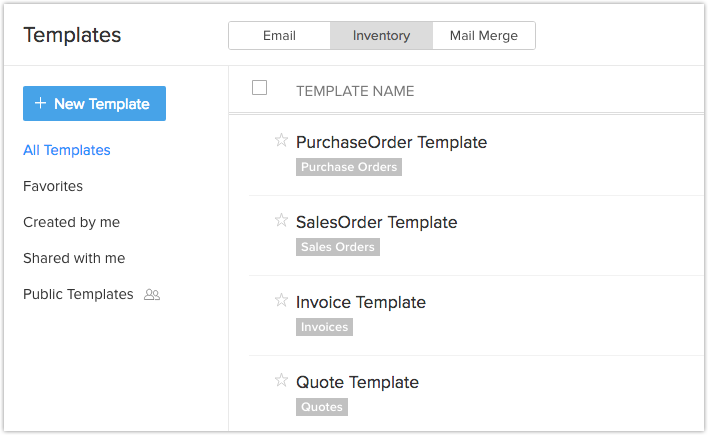
- Sélectionnez le module dans la liste déroulante pour lequel vous souhaitez créer un modèle d'inventaire. Cliquez sur Suivant pour la Galerie de modèles page.
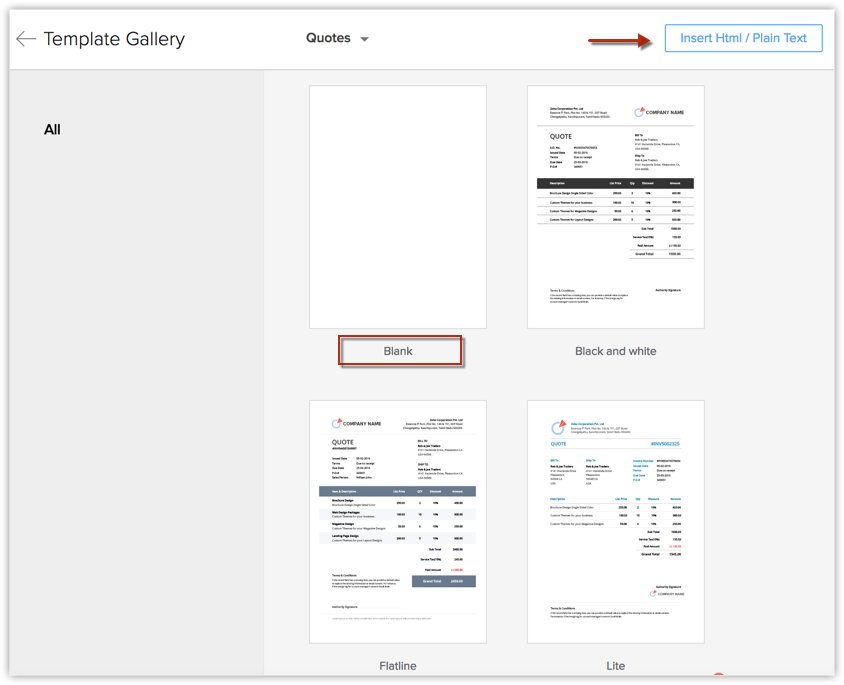
Vous pouvez ensuite créer le modèle de trois façons différentes :
Vous pouvez créer des modèles d'inventaire pour envoyer des devis, commandes client, factures et bons de commande personnalisés à vos clients et fournisseurs. Les modèles d'inventaire dans Zoho CRM peuvent être créés facilement selon les méthodes suivantes.
À partir de zéro
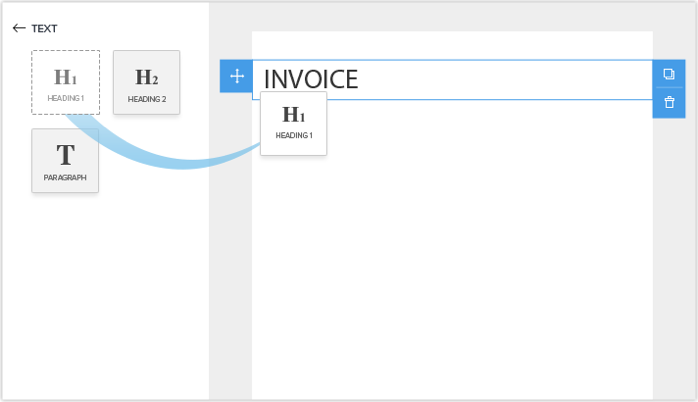
Cela facilite la création de modèles d'inventaire. Il vous suffit de faire glisser et déposer des composants sur le modèle pour le créer. Un panneau Tous les composants sera disponible, à partir duquel vous pouvez faire glisser et déposer des composants. Avec les composants prédéfinis, le niveau de personnalisation requis est très minime.
Après avoir cliqué sur + Nouveau modèle,
- Dans la page Créer un modèle, choisissez un modèle vierge et personnalisez-le.
- Faites glisser et déposez les composants requis pour le modèle.
- Enregistrez le modèle et spécifiez le dossier auquel le modèle doit appartenir.
À partir de la galerie de modèles
Pour faciliter la création de modèles, des modèles prédéfinis sont fournis dans la galerie de modèles. Vous pouvez choisir un modèle dans la liste qui correspond à vos besoins et le personnaliser à l'aide de l'éditeur glisser-déposer. Vous pouvez prévisualiser le modèle avant de le sélectionner. En savoir plus.

Insertion de code HTML
- Dans Zoho CRM, accédez à Configuration > Personnalisation > Modèle.
- Dans la page Galerie de modèles cliquez sur Insérer du code HTML / Texte brut lien.
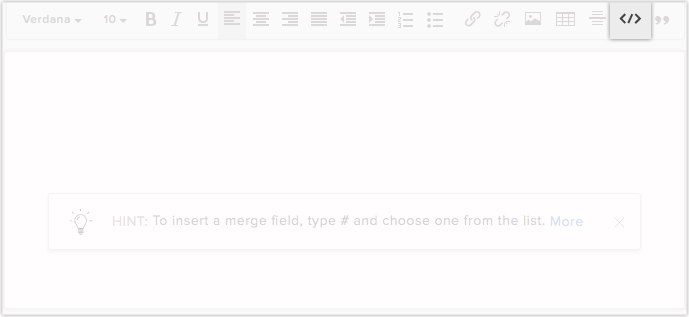
- Cliquez sur HTML icône, collez votre code HTML et cliquez sur Insérer.
- Cliquez sur Enregistrer.
Modules d'inventaire
Vous pouvez sélectionner les modules principaux suivants et créer des modèles en les liant à d'autres modules secondaires :
- Devis : Devis, Produits, Utilisateurs, Organisation, Comptes, Contacts, Opportunités et Modules personnalisés.
- Bons de commande : Bons de commande, Produits, Utilisateurs, Organisation, Fournisseurs, Contacts et Modules personnalisés.
- Commandes client : Commandes client, Produits, Utilisateurs, Organisation, Comptes, Contacts, Opportunités et Modules personnalisés.
- Factures : Factures, Produits, Utilisateurs, Organisation, Comptes, Contacts, Opportunités et Modules personnalisés.
- La largeur maximale du modèle est celle de la largeur standard d'un PDF.
- La longueur maximale du nom du modèle peut être de 75 caractères.
Organiser le modèle d'inventaire
Organisez vos modèles d'inventaire dans des dossiers. Prévisualisez les modèles avant de les enregistrer et consultez les analyses des modèles d'inventaire pour voir lesquels ont eu une meilleure portée.
Prévisualiser les modèles d'inventaire
Vous pouvez prévisualiser le modèle en cliquant dessus dans la liste. Vous pouvez afficher l'aperçu directement sur la page de liste, ce qui vous permet de consulter un modèle après l'autre si nécessaire.
Supprimer et déplacer les modèles
Il se peut que vous souhaitiez supprimer des modèles peu utilisés, des modèles peu performants ou inutiles. Vous pouvez supprimer un modèle en le sélectionnant et en cliquant sur le Supprimer bouton.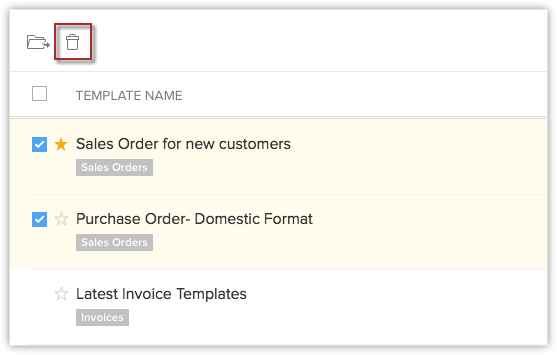
Vous pouvez déplacer un modèle d'un dossier à un autre. Cela s'avère utile lorsque vous devez partager quelques modèles avec quelqu'un. Vous pouvez déplacer les modèles nécessaires vers un dossier et les partager. Pour ce faire, sélectionnez-le, cliquez sur le Déplacer vers le dossier bouton et sélectionnez le dossier approprié dans la liste déroulante. Vous pouvez également créer un nouveau dossier et y déplacer le modèle si vous le souhaitez.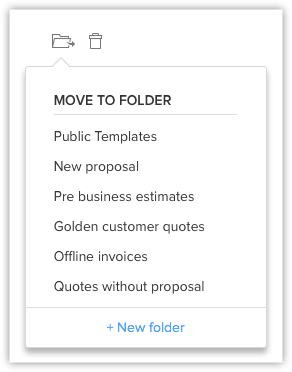
Trier et rechercher les modèles d'inventaire
Le tri vous permet d'accéder plus facilement aux modèles dont vous avez besoin en les plaçant en haut de la liste. Par exemple, vous pouvez trier les modèles de façon à afficher les plus utilisés en haut. Dans Zoho CRM, vous pouvez non seulement trier les modèles, mais aussi les rechercher.
- Vous avez deux options pour trier les modèles en fonction du temps.
Pour les trier en fonction de la dernière utilisation, cliquez sur la Dernière utilisation colonne. Grâce à la colonne Dernière utilisation, vous pouvez identifier les modèles les plus utilisés.
Pour trier le modèle en fonction de la date de modification, cliquez sur la Date de modification colonne.
Vous pouvez également rechercher et filtrer les modèles selon vos besoins.
- Vous pouvez rechercher un modèle par son nom à l'aide de la barre de recherche fournie.
- Sélectionnez le module dans la liste déroulante pour afficher les modèles liés à ce module particulier.
Dupliquer les modèles d'inventaire
- Accédez à Configuration > Personnalisation > Modèles > Inventaire.
- Sélectionnez le modèle à dupliquer et cliquez sur Dupliquer (
) icône.
- Dans la fenêtre Dupliquer le modèle, entrez le Nom du modèle et sélectionnez un module dans la liste déroulante.
Vous pouvez dupliquer le modèle pour le module existant. - Cliquez sur Dupliquer.
Marquer comme favori
Vous pouvez avoir des modèles que vous utilisez fréquemment et vouloir qu'ils apparaissent en haut de la liste aux endroits où vous sélectionnez les modèles. Pour cela, vous avez la possibilité de marquer les modèles comme favoris en cliquant sur l'étoile qui apparaît avant le nom du modèle.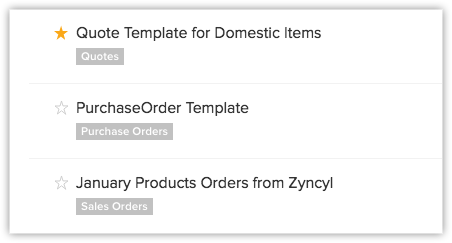
Enregistrer le modèle en tant que brouillon
Lors de la création d'un modèle, vous ne le finalisez pas toujours immédiatement. Parfois, vous devrez peut-être ajouter des détails supplémentaires ou consulter vos collègues avant de finaliser la conception ou apporter des modifications selon une discussion avec le client. Dans ces cas, vous pouvez enregistrer le modèle en tant que brouillon pour le consulter à nouveau et apporter des modifications en fonction des besoins actuels.
Pour enregistrer un modèle en tant que brouillon
Accédez aux modèles d'e-mail.
Créez un modèle et ajoutez les champs et détails nécessaires.
Cliquez sur Enregistrer et sélectionnez Enregistrer en tant que brouillon option.
Travailler avec les dossiers de modèles
Avec les dossiers de modèles, vous pouvez regrouper des modèles similaires. Lorsque vous avez un grand nombre de modèles, les rechercher peut devenir fastidieux. En regroupant des modèles similaires, vous pouvez y accéder facilement en un seul endroit.
Créer un nouveau dossier
En créant un nouveau dossier, vous pouvez catégoriser les modèles en ajoutant des modèles similaires au dossier. Vous pouvez créer un dossier uniquement lorsque vous souhaitez enregistrer un modèle ou déplacer les modèles d'un dossier à un autre.
- Créer un modèle.
- Cliquez sur Enregistrer.
- Lors de l'enregistrement du modèle, vous serez invité à l'enregistrer dans un dossier. Pour créer un dossier, cliquez sur + Nouveau dossier.
- Saisissez le nom du nouveau dossier et choisissez avec qui le dossier doit être partagé.
Vous pouvez choisir de le partager avec tous les utilisateurs, des utilisateurs spécifiques ou uniquement avec vous-même.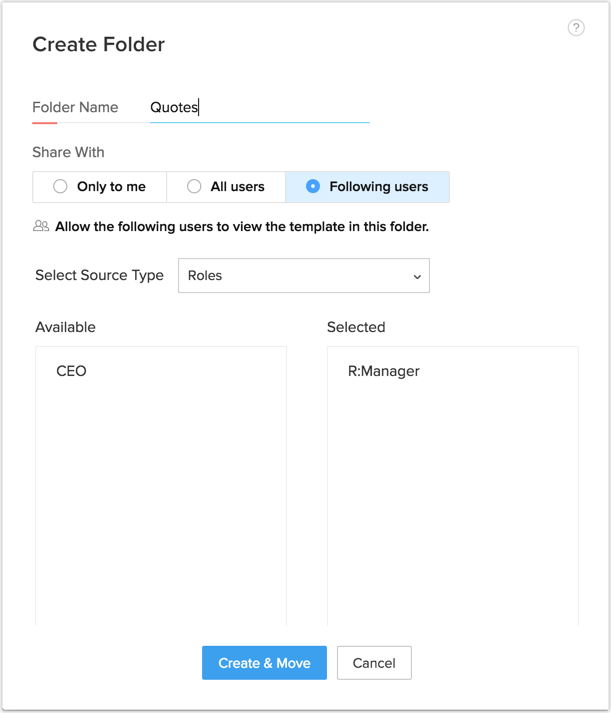
- Un nouveau dossier sera créé et le modèle y sera ajouté automatiquement.
- Si vous souhaitez créer un dossier lors du déplacement de modèles, cliquez sur + Nouveau dossier après avoir créé le modèle, saisissez les détails du dossier et cliquez sur Créer.
- Vous disposez de dossiers par défaut dans Modèles d'inventaire tels que Tous les modèles, Favoris, Créés par moi et Partagés avec moi.
Ces dossiers ne peuvent pas être supprimés ni personnalisés.
Partager les dossiers de modèles
Vous pouvez partager les dossiers de modèles avec d'autres utilisateurs si nécessaire. Lorsque vous souhaitez partager uniquement des modèles spécifiques, vous pouvez les ajouter à un dossier et les partager. Cela peut être utile dans les cas où l'utilisateur n'a pas la permission de créer des modèles, mais doit les envoyer aux clients.
- Cliquez sur les options supplémentaires qui s'affichent lorsque vous survolez le dossier de modèles avec la souris.
- Cliquez sur Partager.
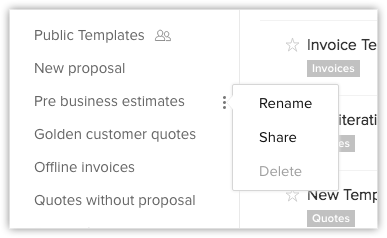
- Dans la section Partager les dossiers , choisissez si vous souhaitez partager le dossier avec Tous les utilisateurs, Uniquement avec moi ou spécifiez les utilisateurs avec lesquels vous souhaitez le partager.
Si vous avez choisi de sélectionner des utilisateurs spécifiques, vous pouvez sélectionner le type de source dans la liste déroulante et sélectionner les utilisateurs. - Cliquez sur Terminé.
Réorganiser les dossiers
Vous préférieriez avoir les dossiers importants en haut de la liste. Pour ce faire, vous devez réorganiser les dossiers en cliquant sur Réorganisation des dossiers . Après réorganisation, cliquez sur Terminé.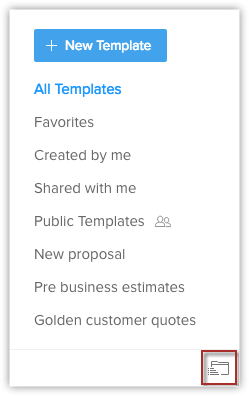
Utiliser les modèles d'inventaire
Les modèles d'inventaire peuvent être utilisés dans les trois cas suivants :
- Aperçu avant impression
- Exporter au format PDF
- Envoyer un e-mail