Cette page a été traduite à l'aide d'outils d'IA et peut contenir des erreurs. Pour les informations les plus précises et à jour, veuillez consulter la
version anglaise originale.
La communication avec les clients est une activité importante dans tout scénario professionnel. Zoho CRM fournit des modèles d'e-mail pour envoyer un message à plusieurs destinataires. Les modèles d'e-mail peuvent également être utilisés pour envoyer des e-mails en masse aux leads/contacts ou envoyer des notifications par e-mail aux utilisateurs de Zoho CRM lors du déclenchement d'une règle de workflow. Il existe trois façons de créer un modèle d'e-mail :
- Créer un modèle d'e-mail à partir de zéro
- Choisir un modèle dans la liste des modèles préconçus
-
Insérer du code HTML
Créer un modèle d'e-mail
Pour créer un modèle
- Accédez à Paramètres
 > Personnalisation > Modèles > E-mail.
- Cliquez sur + Nouveau modèle.
- Sélectionnez le module pour lequel le modèle d'e-mail doit être créé dans la liste déroulante et cliquez sur Suivant pour la page Galerie de modèles.
Vous pouvez ensuite créer le modèle de trois façons différentes :
Créer un modèle d'e-mail à partir de zéro
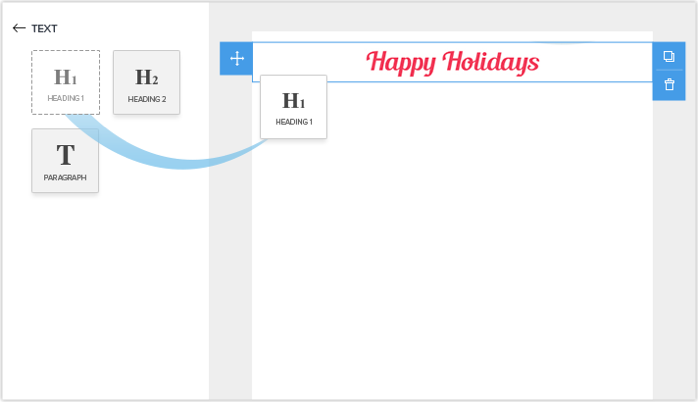
Cela facilite la création de modèles de courrier. Il vous suffit de glisser-déposer des composants sur le modèle pour le créer. Un panneau Tous les composants sera disponible lors de la création d'un modèle à partir duquel vous pouvez glisser-déposer des composants. Avec les composants prédéfinis, le niveau de personnalisation requis est très faible.
Après avoir cliqué sur + Nouveau modèle,
- Choisissez Vierge modèle de la galerie de modèles.
- Glissez-déposez tous les composants requis de la section Tous les composants sur le modèle et personnalisez-le selon vos besoins.
- Indiquez le nom et l'objet du modèle.
- Enregistrez le modèle dans le dossier approprié.
- Vous pouvez ensuite personnaliser le modèle à l'aide du générateur de modèles. En savoir plus.
Choisir un modèle préconçu
Pour faciliter la création de modèles, des modèles préconçus sont fournis dans la galerie de modèles.
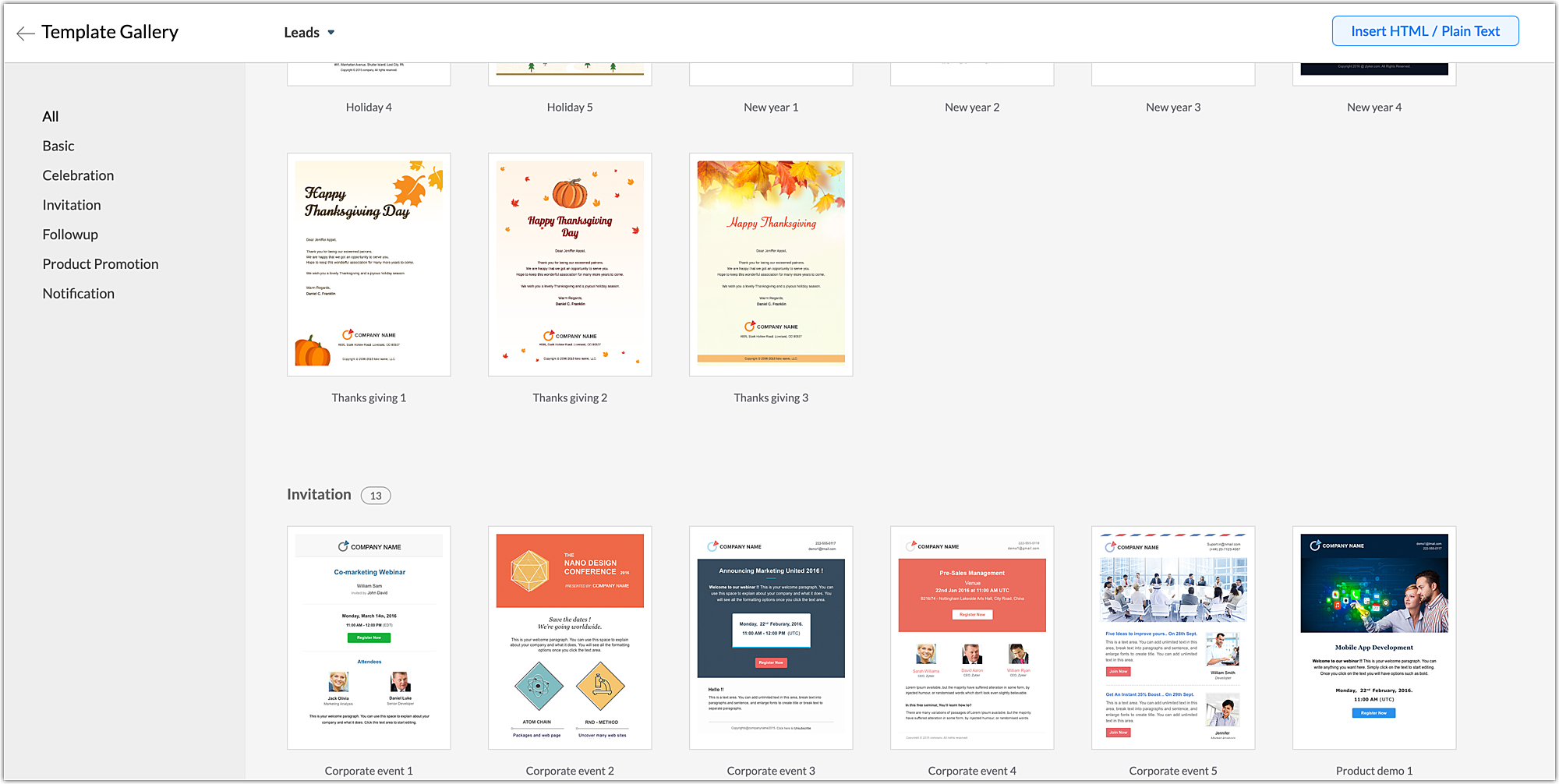
Vous pouvez choisir n'importe quel modèle de la liste qui correspond à vos besoins, afficher les aperçus mobiles et de bureau, et le personnaliser à l'aide de l'éditeur de glisser-déposer. En savoir plus.
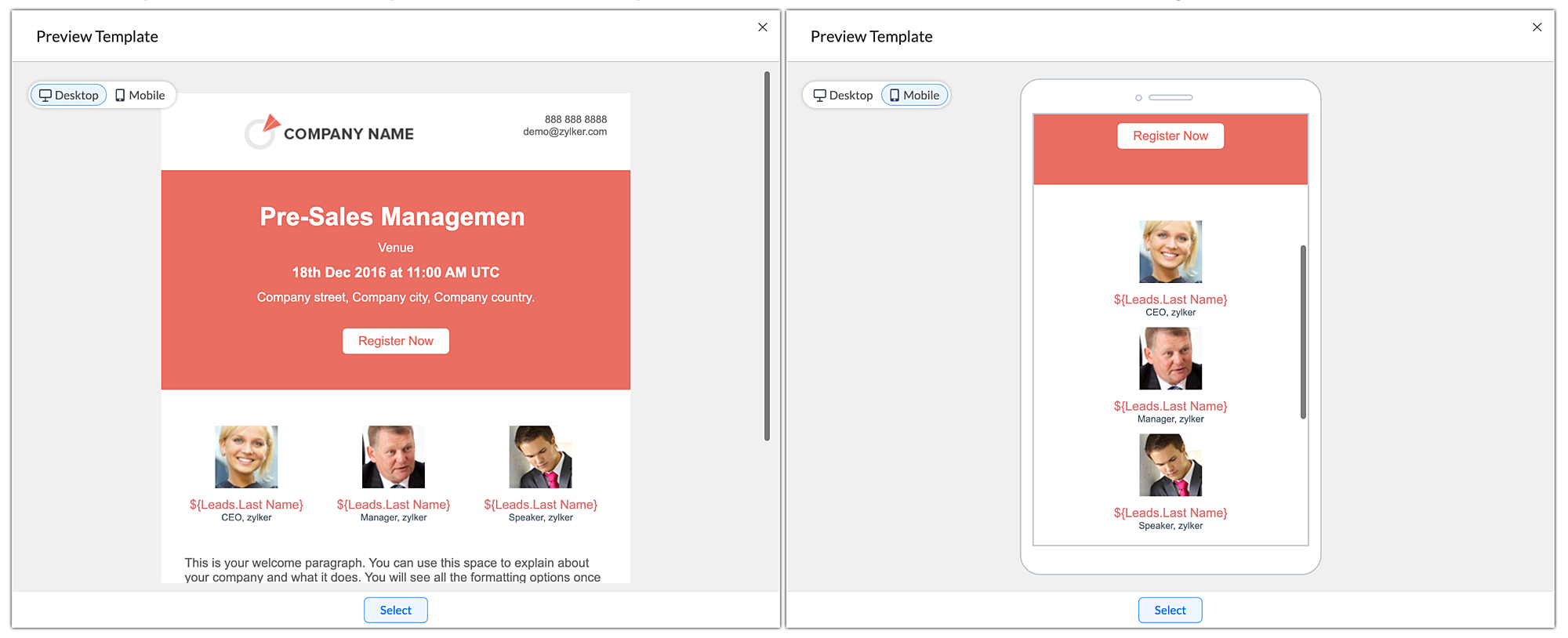

Remarque : Les modèles de la galerie sont disponibles dans toutes les langues prises en charge par Zoho CRM pour la commodité des utilisateurs.
Insérer du code HTML
- Dans Zoho CRM, accédez à Paramètres
 > Personnalisation > Modèle.
- Dans la Galerie de modèles cliquez sur Insérer du code HTML / Texte brut lien.
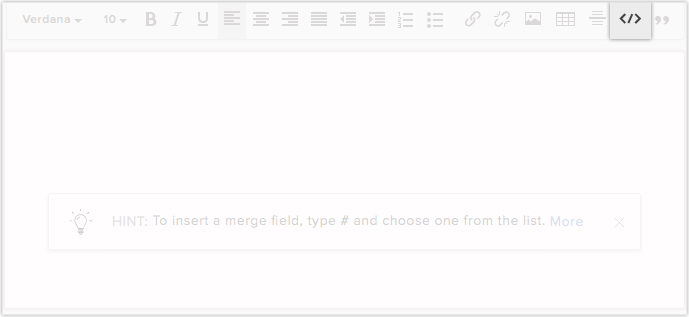
- Cliquez sur « HTML icône, collez votre code HTML et cliquez sur Insérer.
- Cliquez sur Enregistrer.
Enregistrer le modèle en tant que brouillon
Lors de la création d'un modèle, vous ne pouvez pas toujours le finaliser immédiatement. Parfois, vous devrez ajouter des détails supplémentaires ou consulter vos collègues avant de finaliser la conception ou d'apporter des modifications en fonction d'une discussion avec le client. Dans ces cas, vous pouvez enregistrer le modèle en tant que brouillon pour le revisiter et apporter des modifications selon vos besoins actuels.
Pour enregistrer un modèle en tant que brouillon
- Accédez à Modèles d'e-mail.
- Créez un modèle et ajoutez-y les champs et détails nécessaires.
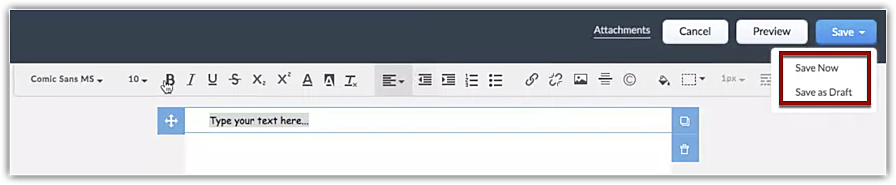
- Cliquez sur Enregistrer et sélectionnez Enregistrer en tant que brouillon option.
Modèle d'e-mail exemple
Voici un modèle d'e-mail exemple qui montre comment les champs de fusion récupèrent les données pertinentes.
Cher ${Leads.Salutation} ${Leads.First Name} ${Leads.Last Name},
Merci de votre intérêt pour Zoho CRM.
Nous accueillons vos suggestions et commentaires pour améliorer davantage le produit.
Cordialement,
${User.First Name}
Résultat de l'e-mail
Cher M. Larry King,
Merci de votre intérêt pour Zoho CRM.
Nous accueillons vos suggestions et commentaires pour améliorer davantage le produit.
Cordialement,
Équipe Zoho CRM
Remarque
- Vous pouvez créer un modèle avec un maximum de 200 000 caractères.
- Vous pouvez insérer un lien vers votre vidéo dans votre modèle d'e-mail. Vous ne pouvez pas intégrer la vidéo directement dans le modèle.
- Les modèles d'e-mail sont spécifiques à un module. Ils sont créés pour des modules particuliers. Par exemple, vous pouvez créer un modèle pour les leads ou les contacts. Lors de l'envoi d'e-mails aux leads, seuls les modèles créés pour le module leads seront disponibles. De même, si vous créez un modèle d'e-mail pour envoyer des e-mails aux leads, ne fusionnez pas les champs liés aux contacts et vice versa.
- Vous pouvez ajouter des pièces jointes au modèle en cliquant sur le bouton de pièce jointe et en les insérant. Vous pouvez joindre un maximum de 10 fichiers et la limite de taille totale est de 3 Mo.
- La longueur maximale du nom du modèle est de 75 caractères.
- La longueur maximale de l'objet est de 150 caractères.
Organiser les modèles d'e-mail
Organisez vos modèles d'e-mail en les triant dans des dossiers de modèles. Prévisualisez vos modèles d'e-mail avant de les enregistrer et consultez également l'analyse des modèles pour voir lesquels ont eu une meilleure portée.
Prévisualiser les modèles d'e-mail
Vous pouvez afficher l'aperçu de vos modèles en vue bureau et vue mobile, et consulter l'analyse des modèles directement sur la page de liste. Cela vous facilite la tâche pour afficher les modèles les uns après les autres.
Avec cela, vous avez une meilleure idée de la façon dont le modèle s'affiche sur les écrans de bureau et mobiles, et vous pouvez analyser ses performances, ce qui vous aide à décider si des modifications sont nécessaires.
Supprimer et déplacer des modèles
Il se peut que vous souhaitiez supprimer des modèles peu utilisés, des modèles dont les performances sont faibles et des modèles inutiles. Vous pouvez supprimer un modèle en le sélectionnant et en cliquant sur le bouton Supprimer .
Vous pouvez déplacer un modèle d'un dossier à un autre. Cela vous sera utile si vous devez partager quelques modèles avec quelqu'un. Vous pouvez déplacer les modèles dont vous avez besoin dans un dossier et les partager. Vous pouvez le faire en le sélectionnant et en cliquant sur le bouton Déplacer vers un dossier et en sélectionnant le dossier approprié dans la liste déroulante. Vous pouvez également créer un nouveau dossier et y déplacer le modèle si vous le souhaitez.
Afficher l'analyse des modèles
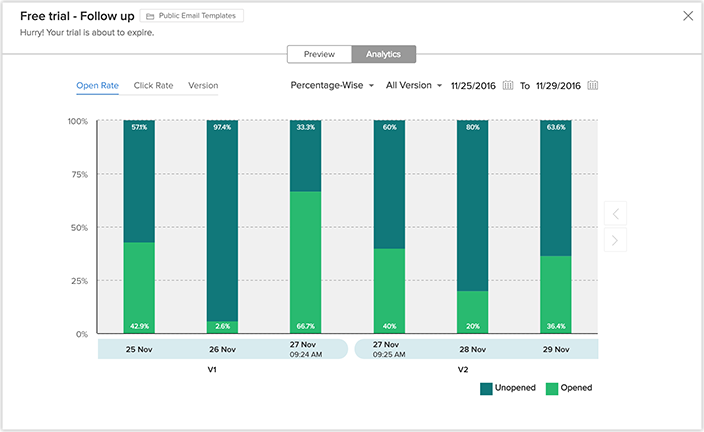
Avec l'analyse des modèles, vous pouvez connaître les performances de chaque modèle. Lorsque des modifications sont apportées au modèle, elles sont considérées comme une nouvelle version du modèle. Cela vous permet d'analyser les performances de chaque version du modèle et vous donne une idée de la façon dont les modifications implémentées ont été acceptées. En savoir plus.
- Accédez à Configuration
 > Personnalisation >Modèles > E-mail.
-
Cliquez sur le modèle d'e-mail requis et sélectionnez l'onglet Analyse ou vous pouvez cliquer sur le taux d'ouverture dans la colonne statistiques . Un graphique avec les statistiques du modèle s'affichera.
Trier et rechercher les modèles d'e-mail
Le tri vous permet d'accéder plus facilement aux modèles dont vous avez besoin en les plaçant en haut de la liste. Par exemple, vous pouvez trier les modèles de manière à ce que les modèles les plus utilisés apparaissent en haut de la liste. Dans Zoho CRM, vous pouvez non seulement trier les modèles, mais aussi les rechercher.
- Vous disposez de deux options pour trier les modèles selon l'heure.
Pour trier selon la dernière utilisation, cliquez sur la colonne Dernière utilisation. Grâce à la colonne Dernière utilisation, vous pouvez identifier les modèles les plus utilisés.
Pour trier le modèle selon la date de modification, cliquez sur la colonne Date de modification.
Vous pouvez également rechercher et filtrer les modèles selon vos besoins.
- Vous pouvez rechercher un modèle par son nom à l'aide de la barre de recherche fournie.
- Choisissez le module dans la liste déroulante pour afficher les modèles associés à ce module particulier.
Dupliquer les modèles d'e-mail
Parfois, avant d'envoyer un e-mail aux clients, vous souhaiterez modifier le contenu d'un modèle existant. Au lieu de créer un nouveau modèle, vous pouvez dupliquer un modèle existant et effectuer les modifications nécessaires. Ces modèles peuvent également être dupliqués entre les modules.
Par exemple, vous avez créé un modèle d'e-mail « Annonce d'entreprise » pour Leads. Pour utiliser le même modèle d'e-mail pour Contacts, vous pouvez dupliquer celui que vous avez créé pour le module Leads vers le module Contacts et modifier les champs de fusion tels que Prénom, Nom, Détails de l'entreprise, etc.
En savoir plus sur les champs de fusion.
Pour dupliquer des modèles d'e-mail
- Accédez à Configuration
 > Personnalisation > Modèles.
- Cliquez sur le modèle que vous souhaitez dupliquer et cliquez sur l'icône Dupliquer (
 ).
).
- Dans la fenêtre contextuelle Dupliquer le modèle, saisissez le Nom du modèle et sélectionnez un module dans la liste déroulante.
Vous pouvez dupliquer le modèle pour le module existant.
- Cliquez sur Dupliquer.
Marquer comme favoris
Vous pouvez avoir des modèles que vous utilisez fréquemment et que vous souhaitez voir apparaître en haut de la liste aux endroits où vous sélectionnez des modèles. À cette fin, vous avez la possibilité de définir des modèles comme favoris en cliquant sur l'étoile qui apparaît avant le nom du modèle.
Modèles associés
Parfois, certains modèles seront associés à d'autres fonctions CRM comme Workflow, Escalade de ticket, Macro, etc. Dans ces cas, vous pouvez afficher les éléments auxquels le modèle est associé en cliquant sur l'icône  qui apparaît à la fin des détails du modèle.
Vous ne pouvez pas supprimer directement un modèle associé à d'autres fonctions. Si vous souhaitez le supprimer, vous devez d'abord retirer le modèle de tous les emplacements auxquels il est associé, puis le supprimer.
Les champs d'un sous-formulaire peuvent être ajoutés au modèle d'e-mail sous forme de tableau. Chaque sous-formulaire s'affichera comme un tableau individuel. Vous pouvez choisir les champs à afficher.
Il s'agit d'un tableau basique qui vous permet d'ajouter ou de supprimer des lignes et des colonnes, et de définir la conception du tableau selon vos préférences. Voir aussi Composants du sous-formulaire.
Pour ajouter un sous-formulaire
-
Choisissez une conception de modèle et sélectionnez Tableau dans Tous les composants.
-
Sélectionnez Sous-formulaire.
-
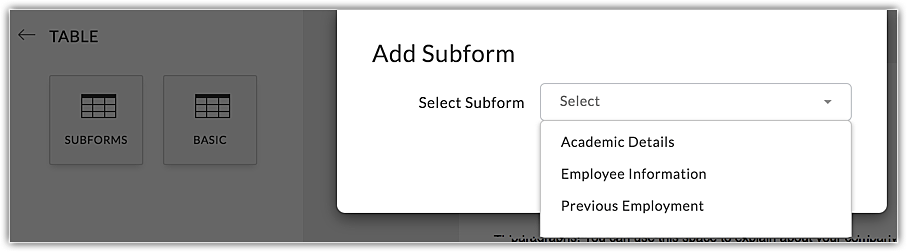
Dans la page Ajouter un sous-formulaire, sélectionnez un Sous-formulaire dans la liste déroulante.
-
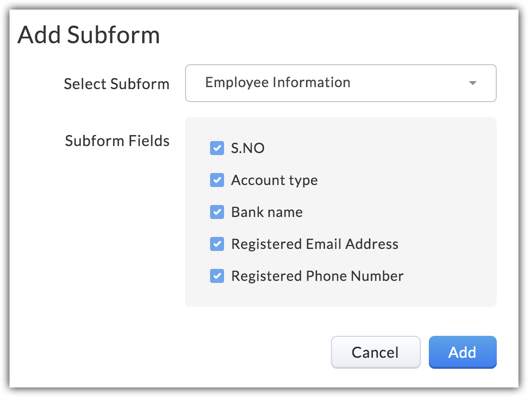
Sélectionnez les champs de sous-formulaire et cliquez sur Ajouter.
-
Configurez les propriétés du tableau, si nécessaire.
-
Cliquez sur Enregistrer pour enregistrer le modèle.
Utilisation des dossiers de modèles
Les dossiers de modèles vous permettent de regrouper des modèles similaires. Lorsque vous disposez d'un grand nombre de modèles, les rechercher peut devenir fastidieux. En regroupant des modèles similaires, vous pouvez les consulter facilement dans un seul endroit.
Créer un nouveau dossier
En créant un nouveau dossier, vous pouvez catégoriser les modèles en ajoutant des modèles similaires au dossier. Vous ne pouvez créer un dossier que lorsque vous souhaitez enregistrer un modèle ou déplacer des modèles d'un dossier à un autre.
- Créez un nouveau modèle.
- Cliquez sur Enregistrer.
- Lors de l'enregistrement du modèle, vous serez invité à l'enregistrer dans un dossier. Pour créer un dossier, cliquez sur + Nouveau dossier.
- Entrez le nom du nouveau dossier et choisissez avec qui le dossier doit être partagé.
Vous pouvez choisir de le partager avec tous les utilisateurs, des utilisateurs spécifiques ou uniquement avec vous-même.
- Un nouveau dossier sera créé et le modèle y sera ajouté automatiquement.
Remarque
- Si vous souhaitez créer un dossier lors du déplacement de modèles, cliquez sur + Nouveau dossier après la création du modèle, entrez les détails du dossier et cliquez sur Créer.
- Vous avez des dossiers par défaut dans les Modèles d'e-mail, tels que Tous les modèles, Favoris, Modèles associés, Créés par moi et Partagés avec moi.
Ces dossiers ne peuvent pas être supprimés ou personnalisés.
Partager les dossiers de modèles
Vous pouvez partager les dossiers de modèles avec d'autres utilisateurs au besoin. Lorsque vous souhaitez partager uniquement des modèles spécifiques, vous pouvez les ajouter à un dossier et les partager. Cela peut être utile dans les cas où l'utilisateur n'a pas la permission de créer des modèles, mais doit les envoyer aux clients.
- Cliquez sur l'icône Plus qui s'affiche lorsque vous survolez le dossier de modèles avec la souris.
- Cliquez sur Partager.
- Dans la section Partager les dossiers , choisissez si vous souhaitez partager le dossier avec Tous les utilisateurs, Uniquement avec moi ou spécifiez les utilisateurs avec lesquels vous souhaitez le partager.
Si vous choisissez de sélectionner des utilisateurs spécifiques, vous pouvez sélectionner le type de source dans la liste déroulante et sélectionner les utilisateurs.
- Cliquez sur Terminé.
Réorganiser les dossiers
Vous préféreriez avoir les dossiers importants en haut de la liste. Pour ce faire, vous devez réorganiser les dossiers en cliquant sur Réorganiser les dossiers . Après réorganisation, cliquez sur Terminé.
Utilisation des modèles d'e-mail
Il y a treize cas dans lesquels vous pouvez utiliser le modèle d'e-mail. Les voici :
- Envoyer un e-mail
- E-mail en masse
- Planifier un e-mail en masse
- Répondeurs automatiques
- Macros
- Automatisation des workflows
- Processus d'approbation
- Remontée de cas
- Formulaires web
- Règles de réponse automatique
- Assistants
- Blueprint
- CommandCenter
Vous pouvez consulter une liste de tous les modèles d'e-mail disponibles avant de les envoyer, dans les treize fonctionnalités. Si vous le souhaitez, vous pouvez également marquer un modèle comme favori à partir de la liste qui s'affiche.
Vous pouvez également choisir d'afficher un aperçu du modèle dont vous avez besoin avant de l'envoyer. Vous obtenez une vue consolidée des analyses du modèle ici. Le pourcentage de taux d'ouverture, taux de clic et taux de rebond pour les différentes versions du modèle sont représentés sous la forme d'un graphique.
