Cette page a été traduite à l'aide d'outils d'IA et peut contenir des erreurs. Pour les informations les plus précises et à jour, veuillez consulter la
version originale en anglais.
Vous pouvez créer des kiosks pour couvrir plusieurs cas d'usage, mais au final, ils sont tous composés de quelques éléments fondamentaux qui sont ajoutés, configurés et connectés de plusieurs façons.
Ces éléments fondamentaux sont :
- Écran
- Décision
- Action
Examinons-les l'un après l'autre.
Écran
Un écran présente à l'utilisateur du texte à afficher, des champs, des données du CRM, des données collectées à partir des écrans précédents, et des boutons pour choisir l'étape suivante. Chaque bouton représente une branche du flux du kiosk. Les données saisies dans les champs d'un écran et les données extraites du CRM seront disponibles pour utilisation dans les écrans suivants. Voici comment un écran s'affichera pour les utilisateurs du CRM :
Les éléments disponibles pour construire un écran sont :
Éléments d'affichage
Texte
Comme son nom l'indique, cet élément est utilisé pour afficher du texte à l'utilisateur. Vous pouvez l'utiliser pour instruire l'utilisateur, l'avertir, lui donner un retour, le sensibiliser à l'importance de certains champs, lui indiquer qui contacter, et ainsi de suite.
Requêtes
Avec les kiosks compatibles avec les requêtes, les utilisateurs peuvent accéder aux données pertinentes et recevoir des réponses automatisées. Cela peut être utilisé pour récupérer n'importe quelles données dans votre compte CRM en utilisant l'API ou COQL, y compris les données de vos services tiers. Ils peuvent être utilisés dans les composants Écran et Décision.
KioskRecords
Ce composant vous permet de récupérer des enregistrements à partir de votre CRM ou des enregistrements créés via votre Kiosk et de les afficher aux utilisateurs. Ce composant regroupe GetRecords, CreatedRecords et CurrentRecords, ce qui facilite la configuration des Kiosks pour les utilisateurs.
GetRecords
Récupérez un ou plusieurs enregistrements du CRM et affichez-les à l'utilisateur. Vous pouvez choisir un module parent, ou sélectionner un enregistrement parent et choisir son module enfant. Ensuite, vous pouvez définir les critères pour que les enregistrements soient récupérés, décider comment ces enregistrements doivent être triés, et ainsi de suite.
Pour en savoir plus sur GetRecords, consultez la section Données dans les kiosks de ce document.
CreatedRecords
Ce composant vous permet de récupérer les enregistrements créés par les actions de votre flux Kiosk. Vous pouvez configurer le composant de décision en ajoutant des conditions basées sur CreatedRecords, GetRecords et CurrentRecords.
Zia Insights
Le composant Zia Insights vous permet d'afficher les insights générés par Zia pour un enregistrement particulier. Les composants suivants sont pris en charge dans les Kiosks :
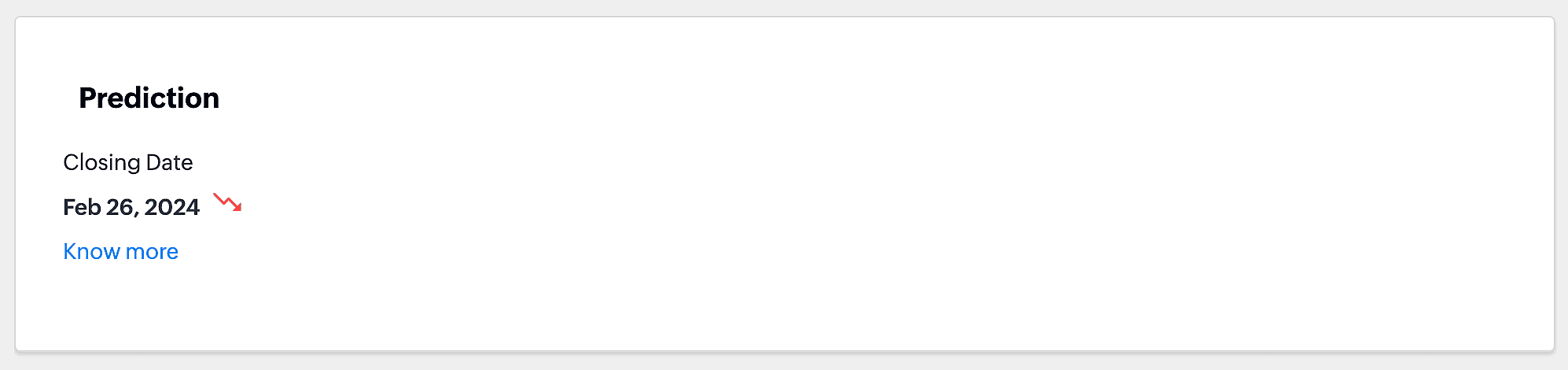
- Prédiction de champ
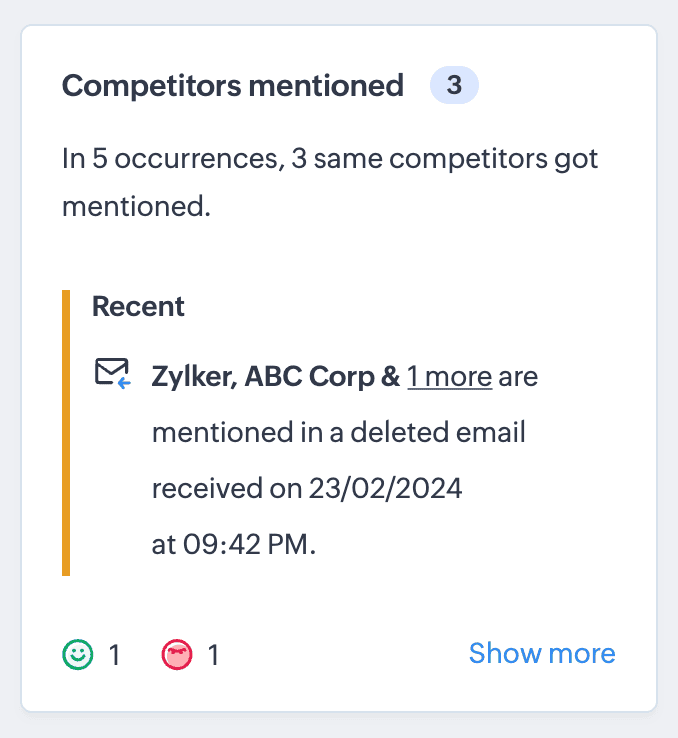
- Mentions de concurrents
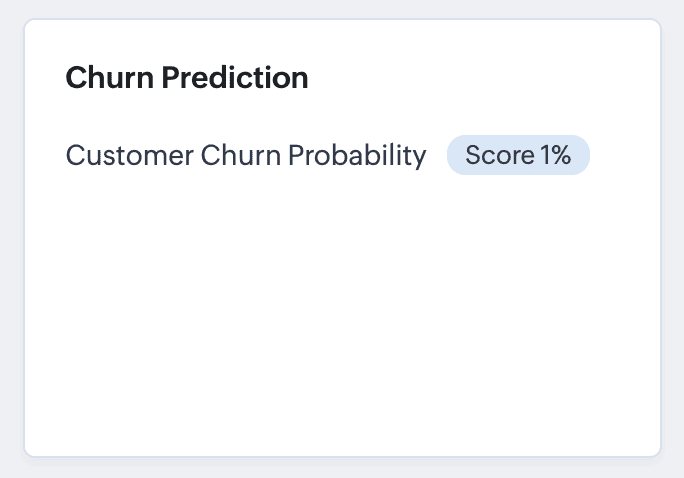
- Prédiction de désabonnement
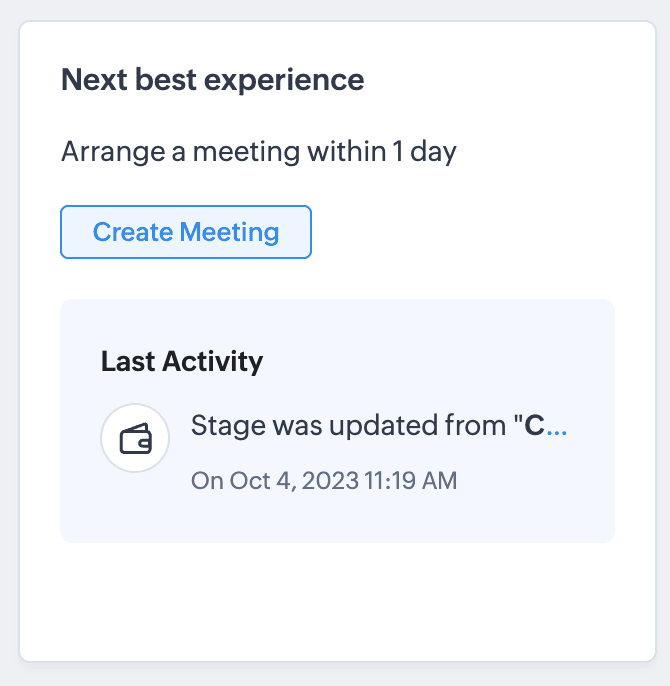
- Prochaine meilleure expérience
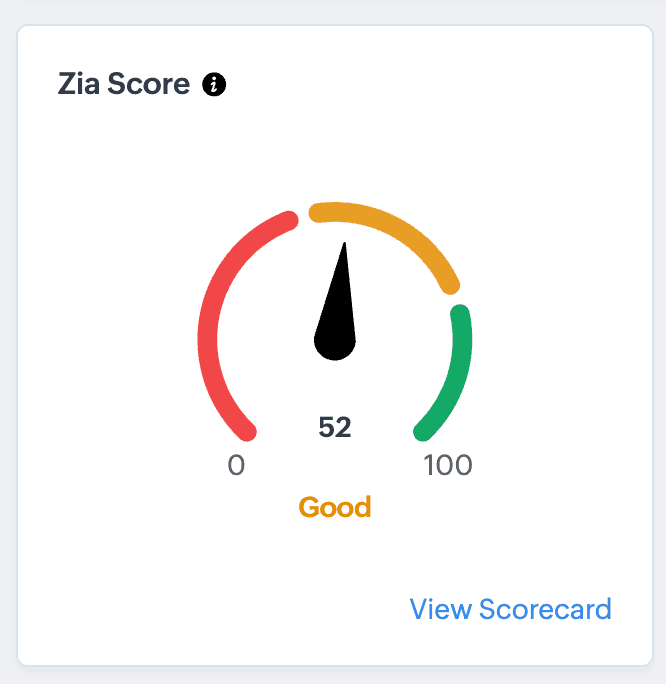
- Score Zia
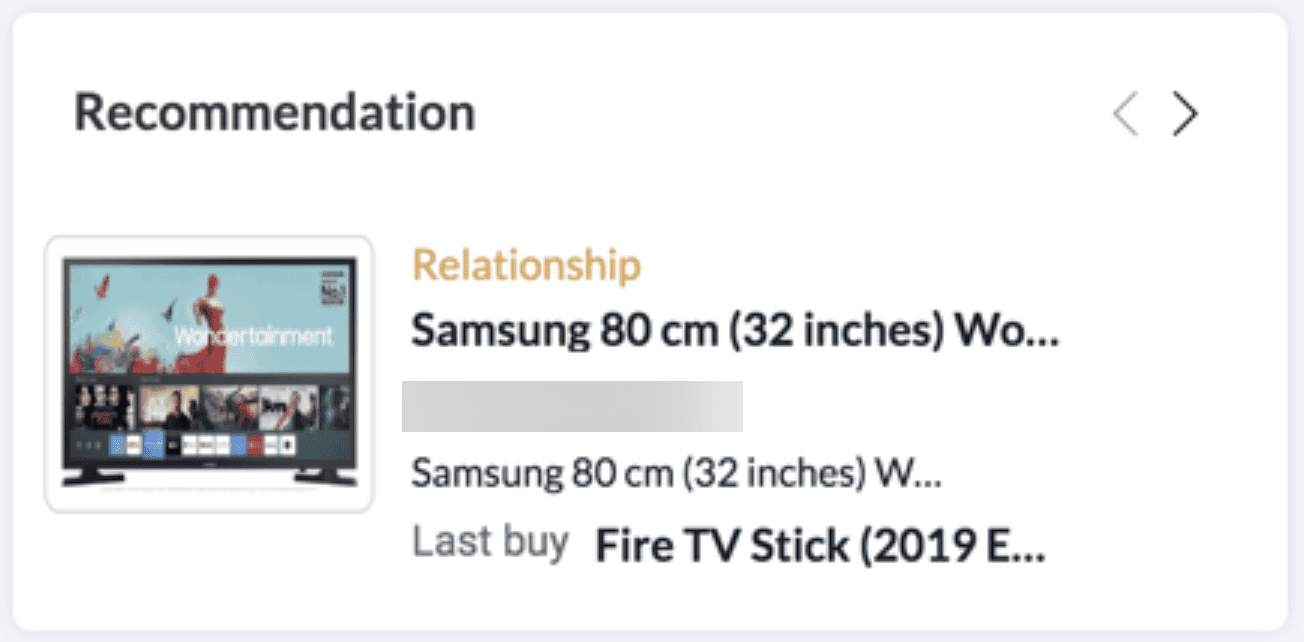
- Recommandation
- Moteur de recommandation par similarité

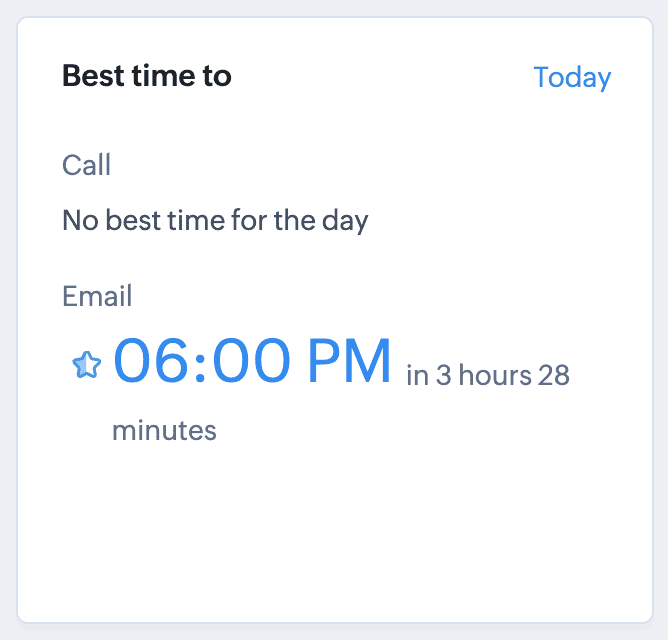
- Meilleur moment
Champs
Ceux-ci sont utilisés pour collecter différents types de données auprès des utilisateurs, ou pour afficher les données précédemment collectées ou les données du CRM. Ces champs ne sont pas des champs CRM. Cela vous donne une plus grande flexibilité pour collecter et présenter les données dans le kiosk. Les types de champs et leurs attributs sont affichés ci-dessous :
Type de champ | Fusionner à partir du module | Marquer comme obligatoire | Afficher l'infobulle | Lecture seule | Autres
|
Une seule ligne | Oui
| Oui | Oui | Si Fusionner à partir du module est activé | |
Plusieurs lignes | Oui | Oui | Oui | Si Fusionner à partir du module est activé | |
Téléphone | Oui | Oui | Oui | Si Fusionner à partir du module est activé | |
Nombre | Oui | Oui | Oui | Si Fusionner à partir du module est activé | Nombre maximum de chiffres autorisés |
Devise | Oui | Oui | Oui | Si Fusionner à partir du module est activé | Nombre maximum de chiffres autorisés, Nombre de décimales, Option d'arrondi |
Case à cocher | Oui | Oui | Oui | Oui | Activer par défaut |
E-mail | Oui | Oui | Oui | Si Fusionner à partir du module est activé | |
Date | Oui | Oui | Oui | Si Fusionner à partir du module est activé | |
Date/Heure | Oui | Oui | Oui | Si Fusionner à partir du module est activé | |
Liste de sélection | Non | Oui | Oui | Non | Type de liste de sélection (ensemble local ou global) |
Sélection multiple | Non | Oui | Oui | Non | |
Utilisateur | Non | Oui | Oui | Non | |
Téléchargement de fichier | Non | Non | Oui | Non | Télécharger plusieurs fichiers |
Décimal | Oui | Oui | Oui | Si Fusionner à partir du module est activé | |
Pourcentage | Oui | Oui | Oui | Si Fusionner à partir du module est activé | |
URL | Oui | Oui | Oui | Si Fusionner à partir du module est activé |
|
Un écran contient des boutons. Vous pouvez choisir le libellé et le style du bouton. Les boutons s'affichent de droite à gauche sur l'écran. Chaque bouton crée une branche correspondante dans le flux d'un Kiosk Studio.
Remarque
- Vous pouvez ajouter un maximum de 20 champs dans un écran.
- Vous pouvez ajouter un maximum de quatre boutons par écran.
- Les éléments d'affichage et les champs peuvent être réorganisés.
Champ Kiosk Studio
Les champs Kiosk Studio regroupent les champs ajoutés aux écrans et les champs générés à partir d'actions.
Champ d'écran
Le composant de champ d'écran vous permet d'afficher les données collectées dans les champs des écrans précédents. Vous pouvez l'utiliser à chaque fois que vous souhaitez présenter ces données à l'utilisateur à titre de référence.
Champs d'action
Ce composant vous permet d'afficher les données collectées à partir des actions exécutées dans votre Kiosk Studio.
Décision
Un composant de décision est utilisé pour créer des branches dans le flux du Kiosk Studio en fonction des données CRM existantes ou des données des champs d'écran précédents. Il est l'équivalent des boutons sur les écrans. Les deux dictent la branche du flux à exécuter, mais les composants de décision le font automatiquement en fonction des données. Un critère est spécifié pour déterminer la branche que le flux doit emprunter. Il y aura toujours un chemin par défaut au cas où les critères des autres chemins ne seraient pas satisfaits.
Action
Les actions sont essentielles, car elles relient les données des écrans au reste du CRM. Les actions ajoutées dans une branche du Kiosk Studio s'exécutent automatiquement si les actions de l'utilisateur le conduisent vers cette branche. Lorsque vous créez une action, vous pouvez exploiter les données collectées dans les écrans précédents. Par exemple, les détails saisis par l'utilisateur dans les écrans précédents peuvent être utilisés comme valeurs pour les arguments d'une fonction.
Les différentes actions disponibles incluent :
- Mise à jour de champ,
- Assigner un propriétaire,
- Balise < Assigner des balises ou supprimer des balises,
- Notifications par e-mail,
- Ajouter une note,
- Activités < Ajouter une Task, planifier un appel ou ajouter une réunion,
- Créer des enregistrements < Configuration prédéfinie ou via l'entrée utilisateur,
- Convertir,
- Webhooks,
- Functions,
- Ouvrir l'enregistrement,
- Ouvrir le lien
Créer des enregistrements
> Configuration prédéfinie
Les enregistrements sont créés automatiquement lors de l'exécution d'un Kiosk Studio. Ils vous demandent d'ajouter des valeurs prédéfinies, soit sous la forme de valeurs statiques, soit de données issues d'écrans précédents. C'est idéal pour les mises à jour prédéfinies ou les tâches récurrentes où les informations sont connues à l'avance.
> Via l'entrée utilisateur
Les administrateurs peuvent choisir d'autoriser la création d'enregistrements lors de l'exécution du Kiosk Studio et d'éliminer le besoin de répliquer, mapper et fusionner les champs pour gagner du temps et des efforts grâce à l'utilisation de la fenêtre contextuelle de création rapide.
Les utilisateurs peuvent saisir des valeurs dans la mise en page de création rapide qui s'affichera lors de l'exécution pour créer de nouveaux enregistrements dans un module. Parfait pour les scénarios du monde réel, les informations exactes nécessaires pour créer un enregistrement ne deviennent disponibles que lors de l'exécution en direct du Kiosk Studio.
Scénarios en temps réel
Supposons que vous exécutez un Kiosk Studio pour votre équipe de vente. Lors d'un appel, un client demande une démonstration de produit et partage sa disponibilité. Ou votre équipe d'assistance reçoit un appel et doit enregistrer les détails du problème du client ou ses coordonnées actualisées. Avec cette fonctionnalité, le représentant commercial ou l'agent d'assistance peut créer des enregistrements instantanément pendant que le Kiosk Studio est en cours d'exécution, pour saisir les informations obtenues lors de leur appel et offrir une expérience client fluide.
Comment cela fonctionne-t-il ?
- Lors de la configuration du Kiosk Studio, sélectionnez Créer un enregistrement > Via l'entrée utilisateur.
- Entrez le nom de l'action, puis choisissez le module et la mise en page.
- Lors de l'exécution, la mise en page de création rapide du module sélectionné s'affiche.
- Une option permet de pré-remplir les valeurs de champs fréquemment utilisées lors de la configuration.
- À présent, les utilisateurs peuvent entrer les détails directement pendant que le Kiosk Studio est exécuté.
- Remarque: Si un utilisateur ne dispose pas de la permission de création pour un module, cette étape est ignorée et les valeurs connexes s'affichent comme null.
Action séquentielle
Avec les actions séquentielles, les utilisateurs peuvent choisir de faire attendre une action jusqu'à ce que la première soit terminée. Cette fonctionnalité est activée en utilisant l'option Attendre la fin. Lorsque cette option est sélectionnée, l'action suivante ne s'exécute qu'après la fin de l'action précédente. Si elle n'est pas sélectionnée, les actions continueront à s'exécuter en parallèle comme avant. Cela donne aux utilisateurs plus de contrôle sur la façon et le moment où leurs actions s'exécutent.
L'activation de l'option « Attendre la fin » permet au Kiosk Studio d'attendre que cette action soit terminée avant d'afficher aux utilisateurs l'écran suivant où les réponses de cette action peuvent être utilisées si nécessaire.
Remarque :
- Par défaut, la plupart des actions auront cette option activée automatiquement. Les actions pour lesquelles cette option doit être activée manuellement sont : Activités (Tasks/Appels/Réunions), Créer un enregistrement, Webhook et Functions.
- Si cette option n'est pas activée, les Kiosk Studio s'exécutent sans attendre la fin des actions et les réponses de ces actions ne peuvent pas être utilisées dans les écrans suivants.
Ajouter un chemin d'échec (Facultatif)
L'activation des actions séquentielles pour les Kiosk Studio donne aux utilisateurs la possibilité d'ajouter un chemin d'échec si nécessaire.Ceci est facultatif et est visuellement différent du chemin de succès tel qu'indiqué dans la capture d'écran ci-dessous.
Lorsque nous activons « Attendre la fin» de l'action, les utilisateurs peuvent activer un chemin d'échec au cas où l'action échouerait lors de l'exécution. Lorsque activé, le Kiosk Studio affiche deux chemins :Chemin de succèsetChemin d'échec. Vous pouvez ensuite définir les prochaines étapes dans chaque cas.
Afficher un message lors de l'exécution de l'action
Pour des actions comme les Webhooks et les Functions, vous pouvez choisir d'afficher un message personnalisé aux utilisateurs pendant que les actions séquentielles sont exécutées. Étant donné que les Webhooks et les Functions fournissent des réponses en temps réel, il y aura une attente pour que ces réponses soient capturées. Nous permettons aux utilisateurs de fournir un message aux utilisateurs pendant cette période d'attente pendant que les réponses sont récupérées. Vous pouvez définir un titre, tel que « Traitement des actions… », et une description, telle que « L'écran suivant s'affichera une fois que les actions en cours seront terminées. »
Remarque: Si un Kiosk Studio est modifié et que des composants sont mis à jour ou supprimés, s'ils ne sont pas resynchronisés, la réponse des actions ne sera pas capturée.
Actions séquentielles avec functions et webhooks
Pour une Function dont vous souhaitez réutiliser la réponse, la séquence est :
- Écrivez la fonction de sorte qu'elle retourne un JSONObject sous forme de chaîne. Créez-la dans la nouvelle Function Console afin qu'elle puisse retourner une chaîne.
- Ajoutez-la en tant qu'action dans le Kiosk et activez Attendre la fin de l'exécution.
- Dans Argument Mapping, mappez chaque argument à une source du Kiosk avec #. Il s'agit de l'entrée à l'exécution, qui se résout dynamiquement lors de l'exécution du Kiosk.
- Exécutez l'action une fois dans le Kiosk avec des valeurs de test pour capturer la réponse. Il s'agit de valeurs de test ponctuelles, pas de l'entrée à l'exécution, et le sélecteur # n'est pas utilisé ici.
- Dans Map Response, mappez chaque valeur retournée (result.<key>) à un champ CRM, puis utilisez ces champs dans les écrans, décisions et actions ultérieures.
Un Webhook suit les mêmes étapes de réponse (4 et 5), mais envoie sa demande via le générateur de webhook plutôt que par Argument Mapping. Chaque étape est détaillée ci-dessous.
Passage de données aux arguments d'une fonction
Le reste de cette section s'applique lorsque vous utilisez une fonction ou un Webhook et souhaitez réutiliser sa réponse dans les étapes ultérieures. Une fonction reçoit son entrée via le mappage des arguments, où vous connectez chaque argument soit à une valeur fixe, soit à une valeur provenant du Kiosk.
Pour mapper les arguments d'une fonction :
- Ouvrez la fonction et cliquez sur Ajouter des arguments à partir du panneau droit pour ouvrir Argument Mapping.
- Pour chaque argument, entrez l'nom.
- Cliquez sur le champ de valeur et tapez #.
- Dans le sélecteur Ajouter un champ de fusion, sélectionnez le Kiosk, sélectionnez la source de données [CurrentRecord, un résultat GetRecords, un agent Zia ou un écran précédent] et sélectionnez le champ.
- Répétez pour chaque argument et cliquez sur Enregistrer.
- Vous pouvez également enregistrer et associer l'argument sans ajouter de valeurs. Dans ce cas, vous devrez ajouter les valeurs via le Kiosk avant d'exécuter le test.
Remarque : Consultez la vidéo dans « Fonctionnement du Kiosk lorsqu'une réponse est configurée mais que les valeurs ne sont pas ajoutées dans la fonction créée » section sous Valeurs de test pour mapper la réponse. - Exécutez un test pour vérifier si la fonction fonctionne et cliquez sur Enregistrer et associer.
Utilisation de # pour choisir une valeur dans la liste déroulante. La valeur que vous sélectionnez se résout à l'exécution, de sorte qu'un argument mappé à un champ d'écran ou d'enregistrement reçoit la valeur en direct de ce champ lors de l'exécution. Vous sélectionnez les champs dans la liste plutôt que de taper leurs noms. Il s'agit du même sélecteur de champ de fusion utilisé dans les écrans et les modèles d'e-mail, et il peut référencer les champs GetRecords, écran précédent, enregistrement actuel, CreatedRecord, agent Zia, utilisateur et organisation.
Une fois la fonction configurée, vous l'exécutez une fois avec des valeurs de test afin que le Kiosk puisse capturer sa réponse pour la mapper dans les champs. Avec Attendre la fin de l'exécution activée, cliquez sur Exécuter sur l'action de fonction. Cela ouvre la boîte de dialogue Paramètres d'entrée, où le sélecteur # n'est pas disponible ; vous tapez manuellement une valeur dans le champ de chaque argument pour cette exécution unique. Les valeurs de test et le mappage de la réponse sont détaillés ci-dessous.
Utilisation de la réponse d'une fonction ou d'un webhook
Pour que la réponse d'une action soit utilisable dans les étapes ultérieures, elle doit être retournée dans un format que le Kiosk peut lire dans les champs. La réponse doit être un JSONObject :
- Les fonctions Deluge retournent uniquement Void ou String, créez l'objet et retournez-le sous forme de chaîne avec toString().
- Les fonctions Java ou Node.js doivent retourner le JSONObject d'un seul appel basicIO.write(). Les appels supplémentaires produisent des résultats imprévisibles.
- Les webhooks doivent retourner un JSONObject valide. Le texte brut, les nombres et les tableaux ne sont pas acceptés.
Un JSONArray n'est pas pris en charge à aucun niveau : il ne peut pas être la réponse et ne peut pas être imbriqué dans l'objet retourné. Pour retourner plusieurs valeurs ou ID d'enregistrement, donnez à chacun sa propre clé dans un seul JSONObject.
response = {
    "recordId_1": "1234567890",
    "recordId_2": "9876543210"
};
return response.toString();
Pour retourner une chaîne pouvant être utilisée comme champs, la fonction doit être créée dans la nouvelle Function Console. Une fonction créée dans l'ancien éditeur peut toujours être définie comme une action séquentielle afin que le flux attende sa fin, mais elle ne peut pas retourner une chaîne, son résultat ne peut donc pas être mappé aux champs.
Valeurs de test pour mapper la réponse
Pour générer les champs, le Kiosk doit voir une réponse réelle, l'action est donc exécutée une fois lors de la configuration. Cliquer sur Exécuter sur l'action de fonction ouvre la boîte de dialogue Paramètres d'entrée, où vous entrez une valeur de test réelle pour chaque argument, par exemple un ID d'enregistrement réel.
Cette boîte de dialogue n'utilise pas le sélecteur de champ de fusion #. C'est une étape différente du mappage des arguments :
- Mappage des arguments (avec #) définit d'où provient la valeur de chaque argument à l'exécution. Ils se résolvent dynamiquement lors de l'exécution du Kiosk.
- Paramètres d'entrée (valeurs de test, pas de #) est une entrée ponctuelle utilisée uniquement pour exécuter l'action lors de la configuration, afin que le Kiosk puisse lire la structure de la réponse.
Comme une exécution réelle a lieu, la boîte de dialogue indique que l'action s'exécute en temps réel et peut créer ou dupliquer des données. Après avoir entré les valeurs de test et continué, le Kiosk exécute l'action et ouvre Map Response, où chaque valeur apparaît sous forme de chemin, par exemple result.status que vous mappez à un type de champ CRM et une étiquette.
Les valeurs de test sont utilisées uniquement pour cette exécution. À l'exécution, la fonction utilise les valeurs que vous avez mappées avec # dans le mappage des arguments. Les champs mappés, référencés par leurs chemins result., sont ensuite disponibles dans les champs d'action sur un écran, dans les critères de décision et dans les actions ultérieures.
Si vous modifiez ultérieurement le Kiosk et mettez à jour ou supprimez des composants, resynchronisez-le. Sinon, la réponse de l'action ne sera pas capturée.
Fonctionnement du Kiosk lorsqu'aucune réponse de retour n'est configurée dans la fonction créée :
Fonctionnement du Kiosk lorsqu'une réponse est configurée mais que les valeurs ne sont pas ajoutées dans la fonction créée :
Configuration d'un webhook
Un webhook est configuré dans le générateur de webhook plutôt que par le mappage des arguments. Quand vous cliquez sur Configurer le webhook, vous fournissez :
- Méthode : la méthode HTTP, par exemple POST.
- URL à notifier : le point de terminaison que le Kiosk appelle.
- Type d'autorisation : Général ou Connexion.
- En-tête, paramètres de module et paramètres personnalisés : les données envoyées avec la demande.
- Corps : la charge utile de la demande et son type.
La réponse du webhook est mappée de la même manière que la réponse d'une fonction, décrite ci-dessus. Les webhooks s'exécutent en temps réel, ce qui peut entraîner une duplication des données ; le kiosk vous demande donc de confirmer avant l'exécution de l'action.
La capture de la réponse d'un webhook fonctionne de la même manière que celle d'une fonction. Avec l'option Attendre la fin activée, cliquez sur Exécuter sur l'action webhook. La boîte de dialogue Paramètres d'entrée s'ouvre sur l'onglet Paramètres du module, où vous entrez une valeur réelle pour chaque paramètre, par exemple un ID d'enregistrement. Comme pour une fonction, cette boîte de dialogue n'utilise pas le sélecteur de champs de fusion, et les valeurs sont des entrées ponctuelles utilisées uniquement pour cette exécution. Après avoir continué, le kiosk exécute le webhook et ouvre Mapper la réponse, où chaque valeur retournée apparaît comme un chemin result.<key> que vous mappez à un type de champ CRM et à une étiquette.
Limites d'exécution et défaillances
Une fonction ou un webhook dans une action séquentielle a un délai d'exécution maximal de 10 secondes. S'il dépasse cette limite ou échoue lors de l'exécution (y compris les délais d'attente de socket, de thread et de connexion), l'action est marquée comme échouée. Lorsqu'un chemin d'erreur est configuré, le flux y accède. La réponse de l'action échouée n'est alors plus disponible pour les étapes ultérieures, et les enregistrements qu'elle aurait créés ne sont pas transmis.
Exemple
Un kiosk collecte les détails du renouvellement sur plusieurs écrans, puis appelle une fonction pour consigner l'évaluation.
- Dans Mappage des arguments, ajoutez un argument pour chaque valeur dont la fonction a besoin. Mappez les valeurs basées sur l'enregistrement, comme l'ID de lead, vers les champs CurrentRecord, et les valeurs saisies par l'utilisateur vers les champs d'écran pertinents, en utilisant # dans chaque champ de valeur.
- Dans la fonction, construisez la réponse comme JSONObject et retournez-la sous forme de chaîne, par exemple {"status":"logged","assessmentId":"..."}.
- Activez Attendre la fin et ajoutez un chemin d'erreur. Si la fonction génère une erreur ou dépasse la limite de 10 secondes, le flux suit le chemin d'erreur vers un écran qui demande à l'utilisateur de réessayer.
- Pour capturer la réponse en tant que champs, exécutez l'action une fois avec des valeurs de test dans la boîte de dialogue Paramètres d'entrée (valeurs réelles, sans #). Le kiosk capture la réponse et ouvre Mapper la réponse, où les valeurs apparaissent comme result.status et result.assessmentId ; mappez chacune à un type de champ CRM et à une étiquette.
- À l'exécution, en cas de succès, le kiosk remplit ces champs. Ajoutez un champ d'action sur l'écran suivant pour afficher result.status.
- Pour acheminer le flux en fonction de la valeur retournée par la fonction, ajoutez un composant Décision qui vérifie result.status. Ceci est distinct du chemin d'erreur : le chemin d'erreur gère l'échec de l'exécution de la fonction, tandis que la Décision crée des branches selon la valeur retournée par une fonction réussie.
Dépannage
- Les champs de réponse ne sont pas générés : confirmez que la fonction retourne un JSONObject en chaîne de caractères, et non un tableau, et qu'elle a été créée dans la nouvelle Function Console.
- La réponse n'est pas disponible sur l'écran suivant : mappez la valeur dans Mapper la réponse et référencez-la par son chemin result., comme result.status.
- L'action se déplace vers le chemin d'erreur de manière inattendue : vérifiez la présence d'une erreur d'exécution ou d'une exécution qui dépasse la limite de 10 secondes, y compris les délais d'attente de socket, de thread ou de connexion.
Fonctionnalité de boucles dans les kiosks
La fonctionnalité de boucles dans Kiosk Studio vous permet de répéter un ensemble d'étapes automatiquement sans recréer les mêmes écrans ou actions plusieurs fois.
Avec la fonctionnalité de boucles, les administrateurs peuvent définir un processus une fois et l'exécuter plusieurs fois en fonction des conditions. Cela facilite l'automatisation des étapes répétitives et le traitement de plusieurs enregistrements dans un seul flux, réduisant ainsi la configuration en double et l'effort manuel.
Ce que vous pouvez faire avec cette fonctionnalité
Avec la fonctionnalité de boucles, vous pouvez simplifier la façon dont votre kiosk gère les tâches répétées et les grands ensembles de données. Voici comment :
- Traiter plusieurs enregistrements dans un seul flux
- Répéter les actions comme les approbations, les mises à jour ou la capture de données
- Construire des kiosks dynamiques qui s'adaptent à l'entrée de l'utilisateur
- Éviter les configurations en double
- Gérer les opérations en masse efficacement
Globalement, cela vous aide à construire des kiosks qui sont plus simples, plus rapides et plus faciles à maintenir.
Fonctionnement des boucles dans le kiosk
Les boucles sont configurées en créant une connexion de boucle entre deux éléments du kiosk, tels que :
- Écrans
- Actions
- Composants Décision
Une fois la connexion créée, les administrateurs peuvent définir comment la boucle doit s'exécuter. Ils peuvent spécifier l'itération maximale/limite d'exécution de la boucle ou permettre aux utilisateurs de terminer la boucle manuellement. Sans boucles, les administrateurs doivent recréer manuellement les écrans ou les actions pour les processus répétés ou pour les enregistrements multiples récupérés via l'action GetRecords. Cela augmente l'effort et rend les flux plus difficiles à maintenir.
Contrôles d'exécution
Itération maximale
Vous pouvez contrôler le nombre de fois qu'une boucle s'exécute. Cela peut être défini de trois façons :
- Basé sur GetRecords - S'exécute en fonction du nombre d'enregistrements récupérés
- Valeur statique - Définir un nombre fixe (2 à 100)
- Valeur de champ - Utiliser les valeurs des étapes précédentes
Terminer une boucle manuellement
Vous pouvez permettre aux utilisateurs d'arrêter la boucle. Ajoutez un bouton Fin manuelle sur un écran. Lorsqu'on clique dessus, la boucle s'arrête et passe à l'étape suivante.
Remarque : Ceci n'est disponible que lorsque des écrans sont utilisés dans la boucle.
Cas d'usage : planifier des appels sur plusieurs leads
Un responsable commercial récupère une liste de leads avec GetRecords. Chaque lead a besoin d'un appel de suivi planifié. Avec une boucle, l'action configurée s'exécute automatiquement pour chaque lead et le responsable n'a pas besoin de relancer le flux pour chacun. Ce processus entier s'exécute dans un seul flux continu, ce qui aide l'équipe à traiter rapidement plusieurs enregistrements sans répéter les configurations.
Boucles imbriquées
Kiosk Studio prend également en charge les boucles imbriquées, ce qui permet aux administrateurs de créer une boucle dans une autre boucle. Cependant, seuls deux niveaux d'imbrication sont pris en charge.
Même avec les boucles imbriquées, le nombre total d'exécutions est limité à 100. Cela signifie que la boucle, incluant tous les niveaux imbriqués combinés, s'exécutera un maximum de 100 fois.
Cas d'usage : traiter les commandes et leurs articles
Imaginez un kiosque utilisé pour traiter les commandes clients. Chaque commande contient plusieurs articles. La première boucle parcourt chaque commande. La deuxième boucle parcourt chaque article dans cette commande.
Fonctionnement :
- La boucle externe récupère chaque commande client une par une.
- Pour chaque commande, la boucle interne parcourt chaque article de cette commande, met à jour les détails et marque chaque article comme traité.
- Une fois que tous les articles de la commande sont traités, la boucle interne s'arrête et la boucle externe passe à la commande suivante.
- Lorsque toutes les commandes sont traitées, la boucle externe s'arrête et le Kiosk Studio passe à l'étape suivante.
Limites
Exécutions maximales de boucle : 100. Si plusieurs limites d'enregistrements dépassent 100, le système s'arrêtera toujours au 100e enregistrement et ne traitera pas les enregistrements restants. Exemples :
- Une action peut s'exécuter 100 fois
- 100 actions peuvent s'exécuter une fois
- Mais 100 actions ne peuvent pas s'exécuter 100 fois
Restrictions
Portée des données
- Les champs configurés dans les écrans ou les actions au sein d'une boucle ne sont disponibles que dans cette boucle et ne peuvent pas être utilisés en dehors.
- Les enregistrements récupérés à l'aide de GetRecords avant la boucle peuvent être utilisés à l'intérieur de la boucle.
- Les enregistrements récupérés au sein de la boucle restent limités à cette boucle.
Contraintes de configuration
- Pour les boucles basées sur une itération maximale, au moins un écran doit être configuré pour que l'action s'exécute.
- Les boucles ne peuvent pas être supprimées tant que toutes les configurations associées ne sont pas supprimées.
- La fonctionnalité de boucle vous aide à automatiser les tâches répétitives dans les kiosques.
- Elle réduit l'effort manuel, simplifie le traitement en masse et vous permet de créer des workflows flexibles qui s'adaptent aux scénarios du monde réel.
Données dans les kiosques
Bien que les écrans puissent être utilisés pour collecter des données auprès de l'utilisateur, la puissance des kiosques réside dans la capacité à utiliser ces données et les données du CRM. Vous disposez des options suivantes pour importer des données :
CurrentRecords
Les kiosques peuvent être accessibles à partir de plusieurs endroits. Deux de ces endroits sont spécifiques à un enregistrement :
- La page de vue détaillée de l'enregistrement et
- La page de vue de liste du module (pour chaque enregistrement).
Dans ces cas, le kiosque peut utiliser les données de cet enregistrement spécifique (appelé CurrentRecords). Si vous accédez à un kiosque en dehors d'un enregistrement, l'enregistrement actuel sera nul.
GetRecords
Le composant GetRecords est utilisé pour récupérer un ou plusieurs enregistrements à partir d'un module CRM. Il peut être créé et utilisé dans les écrans, les décisions et les actions. Ce composant a les types de résultats suivants :
- Résultat d'enregistrement unique : un seul enregistrement s'affichera à l'utilisateur. Ses valeurs de champ peuvent être utilisées dans les écrans suivants, les critères de décision et les actions.
- Résultat multi-enregistrements : plusieurs enregistrements seront récupérés en fonction des critères que vous avez choisis.
- Avec sélection unique : bien que plusieurs enregistrements soient récupérés, l'utilisateur ne pourra sélectionner qu'un seul enregistrement. Ses champs peuvent être utilisés partout où les champs du résultat d'enregistrement unique sont utilisés.
- Avec sélections multiples : elles permettent la sélection de plusieurs enregistrements. Les enregistrements sélectionnés peuvent être utilisés dans les critères de décision ou dans les modèles de notification par e-mail (dans le générateur de modèles d'e-mail, sous Tableau > GetRecords).
Récupérer tous les enregistrements d'un module vers votre écran GetRecords : Vous pouvez maintenant choisir de récupérer certains enregistrements ou tous les enregistrements d'un module pour les afficher dans votre écran GetRecords. Cela est utile dans les scénarios où les utilisateurs doivent afficher ou agir sur un ensemble complet d'enregistrements dans un module plutôt que sur un nombre limité d'entre eux.
Nous avons ajouté la pagination à l'écran GetRecords, ce qui facilite la navigation et la localisation rapide d'enregistrements spécifiques, même lorsque vous traitez de grands ensembles de données.
Trouvez rapidement des enregistrements dans les écrans GetRecords avec cette nouvelle addition à Kiosk Studio et la limite de sélection GetRecord passant de 10 à 100.
Chaque Kiosk Studio charge automatiquement le premier écran de GetRecords sans avoir besoin d'actualiser manuellement. Lorsqu'un Kiosk Studio s'ouvre avec GetRecords sur le premier écran, les enregistrements se chargent maintenant instantanément, qu'il se trouve sur la page d'accueil, Canvas, la vue détaillée de l'enregistrement, Blueprint ou un bouton personnalisé.
CreatedRecords
Lorsque vous activez l'option d'attente d'achèvement dans l'action de création d'enregistrement, les nouveaux enregistrements qu'elle crée peuvent être utilisés dans les écrans suivants. L'option CreatedRecords affichera ces nouveaux enregistrements afin que vous puissiez les utiliser dans les étapes ultérieures.
CreatedRecords dans les composants de décision
Actuellement, lors de la configuration du composant de décision, vous ne pouvez ajouter que des conditions basées sur GetRecords et CurrentRecords.
Avec l'introduction des actions séquentielles, vous pouvez configurer le composant de décision en ajoutant également des conditions basées sur CreatedRecords. Cliquez sur KioskRecords qui regroupe GetRecords, CurrentRecords et CreatedRecords et choisissez CreatedRecords pour ajouter vos conditions.
CreatedRecords dans les composants d'action
Vous pouvez maintenant configurer des actions basées sur CreatedRecords dans Kiosk Studio. Il suffit de sélectionner l'action à configurer, de sélectionner le type d'enregistrement comme CreatedRecords et de compléter la configuration.
Par exemple, si vous souhaitez mettre à jour un champ dans l'enregistrement créé, vous pouvez configurer l'action Mettre à jour le champ, sélectionner CreatedRecords comme type d'enregistrement et configurer le champ à mettre à jour.
De même, vous pouvez utiliser CreatedRecords dans divers composants d'action dans les kiosques.
Champs de fusion
Un champ de fusion est une référence à un autre champ. Au moment d'accéder à un kiosque, celui-ci sera remplacé par la valeur du champ auquel il est fait référence. Dans les kiosques, un champ de fusion peut pointer vers :
- Les champs de GetRecords (champs d'enregistrement CRM)
- Champ de l'écran précédent
- Champs de l'enregistrement actuel
- Champs de CreatedRecord
- Un champ du module Utilisateur (pour les données relatives à l'utilisateur qui accède à un kiosque)
- Champs d'organisation
Ils peuvent être utilisés aux endroits suivants :
- Dans les écrans : Activez Fusion depuis le module et appuyez sur # pour sélectionner le champ. Cela vous permet de faire des choses comme personnaliser vos instructions (dans l'élément d'affichage de texte sur un écran), afficher les données de champ CRM à titre de référence, etc.
- Modèles d'e-mail : Lorsque vous créez un modèle d'e-mail, vous pouvez utiliser des champs de fusion pour personnaliser votre notification.
Requêtes
Les requêtes dans Kiosk Studio vous permettent de capturer et stocker des données directement dans Zoho CRM, renforçant l'engagement client et simplifiant la collecte de données. Elles peuvent être utilisées pour récupérer n'importe quelles données dans votre compte CRM à l'aide de l'API ou de COQL, y compris les données de vos services tiers. Elles peuvent être utilisées aux emplacements suivants :
- Écran : ajoutez une requête à votre écran pour récupérer les données saisies dans les écrans précédents de votre Kiosk Studio.
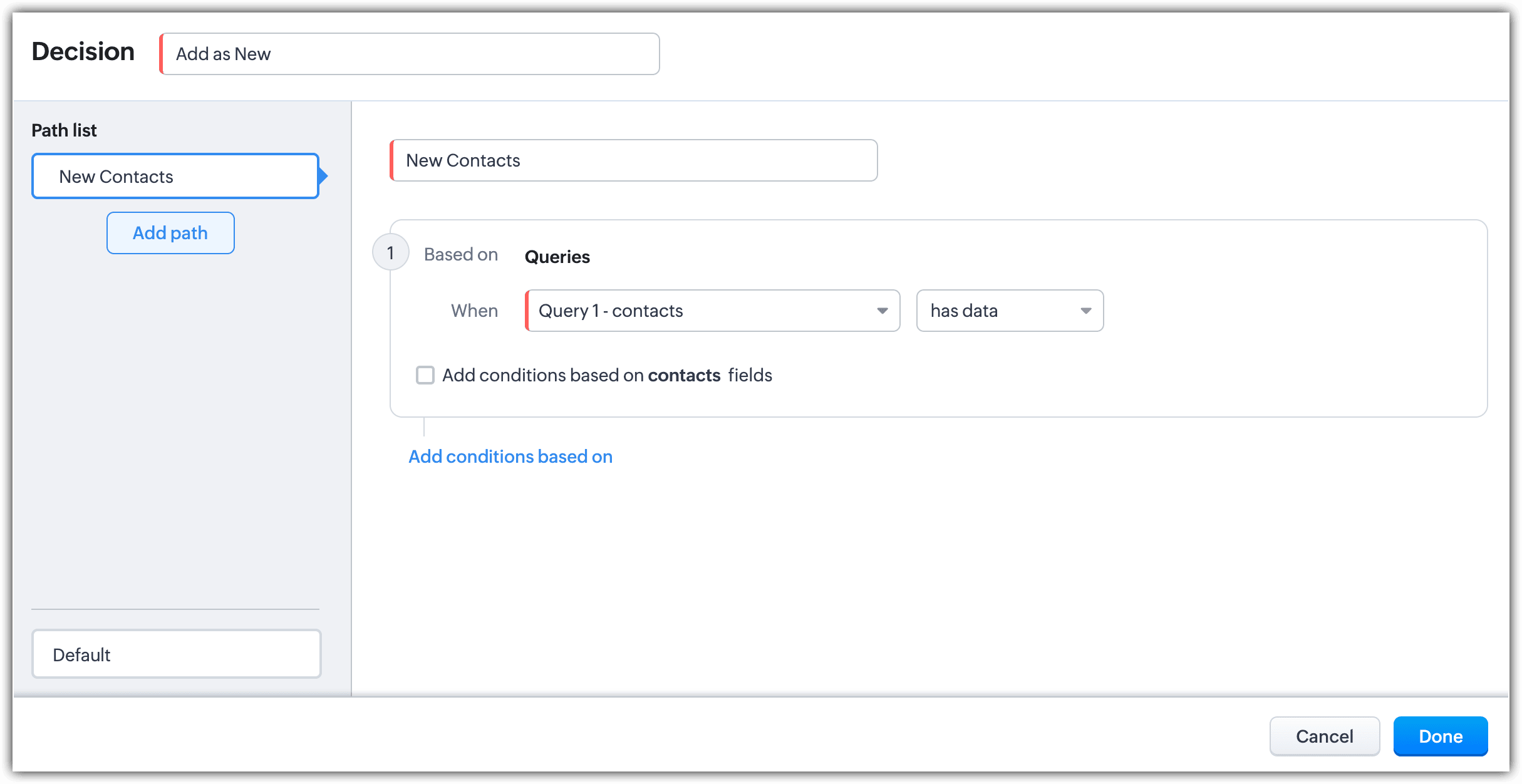
- Décision : ajoutez une requête à votre composant de critères pour prendre des décisions en fonction des données récupérées via les requêtes dans vos écrans. Veuillez noter que nous pouvons ajouter des requêtes à un critère d'un composant de décision uniquement si elles ont été récupérées dans l'écran précédent de votre Kiosk Studio.
Ajouter des requêtes à votre écran Kiosk Studio
- Cliquez sur + pour ajouter un élément.
- Sélectionnez Écran et cliquez sur AJOUTER.
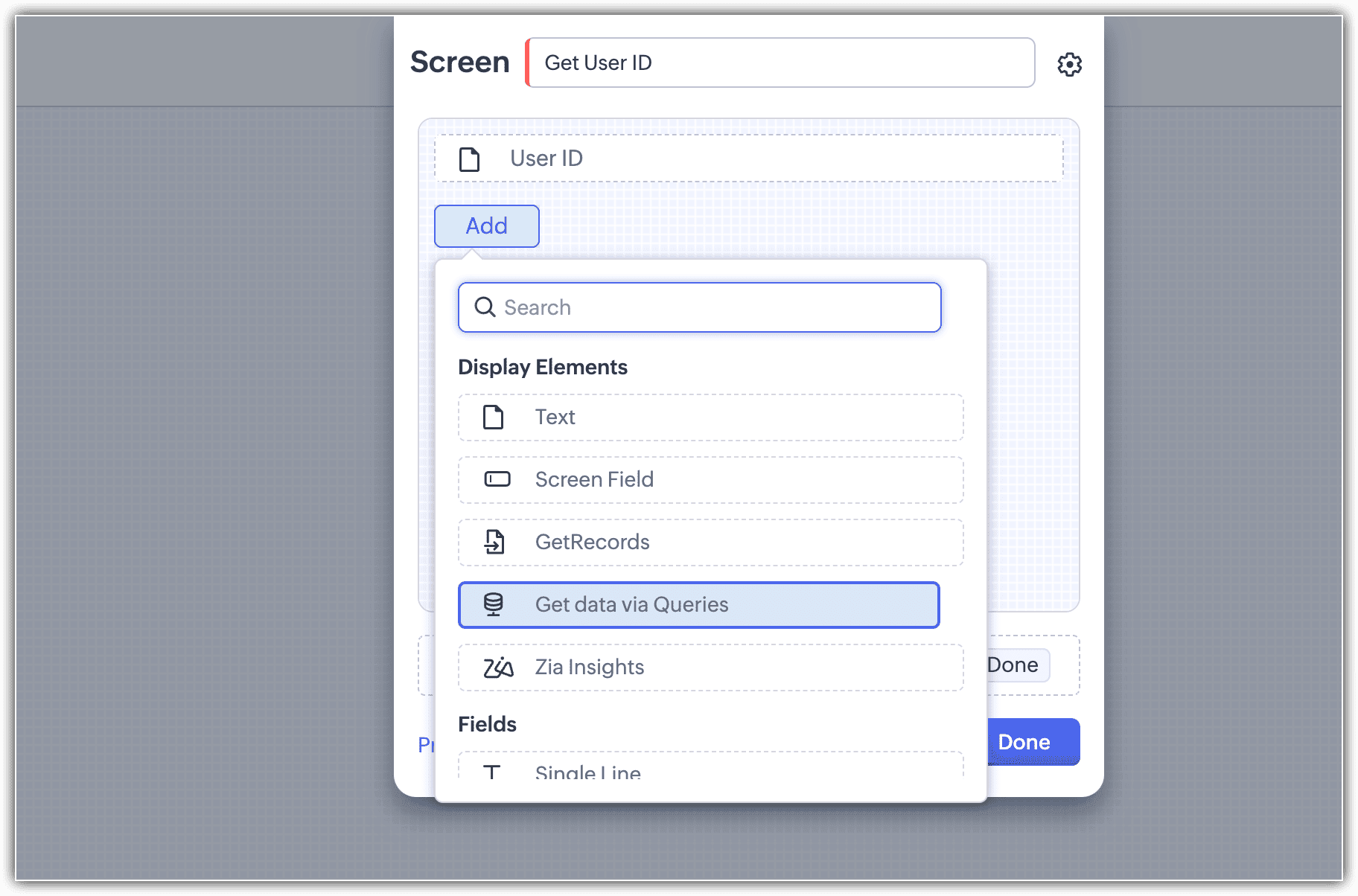
- Sélectionnez Récupérer les données via les requêtes.
- Cliquez sur Nouvelle requête.

- Sélectionnez une requête dans la liste.
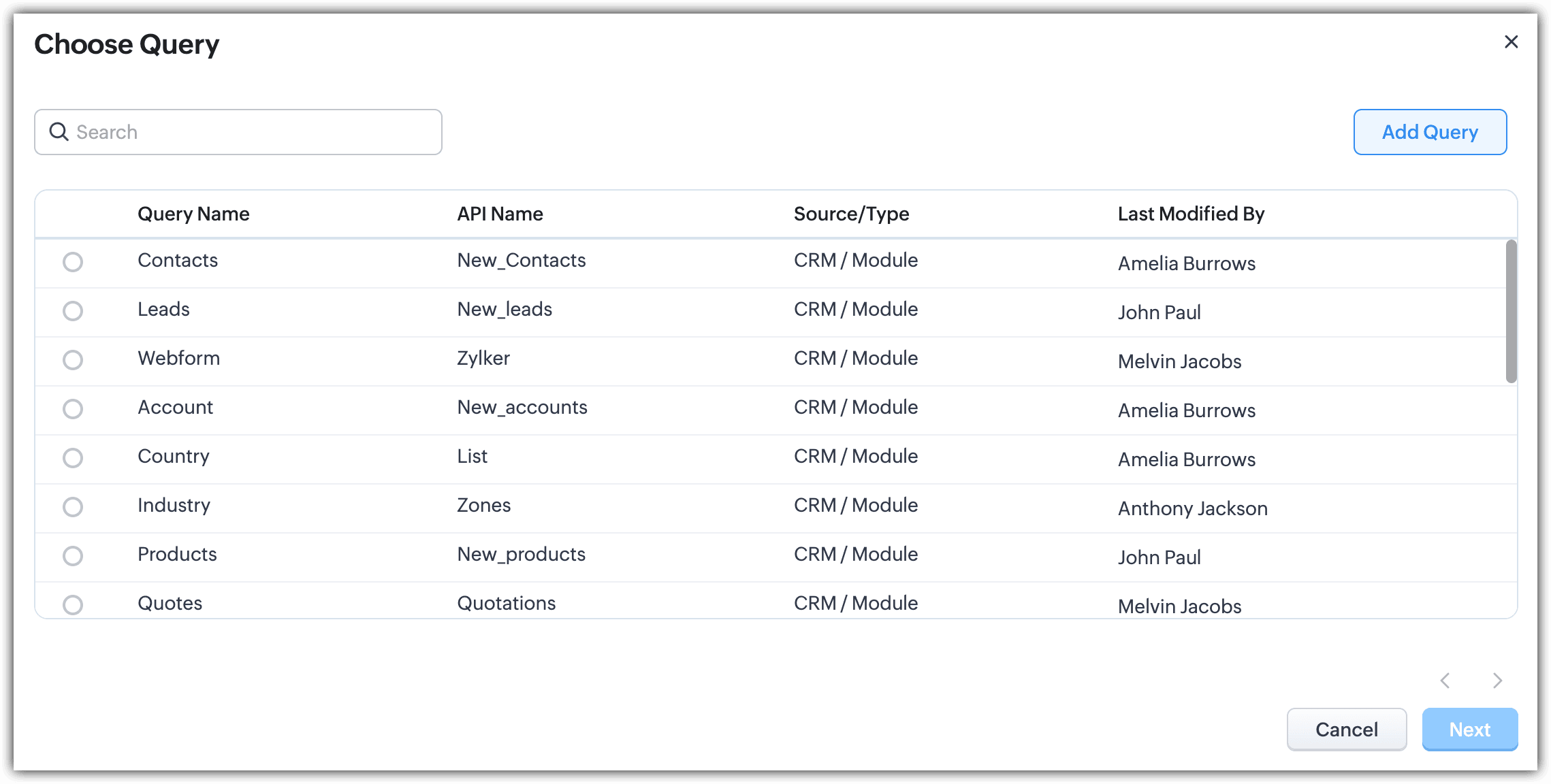
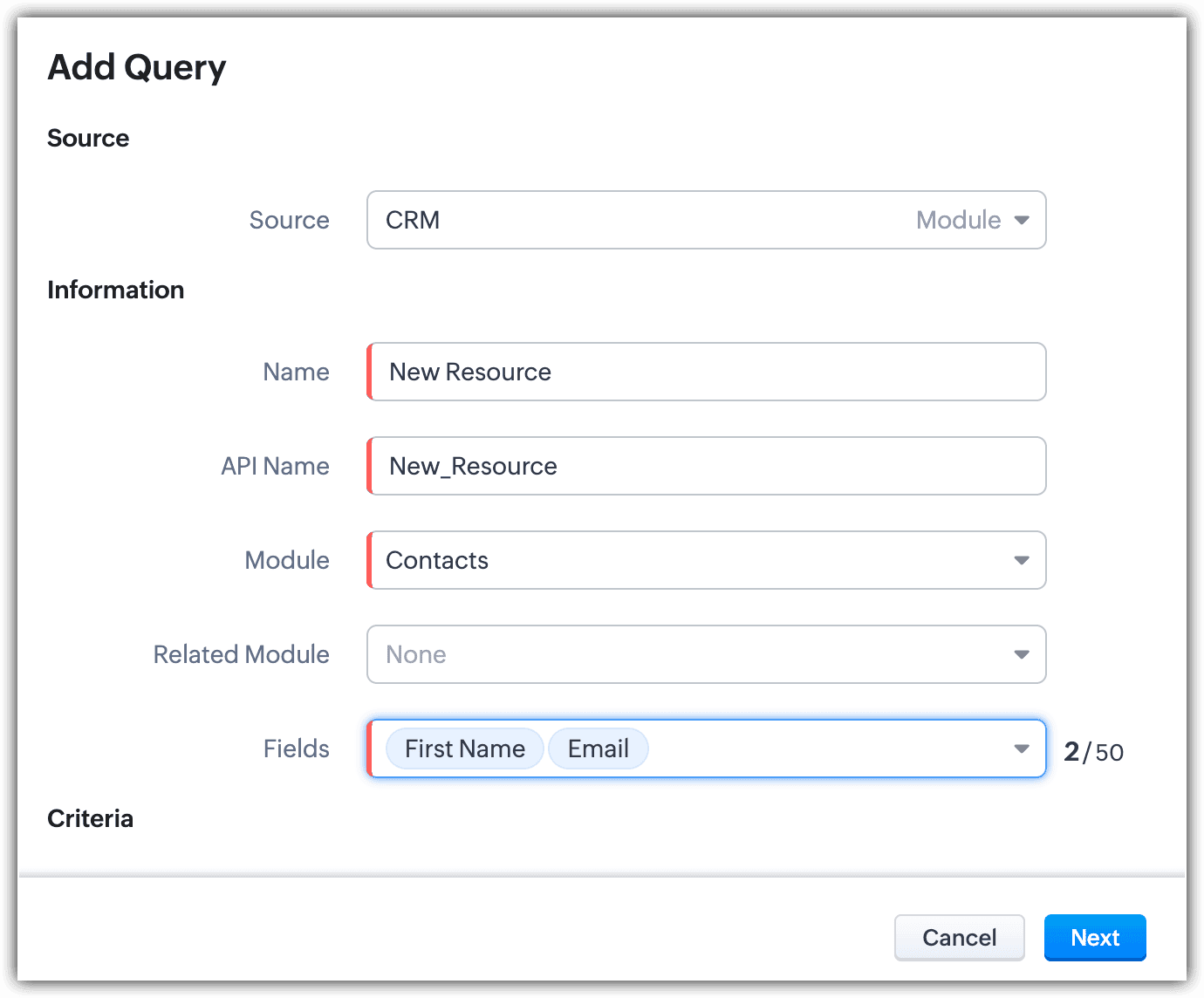
- Pour ajouter une nouvelle requête, cliquez sur Ajouter une requête et entrez les détails.
-- Source : choisissez la source à partir de laquelle les enregistrements doivent être récupérés. Soit depuis CRM-Module, soit depuis CRM-COQL. Vous pouvez même ajouter votre propre source.

-- Informations : entrez le nom de la requête ; le nom de l'API sera rempli automatiquement. Sélectionnez le module et le module associé si nécessaire, et choisissez les champs.
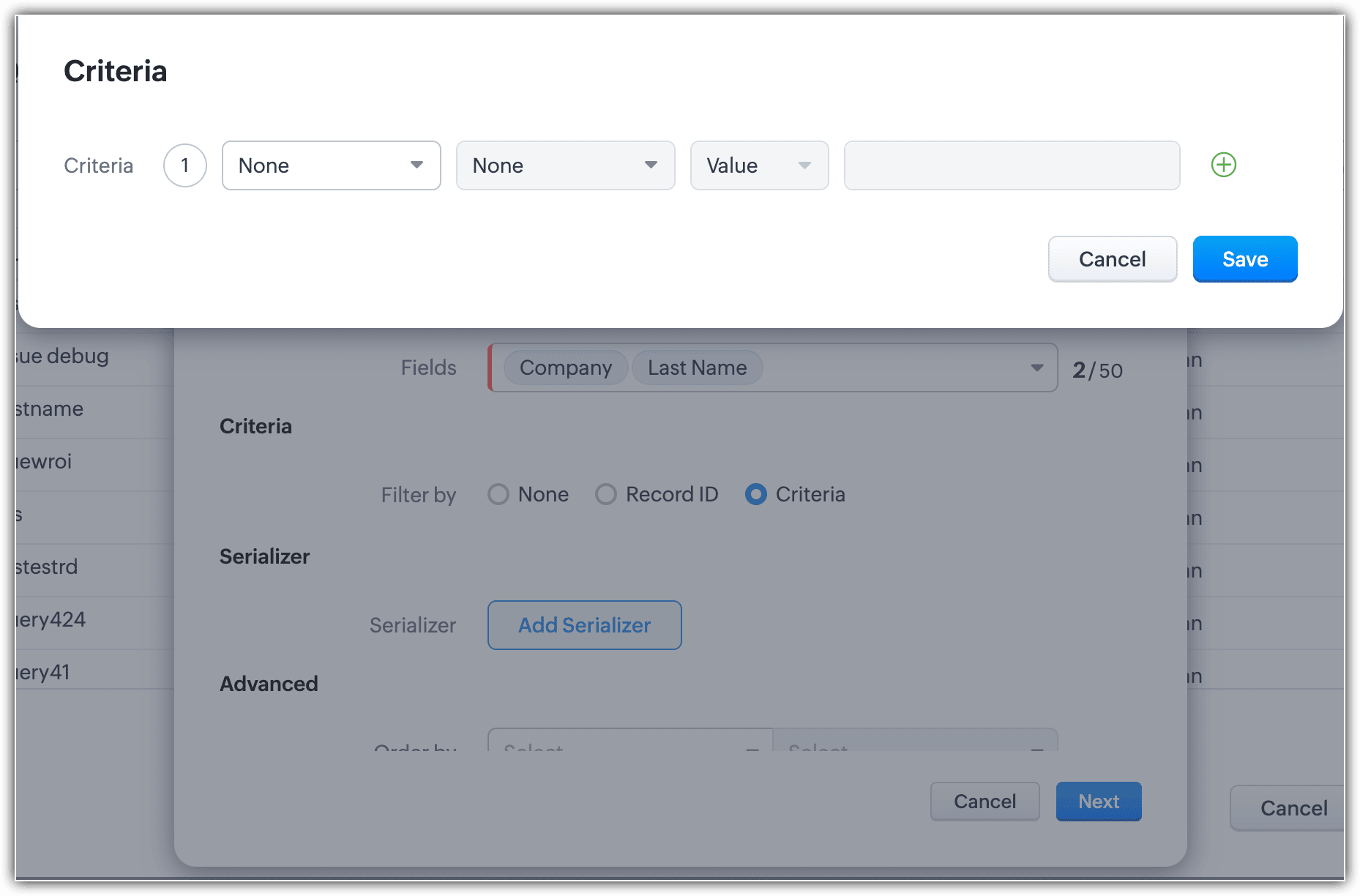
-- Critères : entrez les critères en fonction desquels les enregistrements doivent être récupérés.
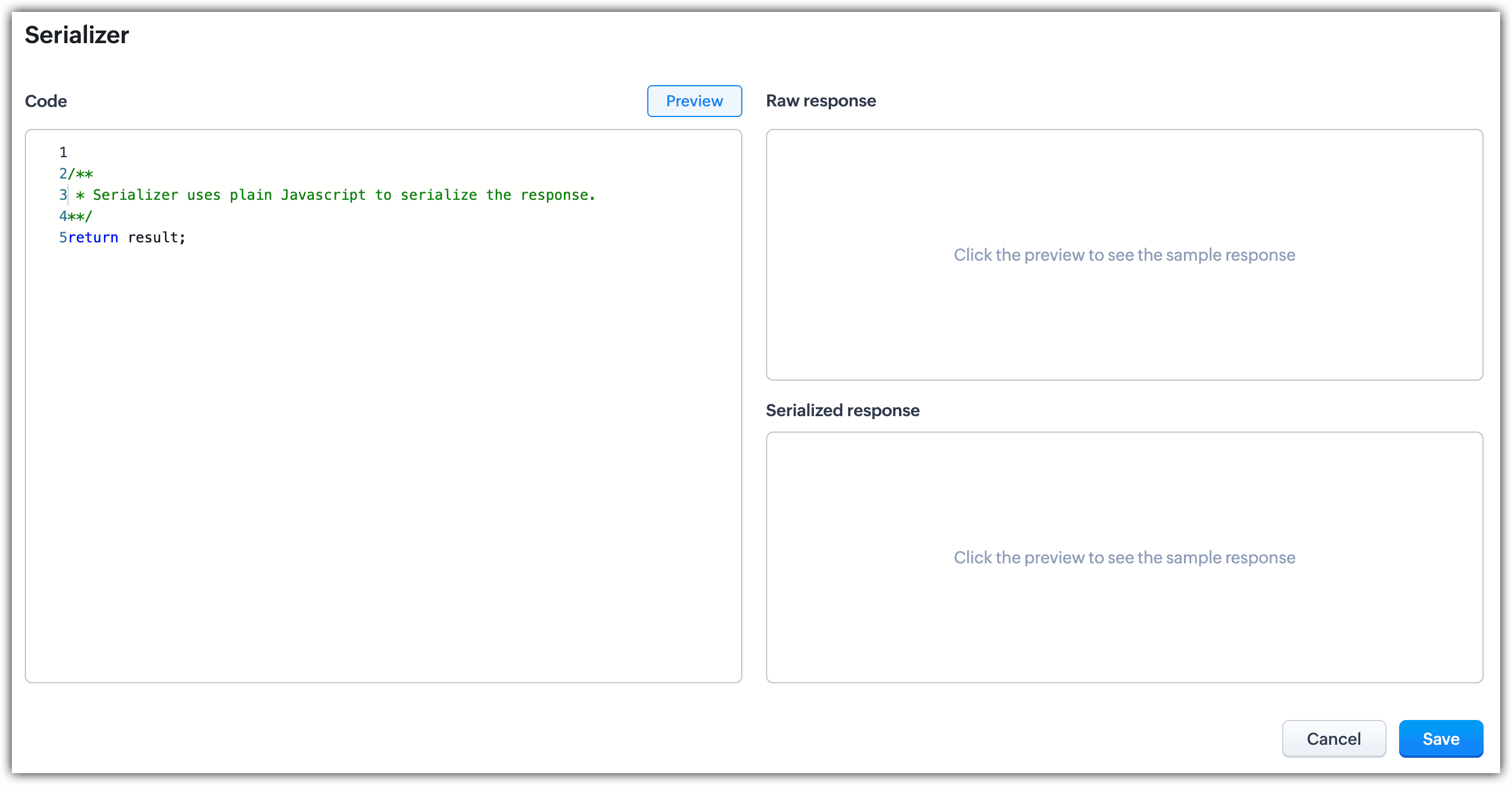
-- Sérialiseur : le sérialiseur vous permet de modifier votre réponse en utilisant JavaScript pour l'utiliser dans un traitement ultérieur. Entrez le sérialiseur et cliquez sur Enregistrer.
-- Choisissez d'ajouter des conditions avancées et cliquez sur Suivant.
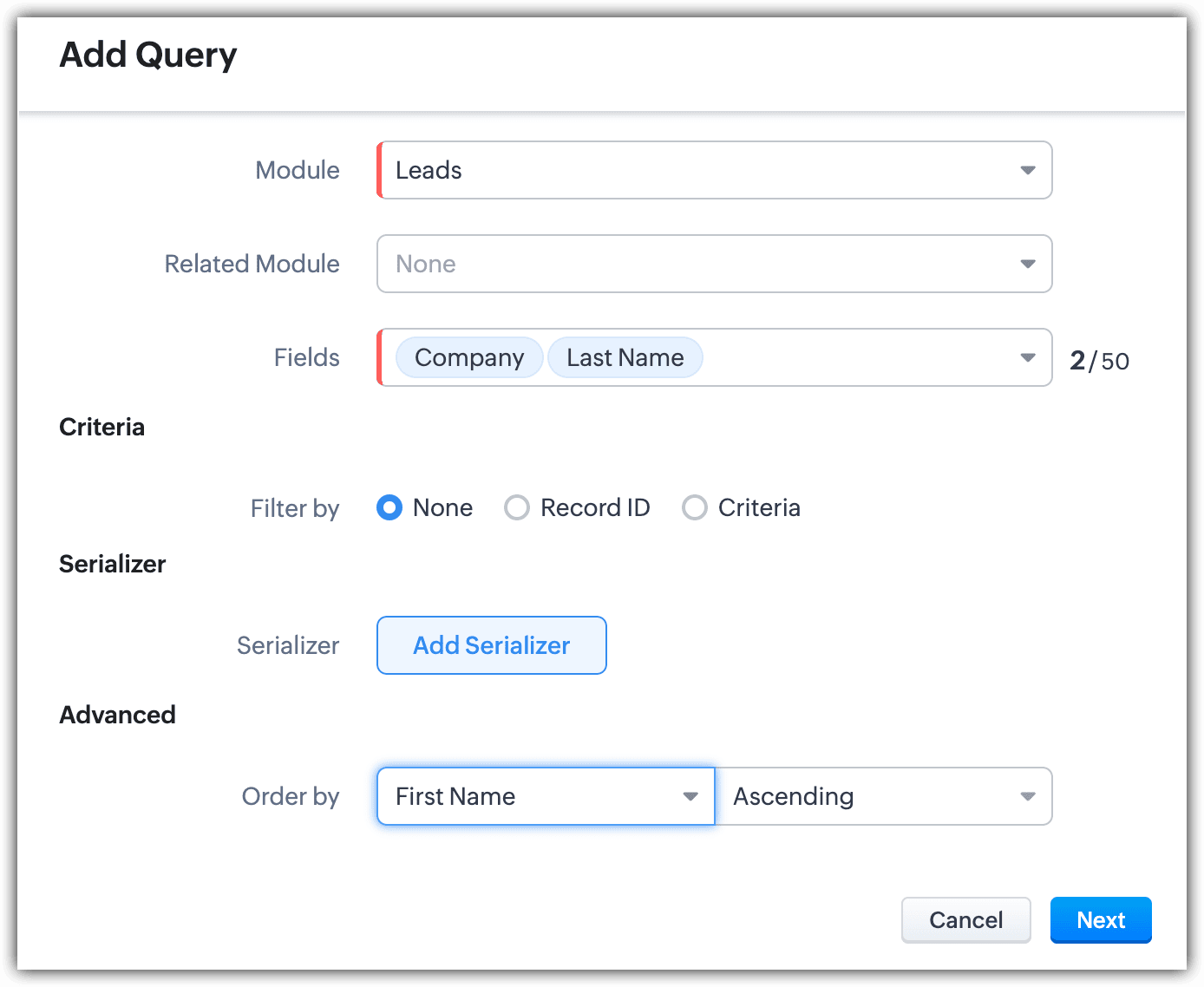
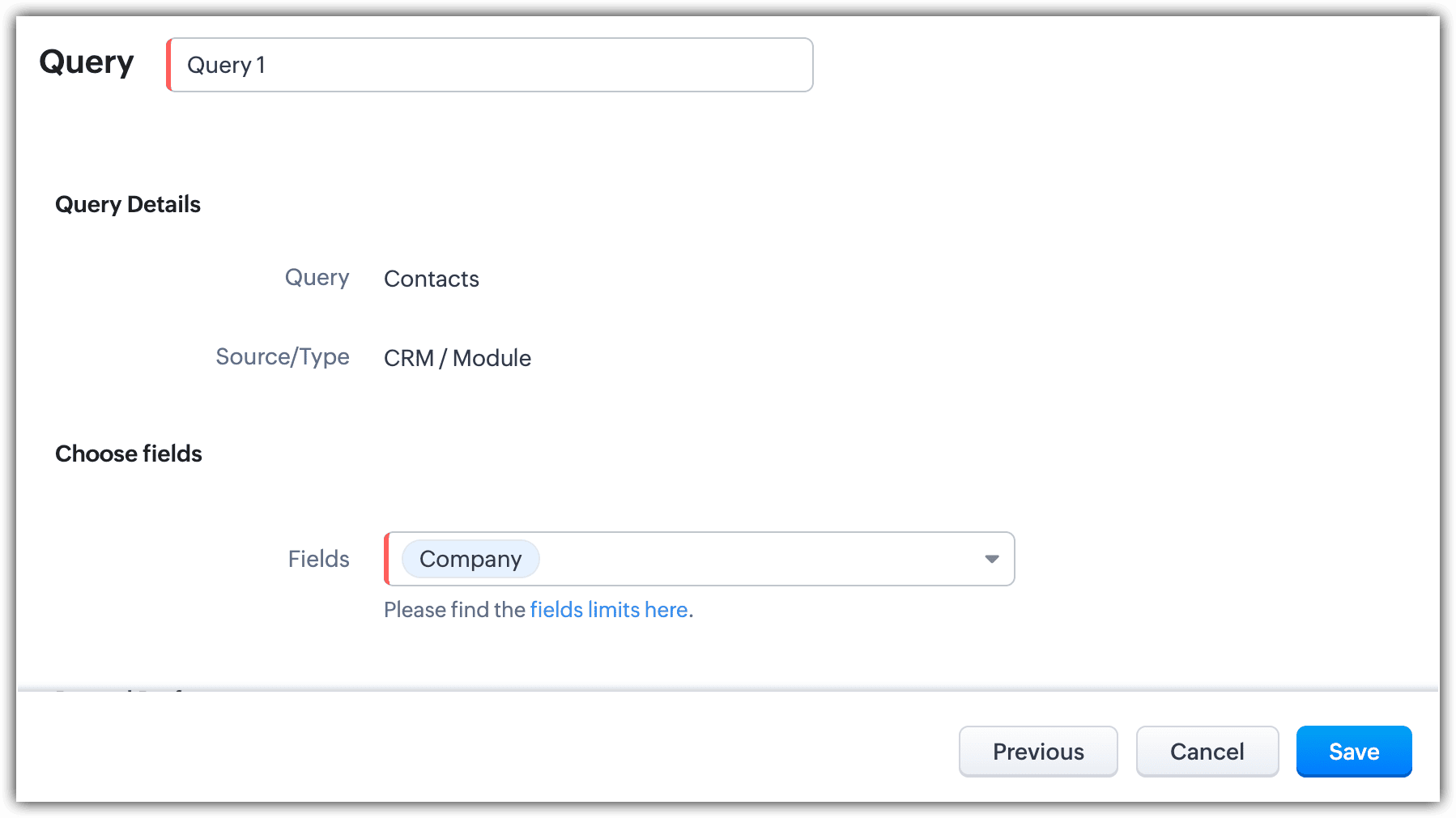
- Une fois votre requête sélectionnée, cliquez sur Suivant. Dans la fenêtre contextuelle suivante, modifiez le nom de la requête et choisissez les champs à récupérer.
- Entrez les préférences d'enregistrement pour déterminer si vous souhaitez récupérer un seul enregistrement ou plusieurs enregistrements. Si l'utilisateur souhaite récupérer un seul enregistrement, choisissez les champs à afficher et cliquez sur Enregistrer.
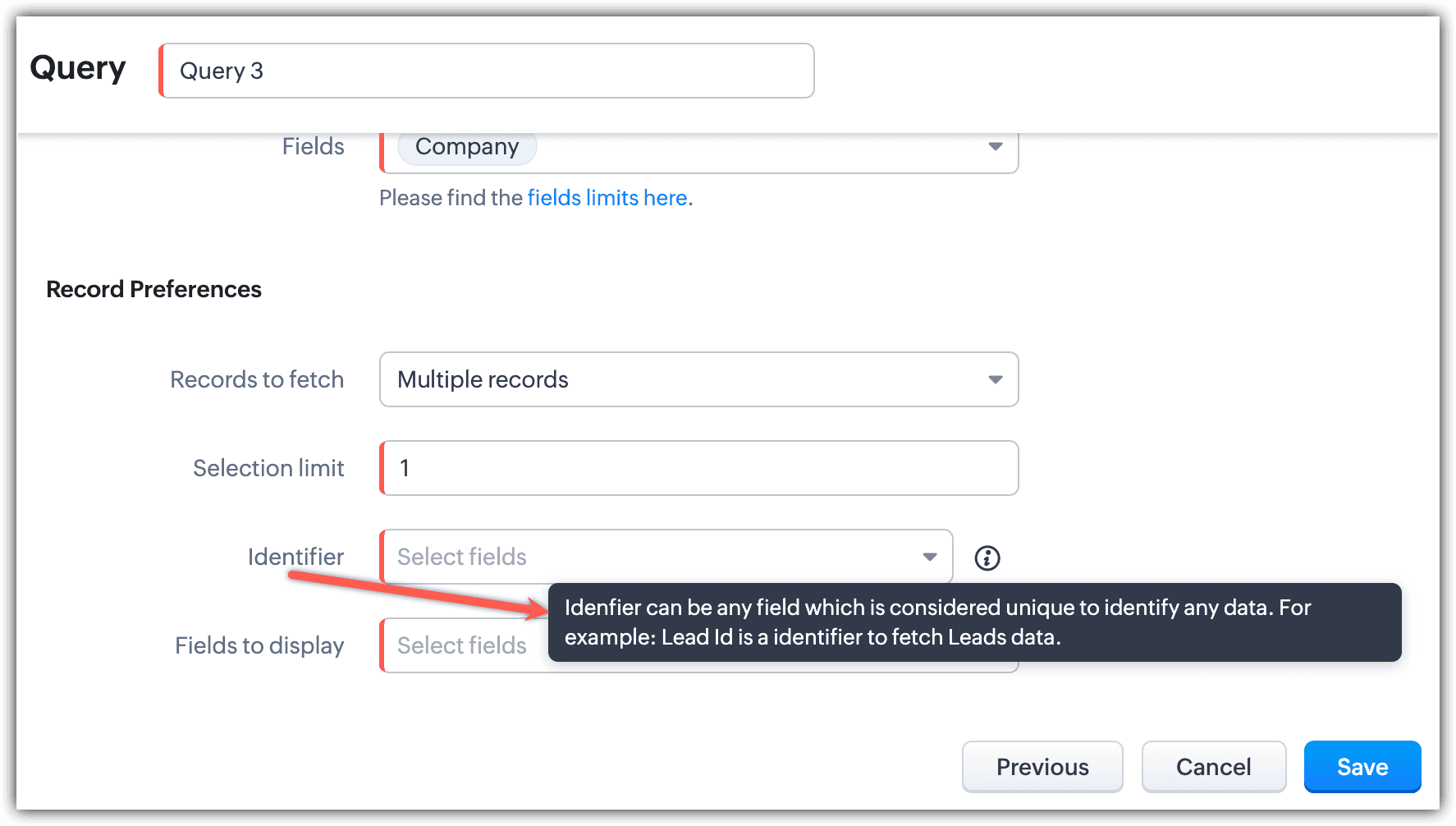
- Si l'utilisateur souhaite récupérer plusieurs enregistrements, il doit également choisir des identificateurs. Les identificateurs sont des champs uniques utilisés pour identifier les données récupérées à partir de plusieurs enregistrements.
Par exemple, si un utilisateur a récupéré plusieurs enregistrements, nous pouvons utiliser des identificateurs pour identifier chaque enregistrement/donnée, c'est-à-dire pour savoir quel enregistrement est utilisé. L'utilisateur doit choisir un champ unique, qui peut être Lead ID ou Numéro de série, etc. LeadID est l'identificateur permettant de récupérer les données des leads. Entrez une limite de sélection, choisissez l'identificateur, choisissez les champs à afficher et cliquez sur Enregistrer.
Ajouter des requêtes à votre composant Décision Kiosk Studio
- Cliquez sur + pour ajouter un élément.
- Sélectionnez Décision et cliquez sur Ajouter des conditions en fonction de.
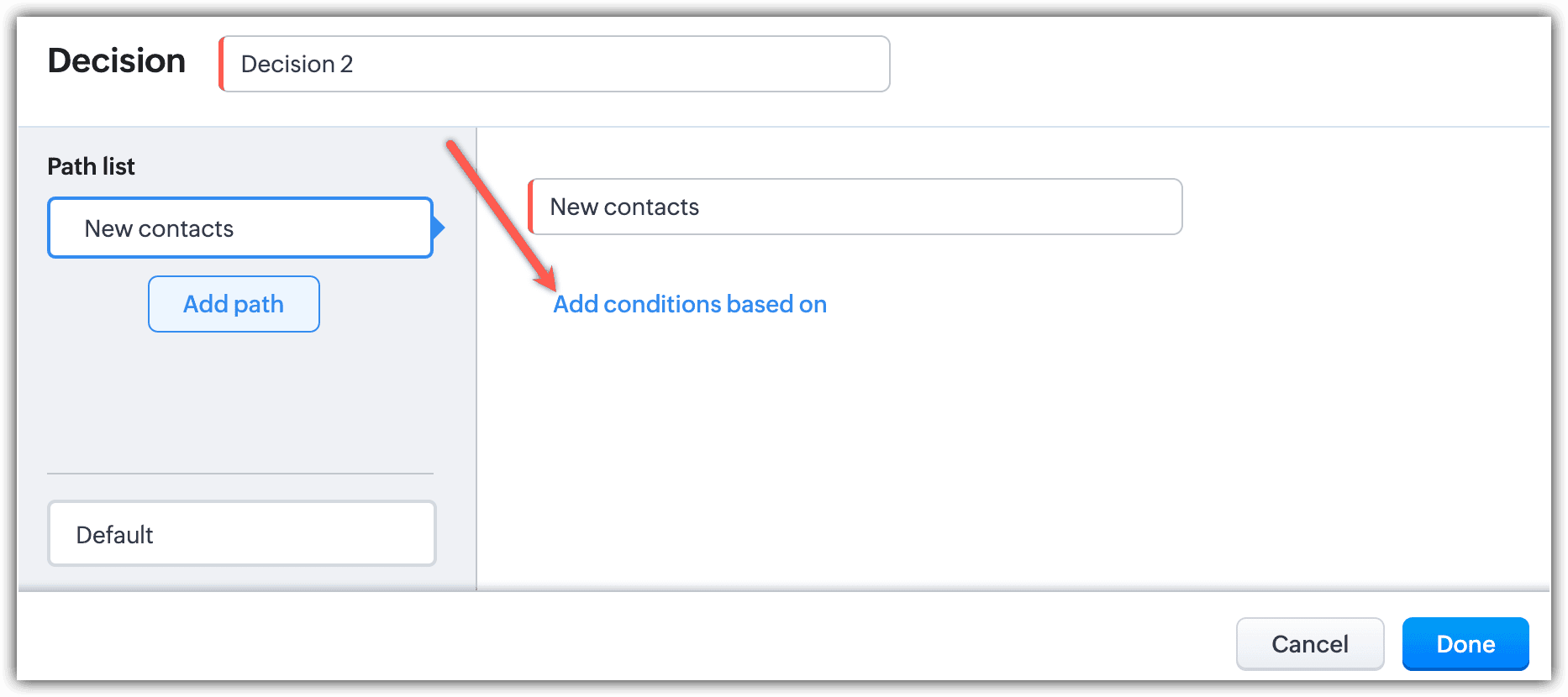
- Sélectionnez Requêtes dans la liste déroulante.
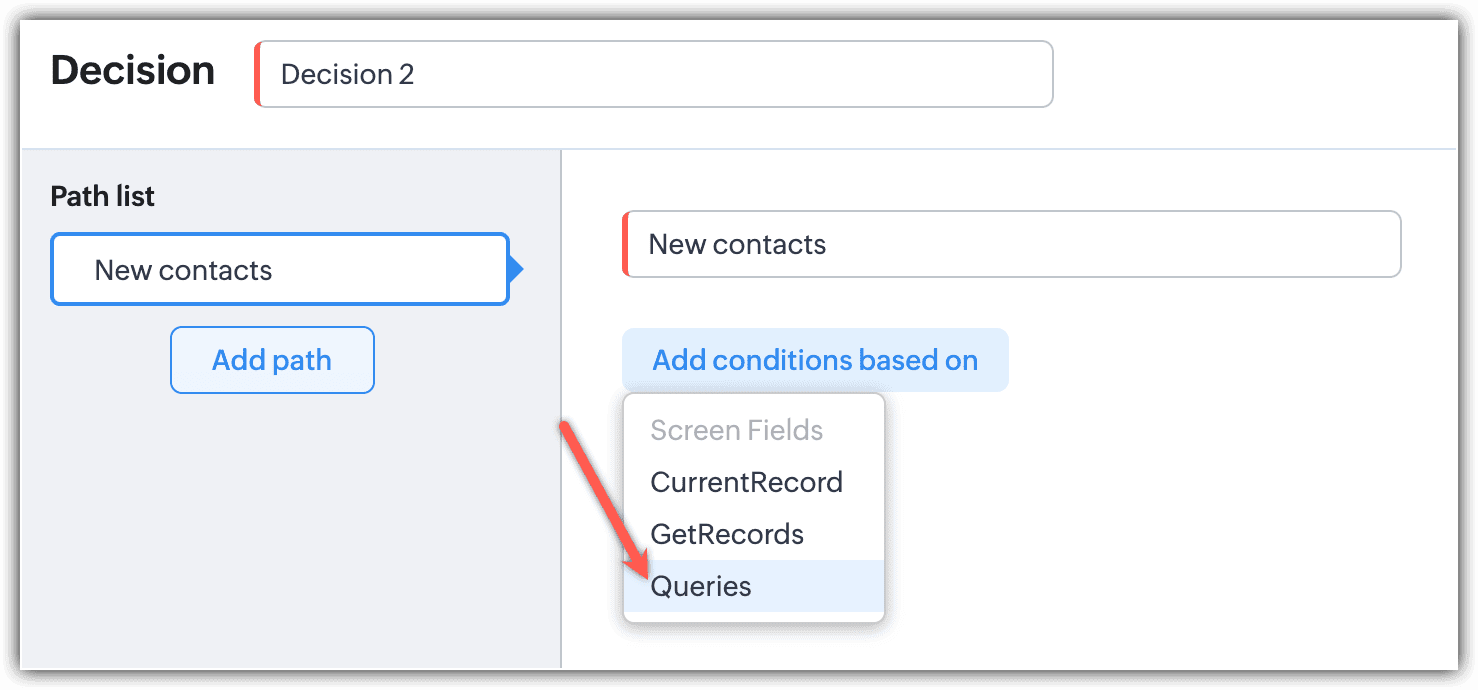
- Sélectionnez une requête dans la liste déroulante, sélectionnez un critère et cliquez sur Terminé.
Limites de champs des requêtes
Au total, seuls 100 champs peuvent être affichés dans les requêtes. Par exemple, si un utilisateur a utilisé la limite maximale de champs numériques (40) et d'autres champs tels que les champs Décimal, Pourcentage et Devise jusqu'à 60, alors l'utilisateur ne peut pas utiliser d'autres champs dans la requête. Le type de champ et les limites de la requête sont listés dans le tableau ci-dessous :
Types de champs de requête
| Limite maximale
|
Champs texte
(Ligne simple, Email, Téléphone, Multiligne, URL et Numérotation automatique)
La limite maximale pour multiligne est 25
La limite maximale pour la numérotation automatique est 1
|
100
|
Champs numériques (chiffres sans décimale)
| 40
|
Champs Décimal, Pourcentage et Devise
| 60
|
Champs date
| 50
|
Champs Date/Heure
| 50
|
Case à cocher
| 80
|
Champs entier long
| 35
|
Champs chiffrés
(Le nombre de champs chiffrés inclut les champs Nombre et Texte (Ligne simple, Email, URL et Téléphone))
| 10
|
