Gérer les services avec Zoho CRM
- Détails du service : Le nom du service, le propriétaire du service et la durée disponible pour un service particulier ; par exemple, un service d'aménagement paysager peut être disponible de 3 à 6 heures.
- Membres du service :Les membres (utilisateurs CRM) qui fourniront le service ou seront présents au rendez-vous.
- Lieu du service :Le lieu où un service sera exécuté ; par exemple, un service de salon peut être disponible soit au domicile du client, soit au salon, tandis que l'aménagement paysager ne sera effectué qu'au domicile du client. En fonction du lieu du service configuré, le rendez-vous est planifié à l'adresse professionnelle ou à l'adresse du client.
- Disponibilité du service : Les jours et heures auxquels le service est disponible. Vous pouvez également sélectionner une plage de dates pour les services disponibles pour une durée limitée. L'heure et le jour du service doivent être dans les heures d'ouverture définies dans votre compte CRM.
- Prix : Le coût et les détails fiscaux d'un service.
- Fiche de travail :Définissez si le collaborateur doit soumettre une fiche de travail à la fin du service.
Activation et accès au module Services
- Configuration CRM
- Modules et champs
- Connectez-vous à votre compte CRM avec les privilèges administrateur.
- Allez àConfiguration
> Personnalisation > Modules et champs.
- Accédez au moduleService et activez-le.

- Accédez au moduleServices et cliquez sur l'icônePlus puis sélectionnezPermission du module.
- Sélectionnez les profils.
- Cliquez surEnregistrer.
Personnalisation de la disposition Services
- Image du service
- Informations sur le service
- Informations de disponibilité
- Informations de prix
- Informations de fiche de travail
- Informations de description
- Accédez à « Configuration
> Personnalisation > Modules et champs.
- Sélectionnez le Services module, puis sélectionnez Disposition standard.
- Ajoutez les champs requis à partir de la Nouveaux champs section.
- Cliquez sur Modifier les propriétés pour ajouter des valeurs aux champs.
- Glissez-déposez les champs vers d'autres sections.
- Cliquez sur Enregistrer.
Création de services
- Accédez au Services module à partir du menu et cliquez sur + Service.
- Saisissez les Informations sur le service, Informations de disponibilité du service, Informations tarifaires, Informations de feuille de travail, et Description du service.
- Cliquez sur Enregistrer.
Vous pouvez créer un journal pour les services qui ont été précédemment proposés par votre entreprise, mais qui ne sont plus disponibles. Par exemple, si votre entreprise a abandonné son service d'entretien des pelouses, mais que vous souhaitez toujours l'inscrire dans votre catalogue de services, vous pouvez créer le service et définir les informations de disponibilité.
Statut Programmé pour la disponibilité future
Lorsque vous définissez la disponibilité d'un service pour qu'elle commence à une date future, le Service affiche un Programmé statut. Cela indique clairement que le service arrive bientôt, sans qu'il n'apparaisse comme actif aujourd'hui ni n'encombre votre menu de services actuel.
Par exemple, le salon Zylker configure son forfait maquillage de mariée pour qu'il soit mis en ligne en mars. Il s'affiche comme Programmé, gardant le menu des services actuel propre et précis.
Trois créneaux horaires personnalisés
Sous Disponibilité personnalisée, vous pouvez définir jusqu'à trois créneaux horaires par service.
Par exemple, le salon Zylker propose des coupes de cheveux de 9 h à 11 h, de 14 h à 16 h et de 18 h à 20 h. Les trois créneaux peuvent être configurés pour le même service au même endroit.
Marquage des services comme temporairement indisponibles
- Pour le reste de la journée
- Jusqu'à demain
- Jusqu'à la fin de la semaine
- Jusqu'à la fin du mois
- Jusqu'à une date spécifique
- Accédez au Services module et sélectionnez le service.
- Cliquez sur l'icône Plus et sélectionnez Marquer comme temporairement indisponible.
- Sélectionnez l'heure dans la liste déroulante.
- Cliquez sur Enregistrer.
Marquer des services comme non utilisés
- Accédez au module Services et sélectionnez le service.
- Cliquez sur l'icône Plus et sélectionnez Marquer comme non utilisé.
- Cliquez sur Oui, marquer comme non utilisé dans la fenêtre contextuelle.Remarque. Vous pouvez programmer un service pour qu'il devienne non utilisé à partir d'une date future, au lieu que cela prenne effet immédiatement. Lorsque vous le faites, vous êtes également invité à gérer les rendez-vous en attente – soit les annuler, soit les laisser comme ils sont – avant que la désactivation prenne effet.
Par exemple, le forfait Summer Keratin de Zylker Salon se termine en août. Vous pouvez le marquer comme non utilisé à partir du 1er septembre – les réservations d'août restent intactes et le service disparaît du menu selon le calendrier.
Cloner des services
Vous pouvez cloner un service et le modifier au lieu de en créer un entièrement nouveau.
Pour cloner des services :
- Accédez au module Services et sélectionnez le service que vous souhaitez cloner.
- Dans la page de détail du dossier, cliquez sur l'icône Plus et sélectionnez Cloner.
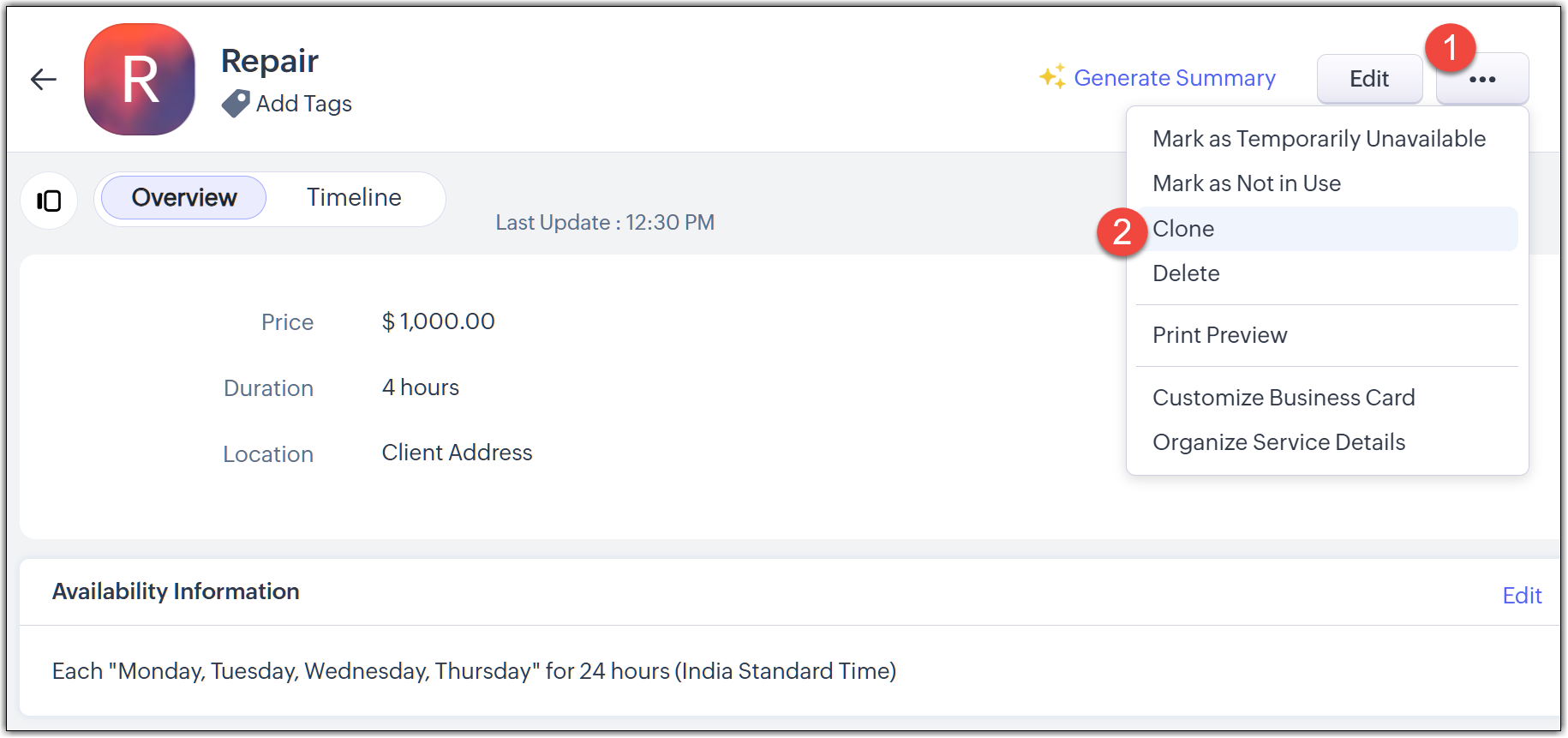
- Dans la page Cloner le service , modifiez les informations et cliquez sur Enregistrer.
Gérer et remplir les fiches de travail
Activer les fiches de travail
- Accédez à Paramètres
> Personnalisation > Modules et champs.
- Sélectionnez le module Services et cliquez sur l'onglet Préférences.
- Sélectionnez Oui, je souhaite utiliser les fiches de travail dans mon organisation.
- Cliquez sur Non, je ne souhaite pas utiliser les fiches de travail dans mon organisation si vous ne souhaitez pas utiliser les fiches de travail.
- Cliquez sur Enregistrer.
Une fois la fiche de travail activée, elle sera associée à tous les services.
Personnaliser la fiche de travail
- Accédez à Paramètres
> Personnalisation > Modules et champs > Services.
- Cliquez sur l'onglet Mise en page de la feuille de travail.
- Cliquez sur Plus, puis sur Modifier la mise en page dans la mise en page Standard.
- Ajoutez les champs obligatoires à partir de la section Nouveaux champs.
- Cliquez sur Enregistrer.
Accès des membres du service à l'enregistrement lié du rendez-vous
Vous pouvez partager automatiquement l'enregistrement Rendez-vous pour (par exemple, le profil d'un contact) avec les membres du service assignés à ce rendez-vous, en lecture seule.
Pour les utilisateurs disposant d'un profil Membre du service, cet accès est toujours en lecture seule, quel que soit le paramétrage des préférences.
Verrouillage des enregistrements pour Services
Le verrouillage des enregistrements est pris en charge pour le module Service afin d'empêcher les modifications non autorisées des enregistrements lorsqu'ils atteignent un certain stade.
Utilisation de Services comme champs de recherche dans d'autres modules
Renommage du module Services
Vous pouvez renommer le module Services pour mieux adapter le terme utilisé par votre entreprise.