Utiliser les règles de validation
Cette page a été traduite à l'aide d'outils d'IA et peut contenir des erreurs. Pour obtenir les détails les plus précis et les plus à jour, veuillez consulter la version anglaise originale.
Créer et maintenir des données de haute qualité est difficile, mais il est encore plus difficile d'identifier et de corriger un ensemble de données rempli d'erreurs.
Des données CRM défectueuses peuvent avoir des conséquences négatives pour une entreprise, notamment entraver les opérations, générer des rapports non fiables et exiger que les utilisateurs vérifient manuellement chaque enregistrement. L'une des causes courantes de ces erreurs est la saisie manuelle de données. Qu'elles soient dues à des défauts d'attention ou à des frappes accidentelles, les erreurs sont inévitables lors de la saisie de données dans un formulaire. Pour réduire ces erreurs, les systèmes CRM disposent de règles de validation pour notifier les utilisateurs des erreurs et bloquer l'entrée de données incorrectes.
Les règles de validation peuvent être utilisées pour gérer des situations comme les suivantes :
- Empêcher l'enregistrement d'un formulaire si un numéro de sécurité sociale ne contient pas neuf caractères.
- Alerter un agent lorsqu'un voyageur âgé de plus de 40 ans est ajouté à un voyage physiquement exigeant.
- Empêcher un représentant commercial d'accorder une remise lorsqu'une entreprise n'a pas acheté un nombre minimum de licences utilisateur.
- S'assurer qu'un numéro IBAN correspond au format spécifié.

Cette fonction peut également être configurée pour les modules d'équipe. Pour en savoir plus, consultez : Utiliser les modules d'équipe, Configurer les modules d'équipe, et Automatisation dans les modules d'équipe.
Disponibilité
Les utilisateurs doivent disposer de la permission de profil Personnalisation des modules pour créer des règles de validation.
Les administrateurs des modules d'équipe peuvent créer des règles de validation pour leurs modules d'équipe.
Les administrateurs des modules d'équipe peuvent créer des règles de validation pour leurs modules d'équipe.
Principes fondamentaux des règles de validation
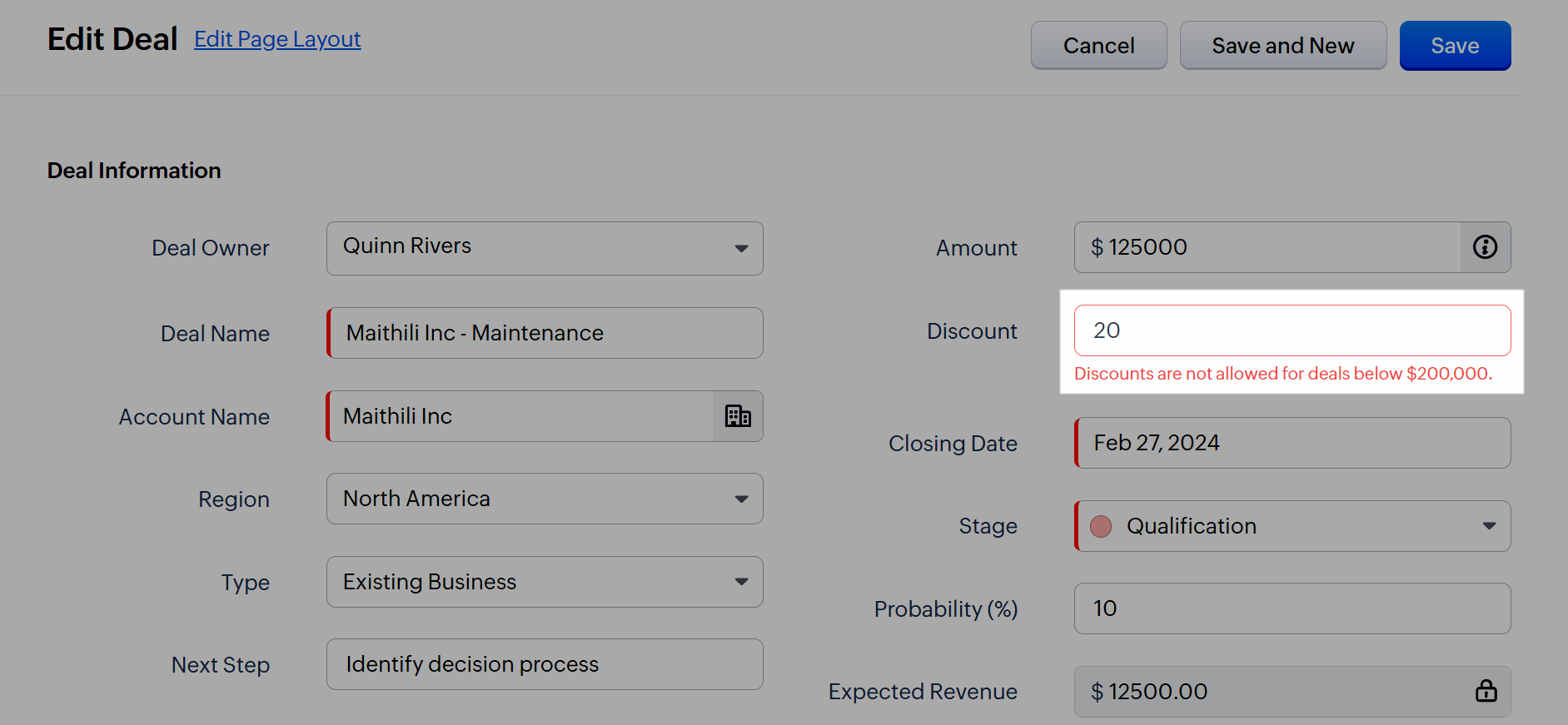
- Les règles de validation dans Zoho CRM sont configurées pour des champs spécifiques, comme le Remise dans l'enregistrement d'une affaire. Si un utilisateur saisit une valeur invalide et tente d'enregistrer l'enregistrement, le CRM affichera un message d'erreur ou une alerte. Veuillez noter que l'option d'alerte présentée ci-dessous est déployée de manière progressive et peut ne pas être disponible dans votre compte.
- Les règles de validation déterminent si une entrée est valide en comparant l'entrée avec les critères ou les fonctions définis pour la règle.
- Les règles de validation sont mise en page-spécifiques, ce qui signifie qu'il est possible de configurer différentes règles de validation pour le même champ sur différentes mises en page.
Options de configuration dans les règles de validation
Des options sont disponibles à chaque étape du flux de configuration lors de la configuration d'une règle de validation. Les choix effectués varieront selon le cas d'usage spécifique. Examinons certaines de ces options.
Préférence de validation
Supposons que vous ayez une politique d'entreprise qui interdit les remises supérieures à 15 %, et que les représentants commerciaux sont encouragés à éviter d'accorder des remises supérieures à 10 %.
Dans ce scénario, vous pouvez définir des règles de validation qui interdisent complètement les valeurs supérieures à 15 % et permettent les valeurs supérieures à 10 %, tout en affichant un avertissement aux représentants commerciaux indiquant que les remises supérieures à 10 % ne sont pas idéales.
Vous pouvez gérer ces situations en définissant la préférence de validation comme suit :
- Arrêter avec erreur (qui empêche l'enregistrement de la donnée)
- Autoriser par alerte (qui permet l'enregistrement de la donnée après obtention d'une confirmation de l'utilisateur)
L'option arrêter avec erreur empêche les utilisateurs d'enregistrer les modifications aux enregistrements lorsqu'un champ contient une valeur invalide.
L'option autoriser par alerte permet aux utilisateurs d'enregistrer les modifications apportées aux enregistrements mais affiche un avertissement et exige une confirmation pour finaliser les modifications.
Emplacement de l'erreur
Vous pouvez également choisir où les messages d'erreur sont affichés sur le formulaire. Vous pouvez choisir :
- Sur le champ principal pour afficher le message d'erreur directement à côté du champ.
- En haut de la page pour l'afficher en haut du formulaire.
Dans la plupart des cas, les valeurs que les utilisateurs saisissent dans différents champs de formulaire ne sont pas interdépendantes. Pour cette raison, s'il y a une erreur de validation pour un champ donné, il est préférable d'afficher l'erreur près de ce champ spécifique. Cela permet aux utilisateurs d'identifier facilement et de corriger les erreurs de saisie. L'option sur le champ principal est optimale pour ces scénarios.
Dans les formulaires complexes et à forte densité de données, des erreurs de validation peuvent survenir en raison des interdépendances entre les valeurs saisies dans différents champs. Dans ces cas, consolider toutes les erreurs de validation en un seul endroit peut aider les utilisateurs à résoudre efficacement les problèmes. Choisissez l'option en haut de la page dans ces scénarios.

Déplacez le message d'erreur en haut s'il y a des dépendances. Combinez les deux options (Sur le champ principal et En haut de la page) pour aider les utilisateurs à résoudre rapidement les erreurs.
Validation activée
La validation d'un champ peut être déclenchée selon l'un des modes suivants :
- Enregistrement uniquement : sélectionnez cette option si vous souhaitez que la validation se déclenche lorsque l'utilisateur clique sur le bouton Enregistrer . Veuillez noter que toutes les règles de validation configurées pour cette mise en page seront déclenchées lorsque vous cliquez sur Enregistrer.
- Vérification du champ et enregistrement : les utilisateurs peuvent avoir besoin de valider rapidement un champ important avant de poursuivre avec d'autres champs. Par exemple, vous pouvez valider le numéro IBAN avant de remplir d'autres détails.
La validation de ce champ spécifique se fera au clic sur ce bouton. La validation sera également effectuée lors de l'enregistrement de l'enregistrement. Cela permet une vérification rapide des champs avant de procéder au remplissage d'autres champs connexes.

L'option Vérification du champ et enregistrement n'est pas disponible dans :
- Canvas Vue formulaire pages
Type de validation
Les champs sont validés selon les paramètres que vous avez définis dans une règle de validation, qui peut être définie de deux façons différentes.
- Utiliser des critères : vous pouvez facilement configurer les paramètres de la règle de validation en utilisant un générateur visuel. Choisissez la condition primaire pour activer la règle et la condition secondaire pour l'appliquer à des enregistrements spécifiques. Vous pouvez également personnaliser le message d'erreur ou d'alerte pour chaque condition secondaire.
- Utiliser une fonction : vous avez également la flexibilité de créer une règle de validation en utilisant une fonction si le type précédent ne couvre pas votre cas d'usage. Cela vous donne un contrôle total sur votre règle de validation, vous permettant de mettre en œuvre une logique métier complexe et de vérifier les données d'autres applications.
Remarque
- Les règles de validation qui utilisent des fonctions ne sont actuellement pas compatibles avec la préférence de validation et l'emplacement de l'erreur options.
- Vous ne pouvez définir un la préférence de validation que pour l'option Enregistrement uniquement.
- Emplacement de l'erreur n'est accessible que lorsque la préférence de validation est définie sur arrêter avec erreur.
- Lorsque le mode Vérification du champ et enregistrement est activé, le message d'erreur s'affichera à proximité du champ primaire, et vous ne pourrez pas enregistrer l'enregistrement avec la valeur saisie.
Règles de validation basées sur des critères
Les sections suivantes traitent spécifiquement des règles de validation basées sur des critères. Dans le reste de ce document, lorsque nous nous référons à « règles de validation », nous parlons spécifiquement de ce type de règle de validation.
Pour en savoir plus sur les règles de validation utilisant des fonctions, consultez Créer des règles de validation en utilisant des fonctions.
Pour en savoir plus sur les règles de validation utilisant des fonctions, consultez Créer des règles de validation en utilisant des fonctions.
Composants d'une règle de validation
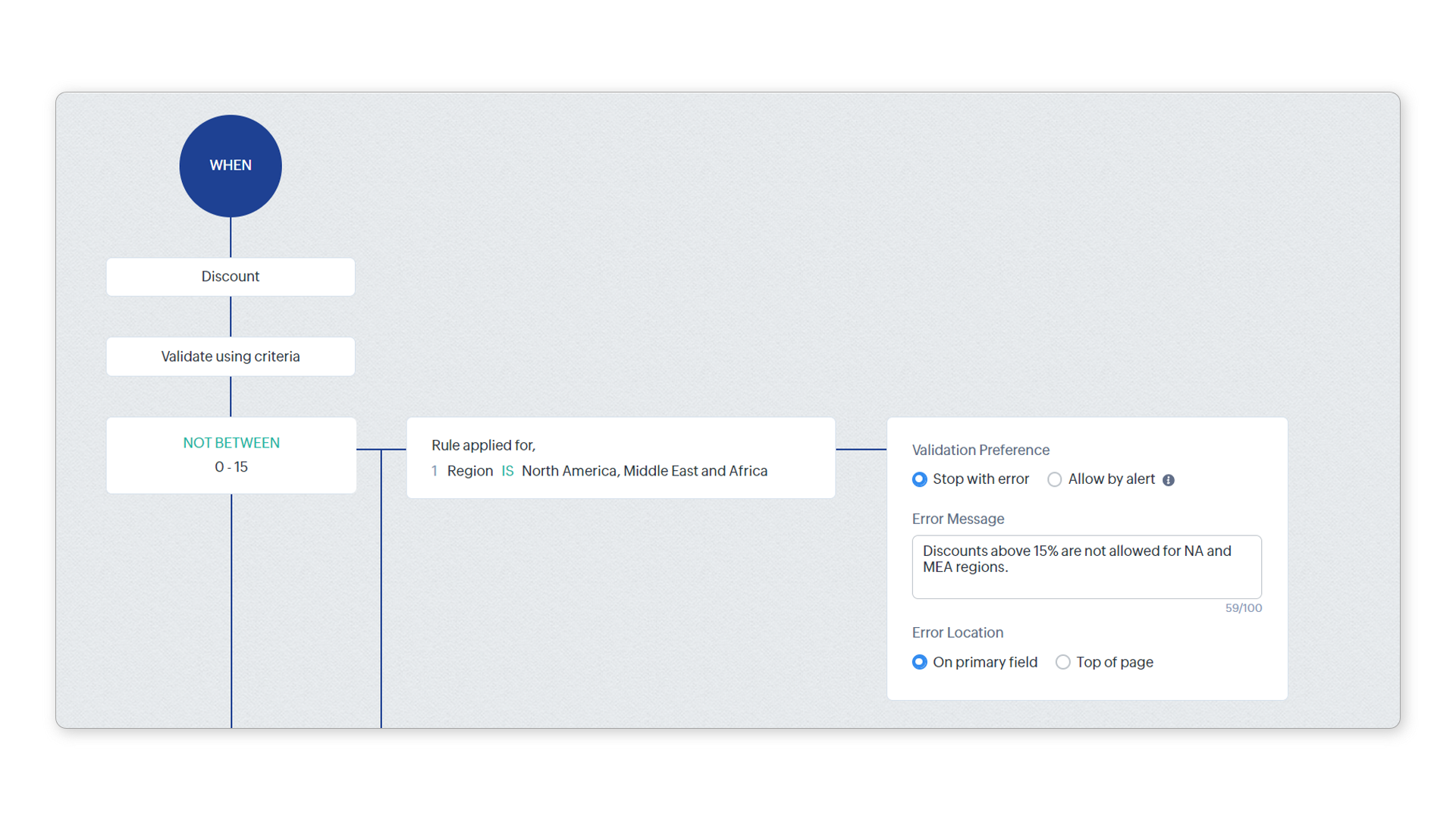
- L'option champ primaire est le champ en cours de validation. Dans notre exemple, il s'agirait du champ Remise.
- Lors de la validation, la valeur du champ primaire est vérifiée par rapport à une ou plusieurs conditions primaires. Vous pouvez spécifier jusqu'à 10 conditions primaires, telles que « Non compris entre 0 et 15 » ou « Non compris entre 0 et 10 ».
- Vous pouvez décider si la condition primaire est vérifiée pour tous les enregistrements ou pour des sous-ensembles d'enregistrements. Chaque condition primaire peut avoir jusqu'à cinq conditions secondaires. Par exemple, nous pouvons vérifier si le Remise (champ primaire) est inférieur à 15 % (condition primaire) pour les transactions des régions Amérique du Nord et Moyen-Orient/Afrique (condition secondaire). Nous pouvons ajouter une autre condition secondaire pour les transactions de la région UE. De cette façon, nous pouvons valider un champ différemment en fonction des valeurs d'autres champs.
- Chaque condition secondaire peut avoir un message d'erreur/d'alerte. Le contenu de ce message est personnalisable.Plusieurs messages d'erreur peuvent s'afficher simultanément pour un champ car toutes les conditions primaires sont vérifiées lors de l'exécution de la règle de validation.
Exécuter la règle sur
Vous pouvez décider quand la règle de validation doit être exécutée. Cela est possible car vous pouvez définir les critères de deux façons :
- Vous pouvez définir des valeurs indésirables dans la ou les condition(s) primaire(s) et spécifier qu'une alerte doit être déclenchée lorsque la condition est satisfaite. Par exemple, vous pouvez définir la condition comme une valeur de remise dépassant 15 pour cent (indésirable) et notifier l'utilisateur lorsque la valeur saisie satisfait à cette condition.
- Vous pouvez également définir « souhaitées valeurs dans la/les condition(s) principale(s) et indiquez qu'une alerte doit être déclenchée si elles ne sont pas satisfaites. Spécifiez la condition principale comme une valeur de remise inférieure à 15 % (recommandé) et notifiez l'utilisateur si la valeur saisie ne répond pas à cette condition.
Pour créer une règle de validation
- Survolez le module requis dans la barre latérale et cliquez sur l'icône plus (...). Sélectionnez Règles de validation.
Vous pouvez également accéder à Configuration > Personnalisation > Modules et champs. Sélectionnez le module pour lequel vous souhaitez créer la règle de validation. Dans la [Module] page, cliquez sur l'onglet Règles de validation. Cliquez sur Créer une nouvelle règle de validation. - Dans la fenêtre contextuelle Créer une règle de validation, effectuez les actions suivantes :
- Sélectionnez la mise en page à laquelle appartient le champ à valider.
- Sélectionnez la champ à valider.
- Sélectionnez la type de validation en tant que Basé sur les critères.
- Sélectionnez Enregistrement seul ou Vérification du champ et enregistrement pour Valider au.
- Cliquez sur Suivant.
- Dans la fenêtre contextuelle Éditeur de règles de validation page, spécifiez la condition principale pour lancer la règle. Par exemple, si vous souhaitez valider le champ de remise pour exclure les remises supérieures à 15 %, votre condition principale sera « Remise > 15 % ».
- Cliquez sur Terminé.
- Sélectionnez une option Exécuter la règle dans la liste déroulante. Dans notre exemple, nous avons défini la valeur indésirable dans la condition principale, nous allons donc sélectionner Quand les critères sont remplis.
- Personnalisez le message d'erreur selon vos besoins. Dans notre cas, nous souhaitons interdire la saisie d'une valeur de remise supérieure à 15 % pour certaines régions, notre message d'erreur sera donc « Vous ne pouvez pas accorder une remise supérieure à 15 % pour les transactions des régions NA et MEA. »
- Configurez la condition secondaire. Définissez les autres options telles que les préférences de validation et l'emplacement de l'erreur si disponibles. Si vous souhaitez que le message d'erreur s'affiche pour tous les enregistrements, laissez-le tel quel. Si vous souhaitez l'appliquer à un sous-ensemble ou créer plusieurs conditions, vous devrez le modifier. Dans notre exemple, nous souhaitons que ce message d'erreur s'affiche uniquement pour les transactions des régions NA et MEA. En conséquence, nous pouvons procéder comme suit :
- Cliquez sur l'icône Plus puis cliquez sur Modifier.
- Dans la fenêtre contextuelle À quels enregistrements souhaitez-vous appliquer la règle ? fenêtre contextuelle, sélectionnez Choisir selon des conditions spécifiques.
- Définissez les critères selon vos besoins.Si vous le souhaitez, vous pouvez affiner votre sélection pour choisir exactement les enregistrements dont vous avez besoin en ajoutant d'autres critères à l'aide du bouton +.
- Cliquez sur Terminé.
- Cliquez sur +si vous souhaitez ajouter une autre condition secondaire et répétez les étapes précédentes pour la configurer.
- Cliquez sur Ajouter une autre optionpour ajouter une autre condition primaire.
- Une règle de validation entièrement complétée ressemblera à quelque chose comme ceci :
- Cliquez sur Cliquez sur en haut à droite de votre écran. Vous avez créé votre règle de validation avec succès.
Remarque
- Si un champ, utilisé dans des conditions primaires ou secondaires, est mis à jour via une workflow rule, Blueprint, API, import, ou webform, cette mise à jour du champ prendra priorité. Cela signifie que la règle de validation sera remplacée par la mise à jour du champ. En conséquence, CRM acceptera la valeur saisie résultant de la mise à jour du champ plutôt que la règle de validation. En savoir plus sur les conséquences de ceci ici.
- Si vous avez créé à la fois une règle de validation et une validation Blueprint pour le même champ et que les deux ont des conditions différentes, la validation Blueprint remplacera la règle de validation. Ceci est valable tant que l'enregistrement se trouve dans un Blueprint auquel la validation Blueprint est applicable. Lorsqu'un enregistrement a quitté un processus, la règle de validation devient alors effective.
- Si les enregistrements générés via les formulaires web respectent les critères de la règle de validation, ils seront soumis pour approbation manuelle de l'enregistrement.
- Ci-dessous figurent les nombres de conditions autorisées dans une règle de validation :
- 10 conditions primaires par règle
- Cinq conditions secondaires par condition primaire
- Cinq critères par condition secondaire
- Les règles de validation ne sont pas prises en charge pour les recherches multi-sélection, les listes de sélection multiples, les champs multi-utilisateurs, les champs de formule, les champs de numérotation automatique, les champs de téléchargement d'images et les champs multi-lignes.
- Vous pouvez valider les images à l'aide de Zia. Pour en savoir plus, consultez Zia Vision.
- Les règles de validation sont prises en charge dans les domaines suivants :
- Créer (version web)
- Création rapide (version web)
- Modifier (version web)
- Modification rapide (Ajax, version web)
- Convertir (simple et en masse)
- Vue Kanban
- Copier la personnalisation
- Sandbox
Pour modifier une règle de validation
- Accédez à Setup > Customization > Modules and Fields.
- Sélectionnez le modulepour lequel vous souhaitez créer la règle de validation.
- Dans la [Module]page, cliquez sur l'onglet Validation Rules.
- Cliquez sur la règle de validationque vous souhaitez modifier.
- Apportez des modifications dans l'éditeur de règles de validation et cliquez sur Enregistrer.
Pour désactiver une règle de validation
- Accédez à Setup > Customization > Modules and Fields.
- Sélectionnez le module pour laquelle vous souhaitez désactiver une règle de validation.
- Dans la [Module] page, cliquez sur l'onglet Validation Rules.
- Basculez le statut de la règle de validation.
- Dans la fenêtre contextuelle qui s'affiche, cliquez sur Deactivate now.
Pour supprimer une règle de validation
- Accédez à Setup > Customization > Modules and Fields.
- Sélectionnez le module pour lequel vous souhaitez supprimer une règle de validation.
- Dans la [Module] page, cliquez sur l'onglet Validation Rules.
- Survolez la règle de validation que vous souhaitez supprimer.
- Cliquez sur l'icône Trash qui s'affiche.
- Dans la fenêtre contextuelle qui s'affiche, cliquez sur Oui, supprimer.