Migration de Pipedrive vers Zoho CRM
Cette page a été traduite à l'aide d'outils d'IA et peut contenir des erreurs. Pour obtenir les informations les plus précises et à jour, veuillez consulter la version anglaise originale.
La migration de Pipedrive vers Zoho CRM s'effectue uniquement via les API et les URL d'instance. Vous pouvez lancer la migration en saisissant la clé API. L'intégralité de la migration s'opère en arrière-plan et vous recevrez une notification par e-mail dès qu'elle sera terminée. Vous pouvez annuler ou relancer la migration jusqu'à 3 fois.
Obtenir le jeton API de Pipedrive
Pour obtenir le jeton API
- Connectez-vous à votre compte Pipedrive.
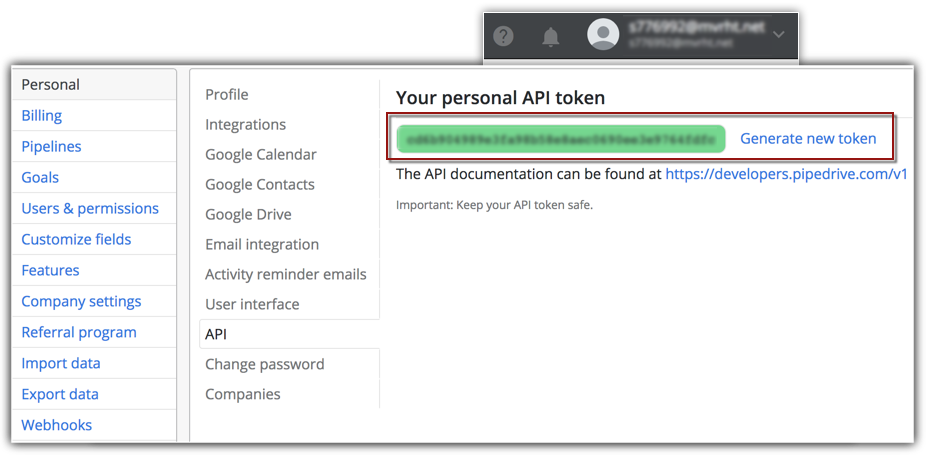
- Cliquez sur l'icône de profil de compte et accédez à Paramètres.
- Dans la page Paramètres utilisateur, cliquez sur Personnel > API.
- Copiez votre jeton API.
Migrer les données de Pipedrive
Pour migrer les données de Pipedrive
- Accédez à Configuration > Administration des données > Importation.
- Dans la page Migration de données page, procédez comme suit :
- Sélectionnez Pipedrive.
- Saisissez le jeton API.
L'URL d'instance sera remplie automatiquement. - Cliquez sur Migrer maintenant.
Vous serez notifié de l'achèvement de la migration via une fenêtre contextuelle et un e-mail.
- Sélectionnez Pipedrive.

À titre informatif : Le tableau suivant répertorie les modules et champs Zoho pris en charge et leurs équivalents dans les modules et champs de Pipedrive. Consultez ce tableau lors de votre migration pour réussir une migration sans erreurs.
Remarques : Zoho CRM ne prend pas en charge les modules personnalisés dans les migrations via API.
Pipedrive Module | Zoho Module | Pipedrive Champs | Zoho Champs |
Organisations | Nom | Nom du compte | |
Itinéraire | Rue de facturation | ||
Propriétaire | Propriétaire | ||
Localité | État de facturation | ||
Code postal | Facturation Code | ||
Pays | Facturation Pays | ||
Nombre de personnes | Employés | ||
Propriétaire | Créé par | ||
Propriétaire | Modifié par | ||
Heure d'ajout | Date de création | ||
Date de mise à jour | Date de modification | ||
Adresse | Adresse (champ personnalisé) | ||
Personnes | Contacts | Prénom | Prénom |
Nom | Nom | ||
Téléphone | Téléphone | ||
Organisation | Nom du compte | ||
E-mail | E-mail | ||
Propriétaire | Créé par | ||
Propriétaire | Modifié par | ||
Propriétaire | Propriétaire | ||
Date d'ajout | Date de création | ||
Date de mise à jour | Date de modification | ||
Date de la dernière activité | Heure de la dernière activité | ||
Transactions | Titre de la transaction | Nom de la transaction | |
Valeur de la transaction | Montant | ||
Étape du pipeline | Étape de la transaction | ||
ID de la prochaine activité | Étape suivante | ||
Nom de la personne | Nom du contact | ||
Nom de l'organisation | Nom du compte | ||
Date de clôture prévue | Date de clôture | ||
ID de l'utilisateur créateur | Créé par | ||
ID utilisateur | Modifié par | ||
ID utilisateur | Propriétaire | ||
Date d'ajout | Date de création | ||
Date de mise à jour | Date de modification | ||
Date de la dernière activité | Heure de la dernière activité | ||
Activités (type='Task') | Task | Effectué (vrai ou faux) | Statut (« Effectué » ou « Non commencé ») |
Date d'échéance | Date d'échéance | ||
Objet | Objet | ||
ID de la personne | Who ID | ||
Organisation/Compte | What ID | ||
Heure d'échéance | Heure de clôture | ||
ID de l'utilisateur créateur | Créé par | ||
ID utilisateur | Modifié par | ||
ID utilisateur | Propriétaire | ||
Heure d'ajout | Heure de création | ||
Heure de mise à jour | Heure de modification | ||
Objet | Titre de l'événement | ||
Activités | Événements
(Tout ce qui n'est pas un Task ou des appels sont des événements, comme des réunions, des pauses déjeuner, des échéances, etc.)
**Les activités personnalisées, le cas échéant, seront également affichées ici | Date d'échéance + Heure d'échéance | DateHeure de début |
(Date d'échéance + Heure d'échéance) + Durée | DateHeure de fin | ||
ID personne | ID contact | ||
Organisation/Compte | ID objet | ||
Type (pour différencier les types d'événements, comme réunion, pause déjeuner, échéance, etc.) | Type (champ personnalisé) | ||
ID utilisateur créateur | Créé par | ||
ID utilisateur | Modifié par | ||
ID utilisateur | Propriétaire | ||
Heure d'ajout | Heure de création | ||
Heure de mise à jour | Heure de modification | ||
Activités (type=appel) | Appels | Terminé (vrai ou faux) | Statut (« Complété » ou « Non commencé ») |
Heure de marquage comme terminé | Heure de fermeture | ||
Durée | Durée de l'appel | ||
DateHeure de début de l'appel Type d'appel (défini par défaut à « Sortant ») Statut de l'appel (déterminé en fonction de l'heure de début et de la durée) | |||
Date d'échéance + Heure d'échéance | |||
ID utilisateur créateur | Créé par | ||
ID utilisateur | Modifié par | ||
ID utilisateur | Propriétaire | ||
Heure d'ajout | Heure de création | ||
Heure de mise à jour | Heure de modification | ||
Nom | Nom du produit | ||
Code | Code produit | ||
Indicateur actif | Produit actif | ||
Devise | Devise | ||
Produits | Produits | Prix | Prix unitaire |
Taxe | Taxe | ||
Propriétaire | Créé par | ||
Propriétaire | Modifié par | ||
Propriétaire | Propriétaire | ||
Ajouter l'heure | Heure de création | ||
Ajouter l'heure | Heure de modification | ||
Utilisateurs | Utilisateurs | Nom | Nom de famille |
e-mail | E-mail | ||
icon_url | $PhotoUrl | ||
Images | Photos (Images d'enregistrement) (Uniquement pris en charge pour le module Contacts et Utilisateurs) | ||
Fichiers | Pièces jointes | ||
Vérifier l'exactitude des données
Une fois les données migrées, vous recevrez une notification par e-mail. Veuillez vérifier que les fichiers ont été importés correctement dans le compte Zoho CRM en accédant à Historique d'importation (Configuration > Administration des données > Importer > Historique d'importation). En savoir plus sur l'historique d'importation.
Si vous n'êtes pas satisfait des résultats de l'importation ou du mappage des champs, vous pouvez supprimer les enregistrements importés et réimporter.