Migration depuis Salesforce vers Zoho CRM
Suivez les étapes décrites dans ce document pour migrer vos données Salesforce vers Zoho CRM.
Fichiers de données provenant de Salesforce
Le fichier zip que vous téléchargez doit contenir tous les fichiers au format CSV et un dossier nommé Attachments. Ce dossier contient les fichiers source utilisés en tant que pièces jointes dans les enregistrements Salesforce. L'un des fichiers CSV énumérera l'enregistrement des associations de pièces jointes. Ceci sera utilisé pour conserver l'association des enregistrements aux fichiers de pièces jointes.
Les données de tous les modules personnalisés que vous avez créés dans Salesforce seront stockées dans des fichiers avec un « _c » en suffixe du nom de fichier. (par exemple, registrations_c.csv).
Toutes vos données doivent être au format décrit ci-dessus. Lorsque vous enregistrez la sauvegarde des données sur votre lecteur local, il est judicieux d'extraire les fichiers pour vérifier que le format correspond, puis de les compresser à nouveau pour l'importation. Cela peut parfois créer des dossiers supplémentaires. S'il y a des dossiers supplémentaires dans le fichier zip, le téléchargement de votre fichier peut échouer. La sauvegarde des données de Salesforce contiendra des dossiers supplémentaires nommés Attachments, Documents et Content Version. Ces dossiers ne provoqueront pas l'échec de la migration.
Association des modules
Vous pouvez migrer les modules pris en charge suivants vers Zoho CRM à partir d'un compte Salesforce :
|
|
Migrer les données
Pour migrer les données
- Connectez-vous à Zoho CRM avec un compte qui dispose de privilèges Administrateur.
- Accédez à Configuration > Administration des données > Importer.
- Dans la page Migration de données , sélectionnez Salesforce.
- Dans la fenêtre contextuelle, recherchez les fichiers et téléchargez-les.
Vous pouvez sélectionner plusieurs fichiers ou télécharger un fichier zip pour migrer les données vers plusieurs modules. - Cliquez sur Suivant.
Zoho CRM lit automatiquement les fichiers et associe les données aux modules et champs appropriés. -
Vous pouvez faire ce qui suit dans la section Association module-fichier :
- Affichez les modules associés et non associés séparément.
- Cliquez sur un fichier pour voir à quel module il est associé.
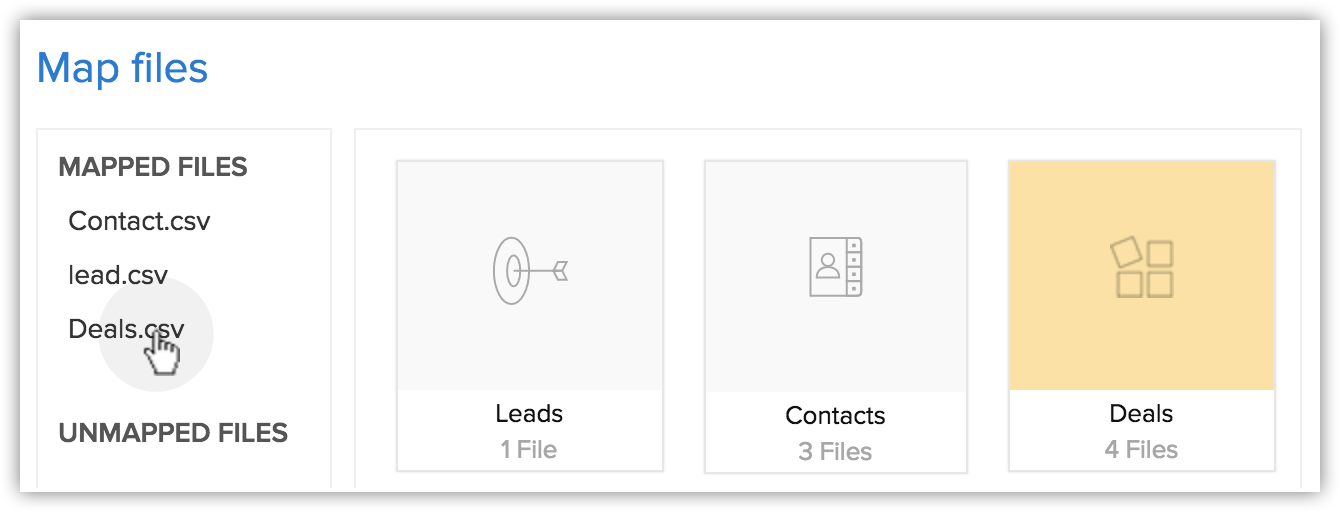
- Affichez les fichiers associés, non associés et non pris en charge séparément.
- Cliquez sur le lien Abandonner la migration pour recommencer.
-
Cliquez sur un module pour afficher les fichiers qui lui ont été associés.
Vous pouvez également sélectionner parmi les fichiers non associés et les associer. Plusieurs fichiers peuvent être associés en même temps.Vous pouvez également créer un nouveau module et associer le fichier approprié.
Pour créer un nouveau module, procédez comme suit :
- Cliquez sur Créer un nouveau module.
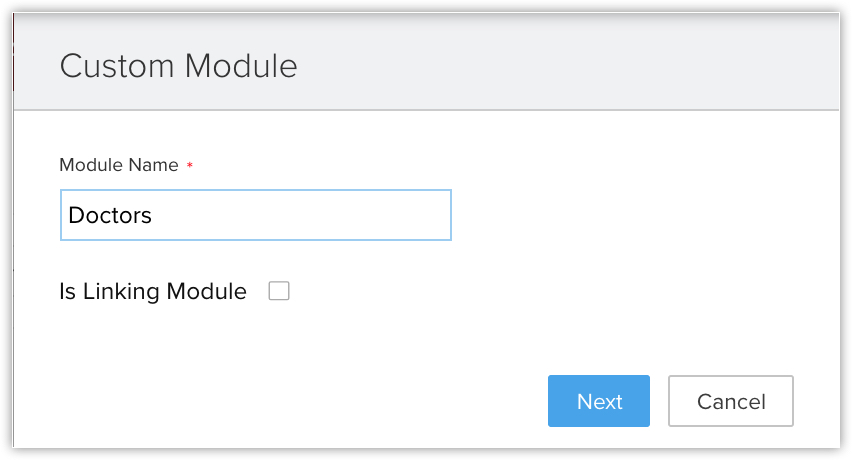
- Entrez le nom du module et cliquez sur Suivant.
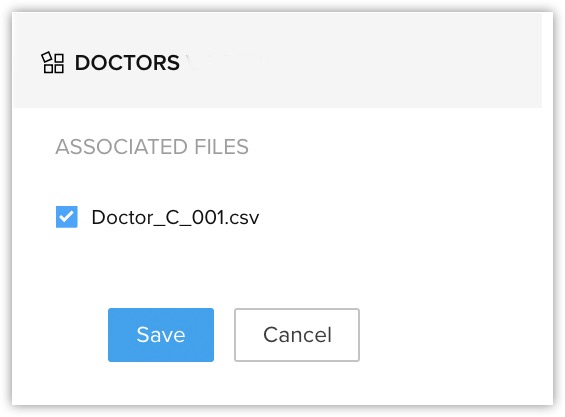
- Sélectionnez le fichier à associer à ce module et cliquez sur Enregistrer.
- Cliquez sur Créer un nouveau module.
- Cliquez Suivant.
Les modules mappés seront listés, ce qui vous permettra de mapper les champs pour chaque module. - Dans l'onglet Field Mapping assurez-vous de mapper tous les champs obligatoires.
Les noms de champs que vous avez spécifiés dans le fichier CSV seront disponibles dans les listes déroulantes. - Cliquez Créer de nouveaux champs pour ajouter de nouveaux champs et insérer des données pour ceux-ci lors de la migration.
Le nombre de champs que vous pouvez créer dépend de votre édition Zoho CRM. (Passez à l'étape 12 si vous ne souhaitez pas créer de champs.) -
Dans la Créer de nouveaux champs fenêtre contextuelle, procédez comme suit :
- Modifiez les libellés des champs, si nécessaire.
Tous les champs du fichier d'importation qui n'ont pas été mappés pour la migration parce qu'ils ne sont pas disponibles dans Zoho CRM seront listés avec leurs numéros de colonne du fichier d'importation.
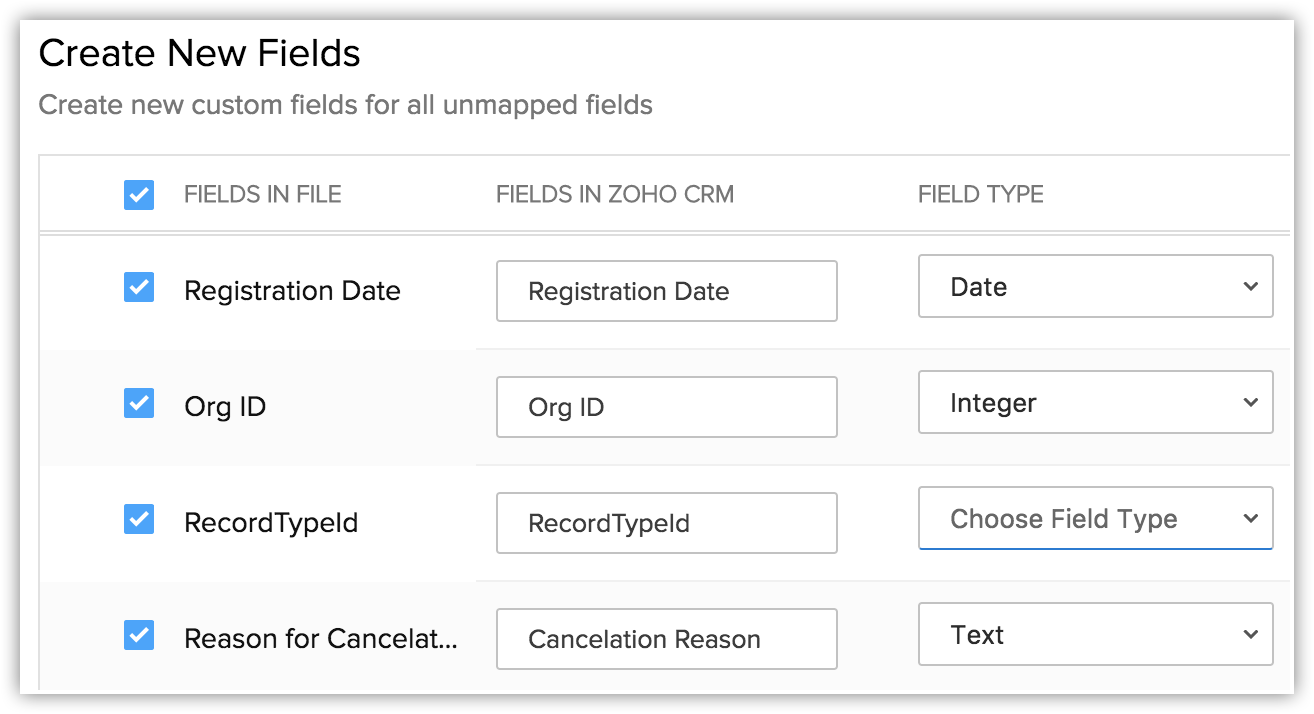
- Sélectionnez le Type de champ dans la liste déroulante.
Autonumber et Formula ne sont pas disponibles. Vous ne pouvez pas créer ces champs lors de la migration. - Cliquez Créer.
Le champ sera créé et mappé aux colonnes du fichier d'importation. - Cliquez Fermer pour continuer le processus de migration.
- Modifiez les libellés des champs, si nécessaire.
- Cliquez Champs mappés et Champs non mappés pour afficher les colonnes qui sont respectivement mappées et non mappées avec les champs dans Zoho CRM.
-
Cliquez Réinitialiser le mapping pour recommencer le mapping à zéro.
Tout mapping que vous avez effectué jusqu'à présent sera supprimé et vous pourrez recommencer.
-
Cliquez Auto Map pour laisser CRM mapper les colonnes d'importation avec les champs correspondants.
Le système identifiera les colonnes qui correspondent aux champs CRM et les mappera automatiquement.
-
Survolez le champ et entrez les valeurs du champ dans la Replace Empty Values zone de texte.
Parfois, un champ dans un fichier d'importation n'a pas de valeur. Si ce champ est marqué comme obligatoire dans CRM, l'enregistrement ne sera pas importé en raison de l'absence de valeur. Pour éviter de telles situations, vous pouvez spécifier une valeur alternative qui remplacera le champ vide.
Par exemple, vous avez mappé le champ Last Name du fichier avec le champ Last Name dans le module Leads, qui est obligatoire. Ainsi, sans la valeur du champ, l'enregistrement sera ignoré lors du processus d'importation. Pour éviter cela, vous pouvez spécifier la valeur qui devrait remplacer le champ vide Last Name. -
Survolez le champ et cliquez sur l'icône Add (+) à côté du nom du champ pour mapper plusieurs champs dans CRM avec un seul champ du fichier.
Par exemple, si les champs Billing Address et Shipping Address sont identiques, vous pouvez mapper ces deux champs CRM aux champs appropriés du fichier. -
Cliquez sur l'onglet Assign Default Values et sélectionnez les CRM Fields avec les Default field values appropriées.
Une fois les valeurs spécifiées, tous les enregistrements auront la valeur du champ que vous avez définie par défaut. Par exemple, vous importez un ensemble d'enregistrements vers le module Leads et le Lead Source s'applique à tous les enregistrements. Vous pouvez sélectionner ici la valeur appropriée pour la source du lead afin que tous les enregistrements aient cette valeur de champ par défaut.
- Cliquez sur Enregistrer et Suivant.
- Dans la Révision, vérifiez l'État du mappage des champs et l'État de pré-migration pour chaque module.
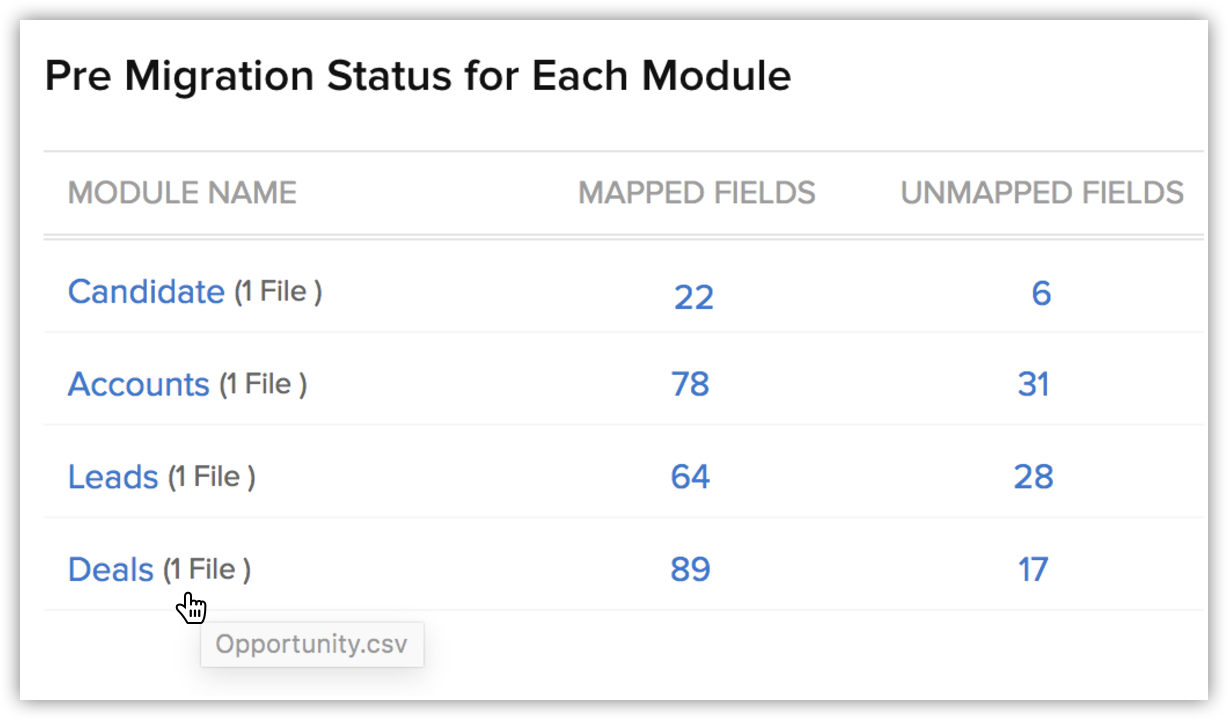
- Cliquez sur Démarrer la migration pour lancer la migration de données.
Vous pouvez toujours cliquer sur Modifier le mappage et relancer la migration tandis que la migration est en cours.

-
Les tags peuvent être migrés de votre fichier vers CRM.
- Si un enregistrement possède plus de 10 tags, seuls les dix premiers tags seront migrés.
- Chaque tag peut contenir un maximum de 25 caractères.
- La migration de données sera alors mise en pause si plus de 5 000 enregistrements dans un module sont ignorés lors de la migration. Vous aurez la possibilité d'abandonner la migration ou de continuer. Zoho CRM vous informera également pour chaque module si plus de 5 000 enregistrements sont ignorés.
- Vous pouvez annuler la migration de données à partir de l'Historique d'importation. Voir aussi Consultation de l'historique d'importation
Vérifier l'exactitude des données
Après l'importation de chaque fichier, vérifiez que les données ont été importées correctement. Par exemple, après l'importation d'utilisateurs dans Zoho CRM, accédez à Configuration> Utilisateurs et autorisations > Utilisateurs pour vérifier que tous les utilisateurs ont été importés. Suivez les mêmes étapes pour les Leads, les Comptes, les Contacts, etc. Si les données n'ont pas été importées correctement ou si les champs ont été mal mappés, vous pouvez supprimer les enregistrements importés et les réimporter. Voir aussi Historique d'importation
Si vous rencontrez des problèmes avec les étapes ci-dessus, veuillez nous contacter à l'adresse support@zohocrm.com ou, si vous souhaitez que nous migrions vos données pour vous, remplissez le formulaire http://www.zoho.com/crm/zwitch.html et l'un de nos représentants vous contactera très prochainement.