Consultation de l'historique d'importation
Tenir un journal des activités effectuées dans votre compte Zoho CRM est toujours utile. Vous savez quand un enregistrement a été modifié ou qui a ajouté un enregistrement. De même, un journal des activités d'importation est également utile pour savoir qui a importé les enregistrements, quand ils ont été importés et si les enregistrements ont été correctement importés ou non. La page Historique d'importation dans Zoho CRM fournit une vue claire des fichiers récemment importés dans les modules individuels ainsi que de la migration de données en masse, c'est-à-dire Importation ainsi que la Migration fonctionnalités.
Un utilisateur disposant du profil Administrateur peut consulter toutes les actions de migration et d'importation de données effectuées par d'autres utilisateurs. Les utilisateurs disposant d'un autre profil ne peuvent consulter que l'historique de la migration et de l'importation de données qu'ils ont effectuées. On peut voir les détails suivants dans l'historique d'importation :
- Nom du fichier importé
- Nom du module vers lequel les enregistrements sont importés
- Le nom de l'utilisateur qui a importé les enregistrements
- Date et heure d'importation
- Détails sur le nombre d'enregistrements ajoutés, mis à jour et ignorés
Sur la page Historique d'importation, vous pouvez effectuer les opérations suivantes :
- Vérifier les détails de l'importation
- Confirmer les données importées
- Annuler l'importation de données
Les fichiers importés dans un délai de 60 jours seront listés dans l'Historique d'importation. Chaque entrée de l'historique d'importation vous offre la possibilité de consulter les enregistrements qui ont été ajoutés, mis à jour et ignorés. Ces détails ne sont disponibles que pendant 7 jours à partir du jour où les enregistrements ont été importés, après quoi vous ne pourrez voir que le nombre d'enregistrements qui ont été ajoutés, mis à jour ou ignorés. Si les enregistrements n'ont pas été importés correctement et que vous souhaitez annuler l'importation, vous pouvez le faire dans un délai de 30 jours, après quoi l'action d'importation sera verrouillée et confirmée automatiquement.
Vérifier les détails d'importation
À l'importation d'un fichier, les détails d'importation seront listés dans l'Historique d'importation. Ceci inclut la date et l'heure auxquelles les enregistrements ont été importés, le nom de l'utilisateur qui a importé le fichier, des détails sur le nombre d'enregistrements qui ont été ajoutés, mis à jour ou ignorés, des détails sur la raison pour laquelle les enregistrements ont été ignorés, etc.
Pour vérifier les détails d'importation
- Accédez à Configuration > Administration des données > Importation > Historique d'importation.
Sur la page Historique d'importation chaque action d'importation sera enregistrée ainsi que les détails sur la date et l'heure auxquelles elle a été importée. - Cliquez sur Ajoutés, Mis à jour ou Ignorés pour obtenir des détails.
- Cliquez sur mis à jour pour vérifier les enregistrements qui ont été mis à jour lors de l'importation.
Les champs du fichier d'importation seront listés avec les valeurs de chaque enregistrement. Les numéros de ligne vous aident à localiser facilement les enregistrements dans votre fichier d'importation. - Cliquez sur ignorés pour vérifier les enregistrements qui n'ont pas été ajoutés dans Zoho CRM.
Les champs du fichier d'importation seront listés avec la raison pour laquelle les enregistrements n'ont pas été importés. Les numéros de ligne vous aident à localiser facilement les enregistrements dans votre fichier d'importation. - Cliquez sur Télécharger la liste des enregistrements en erreur pour obtenir une copie des enregistrements ignorés et la raison pour laquelle ils n'ont pas été importés.
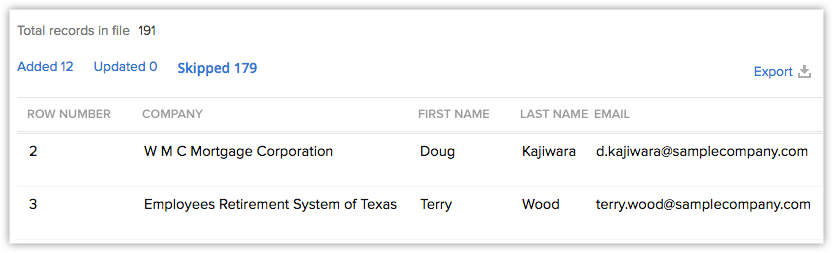

- Le résumé de l'importation sera disponible pour toute migration ou importation de données effectuée au cours des 7 derniers jours.
- Dans la liste des enregistrements ignorés, les détails des 5 premiers champs (du fichier d'importation) qui ont été mappés avec les champs Zoho CRM seront listés. Les détails des autres champs seront disponibles lorsque vous exporterez la liste. Cette option d'exportation sera disponible uniquement si moins de 3000 enregistrements sont ignorés.
- Lorsque vous exportez les enregistrements ignorés, vous obtiendrez un fichier .csv avec tous les champs qui ont été mappés avec les champs Zoho CRM lors du processus d'importation. De plus, la raison pour laquelle les enregistrements ont été ignorés sera disponible. Vous pouvez apporter les modifications nécessaires au fichier et l'importer à nouveau.
- Les vues Ajoutés et Mis à jour listeront uniquement les champs disponibles dans la Tous les [enregistrements] vue de liste du module respectif.
- Il est possible qu'il y ait une divergence entre le nombre d'enregistrements ajoutés/mis à jour et le nombre d'enregistrements que vous voyez dans la liste détaillée. Il y a deux raisons à cette divergence.
- Les enregistrements sont supprimés manuellement par un utilisateur.
- Vous n'avez pas la permission de consulter les enregistrements. (Quand les données de l'organisation sont importées).
- Les enregistrements sont supprimés manuellement par un utilisateur.
Annuler les données importées
Dans un délai de 30 jours à partir de l'importation, vous pouvez annuler le processus d'importation et supprimer les enregistrements importés de Zoho CRM.
Pour annuler l'activité d'importation
- Accédez à Configuration > Administration des données > Importation > Historique d'importation.
Dans la Historique des imports page, les entrées d'import sont listées. - Survolez une entrée avec votre pointeur et cliquez sur Annuler l'import pour annuler l'action et supprimer les données importées.
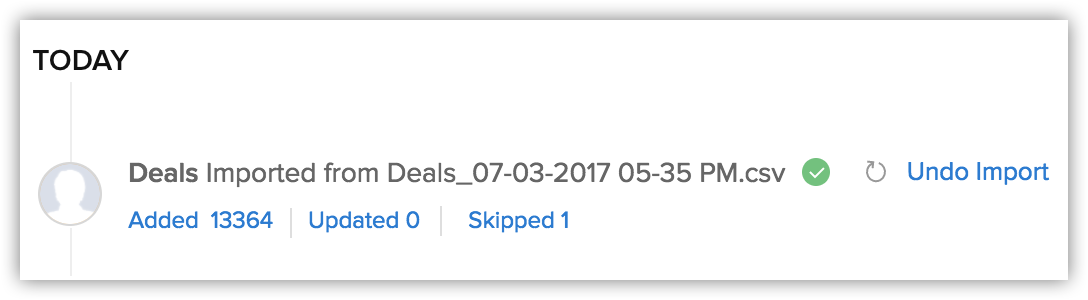
- Au-delà de 30 jours après l'import, vous ne pouvez pas annuler l'action d'import.
- Si vous annulez les Contacts importés, les Comptes importés associés à ces contacts seront également supprimés.
- Si vous supprimez les Comptes importés, les Contacts importés associés à ces comptes seront également supprimés.
- Si l'import de données échoue, il sera clairement signalé dans l'historique des données.
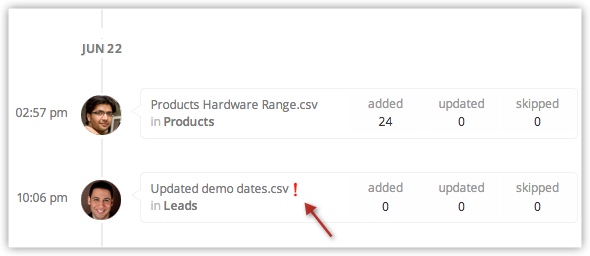

Importer des Contacts avec plusieurs Tags
Lors de l'import d'un fichier .csv ou d'un fichier excel, vous pouvez ajouter une colonne exclusivement pour les tags et inclure toutes les valeurs de tags séparées par une virgule. Par exemple, Zylker,Premium,Cannotlose.