Nexmo
Cette page a été traduite à l'aide d'outils d'IA et peut contenir des erreurs. Pour obtenir les informations les plus précises et à jour, veuillez consulter la version anglaise originale.
Nexmo, une entreprise Vonage, est le leader mondial de la plateforme de communications cloud. Elle fournit des API et SDK de communication innovants pour les services de voix, texte, application de chat et vérification par téléphone. Nexmo permet aux applications et aux entreprises de communiquer avec leurs clients de manière fiable et simple, où qu'ils se trouvent dans le monde. Avec l'extension Nexmo pour Zoho CRM, vous pouvez envoyer des SMS et des appels vocaux à vos leads et contacts directement depuis Zoho CRM. En installant cette extension, vous pouvez effectuer les opérations suivantes :
- Envoyer des SMS à votre liste CRM : L'intégration vous permet d'envoyer des SMS à n'importe quel module de votre Zoho CRM, comme les leads, les contacts, les potentiels, etc.
- Envoyer des messages vocaux : Les messages vocaux peuvent être envoyés à vos clients et les détails s'afficheront dans Zoho CRM dans le champ correspondant (Lead/Contact).
- Configuration du serveur vocal interactif : Configurez les paramètres du serveur vocal interactif pour tous les appels sortants et entrants effectués depuis Zoho CRM.

Remarque : Veuillez noter que l'extension Nexmo pour Zoho CRM est disponible dans les centres de données US, IN, AU, CA, SA, et JP.
Installer Nexmo
Vous pouvez soit vous rendre sur Zoho Marketplace et installer l'extension Nexmo, soit vous connecter à votre compte Zoho CRM et l'installer.
Pour installer l'extension Nexmo
- Accédez à Setup > Marketplace > All.
Toutes les extensions installées sont répertoriées. Sous Toutes les extensions, vous pouvez afficher toutes les extensions prises en charge dans CRM. - Cliquez sur Toutes les extensions, parcourez pour trouver Nexmo et cliquez dessus.
Les détails sur l'extension seront disponibles. - Cliquez sur Installer maintenant.
- Dans l'écran suivant, acceptez les conditions de service et cliquez sur Continuer l'installation.
- Choisissez l'une des options suivantes et cliquez sur Confirmer.
- Installer pour l'administrateur uniquement : L'extension sera installée dans CRM uniquement pour les utilisateurs ayant le profil d'administrateur.
- Installer pour tous les utilisateurs : L'extension sera installée dans CRM pour tous les utilisateurs. Les utilisateurs doivent avoir un compte Nexmo pour utiliser cette fonctionnalité.
- Choisir les profils : L'extension sera installée dans CRM pour tous les utilisateurs. Vous devez choisir cette option, cliquer sur Continuer, puis sélectionner le profil.
L'extension sera installée automatiquement pour les utilisateurs spécifiés. Après l'installation, vous devez autoriser en utilisant vos identifiants de connexion Nexmo. Cliquez sur Autoriser. - Si vous cliquez sur Ignorer à cette étape, vous pouvez autoriser ultérieurement à partir de Setup > Marketplace > All.
Dans la page des détails de l'extension Nexmo, vous pouvez cliquer sur Autoriser.
Configuration
- Une fois l'extension installée sur votre compte CRM, vous serez invité à configurer l'extension.
- Si vous cliquez sur Ignorer à cette étape, vous pouvez configurer ultérieurement à partir de Setup > Marketplace > All > Installed Extensions.
- L'extension Nexmo est configurée dans sa page de détails.
- Pour configurer le compte Nexmo, vous devez entrer la clé API et le secret API.
- Ces deux paramètres sont disponibles dans la page des paramètres de Nexmo.
- Pour obtenir la clé API et le secret API :
- Accédez à votre compte Nexmo.
- Sous le profil de votre compte, cliquez sur l'option paramètres.
- Faites défiler vers le bas et copiez la clé API à partir du champ correspondant. Ensuite, collez-la dans la page des détails de l'extension dans Zoho CRM.
- Répétez la même procédure pour le secret API également.
Votre extension est maintenant prête et opérationnelle.
Envoyer des SMS à l'aide de l'extension
- Choisissez l'ensemble des leads ou contacts auxquels vous devez envoyer un SMS.
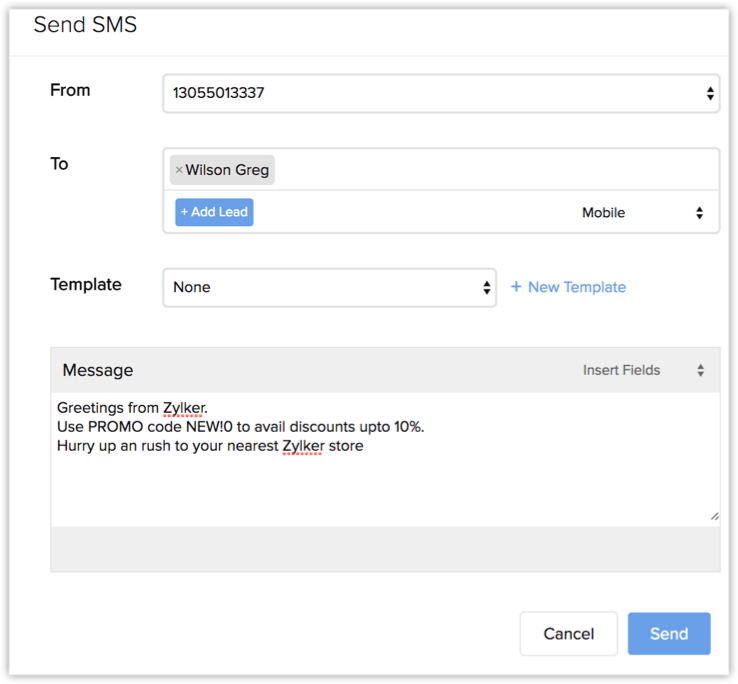
- Survolez les options ci-dessus et appuyez sur l'option Envoyer un SMS. Une fenêtre contextuelle apparaît devant vous.
- Ici, vous pouvez choisir parmi un modèle existant ou rédiger un nouveau SMS à envoyer.
- Une fois terminé, cliquez sur le bouton Envoyer un SMS pour envoyer.
Un rapport sur le nombre de SMS envoyés s'affichera devant vous, où vous pourrez voir combien de SMS ont été envoyés, combien n'ont pas atteint leur destination finale, etc.
Envoyer des messages vocaux à l'aide de l'extension
Pour envoyer des messages vocaux, effectuez les actions suivantes :
- Sélectionnez l'ensemble des leads ou contacts auxquels un message vocal doit être envoyé.
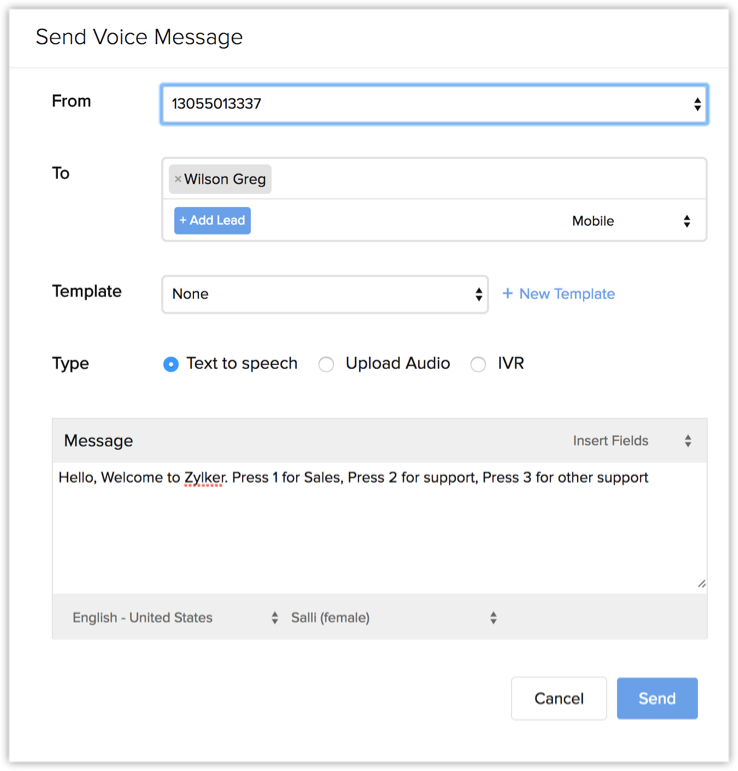
- Survolez le menu en haut et choisissez Envoyer un message vocal.
Vous avez deux options :
1. Convertir la parole en texte : Vous pouvez saisir du texte dans la zone de texte ci-dessous et choisir une voix adaptée. Le système convertira automatiquement le texte en parole. Cliquez sur l'option d'envoi pour envoyer le texte saisi sous forme de message vocal à la liste sélectionnée.
2. Télécharger un fichier audio : L'autre méthode consiste à télécharger un fichier audio. Cela enverra automatiquement le fichier audio sous forme de message vocal à la liste sélectionnée.
Une fenêtre de confirmation s'affiche.
Une fois cela fait, vous pouvez vérifier l'état du message vocal en accédant au lead ou au contact correspondant et en vérifiant son état.
Configurer un système de réponse vocale interactif pour les appels entrants et sortants
- Accédez à l'onglet Nexmo dans Zoho CRM.
- Sur la page de configuration de l'extension Nexmo, cliquez sur l'onglet Menu de réponse vocale interactif.
- Sur l'écran qui s'affiche, cliquez sur Créer une nouvelle réponse vocale interactif et saisissez les détails demandés :
- Nom de la réponse vocale interactif : Saisissez un nom souhaité pour le système de réponse vocale interactif (cela sera utile lors du mappage)
- Salutation : Saisissez un message de salutation. Ce message sera diffusé à l'utilisateur.
- Actions : Dans les actions, saisissez le numéro de téléphone vers lequel l'appel entrant doit être dirigé lorsque l'utilisateur appuie sur un chiffre du clavier.
Appels entrants :
- Accédez à l'onglet Numéros dans l'onglet des paramètres Nexmo.
- En utilisant l'option Menu de réponse vocale interactif (pour les appels entrants), mappez le menu de réponse vocale interactif souhaité avec le numéro de téléphone correspondant.
- Automatiquement, le menu de réponse vocale interactif est mappé avec le numéro et sera diffusé à l'utilisateur à l'arrivée d'un appel entrant.
Appels sortants :
Pour configurer la réponse vocale interactif pour les appels sortants, procédez comme suit :
- Accédez au lead ou au contact auquel l'appel doit être envoyé.
- Cliquez sur le bouton radio de réponse vocale interactif.
- Sélectionnez un menu de réponse vocale interactif souhaité dans la liste déroulante et appuyez sur Envoyer.
- La réponse vocale interactif sera diffusée à l'utilisateur.
Désinstaller l'extension
Vous pouvez désinstaller l'extension Nexmo à tout moment. N'oubliez pas que la suppression de cette extension supprimera également toutes les données qui lui sont associées. Pour désinstaller l'extension Nexmo :
- Cliquez sur Paramètres > Configuration > Marketplace > Tous.
Toutes les extensions installées sont répertoriées. - Recherchez Nexmo et cliquez sur le lien correspondant Désinstaller.
- Cliquez sur OK pour confirmer.
L'extension sera désinstallée.