Edison
La technologie de parsing d'e-mails d'Edison est désormais intégrée à Zoho CRM. Cette extension vous permet de capturer les données des e-mails envoyés à votre compte Gmail et de les transférer vers Zoho CRM. Vous pouvez maintenant synchroniser automatiquement les informations importantes de Gmail avec les contacts, les affaires, les achats et les événements de votre compte Zoho CRM.
Lorsque vous installez l'extension Edison, les composants suivants seront ajoutés à Zoho CRM :
- Edison Sync : un onglet web qui vous permet de configurer votre compte Gmail et de choisir les modules avec lesquels les données seront synchronisées.
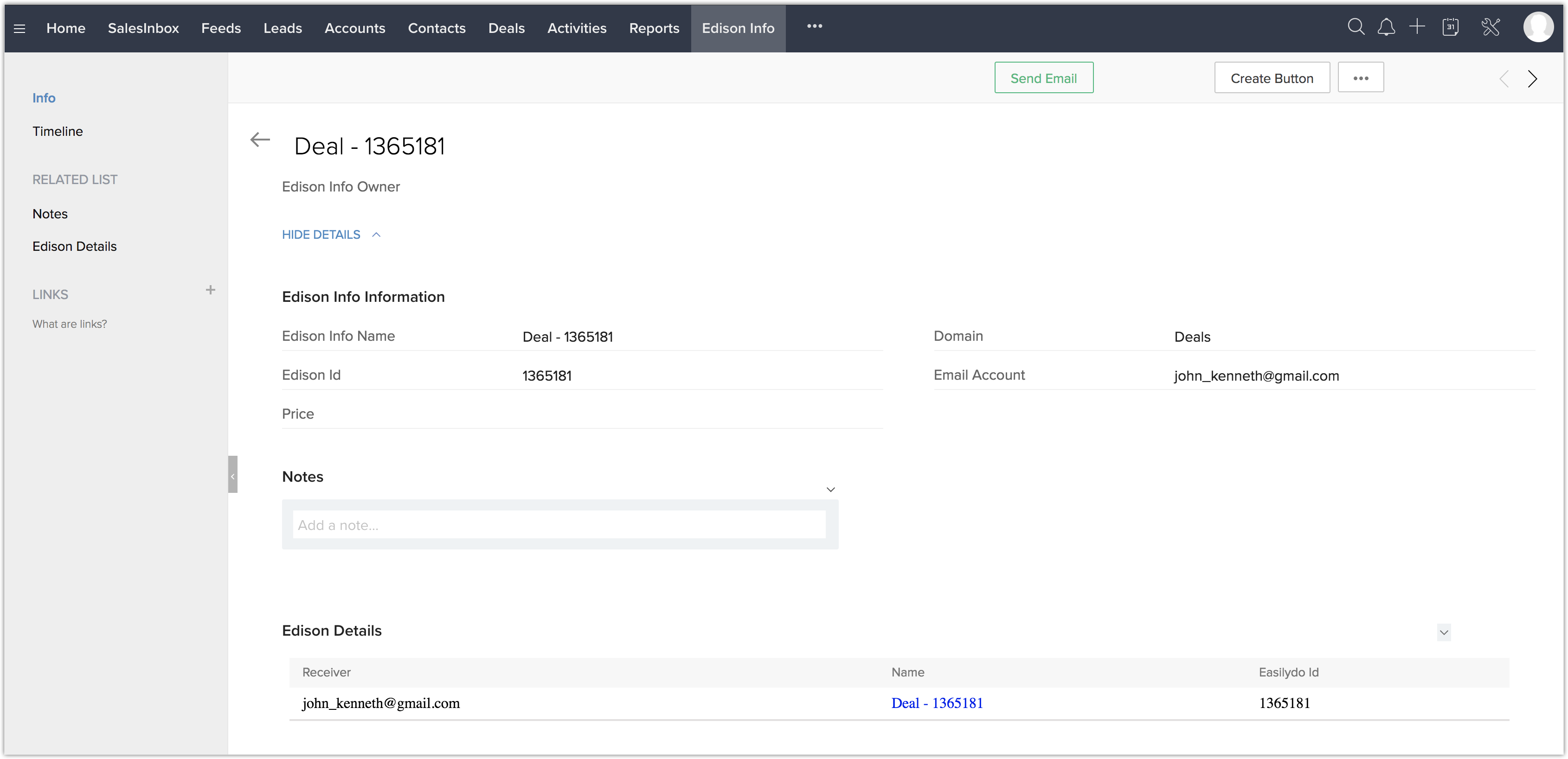
- Edison Info : un module personnalisé où les affaires, les factures et les détails d'achat de votre compte Gmail sont synchronisés.
Installer l'extension Edison
Vous pouvez installer l'extension Edison depuis Zoho Marketplace ou en vous connectant à votre compte Zoho CRM et en l'installant.
Pour installer depuis Zoho CRM
- Accédez à Setup > Marketplace > All.
- Cliquez sur All Extensions puis cliquez sur Edison.
- Cliquez sur Continue to Install
- Acceptez les conditions de service puis cliquez sur Install Now.
-
Choisissez l'une des options suivantes :
- Install for admin only : l'extension Edison ne sera installée que pour les utilisateurs disposant d'un profil d'administrateur.
- Install for all users : l'extension Edison sera installée pour tous les utilisateurs.
- Choose profiles : l'extension Edison sera installée pour des utilisateurs sélectionnés. Si vous choisissez cette option, cliquez sur Continue et sélectionnez les profils pour lesquels vous souhaitez installer l'extension.
- Cliquez sur Confirmer.
Configurer les paramètres de synchronisation
Une fois l'extension Edison installée avec succès, ajoutez les comptes Gmail que vous souhaitez synchroniser avec Zoho CRM et configurez les modules vers lesquels les données doivent être synchronisées.
Pour configurer les paramètres de synchronisation
- Cliquez sur l'onglet Edison Sync web.
La page Tableau de bord s'ouvrira.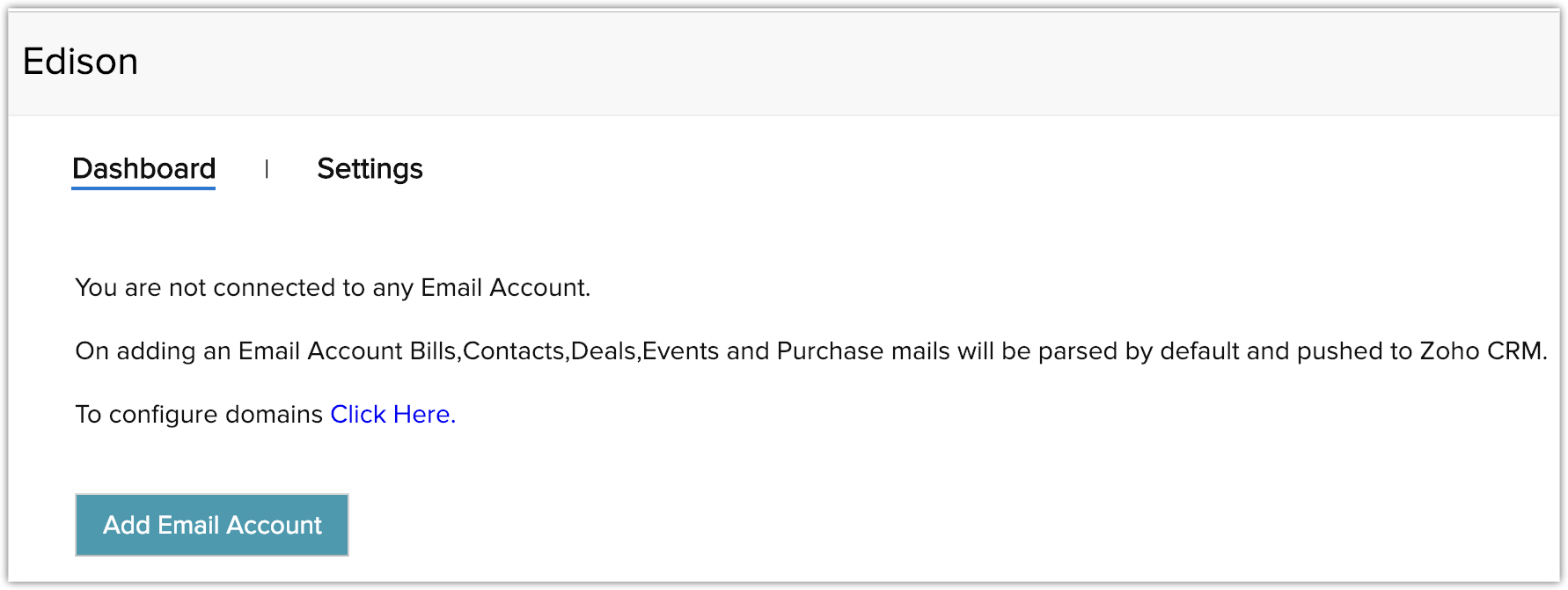
- Cliquez sur l'onglet Cliquez ici lien.
Vous serez dirigé vers la page Paramètres. - Dans la page Paramètres, sélectionnez les modules Zoho CRM avec lesquels vous souhaitez synchroniser les données.
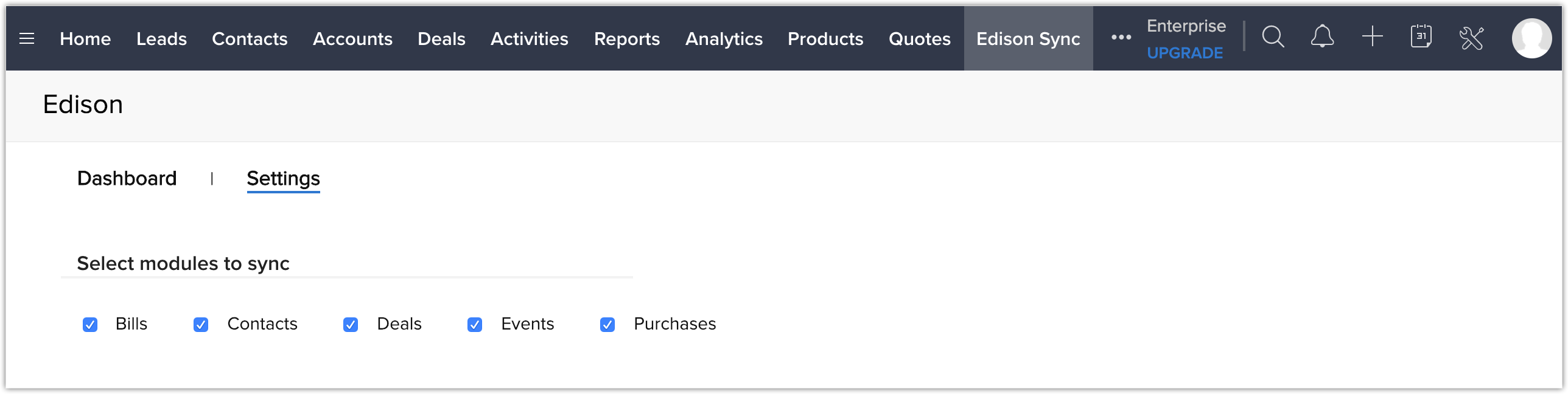
- Cliquez sur Tableau de bord.
- Cliquez sur l'onglet Ajouter un compte e-mail et autorisez le compte Gmail.
Le compte autorisé s'affichera sous Comptes e-mail.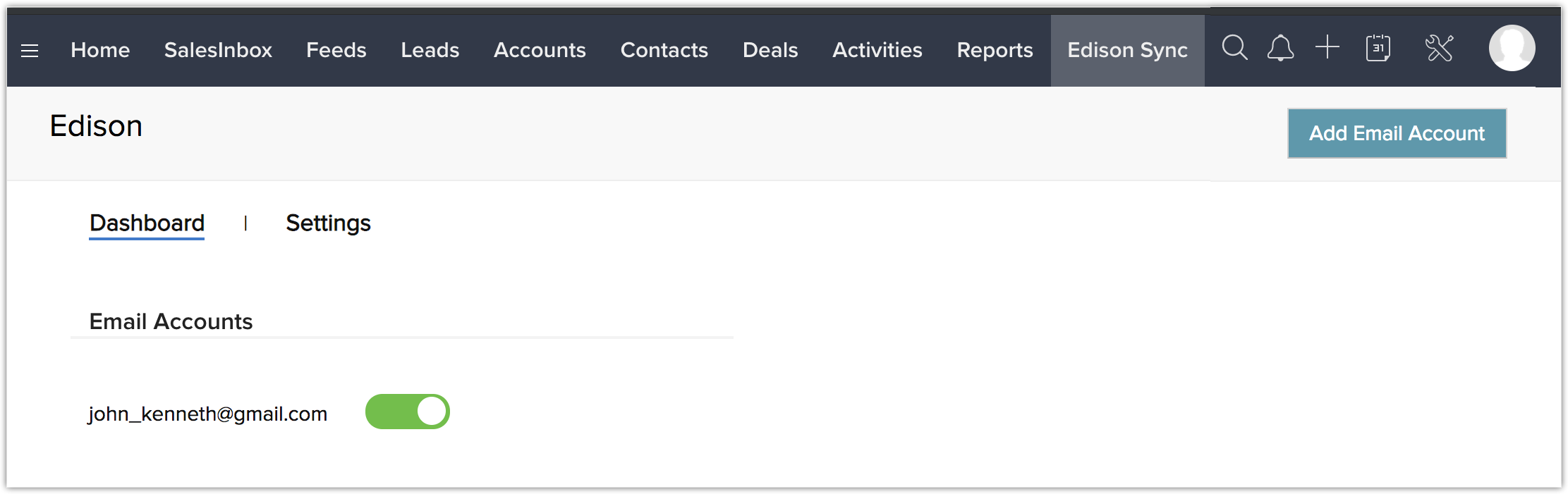
- Utilisez le commutateur en regard du compte Gmail pour démarrer ou arrêter la synchronisation des données.

- Vous pouvez configurer plusieurs comptes Gmail en cliquant sur le bouton Ajouter un compte e-mail dans le coin supérieur droit de la page Tableau de bord.
- Les données de tous les comptes Gmail autorisés seront synchronisées avec votre compte Zoho CRM et la synchronisation des données peut être gérée via les commutateurs pour chaque compte.
- Les modules Zoho CRM à synchroniser peuvent être gérés à partir de la page Paramètres.
Afficher les informations synchronisées
Les données seront collectées à partir de tous les comptes Gmail configurés et synchronisées avec les modules correspondants dans Zoho CRM.
Pour consulter les informations synchronisées
- Cliquez sur le Contacts module pour consulter les contacts collectés à partir de vos comptes Gmail configurés.
Leur Source de lead sera Edison.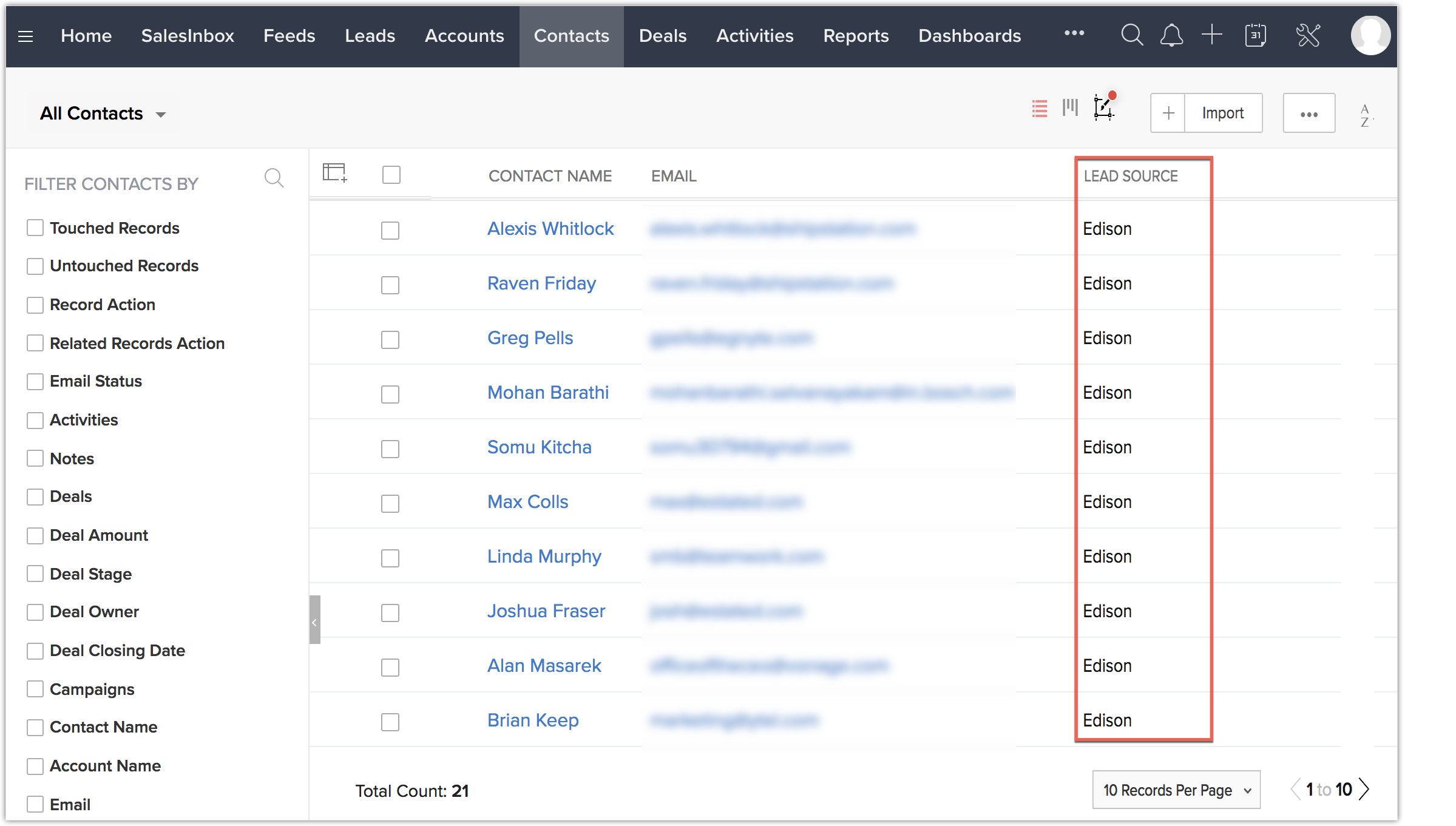
- Cliquez sur le Commandes d'achat module pour consulter toutes les informations relatives aux achats, aux noms de produits, aux noms de fournisseurs et aux totaux généraux.
- Cliquez sur le Réunions module pour consulter les détails des événements.
- Cliquez sur le Edison Info module personnalisé pour consulter les transactions, les achats avec données insuffisantes et les factures.
- Cliquez sur le Edison Details liste associée personnalisée pour consulter le contenu des e-mails.
Désinstaller l'extension Edison
- Accédez à Configuration > Marketplace > Tout.
Toutes les extensions installées seront répertoriées. - Recherchez Edison et cliquez sur le lien Désinstaller.
- Cliquez sur OK.