Edison
La technologie d'analyse d'e-mails d'Edison est désormais intégrée à Zoho CRM. Cette extension vous permet d'enregistrer les données des e-mails envoyés à votre compte Gmail et de les transférer vers Zoho CRM. Désormais, vous pouvez synchroniser automatiquement les informations importantes dans Gmail avec les contacts, les transactions, les achats et les événements dans votre compte Zoho CRM.
Lorsque vous installez l'extension Edison, les composants suivants sont ajoutés à Zoho CRM :
- Synchronisation Edison : cet onglet Web vous permet de configurer votre compte Gmail et de choisir les modules avec lesquels les données seront synchronisées.
- Informations Edison : un module personnalisé où sont synchronisés les détails des transactions, factures et achats de votre compte Gmail.
Installer l'extension Edison
Vous pouvez installer l'extension Edison depuis Zoho Marketplace, ou vous connecter à votre compte Zoho CRM et l'installer.
Pour l'installer à partir de Zoho CRM
- Accédez à Configuration > Marketplace > Tous.
- Cliquez sur Toutes les extensions, puis sur Edison.
- Cliquez sur Continuer l'installation.
- Acceptez les conditions d'utilisation du service et cliquez sur Installer maintenant.
- Choisissez-en un parmi les options suivantes :
- Installer pour les administrateurs uniquement : l'extension Edison est installée pour les utilisateurs disposant d'un profil d'administrateur uniquement.
- Installer pour tous les utilisateurs : l'extension Edison est installée pour tous les utilisateurs.
- Choisir les profils : l'extension Edison est installée pour des utilisateurs sélectionnés. Si vous choisissez cette option, cliquez sur Continuer et sélectionnez les profils pour lesquels vous souhaitez installer l'extension.
- Cliquez sur Confirmer.
Configurer les paramètres de synchronisation
Une fois l'extension Edison installée, ajoutez les comptes Gmail que vous souhaitez synchroniser avec Zoho CRM et configurez les modules avec lesquels les données doivent être synchronisées.
Pour configurer les paramètres de synchronisation
- Cliquez sur l'onglet Web Synchronisation Edison.
La page Tableau de bord s'ouvre.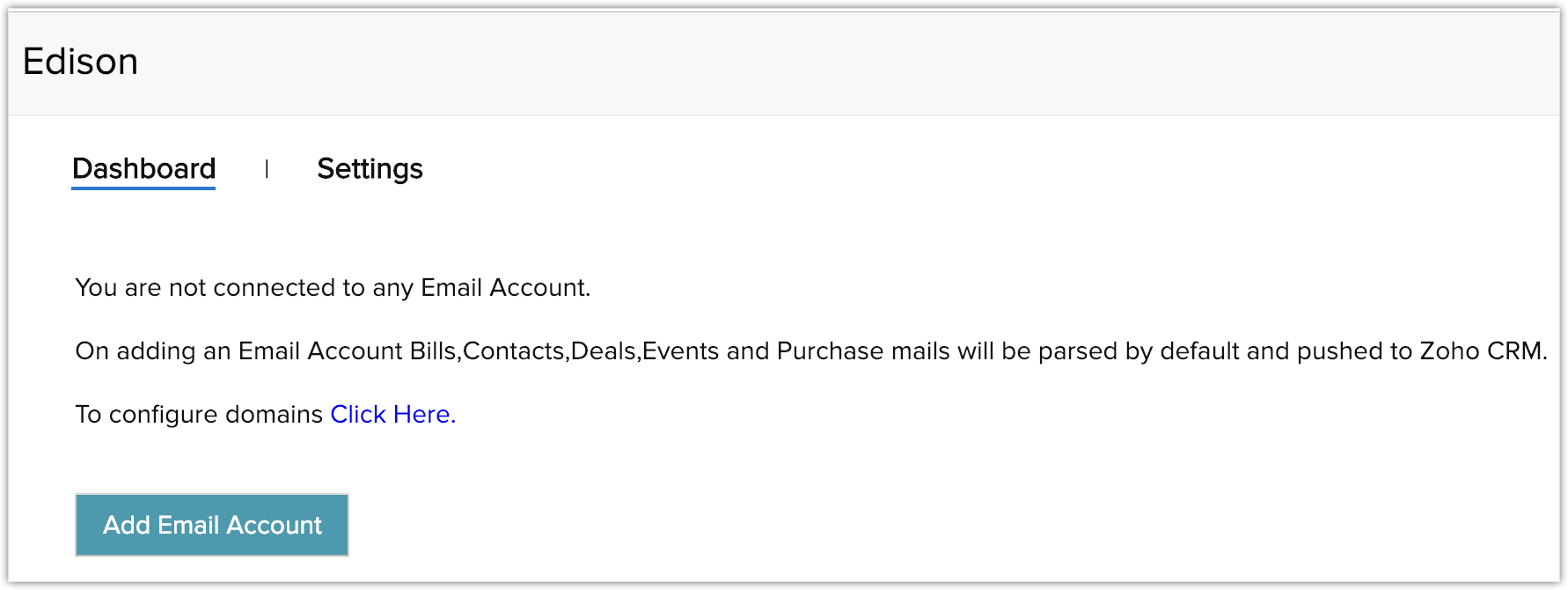
- Cliquez sur le lien Cliquez ici.
Vous êtes dirigé vers la Page des paramètres. - Dans la Page des paramètres, sélectionnez les modules Zoho CRM avec lesquels vous voulez synchroniser les données.
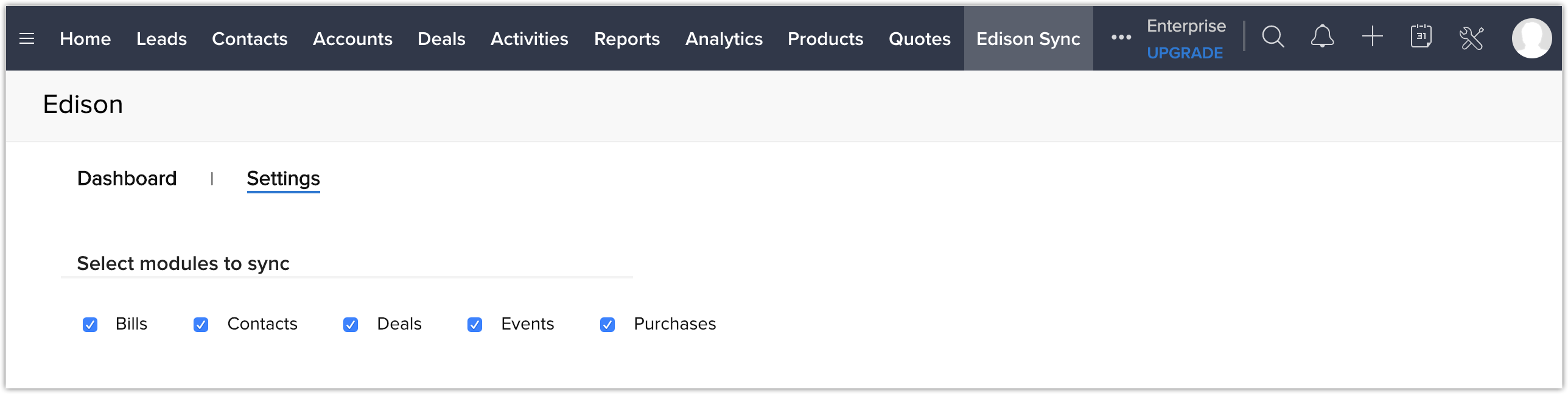
- Cliquez sur Tableau de bord.
- Cliquez sur le bouton Ajouter un compte de messagerie et autorisez le compte Gmail.
Le compte autorisé est affiché sous Comptes de messagerie.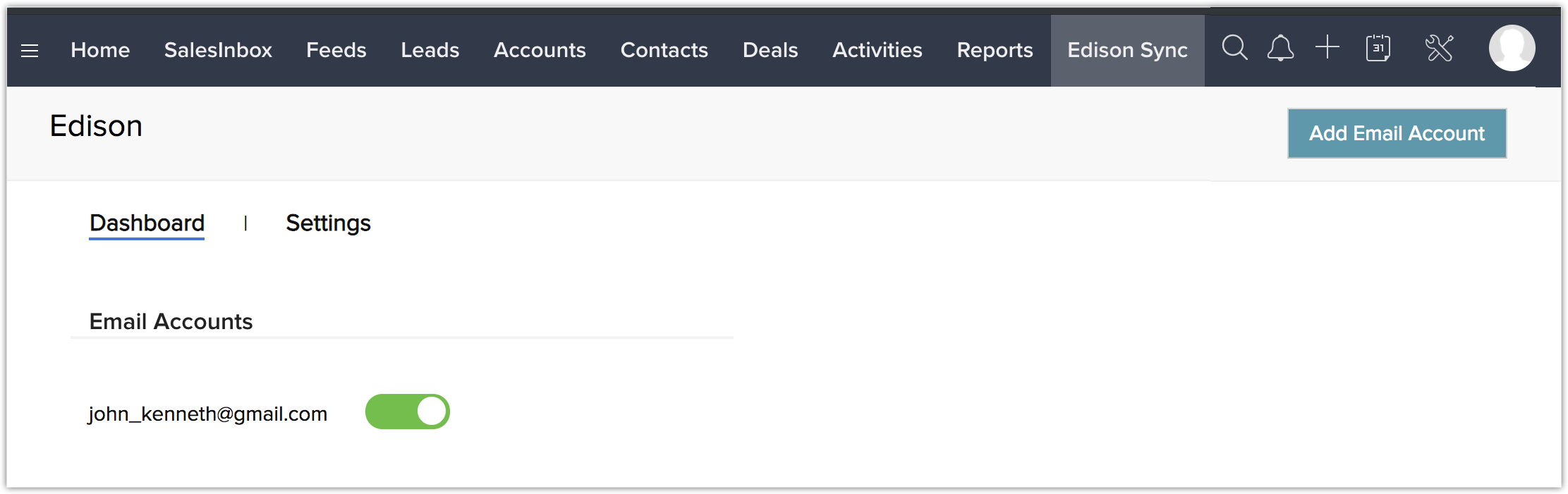
- Utilisez le bouton d'activation/désactivation à côté du compte Gmail pour lancer ou arrêter la synchronisation des données.

- Vous pouvez configurer plusieurs comptes Gmail en cliquant sur le bouton Ajouter un compte de messagerie en haut à droite de la page Tableau de bord.
- Les données de tous les comptes Gmail autorisés sont synchronisées avec votre compte Zoho CRM. Vous pouvez gérer la synchronisation des données avec les boutons d'activation/désactivation associés aux comptes.
- Les modules Zoho CRM avec lesquels les données sont synchronisées peuvent être gérés à partir de la page Paramètres.
Afficher les informations synchronisées
Des données seront recueillies à partir de tous les comptes Gmail configurés et synchronisées avec les modules correspondants dans Zoho CRM.
Pour afficher les informations synchronisées
- Cliquez sur le module Contacts pour afficher les contacts recueillis à partir de vos comptes Gmail configurés.
L'origine du lead pour ces contacts sera Edison.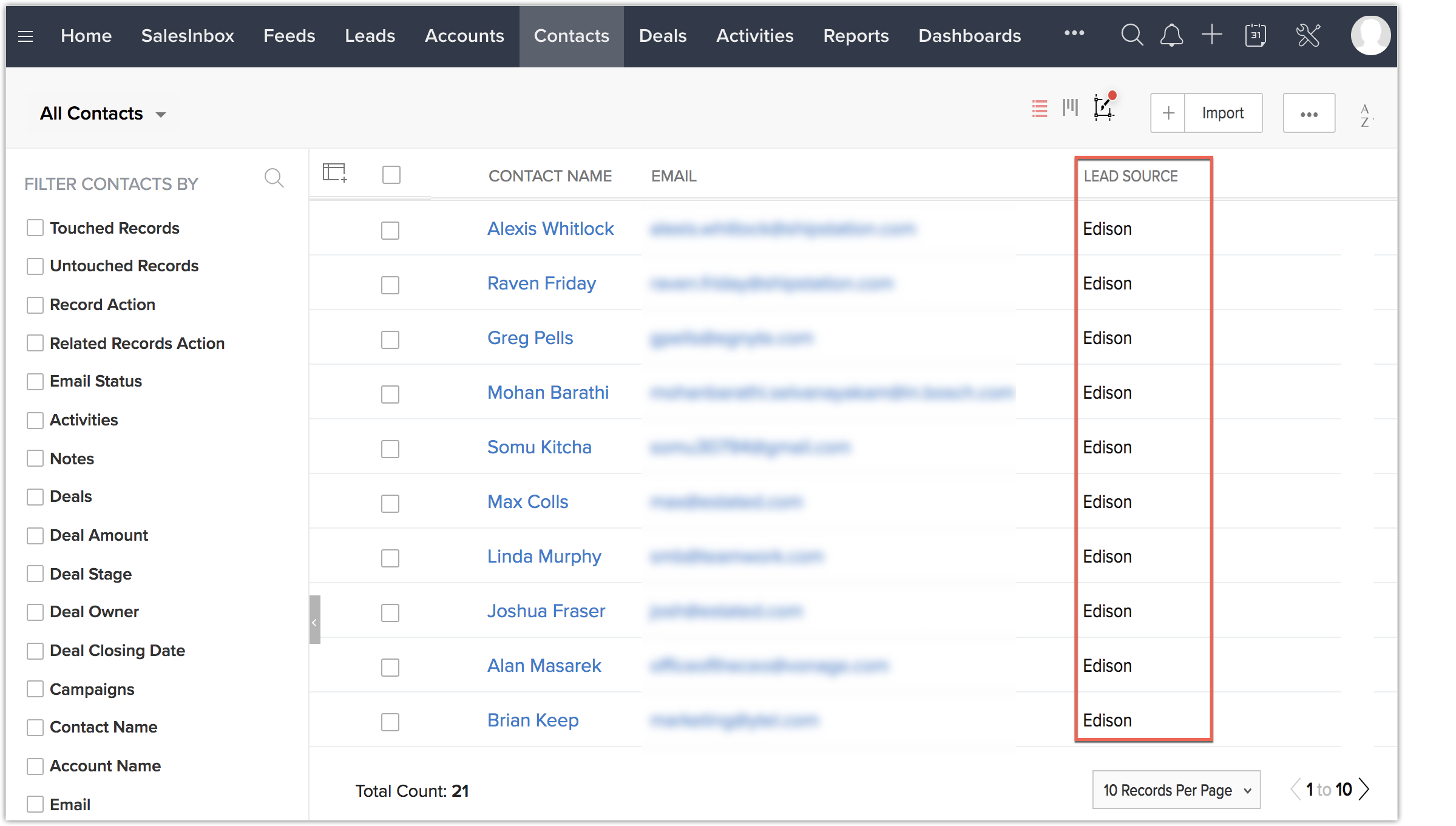
- Cliquez sur le module Bons de commande pour afficher toutes les informations relatives aux achats, les noms des produits, les noms des fournisseurs et les totaux généraux.
- Cliquez sur le module Réunions pour afficher les détails de l'événement.
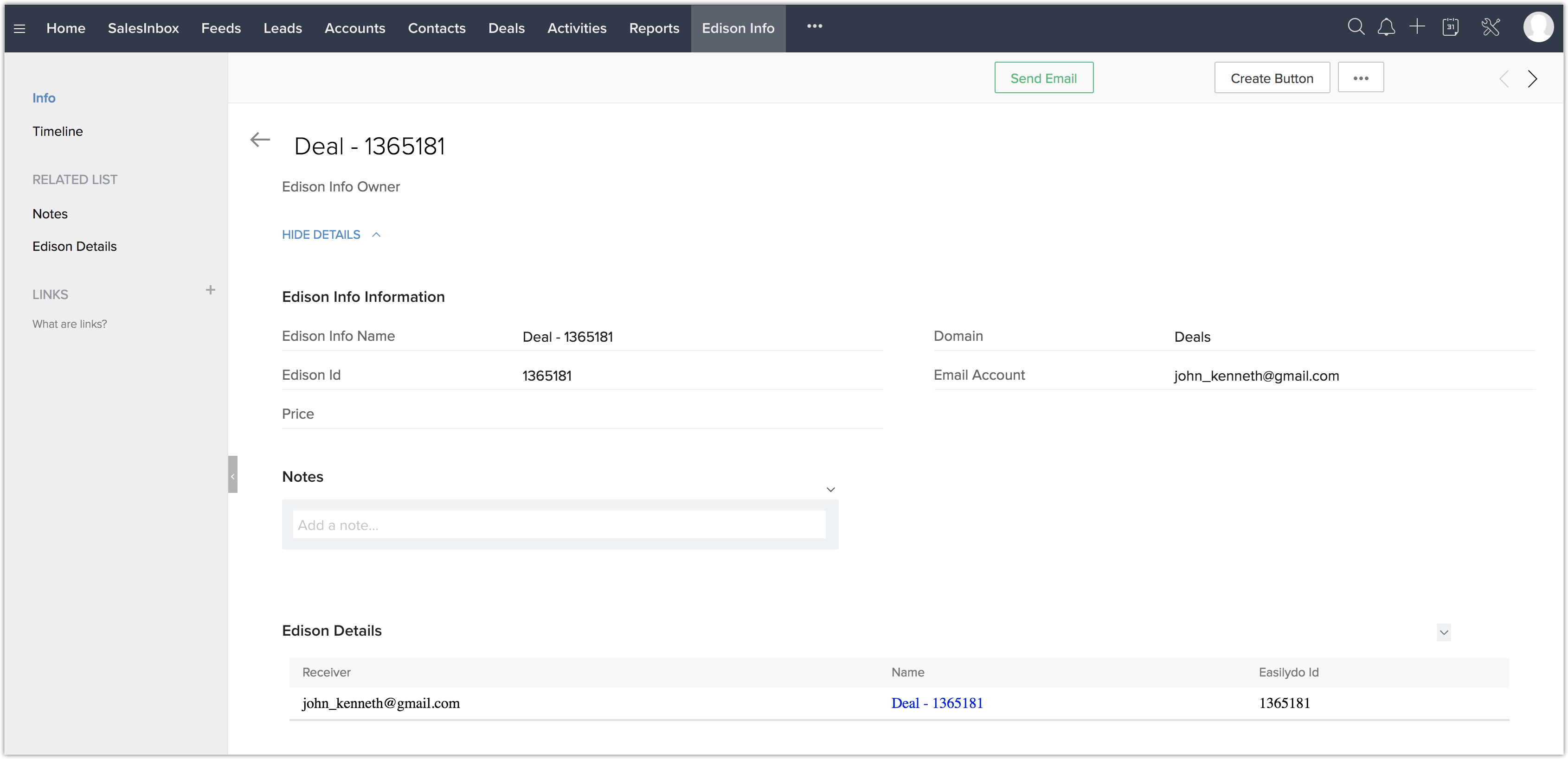
- Cliquez sur le module personnalisé Informations Edison pour afficher les transactions, les achats dont les données sont insuffisantes et les factures.
- Cliquez sur la liste personnalisée connexe Détails Edison pour afficher le contenu des e-mails.
Désinstaller l'extension Edison
- Accédez à Configuration > Marketplace > Tous.
Toutes les extensions installées sont répertoriées. - Recherchez Edison et cliquez sur le lien Désinstaller.
- Cliquez sur OK.