Facebook Adverts Manager
Cette page a été traduite à l'aide d'outils d'IA et peut contenir des erreurs. Pour les détails les plus précis et à jour, veuillez consulter la version anglaise originale.
La publicité Facebook vous permet de promouvoir des publicités ou du contenu personnalisés ciblant un public spécifique à des coûts variables selon la portée et l'engagement de vos annonces. Une fois que vous lancez une campagne publicitaire via Facebook Adverts, vous devez récupérer toutes les données collectées par l'annonce et les ajouter manuellement à votre système CRM. Cette opération manuelle peut être évitée s'il existe une intégration qui récupère automatiquement toutes les données des annonces dans votre système CRM. L'extension Facebook Adverts Manager pour Zoho CRM vous aide à réaliser cette intégration et à synchroniser les annonces Facebook, les ensembles d'annonces, les campagnes et les comptes vers Zoho CRM. Grâce à cette intégration, vous pouvez analyser et mesurer le succès de vos campagnes publicitaires directement depuis Zoho CRM.

Remarque : L'extension Facebook Adverts Manager pour Zoho CRM est disponible dans les centres de données US, EU, IN, AU, CA, SA, et JP.
Installer Facebook Advert Manager
Vous pouvez accéder à Zoho Marketplace et installer l'extension Facebook Advert Manager, ou vous connecter à votre compte Zoho CRM et l'installer.
- Accédez à Configuration > Marketplace > Tous.
Toutes les extensions installées sont répertoriées. Sous Toutes les extensions, vous pouvez consulter toutes les extensions prises en charge dans CRM. - Cliquez Toutes les extensions, recherchez Facebook Adverts Manager.
Les détails de l'extension s'afficheront. - Cliquez Installer maintenant.
- Dans l'écran suivant, acceptez les conditions d'utilisation et cliquez sur Installer maintenant.
- Choisissez l'une des options suivantes et cliquez sur Confirmer.
- Installer pour l'administrateur uniquement - L'extension sera installée dans CRM pour les seuls utilisateurs disposant du profil administrateur.
- Installer pour tous les utilisateurs - L'extension sera installée dans CRM pour tous les utilisateurs.
- Choisir les profils - L'extension sera installée dans CRM pour tous les utilisateurs. Vous devez choisir cette option, cliquez sur Continuer, puis sélectionnez le profil.
L'extension sera installée automatiquement pour les utilisateurs spécifiés. - Cliquez Autoriser.
Si vous ignorez cette étape, Paramètres > Configuration > Marketplace > Tous > Facebook Advert Manager.
Dans la page des détails de l'extension Facebook Advert Manager, cliquez sur Autoriser. - Dans la fenêtre contextuelle, indiquez le nom d'utilisateur et le mot de passe de votre compte Facebook et cliquez sur Continuer.
Votre compte Facebook est maintenant autorisé.
Importer les annonces Facebook
Une fois que vous avez installé et autorisé l'extension Facebook Advert Manager, vous pouvez commencer à importer vos données d'annonces dans Zoho CRM. Une importation complète des données doit être effectuée la première fois.
Pour importer les données des annonces Facebook dans Zoho CRM
- Sélectionnez l'onglet Facebook Advert Manager.
- Dans la page Facebook Advert Manager, cliquez sur Importer.
- Ceci importera toutes les annonces et les ensembles d'annonces associés à votre compte Facebook dans Zoho CRM.
Vous pouvez afficher et gérer toutes vos campagnes publicitaires directement à partir de cet onglet. Cette opération prendra un certain temps selon la quantité de données d'annonces que vous avez.
Il se peut que le statut de vos annonces change régulièrement ou que vous ayez créé un nouvel ensemble d'annonces sur Facebook et que vous souhaitiez qu'il soit également reflété dans Zoho CRM. Pour ce faire, vous devrez mettre à jour manuellement les annonces dans la page Facebook Advert Manager.
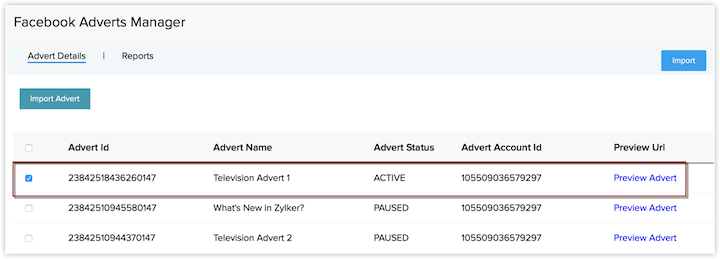
Pour mettre à jour les détails d'une annonce particulière uniquement, sélectionnez l'Advert ID requis et cliquez sur Importer l'annonce. Le statut actuel des annonces sélectionnées sera mis à jour.
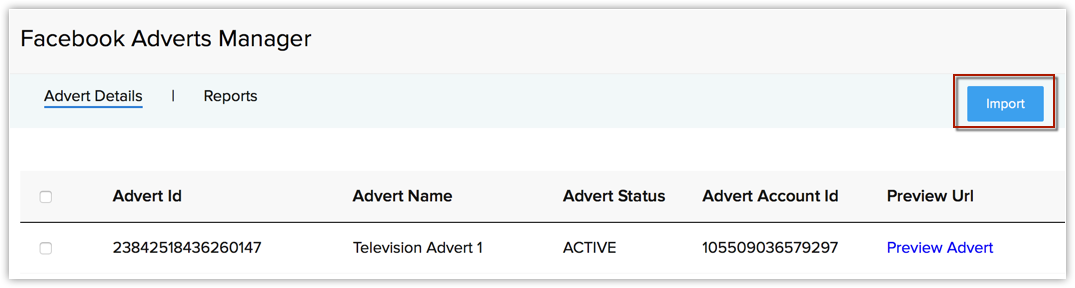
Pour importer de nouvelles annonces de Facebook, cliquez sur le bouton Importer situé en haut à droite de la fenêtre. Ceci non seulement importera de nouvelles annonces de Facebook, mais mettra également à jour toutes les annonces existantes.
Gérer les données des annonces à partir de Zoho CRM
Les données des annonces importées de Facebook Advert seront ajoutées aux modules respectifs. Les détails de votre compte Facebook seront ajoutés au module Facebook Accounts. De même, la liste de toutes les campagnes sera ajoutée au module Campaigns et la liste des annonces et des ensembles d'annonces sera ajoutée aux modules Facebook Adverts et Adverts respectivement.
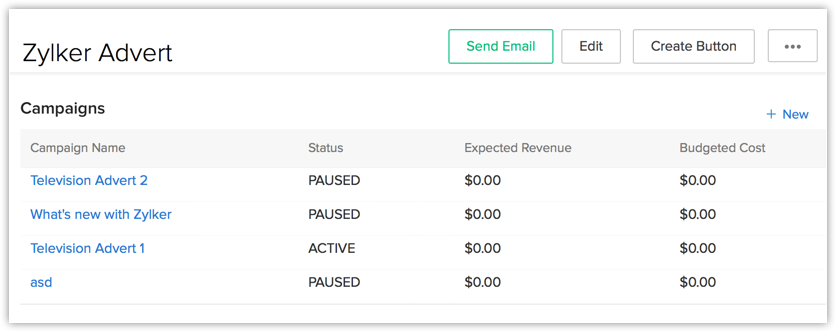
Les données de chacun de ces modules seront associées aux autres modules à l'aide de listes associées. Par exemple, la page de détails de votre compte Facebook compte aura la liste de toutes les campagnes dans la Liste associée. De même, campagnes aura les ensembles d'annonces et ensembles d'annonces aura les annonces dans la liste associée. L'image suivante montre la liste des campagnes affichée dans la Liste associée de la page de détails du compte. De même, vous pouvez afficher les autres détails également.
Afficher les rapports des annonces
Une fois les données importées de Facebook Advert, vous pouvez analyser les performances de votre ensemble d'annonces ou de votre annonce en fonction des rapports de Zoho CRM lui-même. Ce rapport vous fournira le statut actuel, les impressions, la portée, les clics, le CPC, le CPM et d'autres détails similaires sur vos annonces.
Pour afficher les rapports complets des annonces
-
Sélectionnez l'onglet Reports dans la page Facebook Adverts Manager. L'onglet Reports fournira les détails complets du compte des annonces synchronisé avec votre CRM.
-
Cliquez sur le nom du compte pour afficher la liste de toutes les Campaigns créées à l'aide de ce compte.
- De même, vous pouvez afficher la liste de tous les ensembles d'annonces créés sous une campagne particulière en cliquant sur le nom de cette campagne.
- Le plus l'option ouvre la campagne/l'annonce/l'ensemble d'annonces dans Facebook Advert fenêtre, où vous pouvez obtenir l'aperçu complet de votre campagne publicitaire.
Désinstaller Facebook Advert Manager
Lorsque vous souhaitez désinstaller l'extension Facebook Advert Manager, notez que les données associées à l'extension seront supprimées de Zoho CRM.
Pour désinstaller Facebook Advert Manager
- Accédez à Configuration > Place de marché > Tous.
Toutes les extensions installées sont répertoriées. Sous Toutes les extensions vous pouvez afficher toutes les extensions prises en charge dans CRM. - Recherchez Facebook Advert Manager et cliquez sur le lien Désinstaller correspondant.
- Cliquez sur OK pour confirmer.
L'extension sera désinstallée et toutes les données associées à Facebook Advert Manager seront supprimées.