Lead Queue pour Zoho CRM
La gestion du temps est essentielle dans toute organisation. Accomplir les activités plus rapidement libère de l'espace pour en mener davantage et, par conséquent, augmente la productivité. Suivez le temps consommé par chaque activité et convertissez tous ces leads en résultats positifs.
Installer l'extension
Vous pouvez accéder à Zoho Marketplace et installer l'extension Lead Queue, ou vous connecter à votre compte Zoho CRM et l'installer à partir de là. Une fois installée, l'extension sera disponible pour tous les utilisateurs du compte d'organisation Zoho CRM.
Pour installer Lead Queue
- Accédez à Paramètres > Marketplace.
- Cliquer sur Marketplace affichera toutes vos extensions installées.
- Sous Toutes les extensions, vous pouvez afficher toutes les extensions prises en charge dans CRM.
- Faites défiler vers le bas et cliquez sur Lead Queue pour afficher les détails de l'extension.
-
Cliquez sur Installer Maintenant.
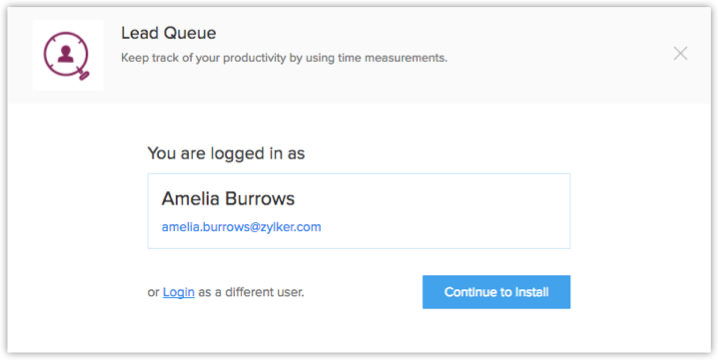
- Acceptez les conditions d'utilisation et cliquez sur Continuer l'installation.
-
Choisissez l'une des options suivantes et cliquez sur Confirmer.
- Installer pour l'administrateur uniquement - L'extension ne sera installée dans CRM que pour les utilisateurs disposant d'un profil administrateur.
- Installer pour tous les utilisateurs - L'extension sera installée pour tous les utilisateurs.
- Choisir les profils - L'extension sera installée pour tous les utilisateurs ayant un profil particulier. Pour utiliser cette option, cliquez sur Continuer puis sélectionnez le profil souhaité.
L'extension sera installée pour les utilisateurs spécifiés.
Créer une nouvelle file d'attente :
Pour créer une nouvelle file d'attente
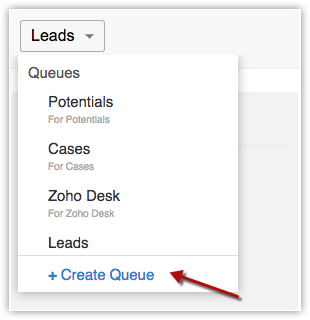
- Cliquez sur le bouton de menu déroulant en haut à gauche. Le bouton s'intitule « Leads » par défaut. Sélectionnez +Créer une file d'attente dans le menu déroulant.
- Entrez le nom de la nouvelle file d'attente à créer dans la fenêtre contextuelle qui suit.
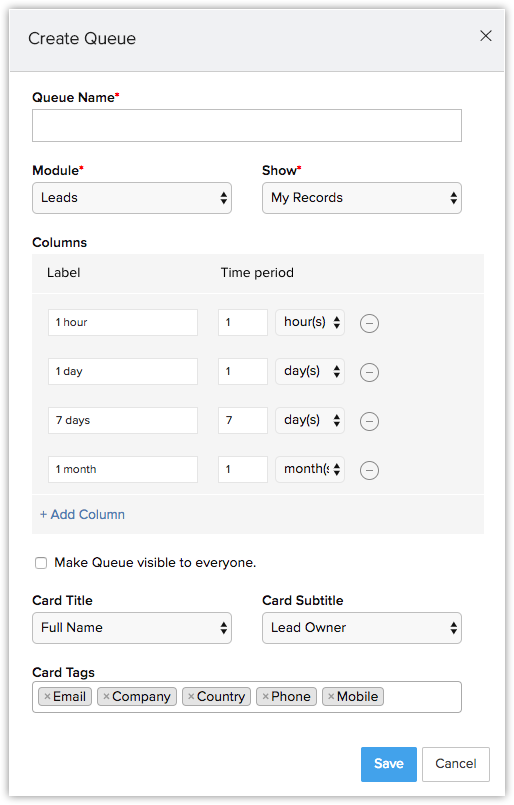
- Sélectionnez le module pour lequel vous souhaitez créer un tableau dans le menu déroulant. Les modules personnalisés seront également répertoriés ici.
- Dans le champ Afficher, sélectionnez si vous souhaitez afficher uniquement vos enregistrements ou tous les enregistrements associés à ce module.
- Dans le champ Colonnes, vous pouvez définir un libellé et une période pour chaque colonne, ce qui vous permet de personnaliser votre file d'attente en fonction de vos besoins.
Vous pouvez également ajouter autant de colonnes que vous le souhaitez pour la personnaliser à votre guise. - Ensuite, sélectionnez CardTitle, CardName et CardTags. Ce sont les valeurs affichées dans le résumé de l'enregistrement dans chaque colonne.
- Cliquez sur Enregistrer.
Modifier ou supprimer une file d'attente existante
Pour modifier ou supprimer une file d'attente
- Survolez le bouton de file d'attente actuel, puis sélectionnez l'option Modifier .
- Effectuez les modifications nécessaires dans la fenêtre contextuelle qui s'affiche.
- Cliquez sur Enregistrer.
- Pour supprimer une file d'attente, cliquez sur le bouton Supprimer situé à côté de la file d'attente.

- Vous devez actualiser manuellement le fil pour mettre à jour la file d'attente. Le bouton d'actualisation s'affiche en survolant le bouton de file d'attente actuel.
Désinstaller l'extension
Si vous souhaitez désinstaller Lead Queue, sachez que tous les enregistrements de la file d'attente seront également supprimés.
Pour désinstaller Lead Queue
- Accédez à Configuration > Place de marché > Tous.
Toutes les extensions installées sont listées. Sous Toutes les extensions vous pouvez voir toutes les extensions prises en charge dans CRM. - Recherchez Lead Queue et cliquez sur le lien Désinstaller correspondant.
- Cliquez sur OK pour confirmer.