IBM Notes
Cette page a été traduite à l'aide d'outils d'IA et peut contenir des erreurs. Pour obtenir les informations les plus précises et à jour, veuillez consulter la version anglaise originale.
L'extension IBM Notes vous aide à synchroniser vos contacts, tâches et événements avec Zoho CRM. Choisissez une synchronisation unidirectionnelle ou bidirectionnelle, par exemple d'IBM Notes vers Zoho CRM ou inversement. Le service Domino Access Service doit être activé pour que le processus de synchronisation fonctionne correctement.
Installer et authentifier l'extension IBM Notes
L'installation de l'extension et son authentification avec vos identifiants IBM Notes constituent votre première étape. Une fois cette opération effectuée, vous pouvez synchroniser les données entre Zoho CRM et IBM Notes. Vous pouvez vous rendre sur Zoho Marketplace et installer l'extension IBM Notes, ou vous connecter à votre compte Zoho CRM et l'installer.
Pour installer l'extension IBM Notes
- Cliquez sur Setup > Marketplace > All.
Une liste de vos extensions actuellement installées s'affiche. Sous « All Extensions », vous pouvez consulter toutes les extensions prises en charge par votre CRM. - Cliquez sur All Extensions.
- Parcourez les éléments à la recherche de IBM Notes l'extension et cliquez dessus.
Les détails relatifs à l'extension s'affichent. - Cliquez sur Installer maintenant.
- Acceptez les conditions d'utilisation dans l'écran suivant.
- Cliquez sur Poursuivre l'installation.
Une fois l'installation réussie, l'onglet IBM Notes Sync est créé dans votre compte CRM. - Cliquez sur l'onglet IBM Notes Sync.
Vous êtes redirigé vers la page d'authentification. - Fournissez le Server Name, User Name et Password, puis cliquez sur Submit.
Activer le service Domino Access Service (DAS)
Le service Domino Access Service est désactivé par défaut. L'administrateur doit l'activer pour accéder au serveur, à la base de données et à l'affichage d'IBM Notes.
Pour activer le DAS sur le serveur
- Dans IBM Notes Server, sous Configuration, choisissez l'option Current Server Document.
- Dans l'onglet Internet Protocols, cliquez sur Domino Web Engine.
- Sous Domino Access Services, sélectionnez Data et Calendar pour les services activés.
- Save le document.
Pour activer le DAS sur la base de données
Répétez les étapes ci-dessus dans Domino Designer pour chaque base de données accessible (par exemple : Calendrier, Contact et Tâches)
- Ouvrez les propriétés de la base de données.
- Cliquez sur l'onglet Advanced.
- Sélectionnez Views uniquement pour limiter l'accès aux vues, ou Views and documents pour un accès complet.
Pour activer le DAS sur une vue
Répétez les étapes ci-dessus dans Domino Designer pour chaque vue accessible (par exemple : Calendrier, Contact et Tâches)
- Sélectionnez la vue (Contacts, Calendrier, Tâches) et choisissez les propriétés de la vue.
- Cliquez sur Advanced.
- Cochez Allow Domino Data Service operations.

Remarque
- Activation du service Domino Access sur le serveur : Cliquez ici
- Activation du service Domino Access sur une base de données : Cliquez ici
- Activez DAS sur les serveurs 64 bits en utilisant la pièce jointe de script : (faites défiler jusqu'au bas de la page)
- Copiez le script dans le dossier Notes (où le client Notes est installé), connectez-vous avec l'identifiant du serveur et exécutez le script.
- Lorsque vous exécutez le fichier, vous êtes invité à entrer le nom du serveur.
- Vous serez également invité à entrer le nom du dossier où résident toutes les bases de données, généralement mail.
- Entrez l'option 2.
Synchroniser les données
Pour synchroniser les données
- Cliquez sur Démarrer la synchronisation pour commencer à synchroniser vos données.
- Dans la Paramètres de synchronisation fenêtre contextuelle, effectuez les opérations suivantes : Choisissez Oui/Non pour Synchroniser les contacts.
- Choisissez Oui/Non pour Synchroniser les tâches.
- Choisissez Oui/Non pour Synchroniser les événements et sélectionnez les événements que vous souhaitez synchroniser : Tous les événements, À partir d'aujourd'hui, Du dernier mois.
- Choisissez le Type de synchronisation comme Unidirectionnel / Bidirectionnel.
- Sélectionnez l'une des options de la liste déroulante en cas de Comportement en cas de conflit durant la synchronisation.
- CRM a toujours la priorité : Les données de CRM sont conservées en cas de conflit.
- IBM Notes a toujours la priorité : Les données d'IBM Notes sont conservées.
- Cliquez sur Enregistrer.
Une fois la synchronisation terminée, les détails de la synchronisation s'affichent sur le tableau de bord.
Remarque
Les données privées dans IBM Notes ne seront pas synchronisées avec CRM et inversement.
Planifier des événements
Les réunions peuvent être planifiées pour une équipe à l'aide de l'option Planifier une réunion
Pour planifier des événements
- Choisissez l'onglet Planifier les réunions dans la fenêtre Synchronisation IBM Notes.
- Entrez le Sujet de la réunion.
- Ajoutez la liste des participants dans Participants.
- Indiquez le Lieu.
- Spécifiez l'heure de début et de fin de la réunion..
- Réglez la Notification si nécessaire.
- Cliquez sur Planifier pour planifier la réunion.
Modifier les paramètres
Vous pouvez modifier les paramètres de la synchronisation, le mot de passe et gérer les utilisateurs de votre intégration à l'aide des options Paramètres de synchronisation, Modifier le mot de passe et Gérer les utilisateurs. Cliquez sur l'icône des paramètres dans le coin supérieur droit de la page Synchronisation IBM Notes. En choisissant l'option dans la liste déroulante, vous pouvez modifier les paramètres.
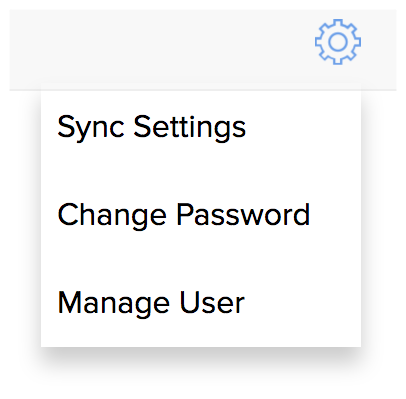
Pour modifier les paramètres de synchronisation
- Cliquez sur l'icône des paramètres dans le coin supérieur droit de la fenêtre Synchronisation IBM Notes.
- Choisissez l'onglet Paramètres de synchronisation pour modifier les paramètres de synchronisation.
Modifier le mot de passe
Si le mot de passe du compte IBM Notes est modifié après sa synchronisation avec Zoho CRM, vous pouvez mettre à jour le mot de passe dans CRM pour éviter les problèmes de synchronisation.
- Sélectionnez l'option Modifier le mot de passe dans la liste déroulante.
- Fournissez l'identifiant e-mail et le nouveau mot de passe pour mettre à jour le mot de passe.
Gérer les utilisateurs
Le compte utilisateur utilisé pour acheter l'extension sera ajouté en tant qu'administrateur et dispose de la permission d'ajouter des utilisateurs au compte de synchronisation.
- Sélectionnez l'option Gérer les utilisateurs.
- Ajoutez des utilisateurs à partir de la liste. Le nombre d'utilisateurs que vous pouvez ajouter dépend de votre licence utilisateur.
- Un utilisateur ajouté au compte de synchronisation peut être supprimé en cliquant sur le bouton de suppression.
Un compte utilisateur synchronisé ne peut pas être supprimé de la liste des utilisateurs.
Désinstaller l'extension IBM Notes
Veuillez noter que toutes les données seront supprimées lors de la désinstallation et ne pourront pas être récupérées.
Désinstaller l'extension
- Accédez à Setup > Marketplace > All.
Toutes les extensions installées seront répertoriées. - Recherchez IBM Notes et cliquez sur le lien Désinstaller.
- Cliquez sur OK pour confirmer.
L'extension sera désinstallée et toutes les données relatives à IBM Notes seront supprimées.