BT Cloud Phone
Configurer l'intégration BT Cloud Phone
BT Cloud Phone est un système téléphonique basé sur le cloud conçu pour les petites entreprises qui souhaitent bénéficier de toutes les fonctionnalités sans gérer un système. Avec BT Cloud Phone, vous pouvez emporter votre bureau avec vous lors de vos déplacements. Une fois que vous intégrez BT Cloud Phone à Zoho CRM, vous pouvez effectuer les opérations suivantes.
- Lorsque vous recevez un appel entrant ou lancez un appel sortant vers un contact CRM via BT Cloud Phone, vous pouvez consulter la vue carte de visite du contact dans Zoho CRM.
- Tous les appels effectués ou reçus via BT Cloud Phone sont automatiquement enregistrés dans Zoho CRM et vous pouvez consulter les journaux d'appels.
- Vous pouvez ajouter des activités de suivi à la fin de chaque appel depuis Zoho CRM.

- Pour que cette intégration fonctionne, vous devez disposer d'un compte BT Cloud Phone.
- Vous devez également avoir le softphone BT Cloud Phone installé sur votre appareil.
- Seul un administrateur d'un compte Zoho CRM peut activer l'intégration BT Cloud Phone.
- Une fois activée par l'administrateur, l'intégration est activée pour tous les utilisateurs. Chaque utilisateur du compte Organisation Zoho CRM peut se connecter à BT Cloud Phone avec ses identifiants uniques.
Pour configurer BT Cloud Phone dans Zoho CRM, vous devez
- Activer l'intégration BT Cloud Phone
- Vous connecter à votre compte BT Cloud Phone dans Zoho CRM
Activer l'intégration BT Cloud Phone
Pour activer l'intégration BT Cloud Phone
- Accédez à Setup > Channels > Telephony.
- Sélectionnez BT Cloud Phone dans la Choisir un fournisseur de téléphonie liste déroulante.
- Cliquez sur Activer.
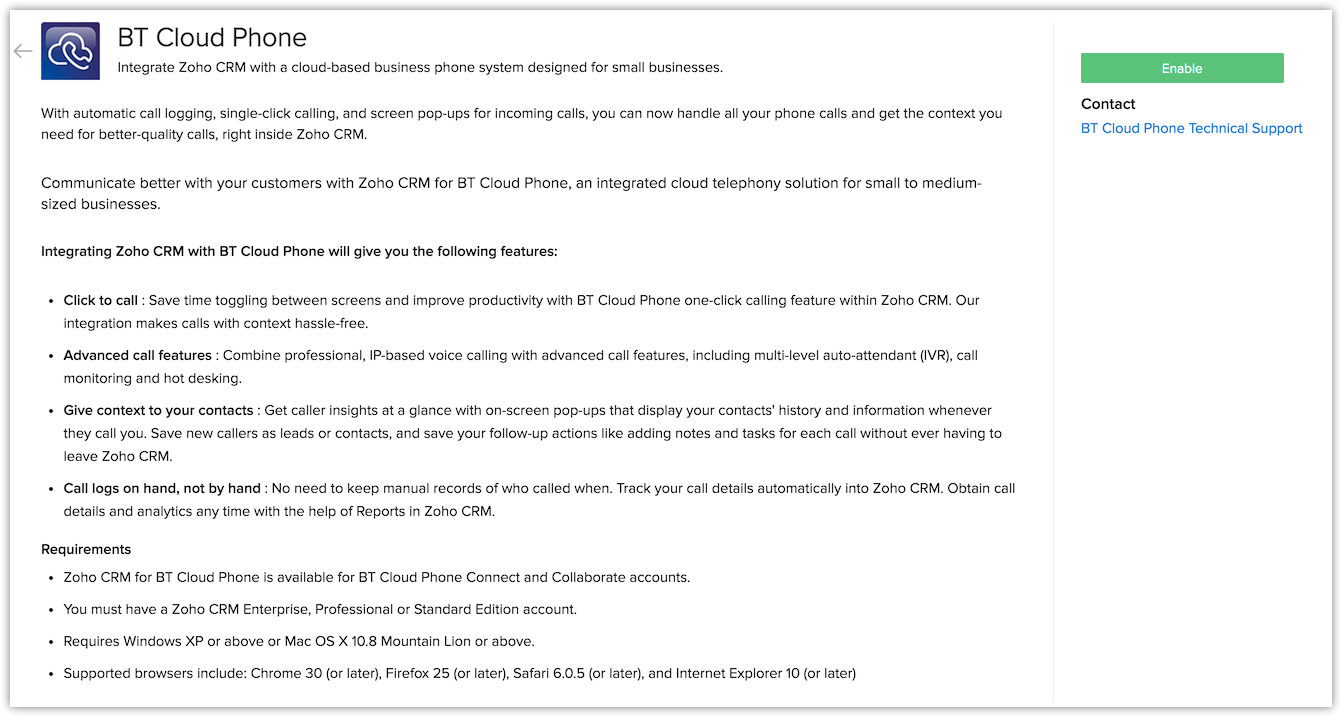
- Après avoir cliqué sur Activer, patientez pendant que la page s'actualise automatiquement. Ne cliquez nulle part ailleurs jusqu'à ce que l'écran BT Cloud Phone Login s'affiche.
Se connecter à BT Cloud Phone
Une fois que vous avez activé l'intégration BT Cloud Phone, vous serez invité à vous connecter à votre compte BT Cloud Phone depuis Zoho CRM.
Pour vous connecter à votre compte BT Cloud Phone
- Cliquez sur Se connecter à BT Cloud Phone si vous souhaitez vous connecter à votre compte immédiatement.
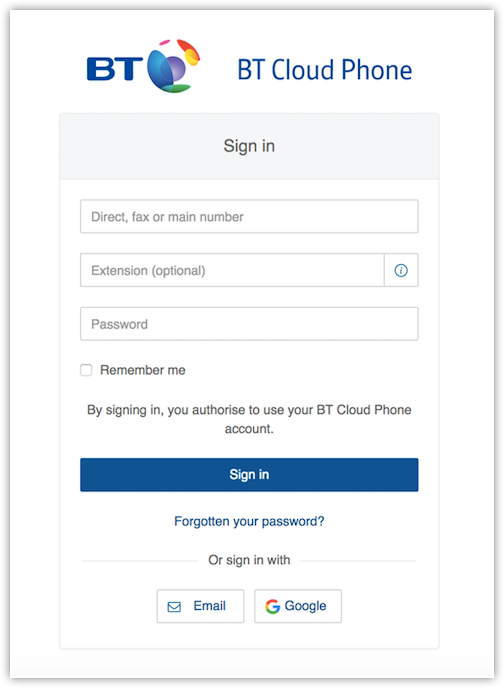
- Vous serez dirigé vers la page BT Cloud Phone Login où vous devez saisir vos identifiants et cliquer sur Se connecter.
-
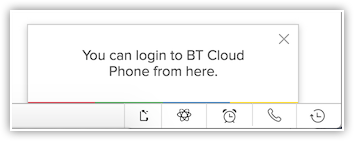
Si vous vous connectez ultérieurement, vous pouvez utiliser l'icône Téléphone en bas à droite de la page pour accéder à l'écran BT Cloud Phone Login.
-
Une fois connecté, choisissez le numéro de téléphone requis dans la liste disponible. Veuillez utiliser votre numéro BT Cloud Phone direct de votre organisation.
Utiliser l'intégration BT Cloud Phone
Une fois que vous avez activé BT Cloud Phone dans Zoho CRM et que vous vous êtes connecté à votre compte BT Cloud Phone dans Zoho CRM ainsi qu'au softphone BT Cloud Phone, vous êtes prêt à utiliser cette intégration BT Cloud Phone. Vous pouvez recevoir des appels entrants, lancer des appels sortants et ajouter des activités de suivi depuis Zoho CRM.
Recevoir des appels
Lorsque vous recevez un appel entrant d'un contact CRM via BT Cloud Phone, vous pouvez consulter la vue Carte de visite du contact.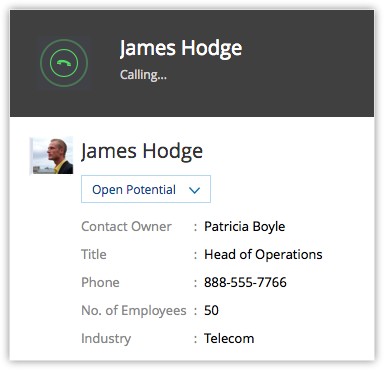
À la fin de l'appel, les options de suivi de la fenêtre Call Ended vous permettent d'ajouter des appels et d'attribuer des tâches à votre contact.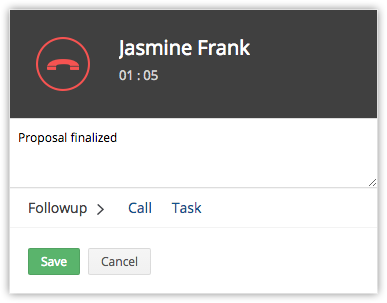
Passer des appels
Lorsqu'un appel sortant est lancé vers un contact dans Zoho CRM, l'appel est effectué via BT Cloud Phone.
Pour lancer un appel sortant depuis Zoho CRM
- Cliquez sur l'enregistrement souhaité.
-
Sur la page Détails de l'enregistrement, cliquez sur l'icône Téléphone à côté du numéro de téléphone.
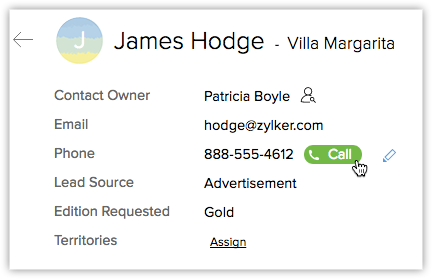
L'appel via BT Cloud Phone est maintenant établi.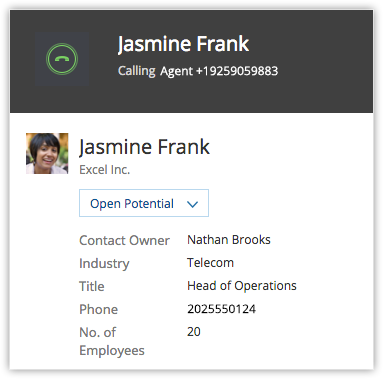
- Les options de suivi de la fenêtre Call Ended vous permettent d'ajouter des appels, d'attribuer des tâches et d'ajouter une description d'appel.
Activité de suivi
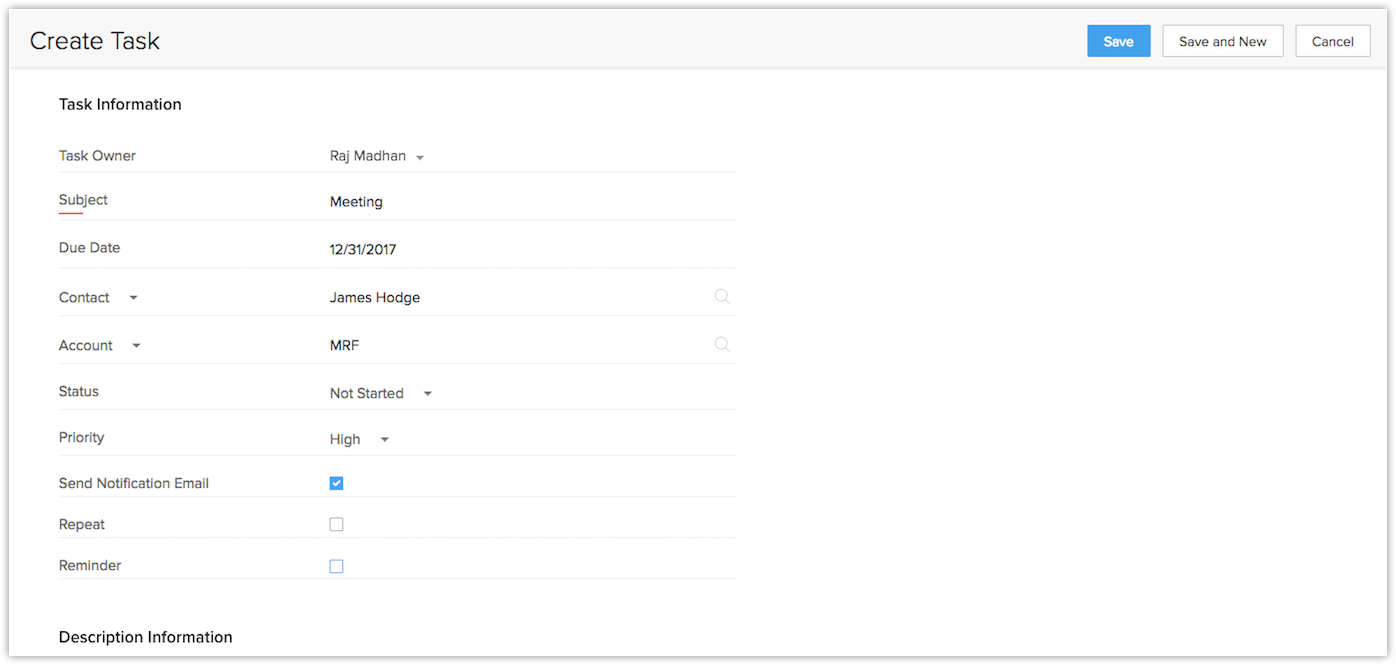
À la fin de chaque appel via BT Cloud Phone, vous pouvez effectuer l'une ou plusieurs des activités suivantes depuis la fenêtre Call Ended dans Zoho CRM. Elles seront automatiquement associées à l'enregistrement correspondant.
- Ajouter un appel de suivi.
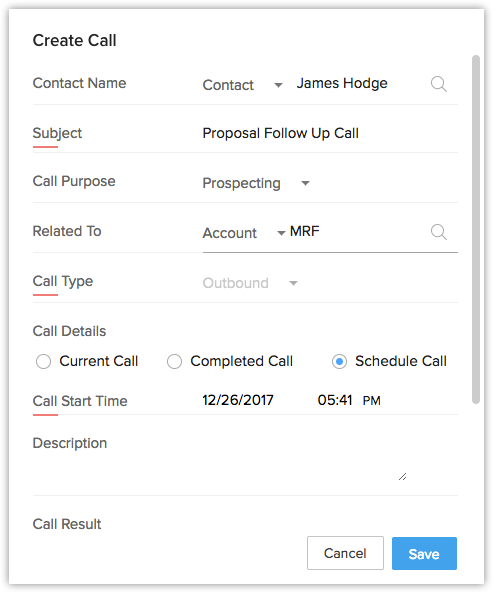
- Ajouter une tâche de suivi.
Consulter les journaux d'appels
Les appels effectués, reçus, manqués et sans réponse dans Zoho CRM via BT Cloud Phone sont automatiquement enregistrés dans le Appels module.
Pour afficher les journaux d'appels et les enregistrements d'appels
- Cliquez sur le Appels module.
- Sélectionnez la Tous les appels vue en liste.
- Cliquez sur n'importe quel enregistrement pour afficher les détails de l'appel.
- Les appels enregistrés s'affichent dans cette section.
- Les appels enregistrés ne peuvent être affichés que si l'intégration BT Cloud Phone est activée et si l'utilisateur est connecté.
- Si le numéro de téléphone préféré pour les appels est sélectionné comme « {company_number}*{extension} », le module d'appels afficherait deux enregistrements pour chaque appel passé depuis Zoho CRM.
Appels via navigateur BT Cloud Phone
Les appels via navigateur pour BT Cloud Phone vous permettent de passer des appels directement depuis Zoho CRM sans avoir à basculer entre votre compte Zoho CRM et BT Cloud Phone. Des plug-ins WebRTC sont installés pour offrir des appels via navigateur sans tracas, et une communication en temps réel s'établira avec l'utilisateur final.
Vous devez sélectionner l'option Navigateur dans la fenêtre contextuelle des préférences d'appel pour passer des appels via votre navigateur. Vous pouvez également enregistrer vos préférences ainsi que l'ID d'appelant sortant du destinataire, de sorte que vous puissiez facilement identifier vos appelants à vos numéros BT Cloud Phone lors de la passation d'appels sortants.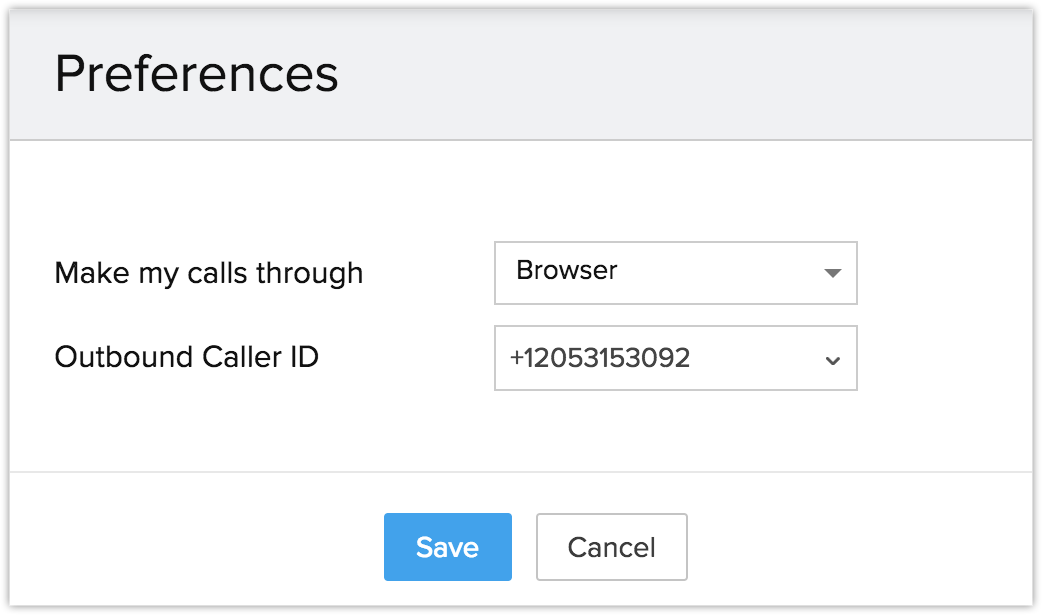
Vous pouvez désormais passer des appels directement depuis votre navigateur sans avoir à utiliser un softphone. Cela vous permet également de répondre directement aux appels entrants au sein de votre Zoho CRM.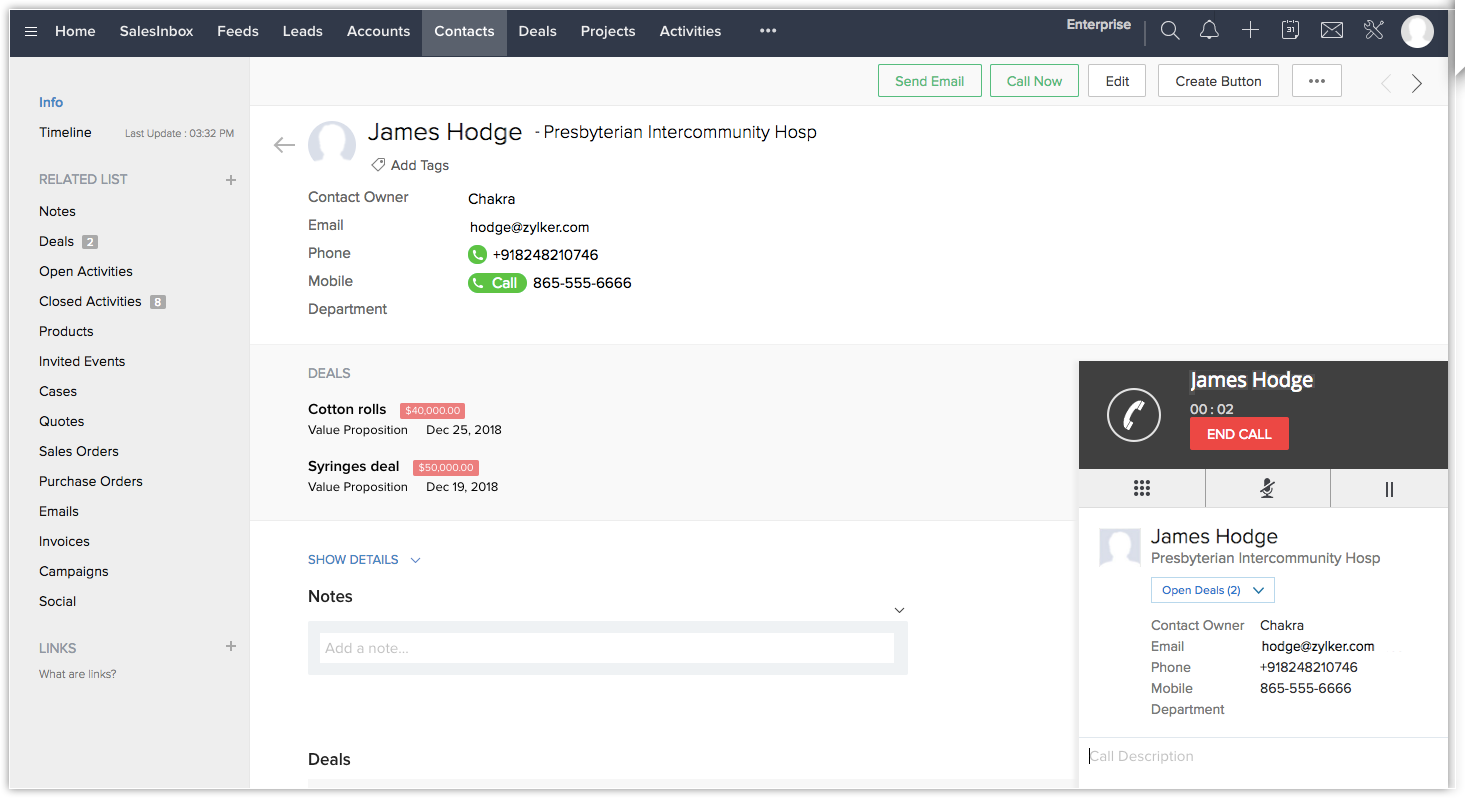
- Les fonctionnalités Couper le son, Rétablir le son, Mettre en attente, Sortir de l'attente et Clavier de composition s'afficheront uniquement dans la fenêtre contextuelle si vous sélectionnez l'option Navigateur.
- Veuillez consulter les fonctionnalités de connectivité réseau avant de sélectionner l'option Navigateur.
- Les appels via navigateur ne seront pris en charge que sur Chrome 29 et versions ultérieures, ainsi que Firefox 47 et versions ultérieures.
Désactiver l'intégration BT Cloud Phone
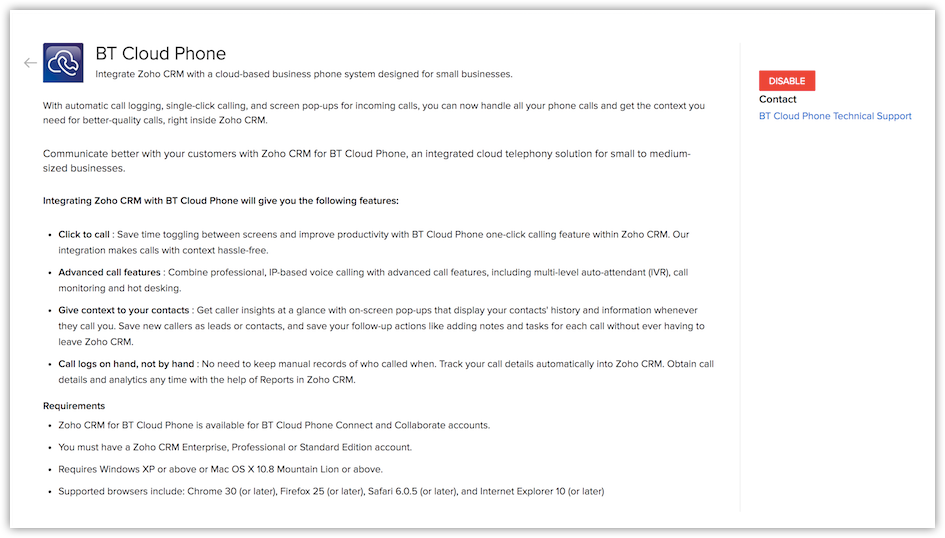
L'intégration BT Cloud Phone peut être désactivée à tout moment. Seul l'administrateur d'un compte Zoho CRM peut désactiver l'intégration.
Pour désactiver l'intégration BT Cloud Phone
- Accédez à Configuration > Canaux > Téléphonie.
- Cliquez sur Désactiver.
- Une fois l'intégration BT Cloud Phone désactivée, vous ne pourrez plus passer d'appels dans Zoho CRM via BT Cloud Phone.
- Une fois désactivée par l'administrateur, l'intégration est désactivée pour tous les utilisateurs du compte d'organisation.
- Les détails des appels saisis avant la désactivation de l'intégration restent intacts.
Appels via navigateur pour BT Cloud Phone
Les appels via navigateur pour BT Cloud Phone permettent aux utilisateurs de passer des appels directement depuis votre Zoho CRM sans avoir à basculer entre le compte Zoho CRM et le logiciel BT Cloud Phone. Des plug-ins WebRTC sont installés pour offrir des appels via navigateur sans tracas et une communication en temps réel avec l'utilisateur final.
Examinons les composants de connectivité réseau suivants qui doivent être inclus dans le réseau de l'utilisateur.
Configuration du pare-feu
Le pare-feu comprend une interface de réseau étendu telle qu'une connexion DSL, Ethernet ou un modem câble. La configuration du pare-feu permet de contrôler les ports TCP et UDP sortants vers l'Internet public depuis le navigateur qui utilise le client BT Cloud Phone. Elle permet également l'ouverture de ports pour que le serveur client dispose du temps nécessaire pour échanger des informations avec le serveur distant.
Routeur
Le routeur assure le routage, la direction du trafic, le transfert de paquets, et fournit également une assistance pour les commandes ping et traceroute ICMP, la gestion de la bande passante, la priorisation des paquets et l'inspection intelligente des paquets.
Accès au pare-feu
L'accès au pare-feu garantit que le port de pare-feu sortant et entrant est ouvert entre le réseau utilisateur interne et le WAN du fournisseur d'accès Internet pour les applications telles que le contrôle d'appel, les médias RTP, l'approvisionnement et l'enregistrement téléphoniques, et les services auxiliaires. Cet accès au pare-feu permet la connectivité du contrôle d'appel et du chemin d'accès des médias.
Plug-ins WebRTC
WebRTC aide les applications multimédias en temps réel à fonctionner sans l'installation d'extensions ou de plug-ins supplémentaires. Il permet la communication en temps réel avec l'utilisateur final, indépendamment du navigateur utilisé. Vous trouverez ci-dessous les ports à ouvrir avant d'activer l'option Navigateur dans les préférences d'appel de BT Cloud Phone.
| Type de trafic |
Protocoles |
Numéro de port source |
Numéro de port de destination |
| Signalisation et médias (sécurisés) (WebRTC) |
HTTP/TLS/TCP, STUN/UDP |
5060, 6182, 8080, 8083 |
5060, 6182, 8080, 8083 |
Pour plus d'informations sur les exigences réseau de BT Cloud Phone, cliquez ici.