HubThunder
HubThunder est un logiciel de centre de contacts qui offre :
- Appels entrants
- Appels sortants (4 modes)
- Interactions par chat
- Intégrations aux réseaux sociaux
En outre, HubThunder est équipé d'une suite complète d'outils de rapport et d'options de gestion qui vous permettent de surveiller les opérations avec des données en temps réel et de prendre des décisions plus éclairées.
Configurer l'intégration HubThunder
Pour accéder à l'intégration Zoho CRM, cliquez sur l'onglet Intégration dans la fenêtre de votre tableau de bord HubThunder. Sélectionnez Zoho CRM dans la liste des intégrations disponibles.
Ajout d'utilisateurs à l'intégration Zoho CRM-HubThunder
Dans le tableau de bord d'intégration HubThunder pour Zoho CRM, les administrateurs peuvent ajouter des agents et les associer à leurs comptes Zoho CRM.
Ajout d'un nouvel agent :
En ajoutant un nouvel agent, un compte Zoho CRM sera créé pour cet agent ainsi qu'un compte SIP qui permettra à l'utilisateur de gérer les appels.
Configuration des agents existants :
Pour associer un utilisateur Zoho CRM aux agents qui existent déjà dans un compte spécifique, générez le jeton d'authentification depuis Zoho CRM pour accéder à la liste des utilisateurs de ce compte Zoho particulier.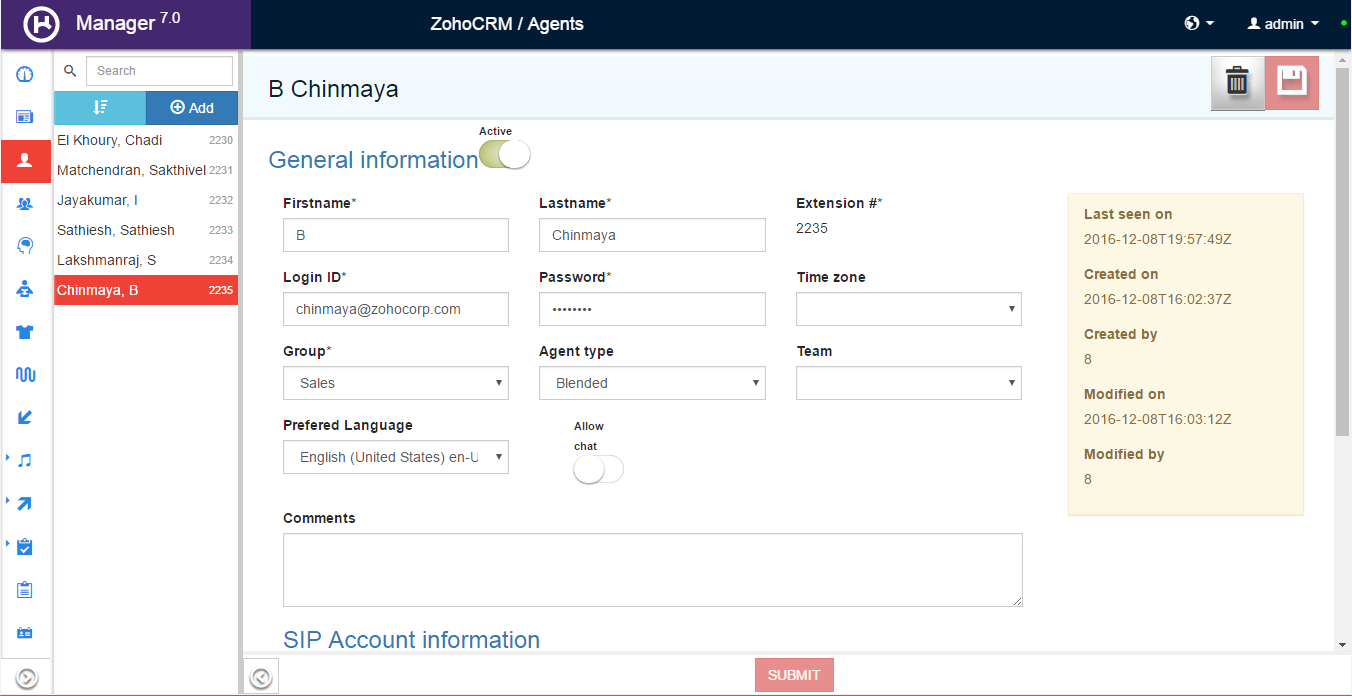
Configuration du clic-pour-appeler
En cliquant sur « X » dans Zoho, la fonctionnalité « clic-pour-appeler et contrôle d'appel » sera désactivée pour cet utilisateur. En faisant glisser un utilisateur de la liste « Utilisateurs Zoho » vers la liste au centre, la fonctionnalité « clic-pour-appeler et contrôle d'appel » sera activée pour cet utilisateur.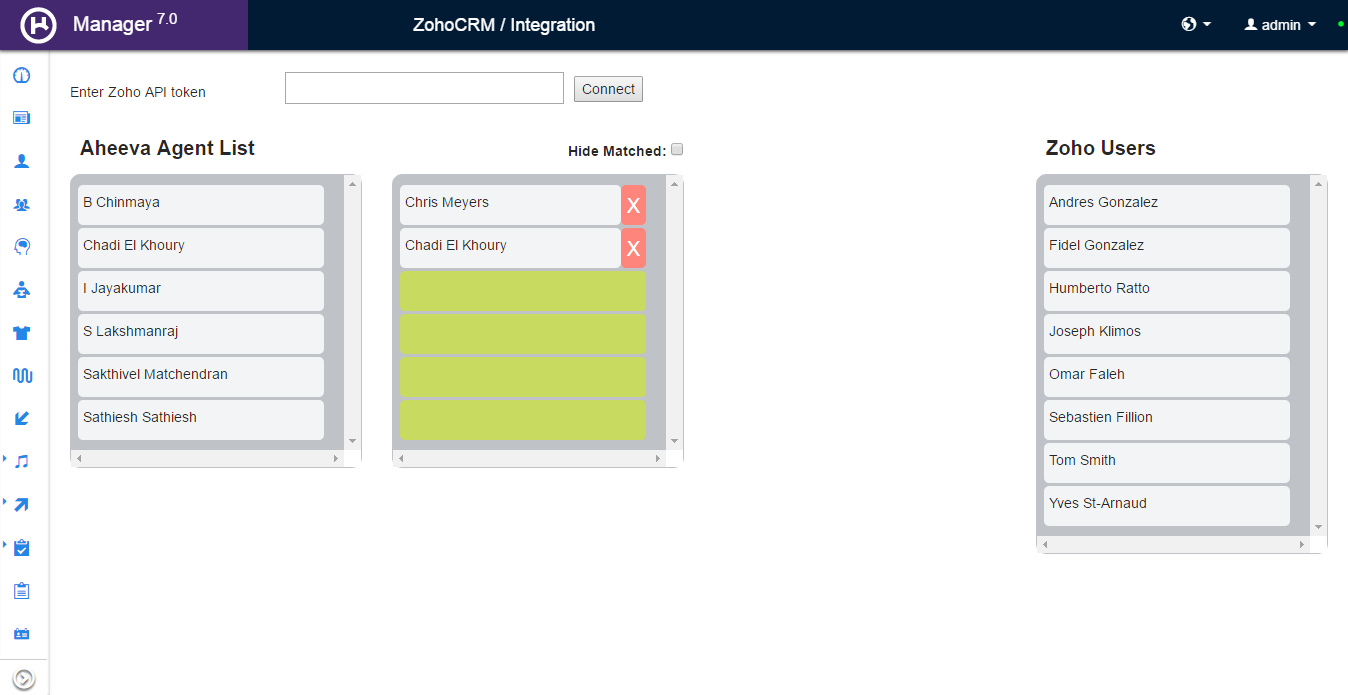
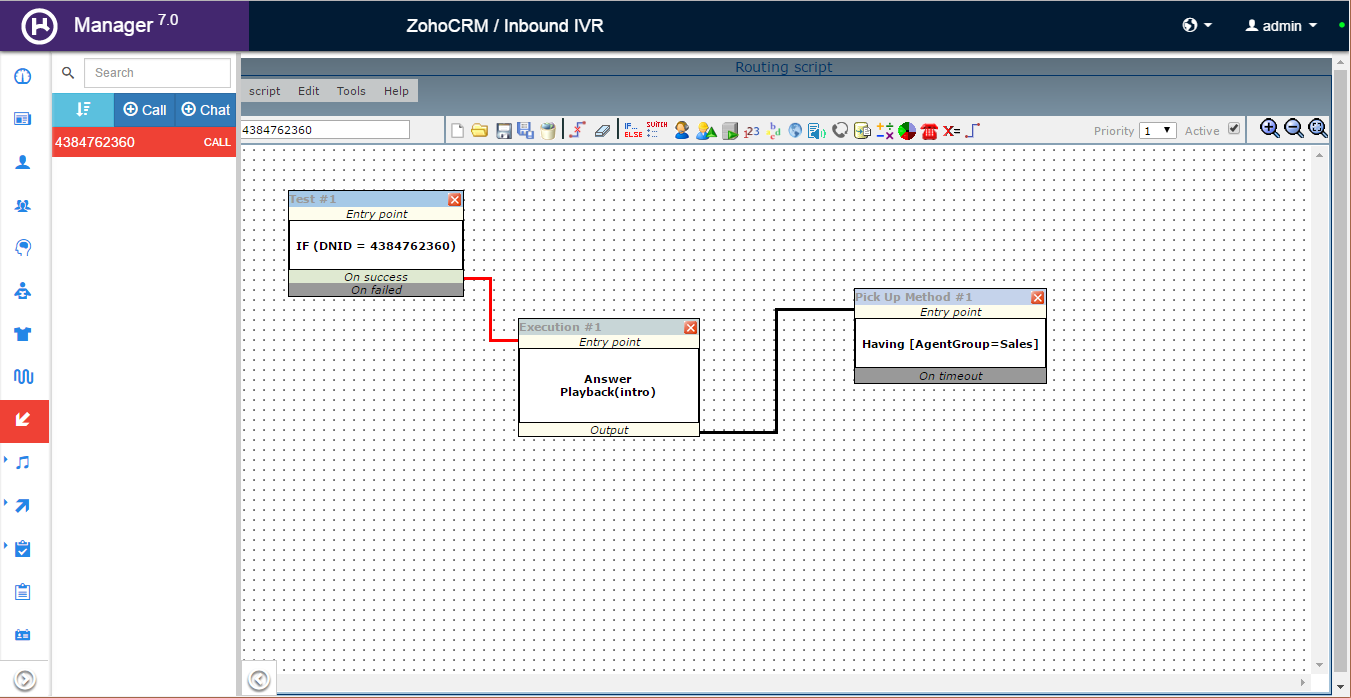
Configuration du serveur vocal interactif
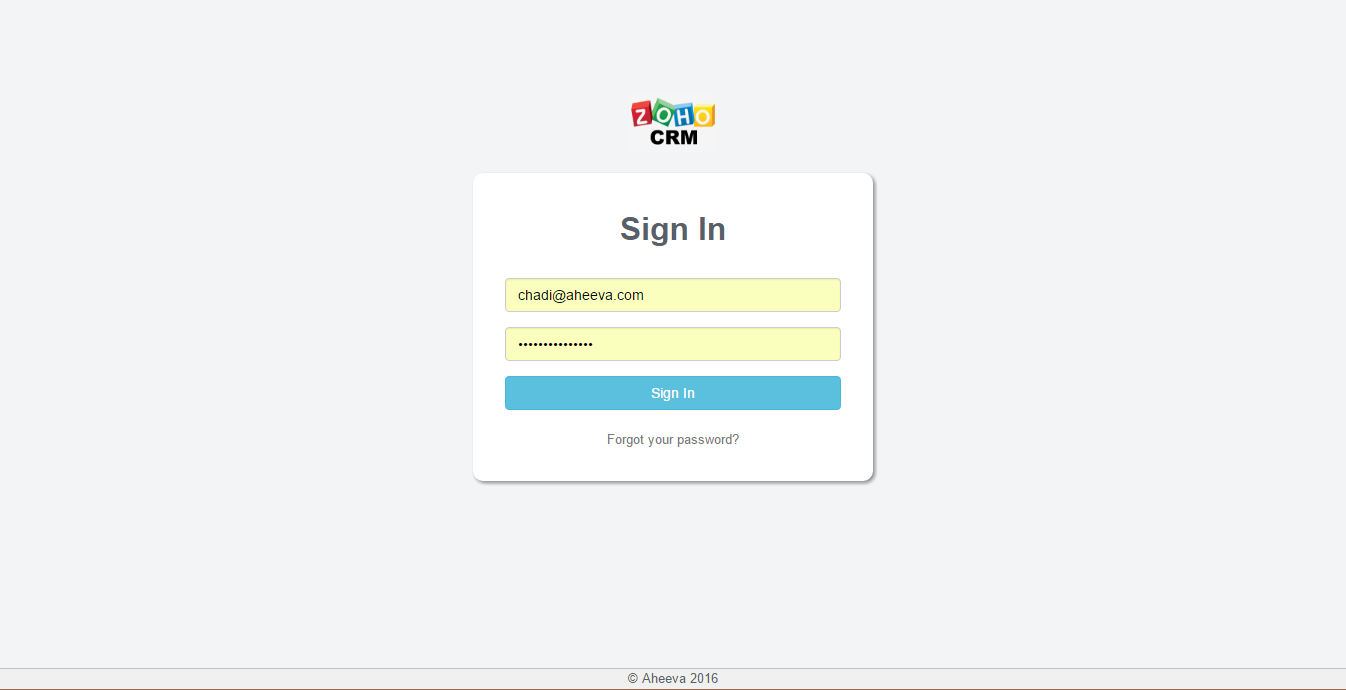
Page de connexion de l'application Agent
Une fois connectés, les utilisateurs doivent entrer leur poste et cliquer sur l'icône de numérotation ; le téléphone SIP de ce poste sonnera. Pour confirmer le poste, appuyez sur 1.
Une fois le poste confirmé, vous devriez voir l'image ci-dessous, ce qui signifie que vous êtes correctement connecté et en mesure de faire des appels sortants.
Vous devez sélectionner « Disponible » pour pouvoir traiter les appels entrants. Un agent peut également choisir « Non disponible » pour cesser de recevoir les appels entrants.
Numérotation sortante depuis Zoho CRM
- Mise en attente/Reprise Pause/Reprise de l'enregistrement
- Couper/Activer le son
- Envoyer des chiffres
- Conférence
- Transfert avec annonce
- Transfert aveugle
- Raccrocher