Office@Hand
Configurer l'intégration Office@Hand
Office@Hand est un système de téléphonie basé dans le cloud, contrairement aux systèmes classiques sur site. Grâce à l'intégration Office@Hand pour Zoho CRM, vous pouvez effectuer les opérations suivantes.
- Recevoir des rappels d'appels – Vous recevrez des rappels immédiats concernant vos appels programmés, afin de ne manquer aucun appel.
- Fenêtres contextelles automatiques – Lorsque vous recevez un appel entrant ou lancez un appel sortant depuis votre compte CRM via Office@Hand, vous pouvez consulter les détails de l'appelant avec des fenêtres contextelles automatiques.
- Enregistrement des appels– Tous les appels passés ou reçus via Office@Hand seront automatiquement enregistrés dans Zoho CRM et vous pourrez consulter les journaux d'appels ultérieurement.
- Ajouter des Tasks/Notes – Vous pouvez ajouter des activités de suivi à la fin de chaque appel depuis Zoho CRM.

- Pour que cette intégration fonctionne, vous devez disposer d'un compte Office@Hand.
- Vous devez également avoir le softphone Office@Hand installé sur votre appareil.
- Seul un administrateur d'un compte Zoho CRM peut activer l'intégration Office@Hand.
- Une fois activée par l'administrateur, l'intégration est activée pour tous les utilisateurs. Chaque utilisateur du compte Zoho CRM Organization peut se connecter à Office@Hand avec ses identifiants uniques.
Pour configurer Office@Hand dans Zoho CRM, vous devez
- Activer l'intégration Office@Hand
- Se connecter à votre compte Office@Hand dans Zoho CRM
Activer l'intégration Office@Hand
Pour activer l'intégration Office@Hand
- Accédez à Configuration > Canaux > Téléphonie.
- Sélectionnez Office@Hand dans la Choisir un fournisseur de téléphonie.
- Cliquez sur Activer.
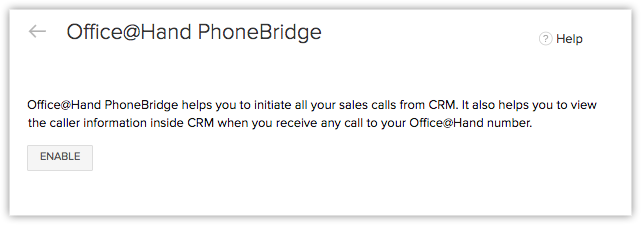
- Après avoir cliqué sur Activer, veuillez patienter pendant que la page s'actualise automatiquement. Ne cliquez nulle part ailleurs jusqu'à ce que l'Office@Hand écran de connexion s'affiche.
Se connecter à Office@Hand
Une fois que vous avez activé l'intégration Office@Hand, vous serez invité à vous connecter à votre compte Office@Hand depuis Zoho CRM.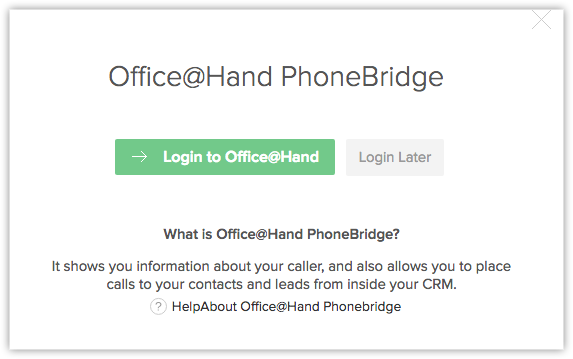
Pour vous connecter à votre compte Office@Hand
- Cliquez sur Se connecter à Office@Hand si vous souhaitez vous connecter à votre compte immédiatement.
- Vous serez redirigé vers la page de connexion Office@Hand de RingCentral, où vous devez saisir vos identifiants et cliquer sur Connexion.
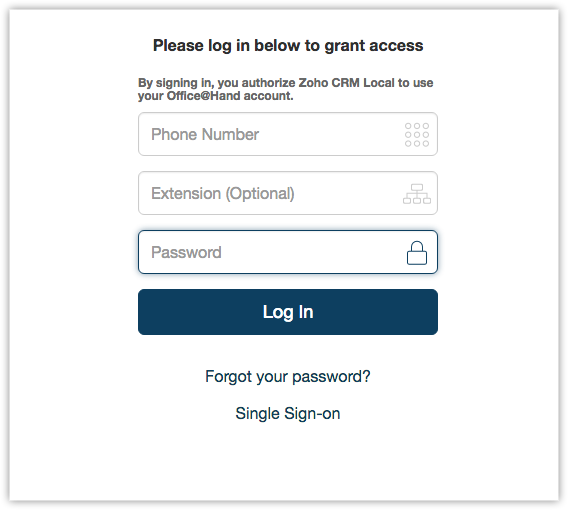
- Si vous vous connectez ultérieurement, vous pouvez utiliser l'icône Téléphone en bas à droite de la page pour accéder à l'écran de connexion Office@Hand.
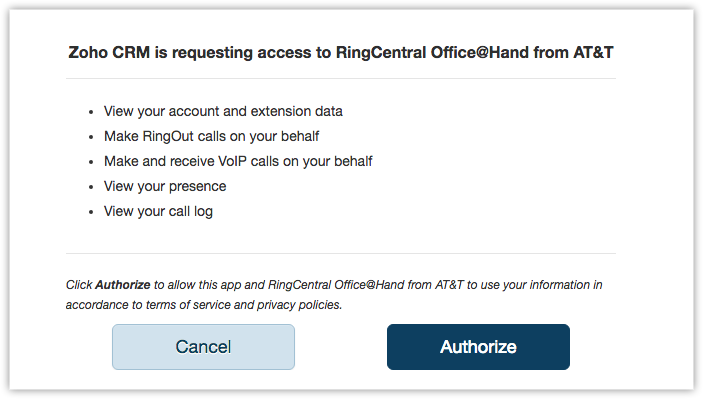
- Après la connexion, autorisez votre compte RingCentral Office@Hand.
Utiliser l'intégration Office@Hand
Une fois que vous avez activé Office@Hand dans Zoho CRM et que vous êtes connecté à votre compte Office@Hand dans Zoho CRM ainsi qu'au softphone, vous êtes prêt à utiliser cette intégration. Vous pouvez recevoir les appels entrants, lancer des appels sortants et ajouter des activités de suivi directement dans Zoho CRM.
Recevoir des appels
Lorsque vous recevez un appel entrant d'un de vos contacts CRM via Office@Hand, une fenêtre contextuelle s'affiche, où vous pouvez consulter les détails de votre contact au format carte de visite.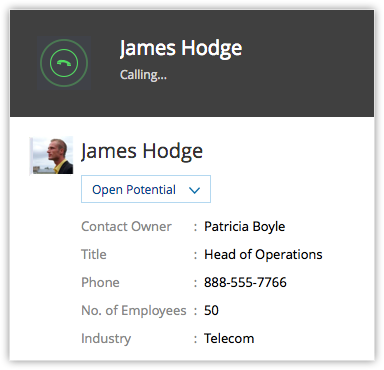
À la fin de l'appel, vous pouvez ajouter des actions de suivi comme des notes ou des tasks dans la fenêtre Appel terminé.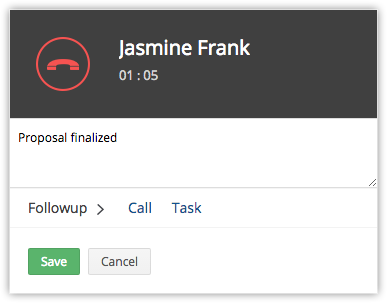
Passer des appels
Avant de passer un appel sortant depuis Zoho CRM, vous pouvez choisir votre numéro de téléphone préféré dans la liste des numéros configurés dans votre CRM.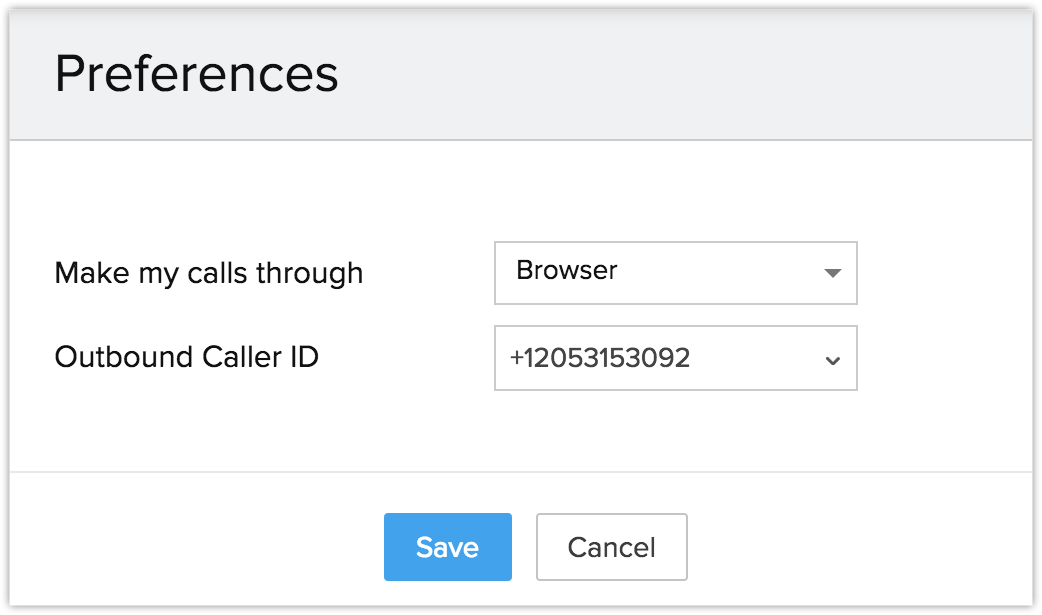
Pour lancer un appel sortant depuis Zoho CRM via Office@Hand,
- Cliquez sur l'enregistrement souhaité.
-
Dans la page Détails de l'enregistrement, cliquez sur l'icône Téléphone icône en regard du numéro de téléphone.
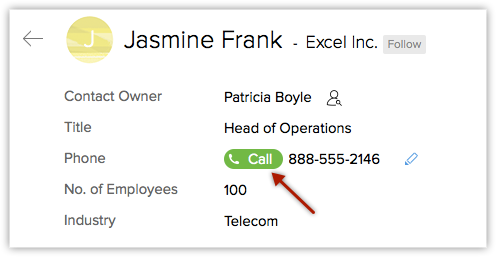
L'appel via Office@Hand est maintenant lancé.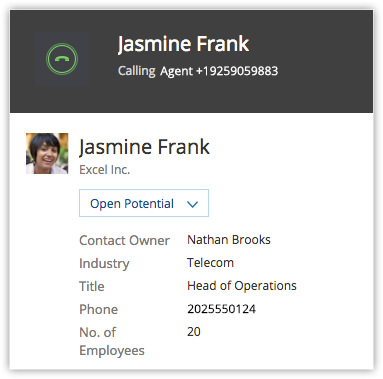
- Une fois l'appel terminé, vous pouvez ajouter des tasks ou des notes de suivi à votre appel.
Activité de suivi
À la fin de chaque appel via Office@Hand, vous pouvez effectuer l'une ou l'ensemble des activités suivantes à partir de la Appel terminé fenêtre dans Zoho CRM. Celles-ci seront automatiquement associées à l'enregistrement correspondant.
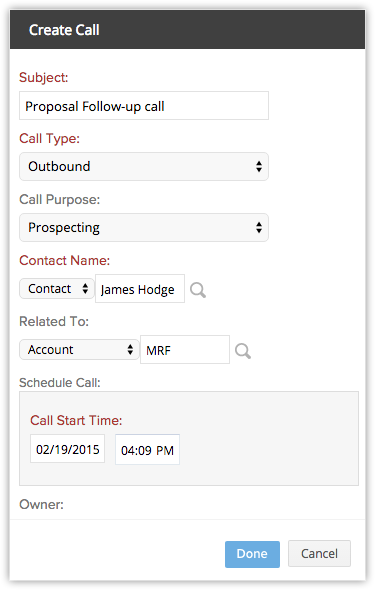
- Ajouter un appel de suivi.
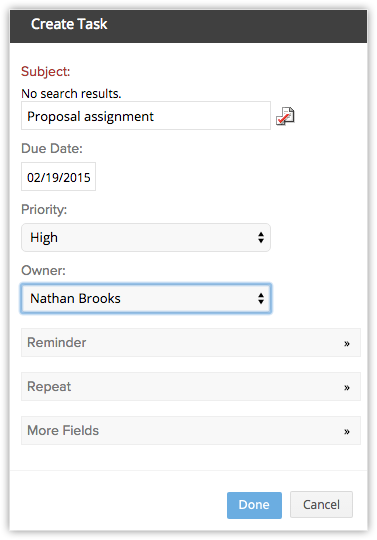
- Ajouter une Task de suivi.
Afficher les journaux d'appels
Les appels émis, reçus, manqués et sans réponse dans Zoho CRM via Office@Hand sont automatiquement enregistrés dans le Appels module.
Pour afficher les journaux d'appels
- Cliquez sur le Appels module.
- Sélectionnez la Tous les appels vue de liste.
- Cliquez sur l'enregistrement souhaité pour afficher les détails de l'appel.
Désactiver l'intégration Office@Hand
L'intégration Office@Hand peut être désactivée à tout moment. Seul l'Administrateur d'un compte Zoho CRM peut désactiver l'intégration.
Pour désactiver l'intégration Office@Hand
- Accédez à Configuration > Canaux > Téléphonie.
- Cliquez sur Désactiver.
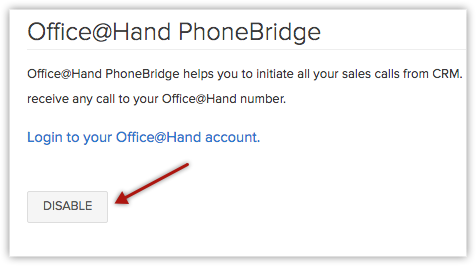
- Lors de la désactivation de l'intégration Office@Hand, vous ne pourrez plus passer d'appels dans Zoho CRM via Office@Hand.
- Une fois désactivée par l'Administrateur, l'intégration est désactivée pour tous les utilisateurs du compte Organisation.
- Les détails des appels saisis avant la désactivation de l'intégration restent intacts.