Ringio
Cette page a été traduite à l'aide d'outils d'IA et peut contenir des erreurs. Pour les détails les plus précis et actualisés, veuillez consulter la version anglaise originale.
Configurer l'intégration Ringio
Le fournisseur de téléphonie Ringio vous permet de configurer un ensemble d'éléments dans l'environnement Ringio. Dans Zoho CRM, il vous suffit d'autoriser la configuration de l'intégration et d'ajouter les différents numéros de téléphone que vous avez achetés pour votre entreprise. Cette configuration dans Zoho CRM comprend deux étapes :
- Autoriser Ringio
- Ajouter un numéro Ringio pour les appels entrants et sortants
Étape 1 : autoriser Ringio
Pour autoriser Ringio
- Accédez à Configuration > Canaux > Téléphonie.
- Dans la page Zoho PhoneBridge Ringio comme fournisseur de téléphonie.
- Spécifiez le jeton d'authentification de Ringio.
-
Cliquez sur Autoriser.
Le compte Ringio sera autorisé.

Remarque
- Si votre jeton d'authentification est régénéré, vous pouvez à nouveau autoriser Ringio. Dans la page Configuration Ringio, cliquez sur le lien ReauthorizeRingio.
Étape 2 : associer un numéro Ringio aux utilisateurs Zoho CRM
Pour associer les numéros de téléphone Ringio aux utilisateurs Zoho CRM
- Accédez à Configuration > Canaux > Téléphonie.
- Dans la page Configuration Ringio page, cliquez sur Ajouter un numéro de téléphone.
- Entrez le numéro de téléphone que vous avez acheté auprès de Ringio. Il est obligatoire d'entrer le numéro de téléphone avec l'indicatif pays correspondant. À présent, cliquez sur Associer un utilisateur.
-
Sélectionnez le Nom de l'agent CTI/Poste dans la liste déroulante.
Cette liste contiendra le nom selon lequel les numéros sont configurés. Il peut s'agir d'un numéro de poste, du nom d'une personne ou de toute autre valeur personnalisée.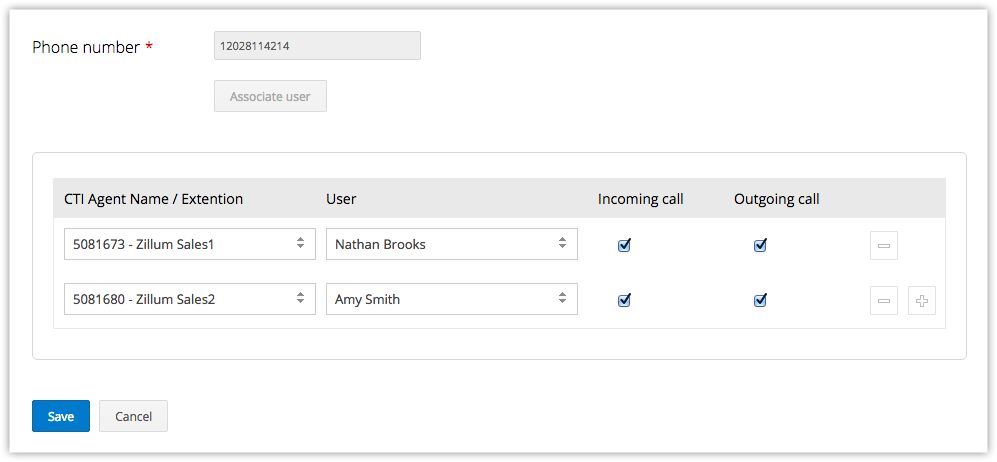
- Associez la valeur sélectionnée à l'étape précédente à l'utilisateur Zoho CRM Utilisateur à partir de la liste déroulante.
- Sélectionnez les cases à cocher Appel entrant et Appel sortant si vous souhaitez accorder respectivement les autorisations d'appels entrants et sortants.
-
Cliquez sur l'icône Ajouter pour associer d'autres utilisateurs avec des numéros de téléphone.
En fonction de cette association, les appels entrants seront orientés vers les utilisateurs et ils pourront passer des appels sortants.
- Cliquez sur Enregistrer.
Remarque
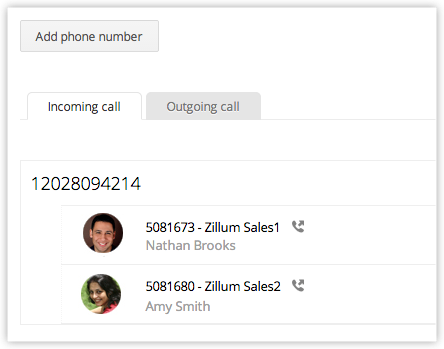
- Sous l'onglet Appel entrant, les entrées seront répertoriées par numéro de téléphone, tandis que sous l'onglet Appel sortant, les entrées seront répertoriées par noms d'utilisateurs.
- Si vous souhaitez modifier le numéro existant et associer d'autres utilisateurs avec le nom de l'agent CTI/Poste, vous devez ajouter à nouveau le même numéro de téléphone comme indiqué à l'étape 2.
Modifier ou supprimer un numéro de téléphone
Pour supprimer un numéro de téléphone
- Accédez à Configuration > Canaux > Téléphonie.
- Dans la page Ringio Configuration, les numéros de téléphone ajoutés sont listés.
- Cliquez sur l'onglet Appels entrants ou Appels sortants.
-
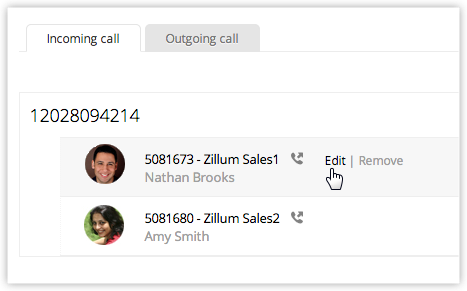
Survolez un numéro de téléphone et cliquez sur l'un des liens :
- Modifier - Vous pouvez modifier le numéro de téléphone et l'utilisateur associé à ce numéro.
- Supprimer - Le numéro de téléphone sera supprimé de la liste.
- Modifier - Vous pouvez modifier le numéro de téléphone et l'utilisateur associé à ce numéro.