Twilio

Configurer l'intégration Twilio
Twilio, le système PBX hébergé intégré à Zoho CRM, vous offre la possibilité de gérer les appels entrants et sortants de votre organisation depuis Zoho CRM. Vous pouvez configurer Twilio pour gérer les appels et les associer aux leads, contacts ou comptes de votre base de données CRM. La configuration de l'intégration Twilio comprend trois étapes :
- Autoriser Twilio
- Ajouter un numéro Twilio pour les appels entrants
- Ajouter un numéro Twilio pour les appels sortants
Étape 1 : autoriser Twilio
Pour autoriser l'intégration Twilio
- Allez à Configuration > Canaux > Téléphonie.
- Dans la page Zoho PhoneBridge choisissez Twilio comme fournisseur de téléphonie.
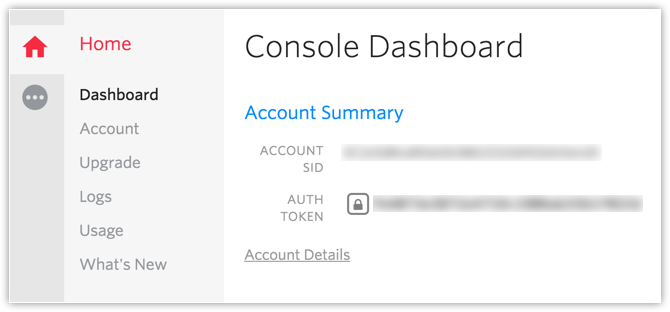
- Indiquez l'AccountSID et l'AuthToken. Vous pouvez trouver ces informations sur le tableau de bord de votre compte Twilio.
-
Entrez les informations et cliquez sur Autoriser.
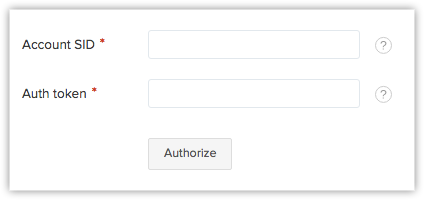
Votre compte Twilio sera autorisé. Reportez-vous aux étapes 2 et 3 pour configurer les numéros entrants et sortants.
Étape 2 : ajouter un numéro Twilio pour les appels entrants
Pour ajouter des numéros de téléphone Twilio pour les appels entrants
- Allez à Configuration > Canaux > Téléphonie.
- Dans l'onglet Appel entrant , cliquez sur Ajouter un numéro de téléphone.
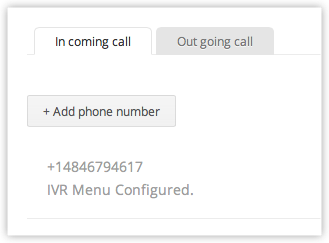
- Entrez le numéro de téléphone que vous avez acheté auprès de Twilio.
-
Sélectionnez l'une des options. En fonction de ce choix, les appels entrants seront acheminés vers les représentants commerciaux.
- Configurer le menu IVR – Configurez un menu IVR qui sera utilisé pour l'appelant. En fonction des options sélectionnées par l'appelant, les appels seront acheminés vers les utilisateurs spécifiés.
- Associer un utilisateur – Tous les appels entrants vers ce numéro de téléphone seront acheminés vers les utilisateurs spécifiés.
- Configurer le menu IVR – Configurez un menu IVR qui sera utilisé pour l'appelant. En fonction des options sélectionnées par l'appelant, les appels seront acheminés vers les utilisateurs spécifiés.
Option 1 : configurer le menu IVR
Dans la section Configuration du menu IVR, procédez comme suit :
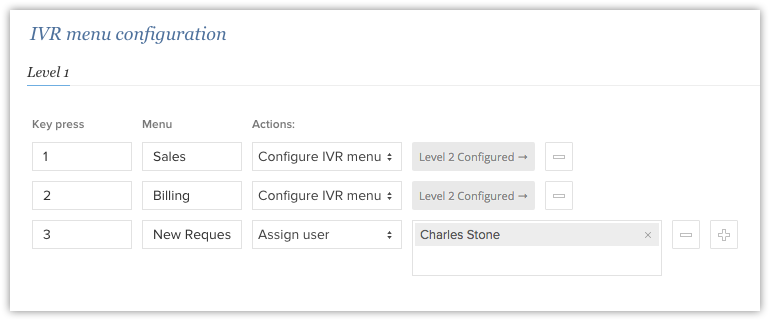
- Touche – Spécifiez un chiffre entre 1 et 9.
- Menu – Entrez une option de menu pour ce chiffre.
-
Action – Sélectionnez une action dans la liste déroulante (Assigner un utilisateur ou Configurer le menu IVR).
-
Assigner un utilisateur
– Sélectionnez un ou plusieurs utilisateurs dans la liste des utilisateurs CRM actifs.
L'appel sera acheminé vers les utilisateurs sélectionnés.
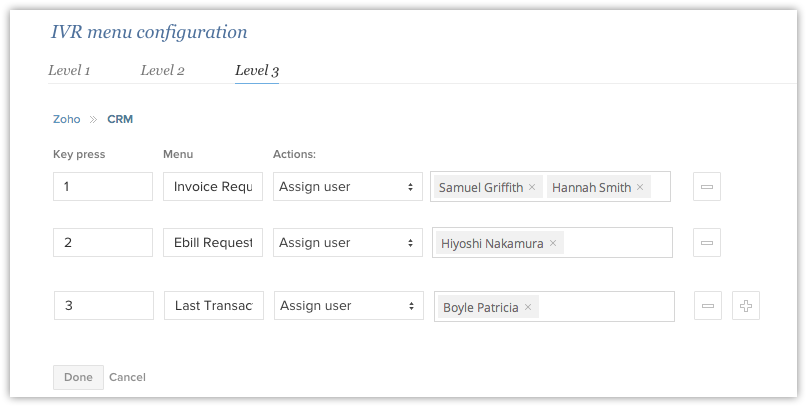
Lorsque plusieurs utilisateurs sont sélectionnés, vous aurez la possibilité de spécifier le Type d'appel.
- Appel simultané – Tous les utilisateurs sélectionnés recevront un appel entrant simultanément.
-
Appel séquentiel – Tous les utilisateurs sélectionnés recevront un appel entrant en séquence. La séquence dépend de celui qui se connecte à Zoho CRM en premier. Si un utilisateur n'est pas disponible, l'appel sera transféré à l'utilisateur suivant.
Dans cette option, spécifiez l' intervalle d'appel. L'appel, s'il n'est pas décroché, sera transféré dans cette séquence une nouvelle fois si vous cochez la case Répéter l'appel.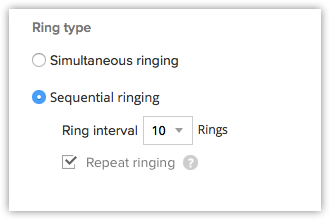
- Appel simultané – Tous les utilisateurs sélectionnés recevront un appel entrant simultanément.
- Configurer le menu IVR – Spécifiez « Touche, Menu et Action pour créer un sous-menu IVR et cliquez sur Terminé.
-
-
Cliquez sur Ajouter pour ajouter d'autres options de menu et répétez les étapes à partir de 1.
Vous pouvez ajouter jusqu'à 5 niveaux dans le menu IVR.
Dans la section IVR Voice Configuration, effectuez les opérations suivantes :
-
Format vocal – Sélectionnez le format vocal parmi les options disponibles : texte, audio ou URL.
- Texte – Entrez le message sous forme de texte.
- Fichier audio – Sélectionnez l'option Fichier audio pour joindre un fichier audio pour le message de bienvenue.
- URL audio – Sélectionnez l'option URL audio et spécifiez l'URL du fichier audio.
- Texte – Entrez le message sous forme de texte.
- Message de bienvenue – Ajoutez un message de bienvenue pour l'appelant. Exemple : Merci d'avoir appelé Zillum Inc.
-
Message du menu – Entrez une option de menu pour le numéro. Spécifiez également le format dans lequel elle doit être lue. Les variables Touche et Menu seront remplies automatiquement et ne peuvent pas être supprimées.
Exemple : Veuillez sélectionner ${Key press} pour ${Menu}.
-
Message quand l'utilisateur est occupé – Entrez le message pour notifier les appelants quand l'utilisateur est occupé.
Exemple : Tous nos utilisateurs sont actuellement occupés. Veuillez réessayer après un moment. Merci.
-
Message quand l'utilisateur n'est pas disponible – Entrez le message pour notifier les appelants quand l'utilisateur n'est pas disponible.
Exemple : Notre département commercial n'est actuellement pas disponible.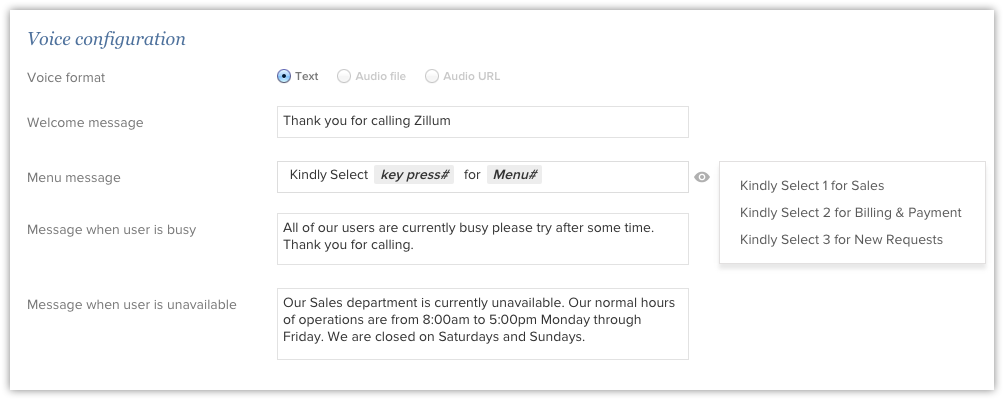
-
File d'attente d'appels –
Avec cette option, vous pouvez mettre en file d'attente les appels entrants pour le numéro configuré. Vous pouvez effectuer les opérations suivantes lors de la configuration de l'option de file d'attente d'appels :
- Choisissez le nombre maximum d'appelants à mettre en file d'attente. Vous pouvez choisir jusqu'à 25 appelants.
- Définissez le temps d'attente maximum pour les appels en file d'attente. Le temps maximum autorisé est de 25 minutes.
- Choisissez la musique requise pendant que les appelants attendent. Vous pouvez sélectionner la musique par défaut ou la musique personnalisée. Entrez l'URL audio si vous sélectionnez la musique personnalisée.
- Définissez un message d'annonce pendant que les appelants sont en file d'attente. Vous pouvez choisir dans la liste des messages disponibles ou personnaliser votre message d'annonce en fonction de vos besoins.
- Définissez la fréquence de votre message d'annonce. Vous pouvez définir la fréquence jusqu'à 30 secondes.

- Choisissez le nombre maximum d'appelants à mettre en file d'attente. Vous pouvez choisir jusqu'à 25 appelants.
- Enregistrement d'appels : Cliquez pour activer l'enregistrement des appels. Veuillez noter que des frais supplémentaires peuvent apparaître sur votre compte Twilio si vous choisissez cette option.
- Cliquez sur Enregistrer. Le menu IVR sera configuré.

- Vous pouvez configurer jusqu'à 9 menus IVR. En cas de sous-menu, vous pouvez ajouter jusqu'à 5 menus IVR.
- Pour les menus IVR multi-niveaux, seul le format Texte vocal est pris en charge.
- Vous pouvez modifier l'état de l'appel en En ligne ou Hors ligne.
Option 2 : Associer un utilisateur
-
Sélectionnez un ou plusieurs utilisateurs dans la liste des utilisateurs CRM actifs.
L'appel sera acheminé vers les utilisateurs sélectionnés. Lorsque plusieurs utilisateurs sont sélectionnés, vous aurez la possibilité de spécifier le type de sonnerie.
- Sonnerie simultanée – Tous les utilisateurs sélectionnés recevront un appel entrant simultanément.
-
Sonnerie séquentielle – Tous les utilisateurs sélectionnés recevront un appel entrant en séquence. Si un utilisateur n'est pas disponible, l'appel sera transféré à l'utilisateur suivant.
L'appel, s'il n'est pas pris en charge, sera transféré selon cette séquence pour un maximum de deux passages.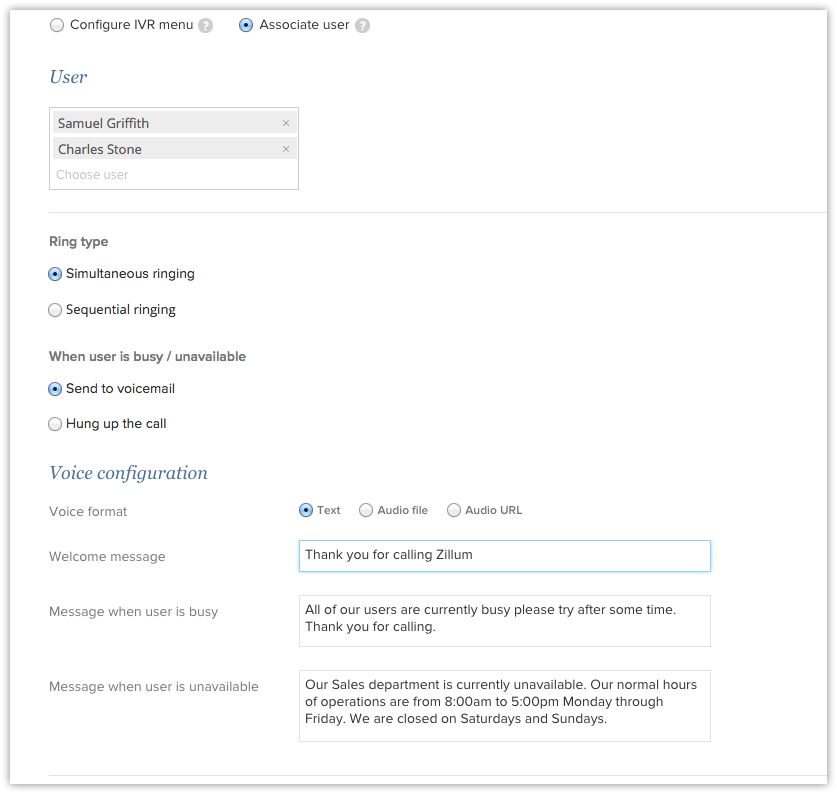
- Sonnerie simultanée – Tous les utilisateurs sélectionnés recevront un appel entrant simultanément.
- Dans la section Voice Configuration, vous pouvez choisir le format vocal, entrer un message de bienvenue, un message quand l'utilisateur est occupé et un message quand l'utilisateur n'est pas disponible pour l'appelant selon vos besoins. Vous pouvez également gérer les appels en file d'attente et enregistrer vos appels si nécessaire.
Étape 3 : Ajouter un numéro Twilio pour les appels sortants
Pour ajouter des numéros de téléphone Twilio pour les appels sortants
- Accédez à Setup > Channels > Telephony.
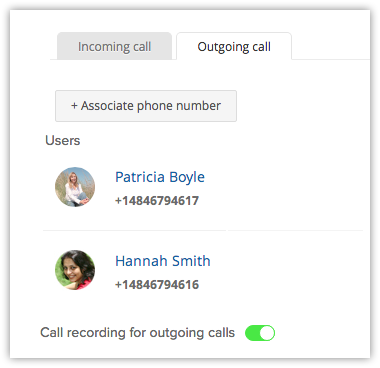
- Dans la page Zoho PhoneBridge ,sous la section Appel sortant onglet, cliquez Associer un numéro de téléphone.
-
Sélectionnez un utilisateur dans la Utilisateur liste déroulante.
Tous les utilisateurs actifs seront répertoriés.
-
Sélectionnez un numéro de téléphone dans la Numéro de téléphone liste déroulante.
Tous les numéros de téléphone que vous avez achetés auprès de Twilio seront répertoriés.
-
Cliquez sur l' Ajouter pour associer d'autres utilisateurs à des numéros de téléphone.
En fonction de cette association, les utilisateurs pourront passer des appels sortants à partir de leurs numéros de téléphone respectifs.
- Enregistrement des appels - Vous pouvez activer ou désactiver l'option d'enregistrement des appels. Les appels enregistrés seront joints au dossier sous Notes.
- Cliquez sur Enregistrer.
Utiliser l'intégration Twilio
Une fois que votre configuration d'intégration Twilio est prête, vous pouvez passer des appels sortants, recevoir des appels et ajouter des activités de suivi dans votre compte CRM.
Appels entrants
Lorsque vous recevez un appel entrant d'un contact CRM via Twilio, vous pouvez voir un aperçu de la carte de visite du contact.
Vous pouvez effectuer les opérations suivantes lors de la réception d'appels dans votre CRM via Twilio.
- Vous pouvez mettre votre appel en attente en cliquant sur l'Attente. Cliquez à nouveau pour reprendre votre appel si nécessaire. Vous pouvez également couper le son de votre appel si nécessaire.

- Ajoutez une description d'appel si nécessaire, afin de pouvoir l'utiliser comme référence ultérieure.
- Cliquez sur Terminer l'appel une fois votre appel terminé.
- Ajoutez également des activités de suivi (appel de suivi ou tâche de suivi) une fois l'appel terminé.
Appels sortants
Vous pouvez passer un appel sortant via Twilio dans votre compte Zoho CRM.
Pour passer un appel sortant,
- Cliquez sur le dossier souhaité.
-
Dans la page Détails du dossier, cliquez sur l'Téléphone situé à côté du numéro de téléphone.

L'appel sera établi.
- Ajoutez des activités de suivi (appel de suivi ou tâche de suivi) une fois l'appel terminé.

Activité de suivi
À la fin de chaque appel via Twilio, vous pouvez ajouter un appel de suivi ou une tâche de suivi à partir de la fenêtre Appel terminé dans Zoho CRM. Ceux-ci seront automatiquement associés au dossier respectif.
Modifier ou supprimer un numéro de téléphone
À partir de la liste des numéros de téléphone entrants et sortants, vous pouvez les modifier ou les supprimer selon vos besoins.
Pour modifier ou supprimer un numéro de téléphone
- Accédez à Configuration > Canaux > Téléphonie.
- Dans la page Zoho PhoneBridge , les numéros de téléphone ajoutés seront répertoriés.
- Cliquez sur l'onglet Appels entrants ou Appels sortants.
-
Pointez la souris sur un numéro de téléphone et cliquez sur l'un des liens suivants :
- Modifier - Dans l'onglet Appels entrants, vous pouvez modifier les détails tels que les messages IVR, les options d'enregistrement des appels, les messages automatisés quand occupé ou indisponible, etc. Dans l'onglet Appels sortants, vous pouvez modifier l'utilisateur et le numéro de téléphone attribué à l'utilisateur pour les appels sortants.
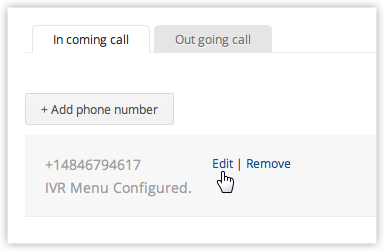
- Supprimer – Dans l'onglet Appels entrants, cela désactivera tous les appels entrants pour le numéro de téléphone dans Zoho CRM. Dans l'onglet « Onglet Appels sortants, désactiver tous les appels sortants pour l'utilisateur dans Zoho CRM.
- Modifier - Dans l'onglet Appels entrants, vous pouvez modifier les détails tels que les messages IVR, les options d'enregistrement des appels, les messages automatisés quand occupé ou indisponible, etc. Dans l'onglet Appels sortants, vous pouvez modifier l'utilisateur et le numéro de téléphone attribué à l'utilisateur pour les appels sortants.