Utiliser la téléphonie
Passer des appels
Les appels sortants peuvent être effectués à partir des enregistrements disponibles dans les modules Leads, Contacts et Accounts de Zoho CRM. Veuillez noter que si vous avez configuré Ringio, l'option d'utilisation du clavier, la mise en sourdine et la mise en attente ne seront pas disponibles.
Pour passer un appel sortant
- Cliquez sur l'onglet [Module] ..
- Cliquez sur un enregistrement dans la liste.
- Sur la page Détails de l'enregistrement, cliquez sur l'icône Téléphone à côté du numéro de téléphone.
L'appel sera lancé avec un écran contextuel affichant la vue de carte de visite de l'enregistrement.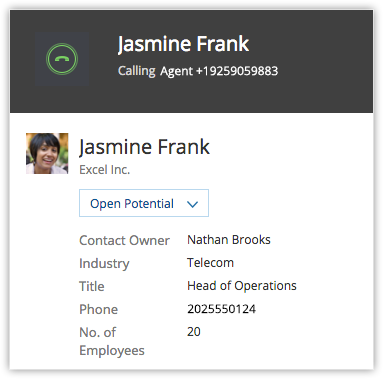
Options
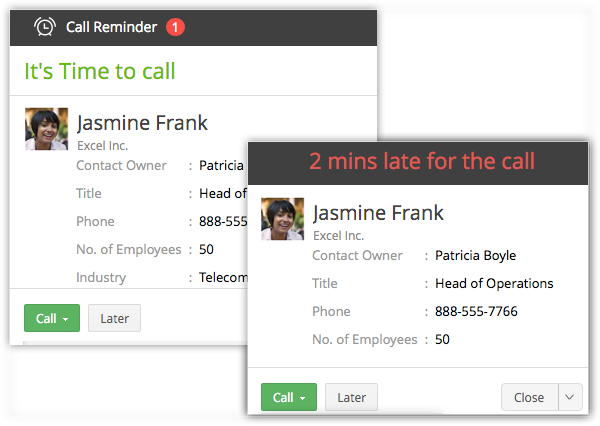
Rappel d'appel
Recevez un rappel de l'appel que vous devez faire. Occupé ? En train de rédiger un e-mail, dans une discussion ou en cours d'un autre appel qui s'étire encore quelques minutes ? Différez le rappel et appelez plus tard.
Détails de la vue de carte de visite
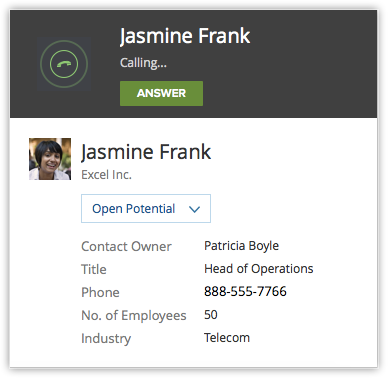
Jetez un coup d'œil rapide aux détails essentiels extraits de la vue de carte de visite de l'enregistrement.
Description de l'appel et activité de suivi
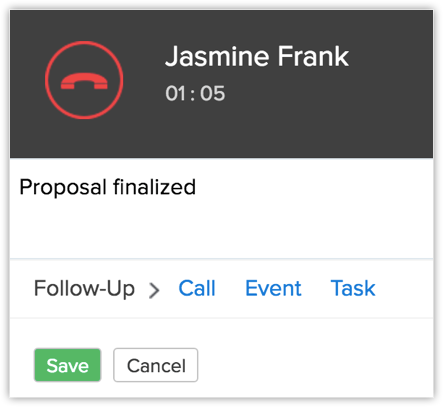
Entrez une description de l'appel pendant l'appel et après avoir raccroché. La description saisie sera automatiquement mise à jour dans le champ Description de l'appel sous la section Informations sur l'appel du module Appels. Vous pouvez également ajouter une Task de suivi, créer un événement ou faire un appel immédiatement après et l'assigner au représentant commercial.
Enregistrer les appels
Les appels entrants et sortants sont automatiquement enregistrés.
Recevoir des appels
Lorsque vous recevez des appels, Zoho CRM extrait les détails du client qui appelle et affiche les informations de la vue de carte de visite de l'enregistrement.
Options
Détails de la vue de carte de visite
Jetez un coup d'œil rapide aux détails essentiels extraits de la vue de carte de visite de l'enregistrement. Si vous n'avez pas les détails d'un appelant dans la base de données CRM, vous pouvez toujours l'ajouter comme contact après l'appel.
Description de l'appel et activité de suivi
Entrez une description de l'appel pendant l'appel et après avoir terminé l'appel. La description saisie sera automatiquement mise à jour dans la section Description de l'appel sous la section Informations sur l'appel du module Appels. Vous pouvez également ajouter une Task de suivi, créer un événement ou faire un appel immédiatement après et l'assigner au représentant commercial.
Enregistrer les appels
Tous les appels entrants et sortants sont automatiquement enregistrés dans le module Appels.
Pour afficher les journaux d'appels
- Cliquez sur le module Appels.
- Sélectionnez la vue de liste Tous les appels.
- Cliquez sur l'enregistrement souhaité pour afficher les détails de l'appel.