Cette page a été traduite à l'aide d'outils d'IA et peut contenir des erreurs. Pour les détails les plus précis et à jour, veuillez consulter la
version anglaise originale.
Qu'est-ce que Cadences ?
Cadences est un outil CRM qui aide les entreprises à mener des relances ciblées et personnalisées via e-mails, appels, tâches et WhatsApp. Il permet aux équipes de fidéliser les clients en fonction d'objectifs spécifiques et de réponses, en garantissant que chaque interaction est opportune et pertinente.
En ajustant automatiquement ou en arrêtant les relances dès réception de la réponse souhaitée, Cadences vous fait gagner du temps et améliore l'efficacité de vos efforts commerciaux et marketing. Sa flexibilité le rend adapté à une large gamme de secteurs, aidant les entreprises à fidéliser les clients plus efficacement et à obtenir de meilleurs résultats.
Quelle est la différence entre Cadences et Workflow Rules ?
Cadences et Workflow Rules sont deux outils d'automatisation puissants dans Zoho CRM, mais ils servent des objectifs différents et offrent des fonctionnalités uniques :
Cadences
Objectif : Cadences sont conçus pour rationaliser et automatiser les relances séquentielles auprès des clients. Ils sont particulièrement utiles pour gérer les interactions continues sur une période donnée.
Fonctionnalités :
- Relances multi-canal : Cadences prennent en charge les relances par e-mail, appels et tâches, permettant une stratégie de communication personnalisée et variée.
- Automatisation séquentielle : Les actions sont déclenchées en fonction des réponses des clients ou de conditions spécifiques, créant une séquence de relance structurée.
- Audience cible : Les utilisateurs peuvent inscrire ou supprimer des cibles manuellement ou automatiquement selon les critères de vue personnalisée.
- Automatisation : Supprime automatiquement les enregistrements qui ont atteint le résultat souhaité, en concentrant les efforts sur les opportunités actives.
- Analyses : Fournit des rapports détaillés pour analyser l'efficacité des relances et de la fidélisation des clients.
Cas d'usage : Idéal pour les équipes commerciales et marketing qui doivent maintenir une engagement cohérente et structurée avec les leads et les clients au fil du temps.
- Guidez les nouveaux clients à travers le processus d'intégration avec un plan de communication structuré. Envoyez un e-mail de bienvenue, suivi d'une série d'e-mails instructifs, et programmez un appel de suivi après deux semaines.
- Relancez les participants après un webinaire ou un événement pour évaluer leur intérêt et les faire progresser dans l'entonnoir de vente. Envoyez un e-mail de remerciement immédiatement après l'événement, suivi d'un e-mail d'enquête, et programmez un appel pour discuter de l'intérêt du participant.
- Envisageons le processus de nurturing pour qu'un prospect réserve un essai. Ce processus varierait selon chaque lead. Si un lead montre beaucoup d'intérêt en participant à vos appels, en posant des questions, etc., un commercial préférerait programmer des appels et concrétiser rapidement les choses. Pour les leads qui ne répondent pas beaucoup, vous voudriez toujours envoyer du contenu de nurturing, mais pour ce type de prospects, vous préférerez peut-être les e-mails. Contrairement aux workflows, ce n'est pas une automatisation en une seule étape, mais plutôt une série d'étapes.
Cadences vise à éduquer progressivement les prospects, menant à des discussions mieux informées et à de meilleures façons de se connecter avec les prospects.
Workflow Rules
Objectif : Workflow Rules sont conçues pour automatiser les processus métier routiniers en déclenchant des actions spécifiques selon des conditions prédéfinies. Elles aident à rationaliser les tâches répétitives et à garantir des relances opportunes.
Fonctionnalités :
Déclencheurs d'action : Workflow Rules peuvent déclencher des actions telles que l'envoi d'e-mails, l'attribution de tâches et la mise à jour de champs lorsque certaines conditions sont remplies.
Conditions : Plusieurs conditions peuvent être définies pour affiner quand la règle doit être déclenchée.
Flexibilité : Peut être utilisé dans différents modules et pour un large éventail de besoins d'automatisation au sein du CRM.
Cas d'usage :
- Approprié pour automatiser des tâches et des actions spécifiques qui doivent se produire immédiatement ou de manière programmée lorsque certains critères sont remplis, comme l'envoi d'un e-mail de bienvenue lors de la création d'un nouveau lead.
Quand un nouveau lead est créé, assignez-le à un commercial selon des critères prédéfinis tels que le territoire ou l'industrie. Assignez automatiquement le lead au commercial approprié et notifiez-le par e-mail. - Quand le statut d'un lead passe à « Qualified », créez une Task de suivi pour que le commercial assigné programme une réunion. Créez une Task et définissez une date d'échéance pour l'action de suivi chaque fois que le statut du lead est mis à jour à « Qualified ».
Résumé :
Cadences se concentrent sur la gestion et l'automatisation des relances client séquentielles sur plusieurs canaux, offrant une approche structurée de la fidélisation des clients.
Workflow Rules concernent davantage l'automatisation de tâches et de processus individuels selon des déclencheurs et des conditions spécifiques, en garantissant que les tâches routinières sont traitées efficacement.
Quelle autorisation est requise pour créer une Cadence dans mon compte CRM ?
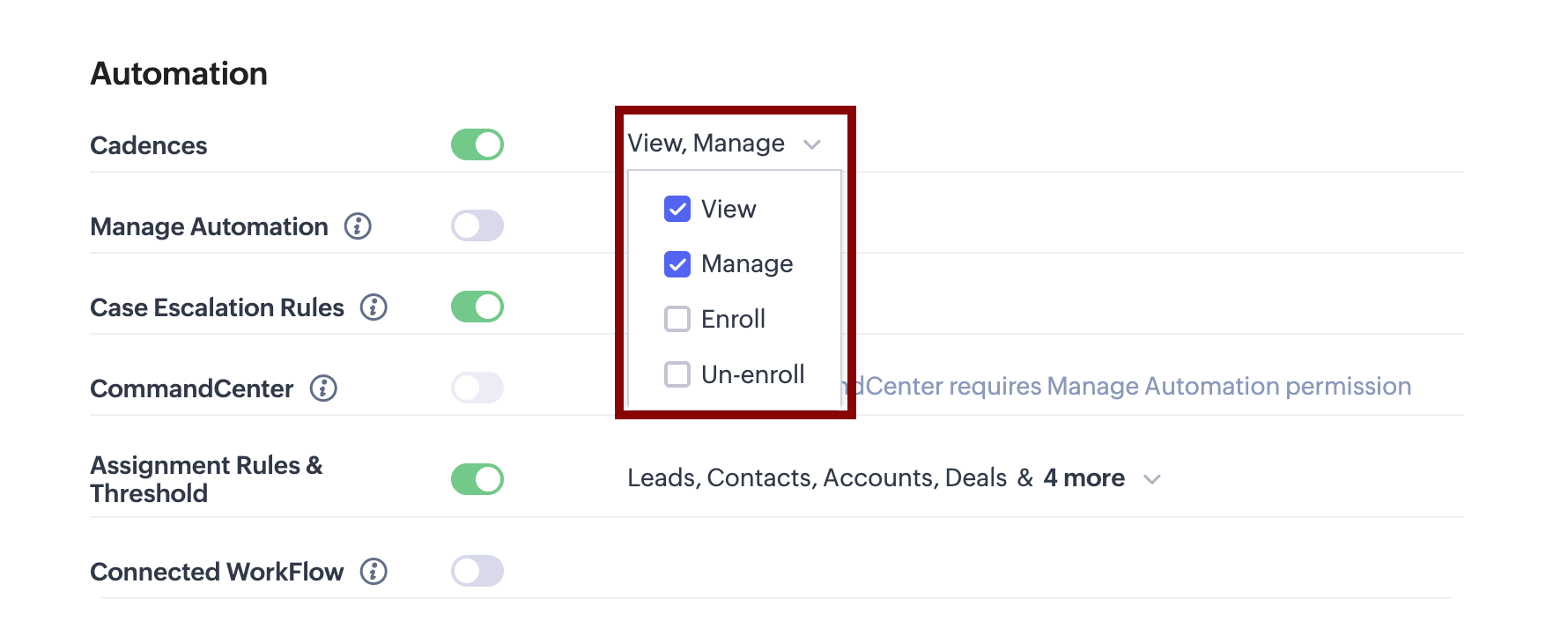
Les utilisateurs disposant de l'autorisation
Manage Automation peuvent, par défaut, gérer et afficher Cadences. Quand l'autorisation Automation est activée, l'autorisation Cadences est automatiquement activée aussi. La possibilité de
Enroll ou
Un-enroll les utilisateurs peuvent alors être accordées si nécessaire, selon les exigences spécifiques

Si l'autorisation Manage Automation est désactivée pour un profil, les utilisateurs administrateurs peuvent toujours activer les Cadences autorisations séparément. Selon les exigences du profil, ils peuvent accorder des autorisations spécifiques telles que View, Manage, Enroll, ou Un-enroll.
La configuration de Cadences est un processus en deux étapes.
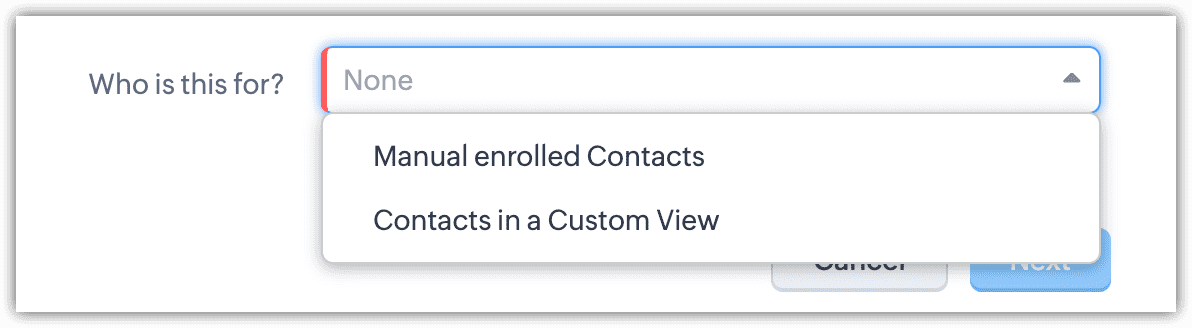
Étape 1 : choisir votre audience cible
Cadences dans Zoho CRM est spécifique au module. L'utilisateur peut choisir l'audience cible pour Cadences parmi :
- Inscription manuelle : Choisissez les utilisateurs ciblés ultérieurement après la création des Cadences
- Vue personnalisée : Les vues personnalisées du module sélectionné
Remarque : Vous pouvez cibler des enregistrements dans tous les modules basés sur les utilisateurs, tant les modules système définis comme Leads, Contacts et Deals que les modules personnalisés comme Vendors
Étape 2 : configurer les suivis
Dans Cadences, vous pouvez configurer trois types de suivis :
- E-mail
- Task
- Appels
- WhatsApp
Chaque type de suivi dispose d'options de configuration spécifiques pour répondre à vos besoins.
Comment puis-je voir les cadences actives pour mes enregistrements ?
Lorsqu'un enregistrement est ajouté à une cadence, la liste associée Cadences de la page de détails de l'enregistrement affiche toutes les informations pertinentes sur la cadence. Vous pouvez également personnaliser cette liste associée pour afficher uniquement les colonnes dont vous avez besoin, comme la date de début, inscrit par et l'état de Cadences, etc.
Y a-t-il une limite au nombre de suivis qui peuvent être créés ?
Non, il n'y a aucune restriction sur le nombre de suivis. La restriction est basée sur le nombre d'actions (e-mails, appels, Task et WhatsApp) qui peuvent être ajoutées à une cadence.
Veuillez consulter ci-dessous les détails concernant la limite en fonction de votre édition CRM.
Qu'est-ce qu'une inscription manuelle et une inscription par vue personnalisée lors de la création d'une cadence ?
Inscription manuelle permet aux utilisateurs d'inscrire manuellement des enregistrements dans une cadence après sa création. Cela offre aux utilisateurs la flexibilité de choisir exactement quels enregistrements doivent entrer dans la séquence de suivi.
C'est particulièrement utile quand les enregistrements doivent être ajoutés sélectivement en fonction d'un contexte ou d'un jugement qui ne peut pas être défini dans une vue personnalisée. L'inscription manuelle fonctionne bien pour les scénarios où les enregistrements individuels doivent être ajoutés à la volée au fur et à mesure qu'ils arrivent.
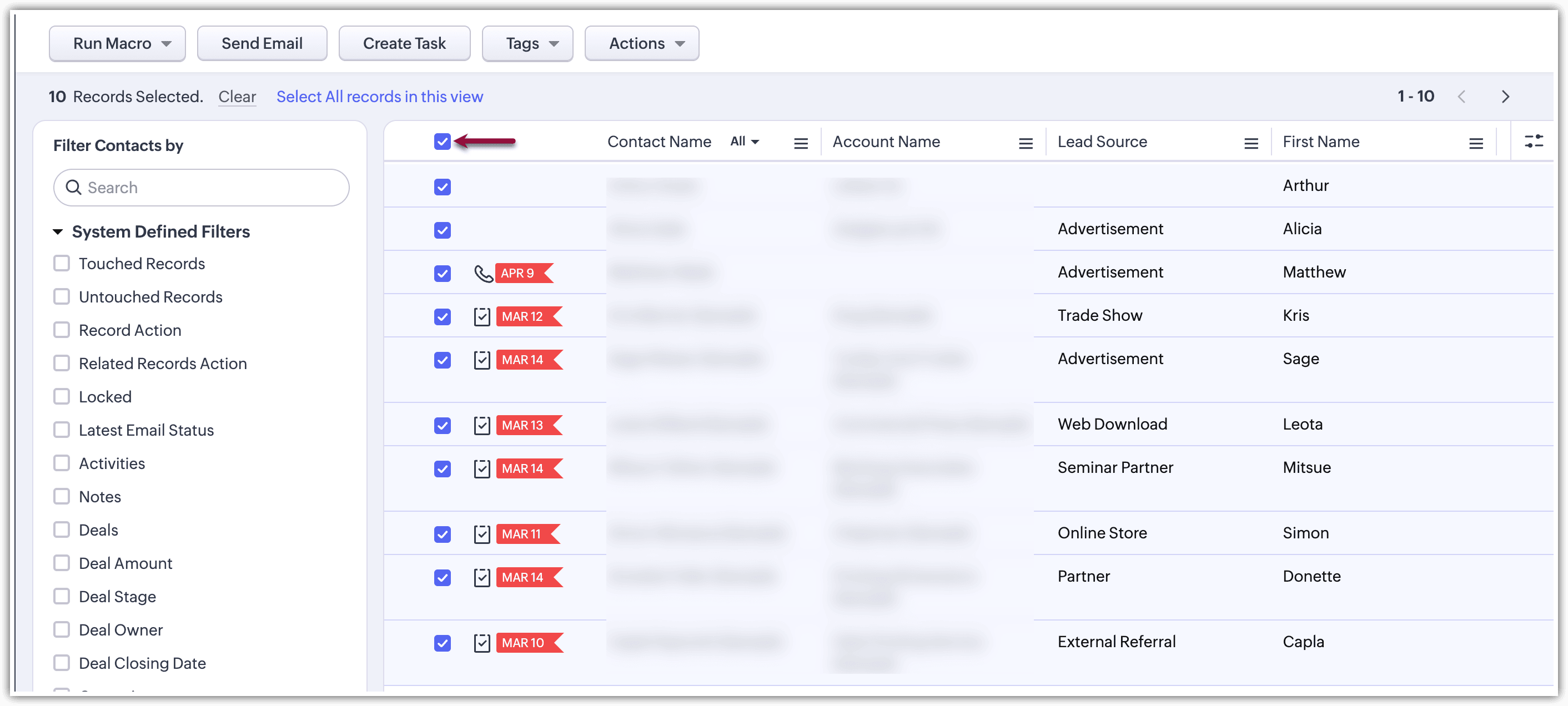
Pour inscrire manuellement des enregistrements dans Cadences :
- Accédez à la page des enregistrements de votre module (Leads, Contacts ou Deals).
- Sélectionnez les enregistrements soit individuellement, l'un après l'autre, soit en bloc en cochant la case en haut.
Cliquez sur Actions en haut, sélectionnez
Cadences, puis sélectionnez
Ajouter à la cadence option.
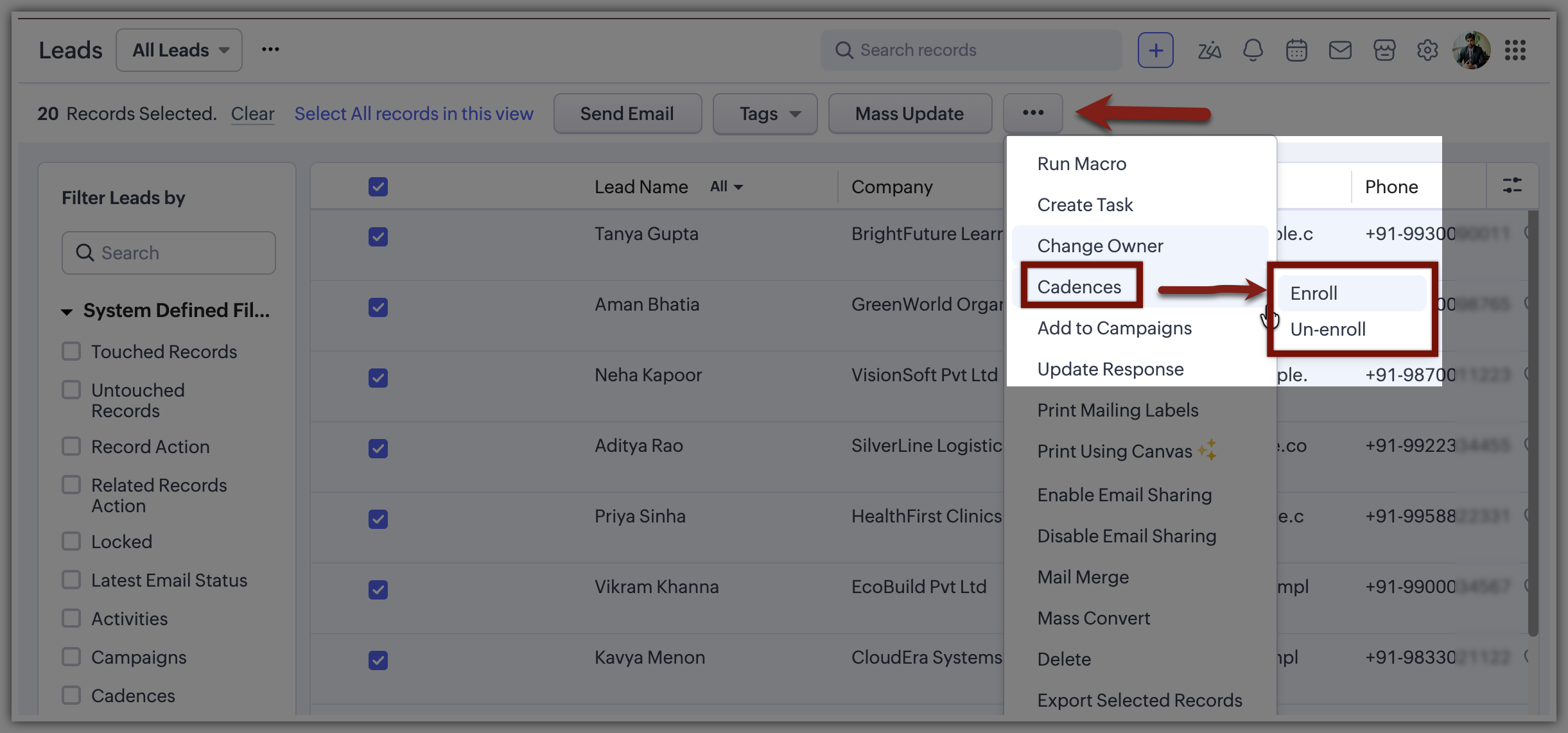
Cliquez sur Actions en haut, sélectionnez
Cadences, puis sélectionnez
Inscrire option.
Choisissez la cadence dans laquelle vous souhaitez inscrire vos enregistrements à partir de la liste des cadences publiées.
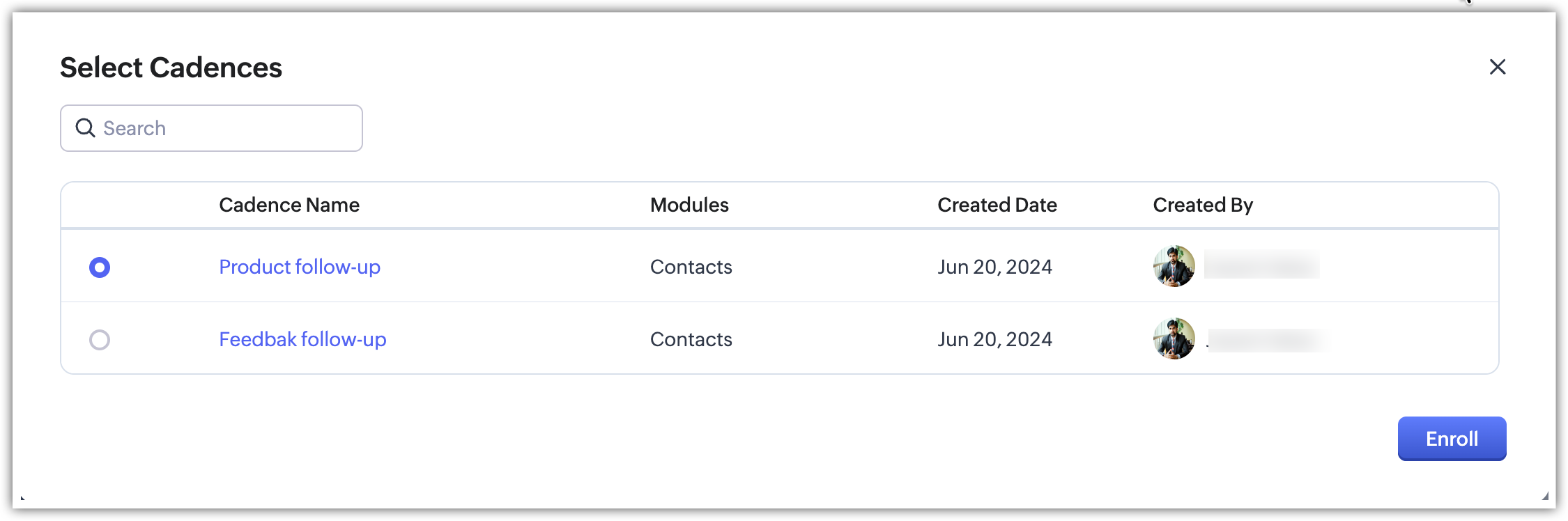
Remarque : vous devez avoir une ou plusieurs cadences déjà publiées pour le module dans lequel vous souhaitez inscrire des enregistrements.
Par exemple : Un représentant commercial rencontre un nouveau lead lors d'une conférence et souhaite l'inscrire dans une séquence de suivi immédiatement après avoir saisi ses détails dans Zoho CRM. Il sélectionne le lead manuellement et l'inscrit dans la cadence pertinente pour les nouveaux leads de conférence.
Inscription par vue personnalisée
- L'inscription par vue personnalisée utilise des vues personnalisées prédéfinies pour inscrire automatiquement des enregistrements dans une cadence selon des critères spécifiques. Les vues personnalisées sont des filtres créés dans un module pour afficher les enregistrements qui répondent à certaines conditions.
- L'inscription par vue personnalisée est bénéfique quand vous souhaitez automatiser le processus d'inscription en fonction de critères dynamiques. Cette méthode est idéale pour les campagnes continues où les enregistrements sont constamment mis à jour et vous souhaitez vous assurer que tous les enregistrements pertinents sont automatiquement inscrits.
Par exemple : Une équipe marketing exécute une campagne ciblant les leads d'un secteur spécifique. Ils créent une vue personnalisée filtrant les leads par type de secteur. Tous les leads correspondant aux critères du secteur sont automatiquement inscrits dans la cadence conçue pour cette campagne.
Quelles sont l'option de désinscription et les propriétés dans Cadences ?
La fonctionnalité de désinscription est essentielle pour garantir que les enregistrements n'ayant plus de pertinence pour une cadence sont automatiquement supprimés, ce qui maintient vos séquences de suivi propres et ciblées. Cela contribue au maintien de l'efficacité et de la pertinence dans vos processus d'engagement client.
Propriétés et paramètres
- Désinscription automatique :
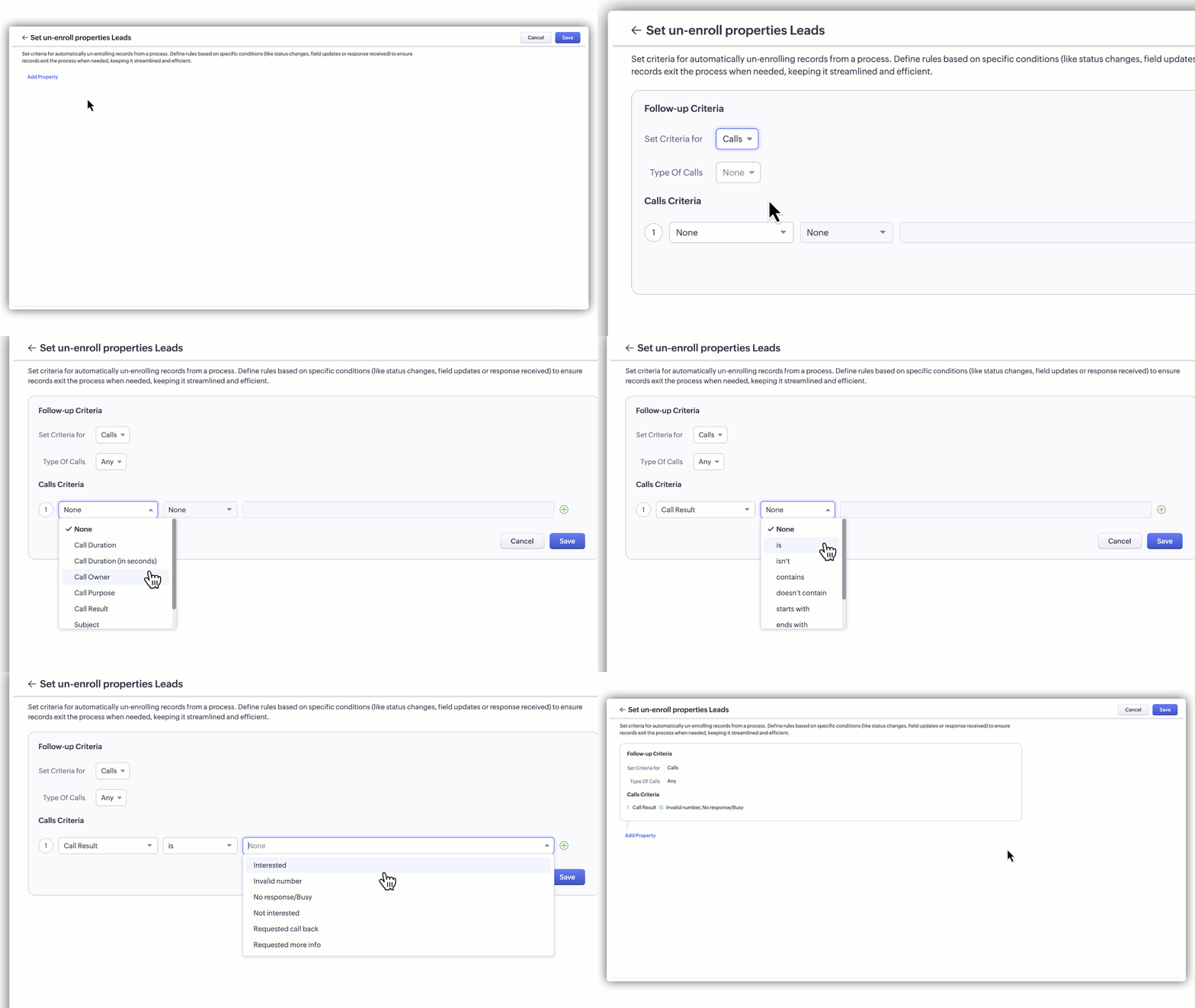
Désinscription basée sur le résultat : Quand une condition de suivi spécifique est remplie, par exemple si le résultat de l'appel est marqué comme un numéro invalide, pas de réponse ou occupé, le système peut agir en conséquence et désinscrire l'enregistrement. Vous pouvez définir des critères de suivi pour.
WhatsApp
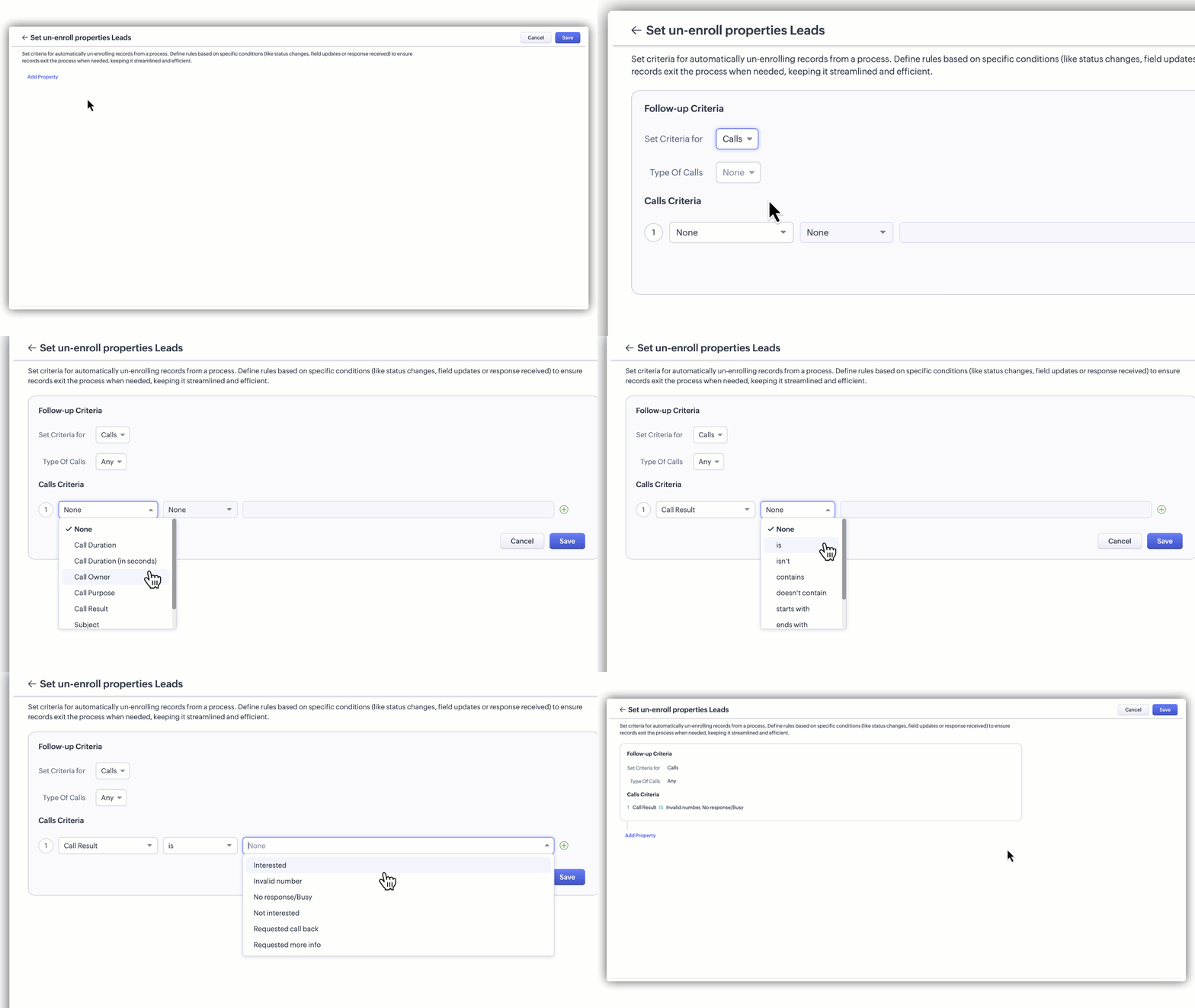
Ils ne correspondent pas aux critères de la vue personnalisée : Si les enregistrements ne répondent plus aux critères de la vue personnalisée qui les ont initialement inscrits dans la cadence, ils seront automatiquement désincrits. Tous les suivis programmés ou en cours seront annulés à ce moment
Remarque : Pour les cadences basées sur les critères de vue personnalisée, une fois qu'un enregistrement est inscrit, il continuera à travers les suivis même s'il ne répond plus aux critères, sauf si une condition de désinscription est configurée pour supprimer automatiquement les enregistrements qui ne correspondent pas aux critères de la vue personnalisée.
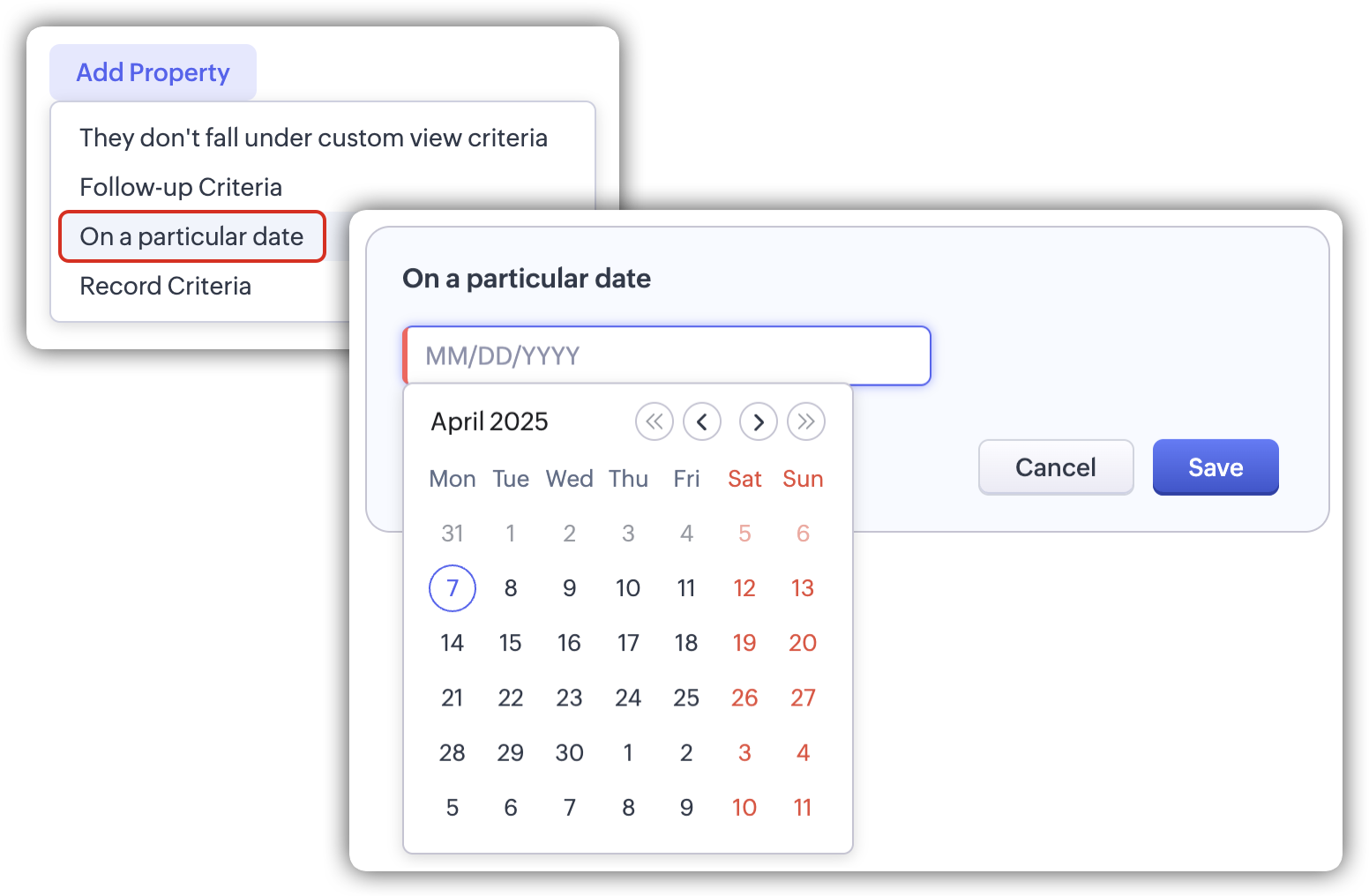
- Désinscription à une date particulière : La désinscription des enregistrements se fera en fonction d'une date choisie.
- Désinscription basée sur les critères : Quand un utilisateur crée une cadence basée sur une vue personnalisée, les enregistrements qui répondent aux critères définis dans la vue personnalisée seront inscrits dans la cadence.
Si après l'inscription, un enregistrement ne répond plus aux critères de la vue personnalisée définie/sélectionnée, il sera automatiquement désinscrit de la cadence.
- Désinscription manuelle : <Déclenchée par l'utilisateur> Les administrateurs ou les utilisateurs peuvent désinscrire manuellement un enregistrement d'une cadence s'ils déterminent que le suivi n'est plus nécessaire ou pertinent.
- Suivi et rapports : <Journaux d'activité> Zoho CRM conserve un enregistrement de toutes les actions de désinscription, qu'elles soient automatiques ou manuelles, fournissant un historique clair de la raison et du moment où un enregistrement a été désinscrit. Cela aide à analyser l'efficacité de vos cadences et à effectuer les ajustements nécessaires.
Remarques :
Si une cadence est désactivée en cours de route, toute action qui était programmée mais qui ne s'est pas encore déroulée sera arrêtée et ne se poursuivra pas. Cela inclut toute action future planifiée dans la cadence au moment de la désactivation.
- Lors de la republication, si un suivi est modifié et inclut des enregistrements déjà programmés, la cadence pour ces enregistrements sera marquée comme arrêtée, et les enregistrements seront désincrits.
- Si un enregistrement correspond à la fois aux critères d'inscription et de désinscription, l'enregistrement sera ignoré et ne sera pas inscrit du tout, que le suivi soit immédiat ou programmé.
- Si un enregistrement remplit à la fois les critères de désabonnement et le déclencheur de suivi au même moment, il sera désabonné au lieu de déclencher l'action de suivi. Le désabonnement prend la priorité.
- Si une Cadence est inactive au moment du désabonnement programmé, l'enregistrement sera tout de même désabonné pour maintenir la cohérence du processus.
La fonctionnalité de désabonnement dans Cadences garantit que vos processus de suivi ne sont pas seulement automatisés, mais aussi adaptables et réactifs aux changements de statut et de résultats client, améliorant ainsi l'engagement global et la productivité.
Puis-je reprendre ou redémarrer les suivis lors du réabonnement d'enregistrements à une Cadence ?
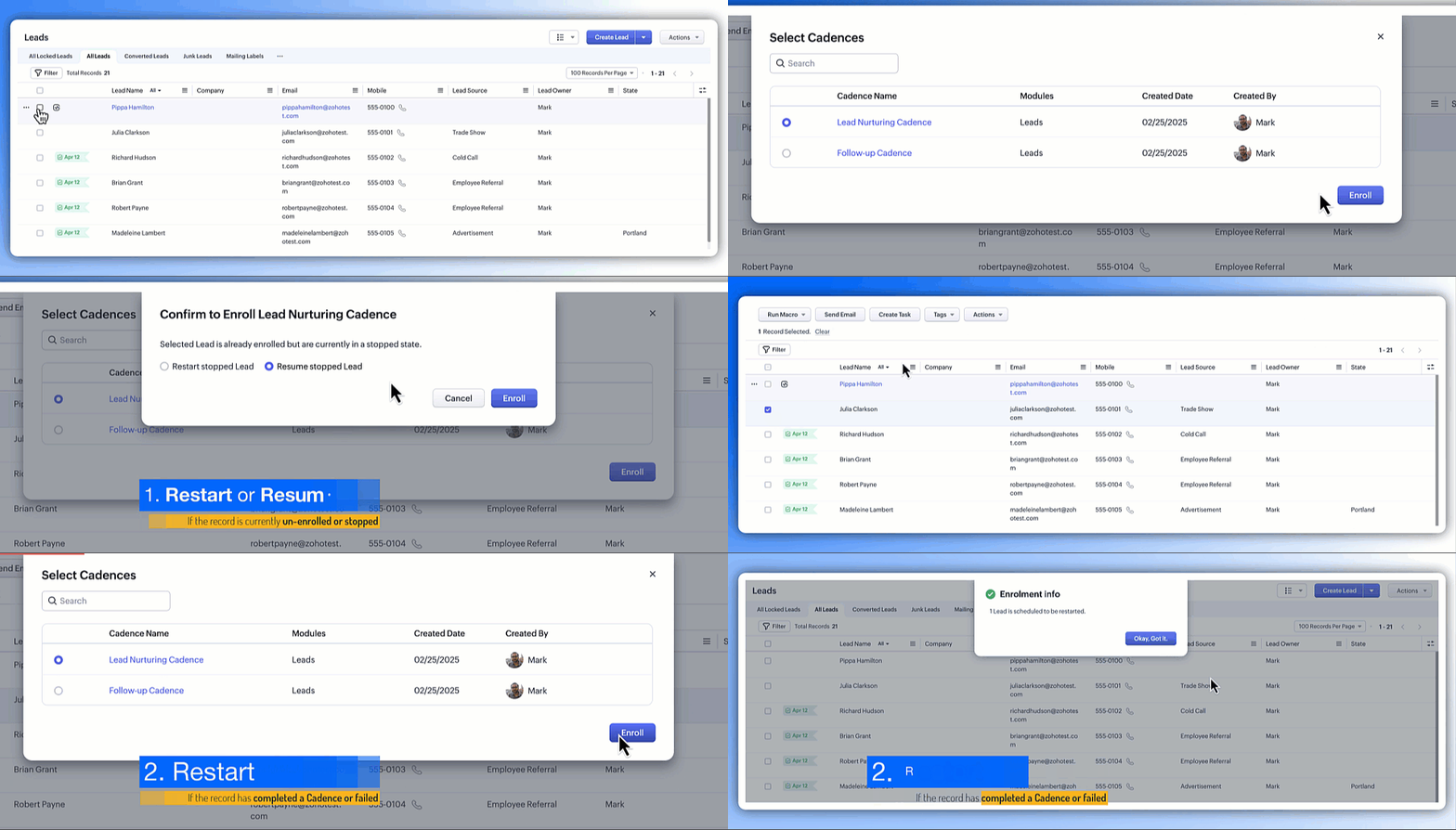
Vous pouvez désormais réabonner les enregistrements précédemment désabonnés, qu'ils l'aient été du fait d'une suppression manuelle, d'une complétion ou du respect des critères de désabonnement. En fonction du statut de la Cadence, vous aurez la possibilité de la reprendre là où elle s'était arrêtée ou de la redémarrer depuis le début.
Par exemple, supposons qu'un lead se soit désabonné au milieu d'une Cadence de nurturing à 5 étapes. Si vous vous réengagez avec ce lead ultérieurement, vous n'êtes plus obligé de recommencer les suivis de zéro. En fonction de vos objectifs commerciaux et des interactions antérieures du lead, vous pouvez désormais choisir de reprendre la Cadence là où elle s'était arrêtée ou redémarrer depuis le début.
D'autre part, si une Cadence était déjà complète ou si l'enregistrement a échoué à l'une des étapes de suivi, vous pouvez redémarrer depuis le début, utile pour les campagnes saisonnières ou les efforts de réengagement.
Remarque :
- Les enregistrements ayant des activités de suivi manquantes ou supprimées ne peuvent pas être repris et doivent être redémarrés.
- Si une activité de suivi est supprimée, la cadence ne peut être que redémarrée.
Les Cadences s'appliquent-elles aussi aux modules personnalisés ?
Oui, les cadences s'appliquent aux modules personnalisés. Cependant, seuls les e-mails et les tâches sont disponibles pour le suivi. Actuellement, les appels ne sont pas pris en charge en tant qu'actions de suivi dans les modules personnalisés.
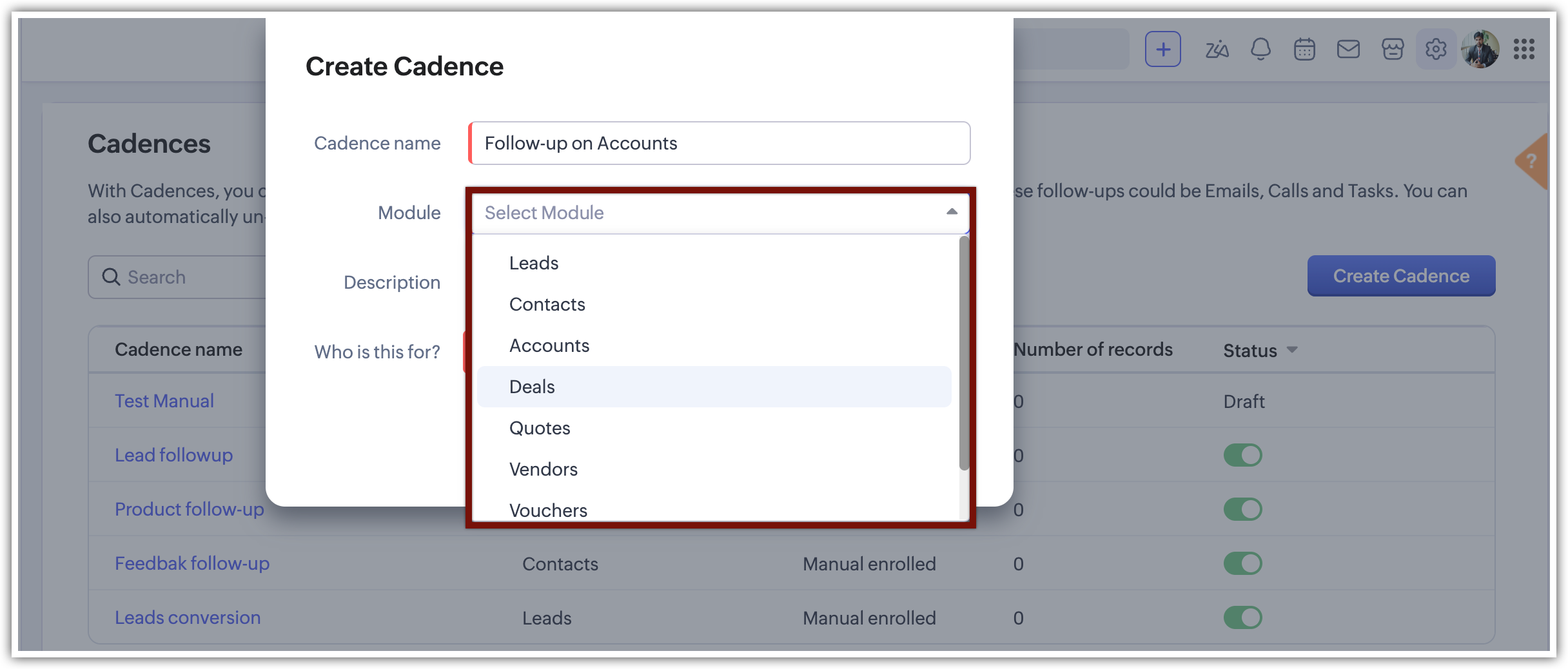
Quels modules sont disponibles dans Cadences ?
Leads,
Contacts,
Deals,
Vendors,
Accounts,
Quotes et
Assets les modules sont disponibles dans Cadences ainsi que les modules personnalisés que vous avez créés dans votre Org.
Puis-je utiliser les Cadences pour tous les enregistrements de mon module ?
Oui, vous pouvez utiliser les cadences pour tous les enregistrements de votre module soit en les inscrivant manuellement, soit en créant une vue personnalisée qui intègre tous les enregistrements disponibles du module.
Puis-je utiliser un champ date/heure comme déclencheur dans Cadences ?
Non, vous ne pouvez pas l'utiliser directement. Cependant, vous pouvez définir un champ date comme critère dans une vue personnalisée et utiliser la vue personnalisée à la place.
Par exemple, si vous avez une vue personnalisée appelée « Today's Leads » avec le critère « Created date is today », vous pouvez utiliser cette vue personnalisée.
Une seule cadence peut-elle fonctionner sur plusieurs modules ?
Non, mais un seul module peut avoir plusieurs cadences.
Par exemple, le module Contacts peut avoir plusieurs cadences. Cependant, chaque cadence est spécifique à un module, donc si vous souhaitez utiliser des cadences pour différents modules, vous devrez créer des cadences distinctes pour chaque module.
Si une vue personnalisée est sélectionnée comme déclencheur, que se passe-t-il si un enregistrement remplit initialement les critères de la vue personnalisée mais que, par la suite, les données changent et l'enregistrement ne correspond plus aux critères ?
Vous pouvez choisir de désabonner un enregistrement lorsqu'il ne remplit plus les critères de la vue personnalisée. Cette option est disponible sous Propriétés de désabonnement.
Si l'enregistrement remplit les critères à nouveau ultérieurement, il ne sera pas réabonné.
Pouvons-nous générer à nouveau des tâches ou des e-mails, ainsi que des appels, en fonction du même type d'action ?
Non, une fois que vous avez créé un e-mail, une tâche ou un appel en fonction d'un type d'action spécifique (par exemple, lorsqu'un e-mail est « Replied »), l'option « Replied » sera automatiquement désactivée la prochaine fois que vous planifierez un e-mail ou une tâche.
Est-il possible de cloner ou de copier une cadence vers un autre module ?
Vous pouvez cloner ou dupliquer une cadence au sein du même module, mais cette fonctionnalité n'est pas disponible pour la duplication de cadences entre différents modules.
Toutes les actions d'un suivi peuvent-elles être exécutées même si certains enregistrements ont déjà passé au suivi suivant ?
Lors d'un suivi, une seule action sera exécutée en fonction de la réponse. Une fois cette action terminée, la séquence passera à l'étape de suivi suivante.
Pouvez-vous avoir plusieurs cadences par module ?
Vous pouvez avoir plusieurs cadences par module, mais seul un certain nombre peut être actif à un moment donné.
Est-il possible de mettre à jour un champ ?
Cette fonctionnalité n'est pas disponible dans Cadence, mais vous pouvez la réaliser en utilisant un workflow.
Une cadence peut-elle être ajoutée via un workflow ?
La fonctionnalité est actuellement absente dans Cadence, mais elle est prévue pour être intégrée dans la prochaine mise à jour.
Si j'ai une cadence pour le module Leads et que le lead est converti, les cadences s'arrêteront-elles ?
Oui, la cadence cessera de fonctionner sur l'enregistrement qui a été converti.
Que se passe-t-il si vous modifiez une cadence active ?
Lorsque des cadences actives (ayant des enregistrements déjà inscrits) sont modifiées, les modifications apportées aux suivis (qu'ils soient nouvellement ajoutés ou mis à jour) n'affecteront pas les enregistrements pour lesquels le suivi programmé a déjà été exécuté. Pour les enregistrements inscrits après la modification, le flux de cadence mis à jour s'appliquera.
La modification d'une cadence ne la redémarre pas à partir du premier suivi. Les enregistrements existants au sein de la cadence continueront à partir de leur position actuelle et s'exécuteront selon la configuration d'origine. Cependant, si un suivi est modifié et qu'il est programmé pour les enregistrements existants, la cadence s'interrompra. Si aucune réponse n'a encore été reçue pour ce suivi, elle reprendra à partir de ce point.
Vous pouvez conserver une version brouillon de votre cadence jusqu'à ce qu'elle soit prête à être publiée, tandis que la version active continuera à s'exécuter.
Que se passera-t-il si je désactive une cadence ?
Si une cadence est désactivée, tous les suivis associés seront également arrêtés. Si une cadence est désactivée en cours de chemin, toutes les actions qui ont été programmées mais ne se sont pas encore produites seront arrêtées et ne se poursuivront pas. Cela inclut toutes les actions futures prévues au sein de la cadence au moment de la désactivation.
Comment désactiver ou réactiver une cadence ?
Pour désactiver ou réactiver une cadence :
- Cliquez sur le bouton bascule correspondant aux cadences que vous souhaitez réactiver ou désactiver. Une fenêtre contextuelle s'ouvrira.
Puis-je obtenir les rapports pour une cadence ?
Oui, c'est possible.
Pour obtenir des rapports sur les cadences à partir de la page Cadences :
- Accédez à Setup > Automation > Cadences.
- Sur la page de configuration des cadences, survolez la cadence pour laquelle vous souhaitez afficher les rapports et cliquez sur Afficher les rapports.
Pour obtenir des rapports sur les cadences à partir du module Rapports :
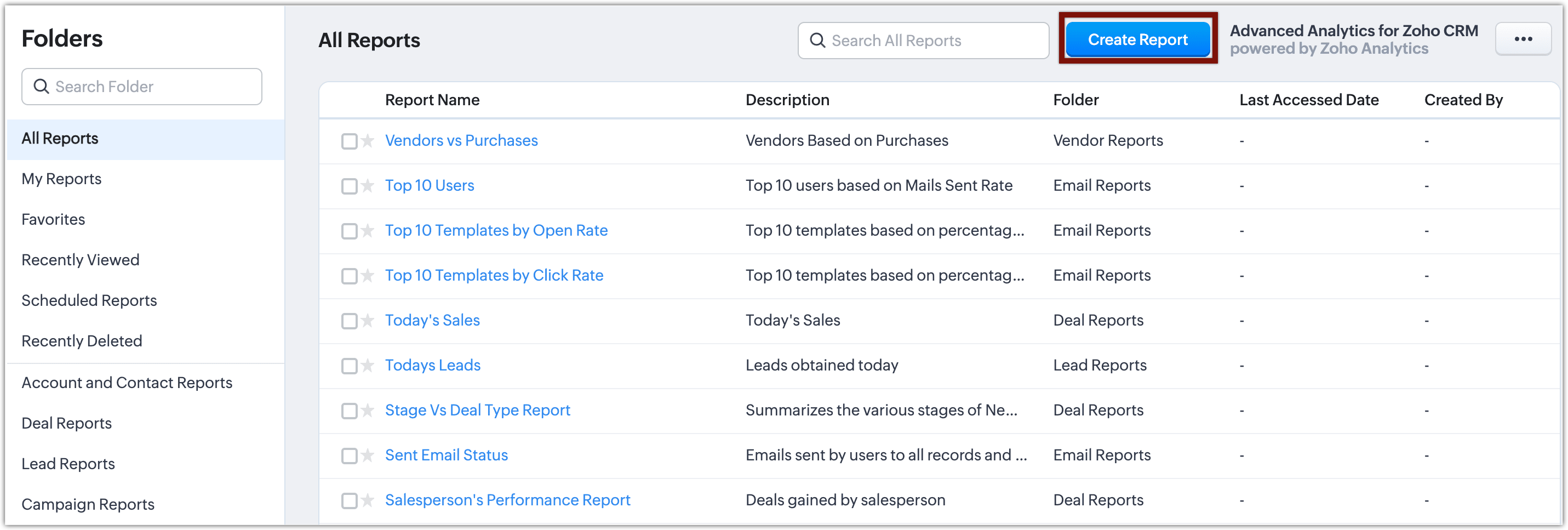
- Accédez au Rapports module.
- Cliquez sur Créer un rapport.
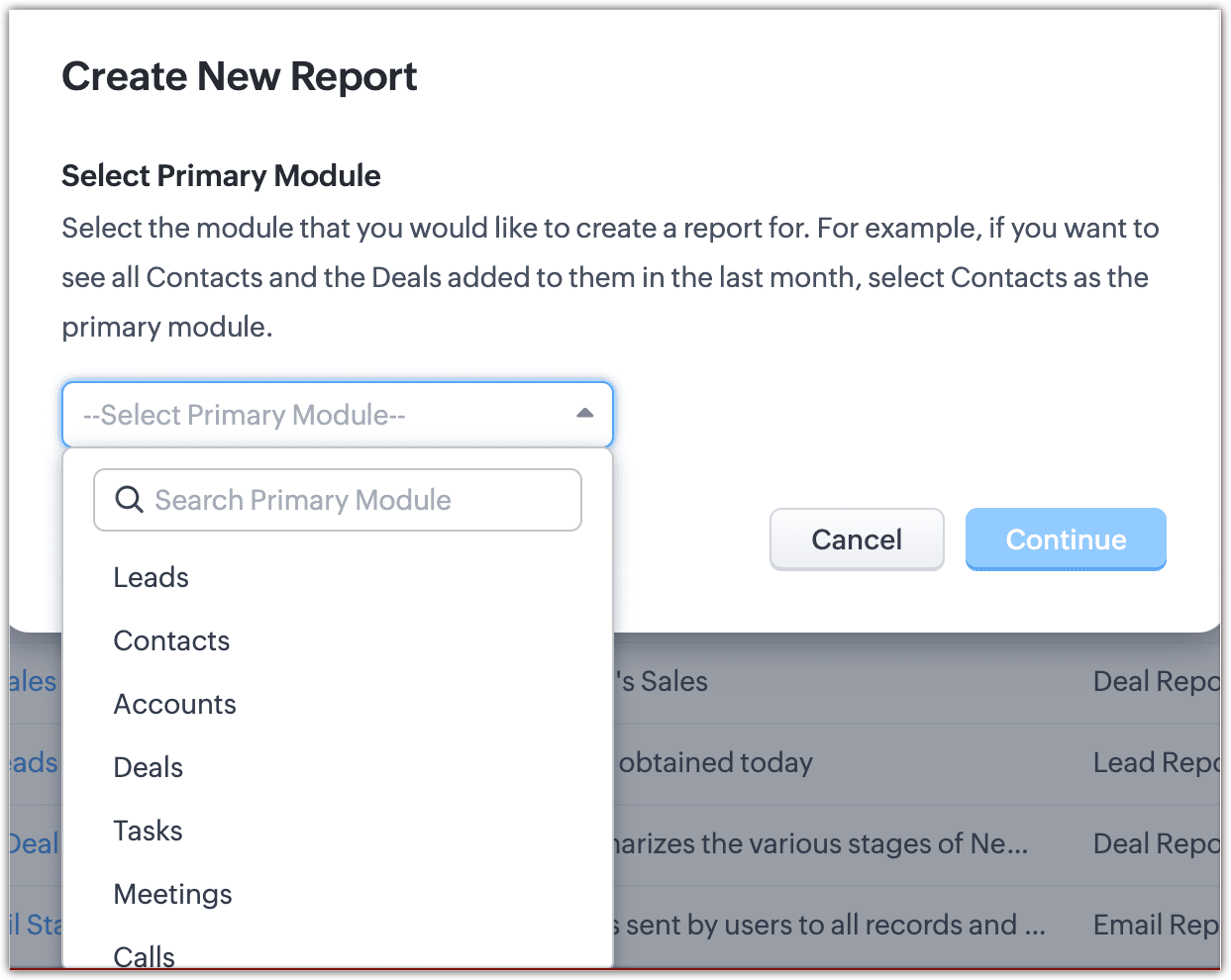
Sélectionnez le module pour lequel vous souhaitez générer des rapports, puis cliquez sur
Continuer. (Pour les cadences, choisissez parmi les modules Leads, Contacts, Deals, Vendors ou Assets).
Sur la page Rapports, cliquez sur le bouton +. Vous verrez des options pour choisir des modules enfants. Sélectionnez les cadences dans la liste.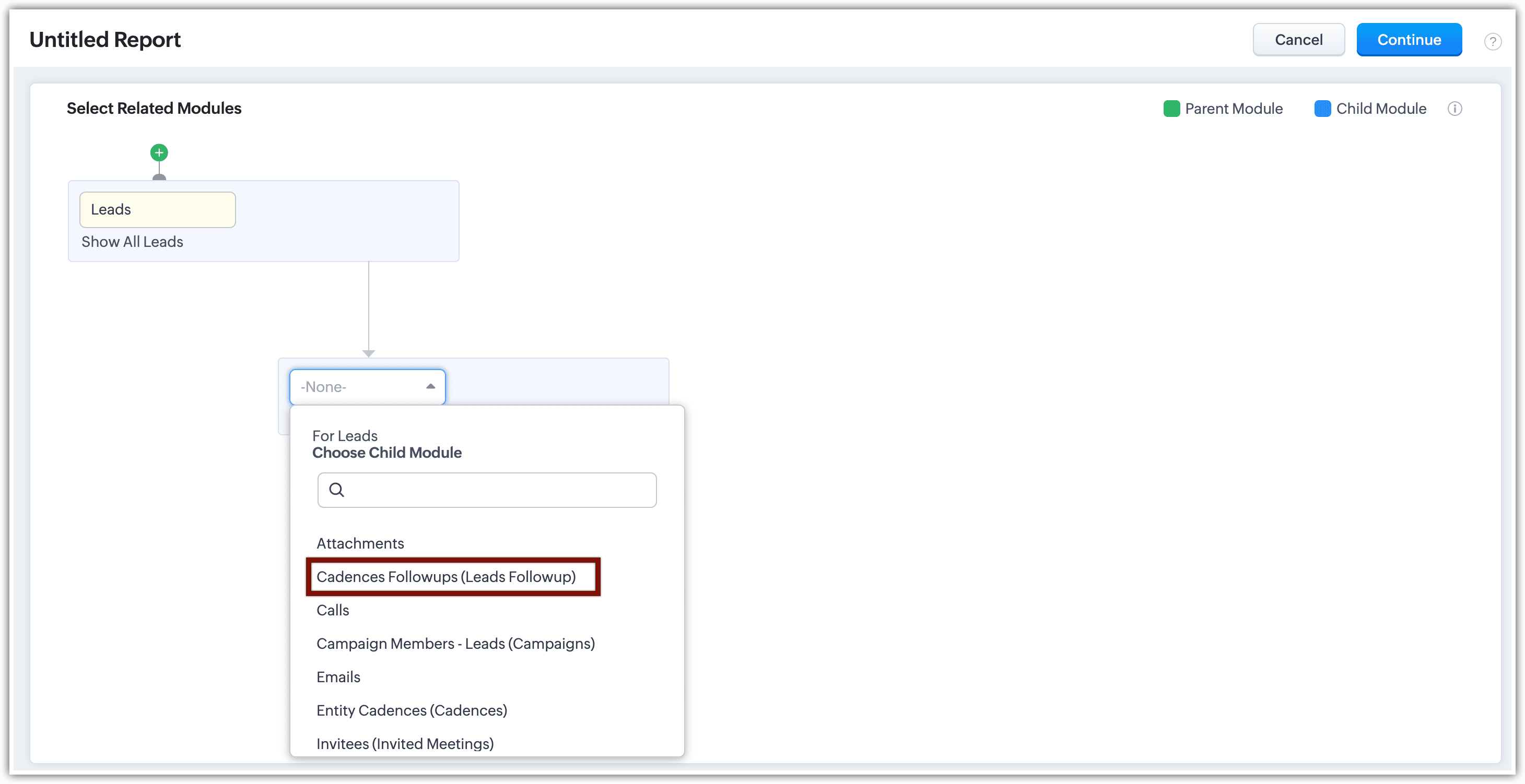
Sélectionnez le type de relation, Inclusive ou Exclusive, puis cliquez sur Terminé.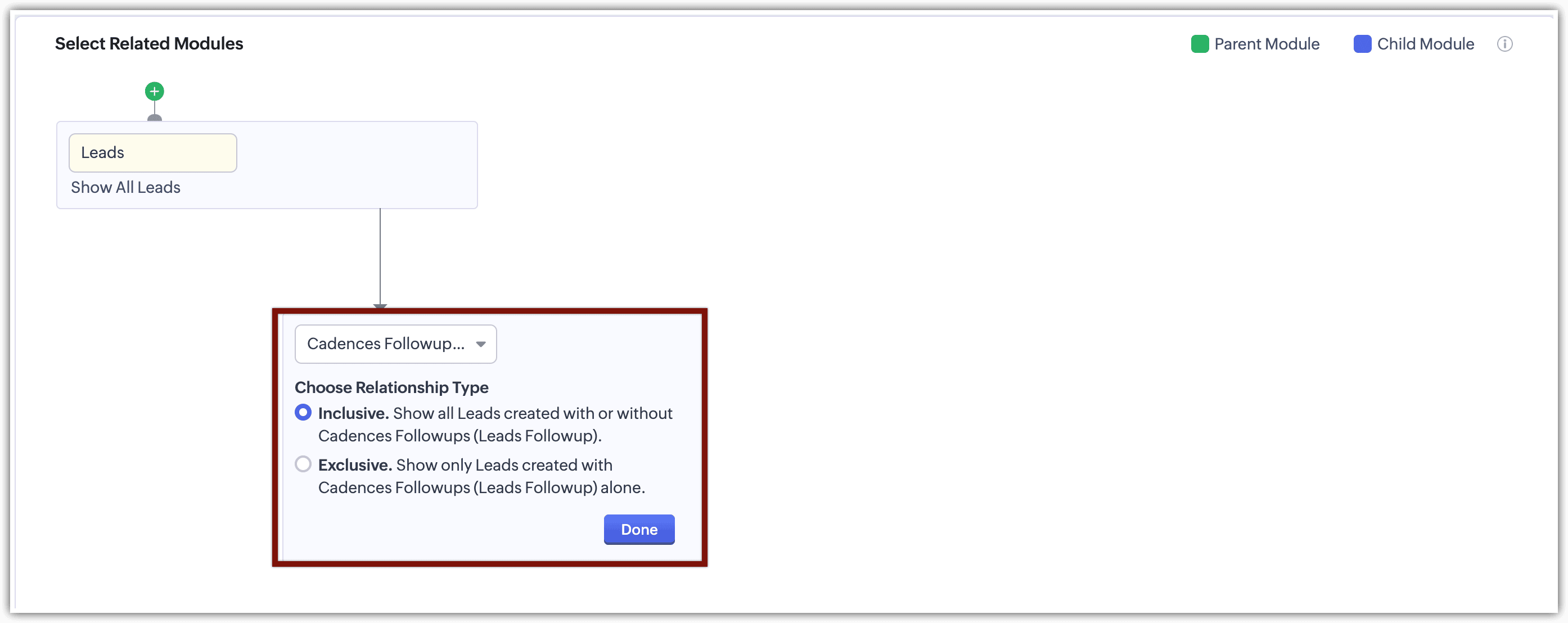
Cliquez sur Continuer.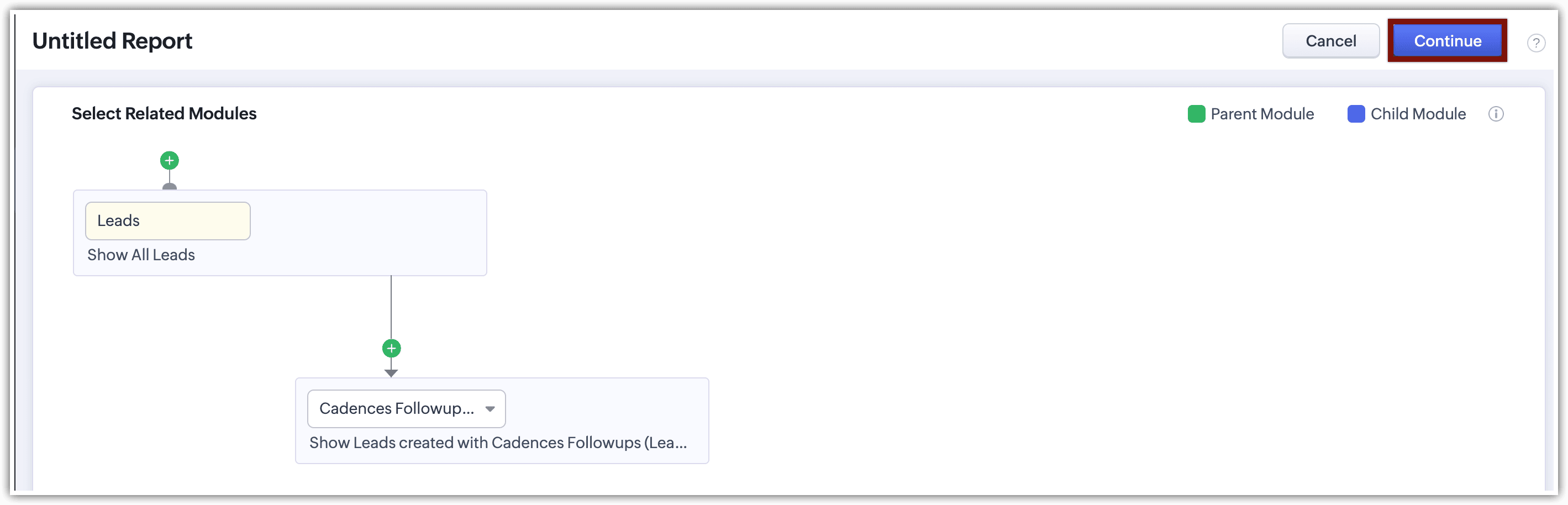
Oui. Vous pouvez utiliser la balise dans une vue personnalisée et utiliser la vue personnalisée ici.
Oui, l'enregistrement sera attribué à plusieurs cadences.
La suppression d'une cadence supprimera-t-elle les appels programmés qui ont été créés mais n'ont pas été exécutés au sein de cette cadence ?
Oui, toute action programmée sera supprimée lors de la suppression d'une cadence.
Quel est l'intérêt principal d'utiliser une cadence pour envoyer une campagne au lieu d'utiliser Zoho Campaigns ?
Si vous utilisez des campagnes CRM ou envoyez des e-mails transactionnels à vos clients, utiliser des cadences pour envoyer et automatiser les suivis est idéal pour mener une série de nurturing. Cependant, si vous avez besoin d'envoyer des campagnes en masse, Zoho Campaigns est le meilleur choix.
Quelle est la méthode pour déterminer la limite d'envoi d'e-mails quotidienne via les cadences ?
La limite d'envoi d'e-mails quotidienne dans Zoho CRM varie selon l'édition à laquelle vous êtes abonné. Chaque fonctionnalité d'e-mail dans Zoho CRM a sa propre limite spécifique, comme les e-mails individuels, les e-mails en masse et les e-mails de flux de travail. Pour les cadences, les limites d'e-mails quotidiens sont déterminées par les limites des e-mails de flux de travail.
Lors de l'utilisation de cadences, ces limites s'appliquent, ce qui signifie que chaque e-mail envoyé via une cadence compte vers vos notifications d'e-mails de flux de travail. Cela garantit que vos suivis automatisés et vos séries de nurturing restent dans les limites établies.
La désinscription d'un client à une alerte e-mail désactivera-t-elle la cadence ?
Lorsqu'un client se désabonne d'une alerte e-mail, la cadence cesse d'envoyer des e-mails à ce client. Cependant, la cadence elle-même n'est pas entièrement désactivée. Vous pouvez toujours vous engager auprès du client par d'autres moyens, comme les appels téléphoniques ou les tâches incluses dans la cadence. Cela vous permet de continuer à alimenter la relation en utilisant des activités sans e-mail.
Vérifierez-vous que l'e-mail inclut la balise de désinscription ?
Nous disposons d'une option de lien de désinscription dans nos modèles d'e-mail. Lorsque vous le conservez dans le modèle lors de l'envoi d'e-mails, nous nous occupons de la désinscription.
En savoir plus sur la
configuration du lien de désinscription.
Est-il possible de modifier une cadence alors qu'elle est toujours active ?
Oui, Zoho CRM vous permet de conserver une version brouillon d'une cadence active. Cela signifie que vous pouvez avoir deux versions d'une cadence en même temps : une qui est active et une autre en mode brouillon. Pendant que la version active continue de s'exécuter, vous pouvez apporter des modifications et des mises à jour à la version brouillon. Une fois que vous finalisez les modifications dans le brouillon, vous pouvez l'activer, remplaçant la cadence active précédente.
Que se passe-t-il pour la séquence si le système ne détecte pas l'ouverture d'un e-mail ?
Si le système ne détecte pas que l'e-mail a été ouvert, l'e-mail restera dans le statut « envoyé ». Par conséquent, l'étape suivante de la cadence ou toute action de suivi définie pour se déclencher à l'ouverture de l'e-mail ne sera pas initiée.
Est-il possible de supprimer un deal d'une cadence selon l'étape du deal ?
Oui, c'est possible.
Un deal peut être automatiquement supprimé d'une cadence en fonction de son étape de deal en configurant les propriétés de suppression à l'aide de critères d'enregistrement. Lorsque l'étape du deal change vers la valeur spécifiée (par exemple, Closed Won ou Closed Lost), le système désactive automatiquement la transaction de la cadence. Cela garantit que les suivis s'arrêtent une fois que la transaction a progressé vers un stade où aucune action supplémentaire n'est requise.
Les cadences peuvent-elles lancer automatiquement des appels, ou servent-elles simplement à rappeler aux commerciaux de faire les appels manuellement ?
Non, les appels automatiques ne sont pas créés. Une notification s'affichera plutôt sur la page CRM pour rappeler au commercial de faire l'appel manuellement.
Est-il possible d'ajouter un suivi pour les e-mails sans réponse ou non ouverts ?
Cette fonctionnalité n'est pas disponible pour le moment, mais elle figure dans notre plan immédiat et sera disponible dans nos prochaines mises à jour.
Pouvons-nous choisir si nous voulons envoyer un e-mail automatique ou manuel ?
L'objectif principal de l'automatisation est de transformer les tâches manuelles en tâches automatisées. Les cadences sont conçues pour automatiser les tâches de suivi, réduire le temps de qualification des prospects et aider les commerciaux à optimiser leurs processus. Par conséquent, les cadences peuvent effectuer automatiquement des actions de suivi, comme l'envoi d'e-mails, tant que les critères spécifiés sont respectés.
L'e-mail initial d'une cadence peut-il être envoyé par une personne autre que le créateur de la cadence ?
Oui, vous pouvez sélectionner l'adresse « expéditeur » lors de la création de vos suivis sous forme d'e-mails dans les cadences, tout comme vous le faites dans les workflows.
Y a-t-il une limite au nombre de suivis que nous pouvons ajouter ?
Non, il n'y a aucune restriction sur le nombre de suivis. La restriction est basée sur le nombre d'actions (e-mails, appels et tasks) que les cadences peuvent effectuer.
Les prospects peuvent-ils être inscrits à un stade spécifique ?
S'il existe un champ qui différencie ces prospects, vous pouvez l'utiliser dans les critères de vue personnalisée, puis appliquer cette vue personnalisée dans la cadence.
Un enregistrement sera-t-il désactivé après la création ou l'accomplissement du dernier suivi, indépendamment des paramètres de sortie ? Cela s'appliquera-t-il également si l'enregistrement quitte la vue sélectionnée ?
Non. L'enregistrement reste inscrit dans la cadence après la création ou l'accomplissement du dernier suivi. Il en va de même lorsque l'enregistrement quitte la vue sélectionnée, sauf si la propriété de désactivation est définie sur « Ils ne correspondent pas aux critères de vue personnalisée ».
Pouvez-vous intégrer les cadences avec CommandCenter ou Blueprint ?
Actuellement, vous ne pouvez pas effectuer cette action, mais elle figure dans notre plan et sera implémentée dans les mises à jour futures des cadences.
Si un suivi comprend une Task ou un appel, cela pause-t-il toute l'automatisation d'e-mail ultérieure sur ce chemin ?
Non. Vous pouvez planifier les suivis suivants en fonction du statut de l'appel ou de la Task.
L'automatisation passera-t-elle à l'e-mail suivant même si un appel ou une Task est encore en attente ?
Oui, si elle est configurée de cette façon, l'automatisation procédera. Vous pouvez ajuster ce comportement via les paramètres de configuration de votre cadence.
Si vous avez une Task ou un appel dans le cadre du suivi, cela pause-t-il toute l'automatisation d'e-mail ultérieure sur ce chemin ? Qu'est-ce qui permet au chemin de se terminer ?
Non, cela n'interrompt pas l'automatisation d'e-mail ultérieure. Vous pouvez planifier les suivis suivants en fonction du statut de l'appel ou de la Task. Le chemin se termine une fois que le dernier suivi est effectué ; il n'est pas nécessaire de marquer la Task ou l'appel manuellement comme terminé.d.
Les e-mails ultérieurs de la cadence seront-ils transmis via IMAP ou seront-ils tous envoyés à partir des serveurs CRM ?
Les e-mails seront envoyés à partir des serveurs CRM. Si un relais d'e-mail est configuré pour les e-mails automatisés, ils seront envoyés via le serveur de relais d'e-mail configuré ; sinon, ils seront envoyés à partir des serveurs CRM.
Puis-je choisir n'importe quel modèle WhatsApp ? Ou seulement les modèles pré-approuvés ?
Vous ne pouvez utiliser que des modèles WhatsApp pré-approuvés. Les cadences vous permettent de sélectionner un message WhatsApp uniquement à partir de la liste des modèles de messages WhatsApp disponibles, ce qui signifie que les messages personnalisés ne sont pas pris en charge pour le moment.
Remarque : les suivis WhatsApp ne peuvent être créés que si WhatsApp Business est activé pour votre compte WhatsApp.
Quels modules prennent en charge le suivi WhatsApp ?
Le suivi WhatsApp est pris en charge pour les modules Leads et Contacts uniquement, car l'intégration WhatsApp n'est disponible que pour les Leads et les Contacts.
Existe-t-il une limite au nombre de Cadences que je peux créer et au nombre que je peux activer ?
Oui, il existe une limite au nombre de Cadences, qui varie selon votre édition de Zoho CRM. Consultez le tableau ci-dessous pour plus de détails.
Édition CRM | Cadences que vous pouvez créer (par module) | Cadences actives autorisées (par module) |
Standard | 20 | 10 |
Professional | 40 | 20 |
Enterprise | 60 | 30 |
Ultimate | 70 | 50 |
Quel est le nombre maximum de Cadences actives autorisées par module avec les extensions ?
Oui. Avec les extensions, vous pouvez avoir jusqu'à 70 Cadences actives par module.
Par exemple, dans l'édition Standard de Zoho CRM, vous pouvez créer jusqu'à 20 Cadences par module et en avoir 10 actives à la fois par défaut. Si votre entreprise a besoin d'exécuter 30 Cadences simultanément, vous pouvez acheter 20 limites d'extension. Vous pourrez alors avoir jusqu'à 30 Cadences actives (10 de base + 20 d'extension) et créer jusqu'à 40 Cadences au total (20 de base + 20 d'extension).
Vous n'avez pas besoin de mettre à niveau votre édition ; votre abonnement actuel et sa tarification restent inchangés. Les limites de Cadences supplémentaires sont achetées séparément en tant qu'extension payante.
Puis-je permettre à quelqu'un de simplement consulter les Cadences sans les gérer ?
Oui, vous pouvez. Depuis Setup > Security Control > Profiles > Profile type > Cadences, les utilisateurs administrateurs peuvent accorder un accès en lecture seule aux Cadences sans autoriser les actions de gestion. Avec les paramètres de permission mis à jour, vous pouvez activer Consulter les Cadences indépendamment, tout en maintenant Gérer les Cadences désactivé.
Cela signifie :
- Les utilisateurs peuvent consulter les Cadences et leurs détails
- Ils ne peuvent pas créer, modifier, activer, désactiver ou supprimer de Cadences
 Remarque : Toutes les permissions de Cadences sont activées par défaut lorsque la permission Gérer l'automatisation est activée pour un profil. Pour accorder un accès plus spécifique, comme uniquement la consultation, l'inscription ou la gestion de Cadences, les utilisateurs administrateurs doivent d'abord désactiver Gérer l'automatisation, puis activer individuellement les permissions de Cadences requises en fonction du niveau d'accès nécessaire.
Ai-je besoin d'une permission Automatisation (ou d'une permission complète « Gérer l'automatisation ») pour que quelqu'un puisse créer et gérer les Cadences ?
Non. Vous n'avez pas besoin de la permission complète Gérer l'automatisation pour créer et gérer les Cadences dans Zoho CRM.
Les Cadences disposent désormais de permissions dédiées qui peuvent être attribuées directement dans le profil d'un utilisateur via Setup > Security Control > Profiles > Profile type > Cadences, Avec ces permissions spécifiques aux Cadences, les utilisateurs peuvent créer et gérer des Cadences, ainsi qu'inscrire et désinscrire des enregistrements, sans avoir besoin d'accès à d'autres fonctionnalités d'automatisation.
Cela dit, les utilisateurs disposant déjà de la permission Gérer l'automatisation pourront également gérer les Cadences, car cette permission active automatiquement toutes les permissions des Cadences dans le cadre d'un accès plus large à l'automatisation.
Quand une Cadence doit-elle être reprise, et quand doit-elle être redémarrée pour un enregistrement ?
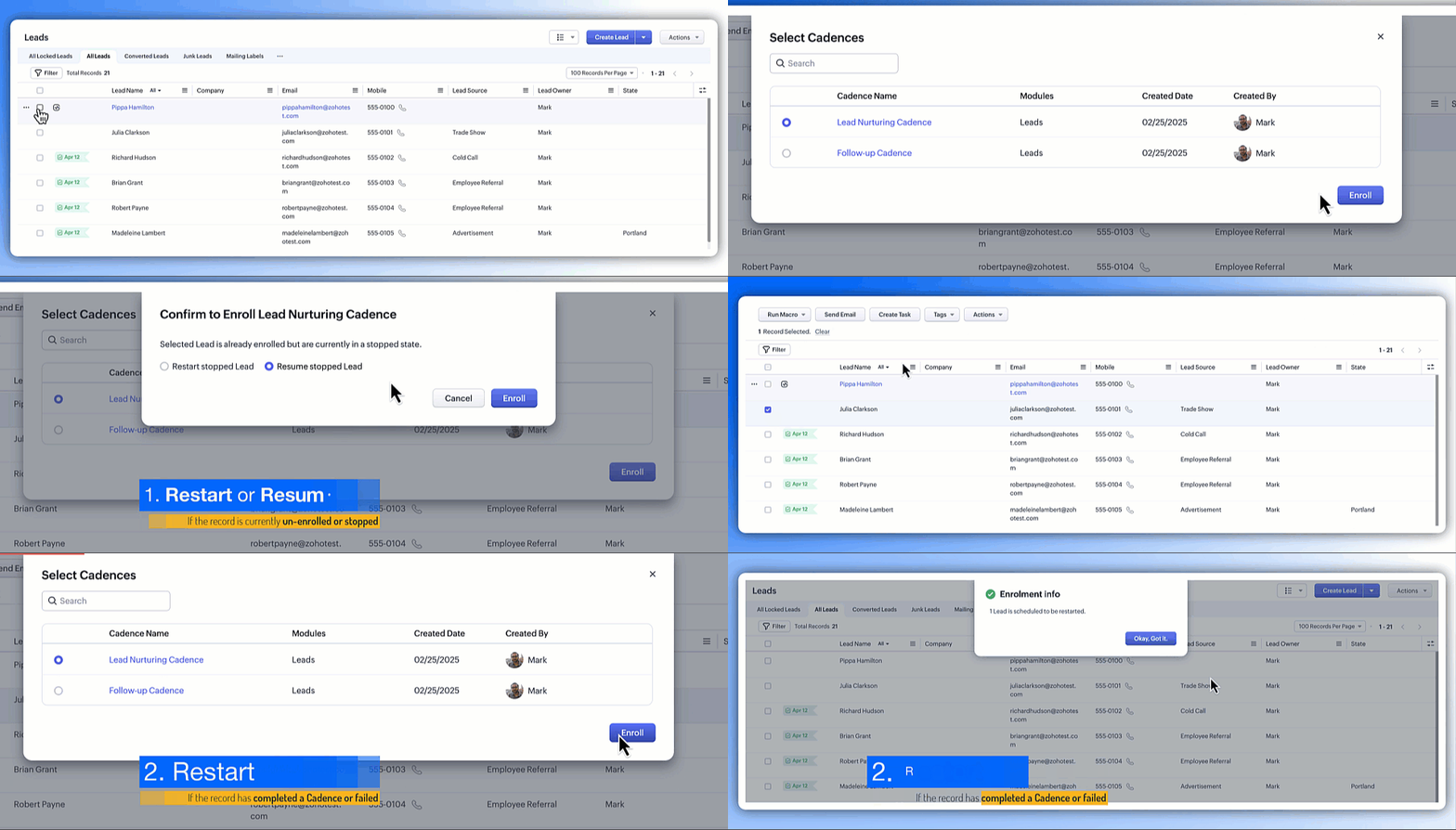
Vous pouvez reprendre ou redémarrer une Cadence pour un enregistrement en fonction de la façon et du moment où l'enregistrement a été désinscrit.
Lorsqu'une Cadence est terminée, c'est-à-dire que toutes les étapes de suivi ont été exécutées, l'enregistrement peut être inscrit à nouveau, mais la Cadence ne peut être redémarrée qu'au début. La reprise n'est pas disponible car il n'y a pas d'étapes restantes à poursuivre.
Lorsqu'une Cadence échoue lors d'une étape de suivi, l'enregistrement peut toujours être inscrit à nouveau. Cependant, dans ce cas également, la Cadence ne peut être redémarrée qu'au début, car la séquence n'a pas pu continuer à partir de l'étape ayant échoué.
Lorsqu'une Cadence est arrêtée en cours de route, que ce soit en raison de propriétés de désinscription configurées ou d'une désinscription manuelle, vous avez plus de flexibilité. Lorsque l'enregistrement est inscrit à nouveau, vous pouvez choisir :
- Reprendre la Cadence, qui continue à partir de l'étape de suivi où elle s'est arrêtée, ou
- Redémarrer la Cadence, qui recommence à partir du premier suivi.
Cette flexibilité vous permet de continuer à partir du moment où l'engagement a été suspendu ou de redémarrer l'intégralité de la Cadence, en fonction de votre stratégie d'engagement.
Que se passe-t-il si un enregistrement échoue lors d'une étape de suivi, et peut-il être inscrit à nouveau ?
Si un enregistrement échoue lors d'une étape de suivi, il n'est pas supprimé de la Cadence immédiatement. À la place, la Cadence passe à l'état Arrêtée / Échouée pour cet enregistrement. Cela peut se produire en raison de problèmes de configuration, comme une adresse e-mail invalide ou manquante, ou une activité de suivi supprimée.
Une fois que le problème à l'origine de l'échec est résolu, l'enregistrement peut être inscrit à nouveau. Cependant, puisque la Cadence n'a pas pu continuer à partir de l'étape ayant échoué, l'enregistrement ne peut pas reprendre d'où il s'était arrêté. Lors de la réinscription, la Cadence redémarre à partir du Suivi 1.
En résumé, les enregistrements qui échouent lors d'une étape de suivi peuvent être inscrits à nouveau, mais la Cadence redémarrera, elle ne reprendra pas.
Puis-je restreindre qui peut réinscrire des enregistrements dans une Cadence ?
Oui, vous pouvez restreindre qui est autorisé à réinscrire des enregistrements dans une Cadence.
La réinscription est contrôlée par les permissions des Cadences au niveau du profil. Seuls les utilisateurs disposant des permissions appropriées peuvent inscrire ou réinscrire des enregistrements dans une Cadence. Les utilisateurs disposant d'un accès en lecture seule peuvent voir les Cadences mais ne peuvent effectuer aucune action d'inscription.
En pratique :
- Les utilisateurs disposant de la permission Gérer les Cadences ou Inscrire aux Cadences peuvent réinscrire des enregistrements.
- Les utilisateurs disposant d'un accès en lecture seule aux Cadences ne peuvent pas réinscrire des enregistrements.
- Si Gérer l'automatisation est activé pour un profil, toutes les permissions des Cadences sont activées par défaut. Pour restreindre la réinscription, Gérer l'automatisation doit être désactivé et les permissions des Cadences doivent être accordées de manière sélective.
