FAQ : Blueprint

FAQ : Blueprint

Cette page a été traduite à l'aide d'outils d'IA et peut contenir des erreurs. Pour obtenir les détails les plus précis et à jour, veuillez consulter la version anglaise originale.

Qu'est-ce qu'un Blueprint et en quoi est-il utile pour mon entreprise ?

Blueprint dans Zoho CRM est un outil sophistiqué conçu pour reproduire numériquement et rationaliser les processus hors ligne d'une entreprise dans le logiciel CRM. Il s'avère particulièrement bénéfique pour les entreprises disposant de processus de vente définis qui exigent une stricte conformité. La fonctionnalité centrale de Blueprint consiste à améliorer l'efficacité de ces processus en fournissant une approche structurée et systématique pour les gérer.

Les principales fonctionnalités et avantages de Blueprint dans Zoho CRM incluent :
  1. Conception et exécution systématiques des processus : Blueprint vous permet de définir chaque étape d'un processus métier, en veillant à ce qu'elles soient exécutées de manière bien organisée et systématique. Cette structure est essentielle pour maintenir la cohérence et l'efficacité, particulièrement dans les opérations complexes ou à grande échelle.
  2. Accompagnement des équipes tout au long des processus : Il fournit un accompagnement clair aux équipes tout au long de l'exécution de divers processus. Cela inclut la configuration d'étapes telles que la qualification des leads, le suivi des transactions et la gestion des commandes, en veillant à ce que tous les membres de l'équipe restent sur la même longueur d'onde et suivent les mêmes procédures.
  3. Automatisation des actions routinières : Blueprint peut automatiser des actions routinières telles que l'envoi de notifications par e-mail, l'attribution de Task ou la mise à jour de champs, ce qui réduit considérablement le travail manuel et le risque d'erreur humaine.
  4. Validation des informations importantes : Elle joue un rôle clé dans la validation des informations essentielles au moment opportun. Cette fonctionnalité aide à éviter les problèmes courants tels que des détails client incorrects ou des violations de politique.
  5. Transitions et états personnalisables : L'outil repose sur les concepts de États et de Transitions, où les États représentent les différentes étapes d'un processus, et les Transitions sont les conditions à remplir pour passer d'un État à un autre.
  6. Conversion et suivi efficaces des leads : Blueprint rend le processus de conversion et de suivi des leads beaucoup plus facile et efficace. Il permet une meilleure planification et allocation des Task entre les différentes équipes.
  7. Conception visuelle des processus : Vous pouvez concevoir visuellement vos processus à l'aide de l'éditeur Blueprint, qui utilise une interface simple de glisser-déposer, la rendant facile à utiliser.
  8. Rapports et analyses : Blueprint permet également la création de rapports d'utilisation, fournissant des informations sur l'efficacité et la performance de vos processus.
Pour utiliser efficacement Blueprint dans Zoho CRM, il est essentiel de comprendre ses éléments constitutifs – États et Transitions – et la manière dont ils fonctionnent ensemble pour créer un workflow fluide.

Voir aussi >> Comprendre Blueprint

Puis-je modifier un champ de stade Blueprint pour revenir à un état précédent ?

Non. Si vous avez construit un Blueprint sur un certain champ de statut, vous ne pouvez pas modifier ce champ pendant qu'un enregistrement se trouve encore dans le Blueprint. Cependant, vous pouvez utiliser une solution simple pour revenir à un état précédent.
Cette réponse est fournie en deux parties.
  1. Pourquoi nous ne rendons pas les champs Blueprint modifiables
  2. Solution pour revenir à des états précédents.
L'idée originale d'un Blueprint est de rationaliser un processus dans toute l'organisation. Donc, quand vous avez établi des directives étape par étape, vous ne voudriez pas que vos équipes s'écartent de ce chemin. De plus, si vous avez exigé certains champs et pièces jointes pour qu'un utilisateur puisse passer d'un état à un autre, permettre à l'utilisateur de mettre à jour un champ de statut sans respecter les spécifications de ce changement irait à l'encontre de l'objectif. Par exemple, pour qu'un utilisateur déplace une transaction de Négociation à Contrat, vous avez exigé des NOTES. Mais l'utilisateur met à jour la valeur du champ (modification) sans fournir ces notes. Ce qui va à l'encontre de l'objectif d'un Blueprint en premier lieu. C'est la raison pour laquelle les champs de statut sur lesquels vous créez un Blueprint ne sont pas modifiables tant que l'enregistrement se trouve dans le Blueprint. Le système déplacera automatiquement les enregistrements vers les étapes suivantes une fois que vous aurez terminé les actions obligatoires invitées par le système à chaque étape.

Cela dit, il pourrait y avoir des cas exceptionnels où vous souhaiteriez déplacer l'enregistrement vers un état précédent. Ce cas est en cours d'évaluation par nos équipes et vous devriez avoir une réponse bientôt.

Néanmoins, pour y parvenir, il existe une solution utilisant les Transitions communes.

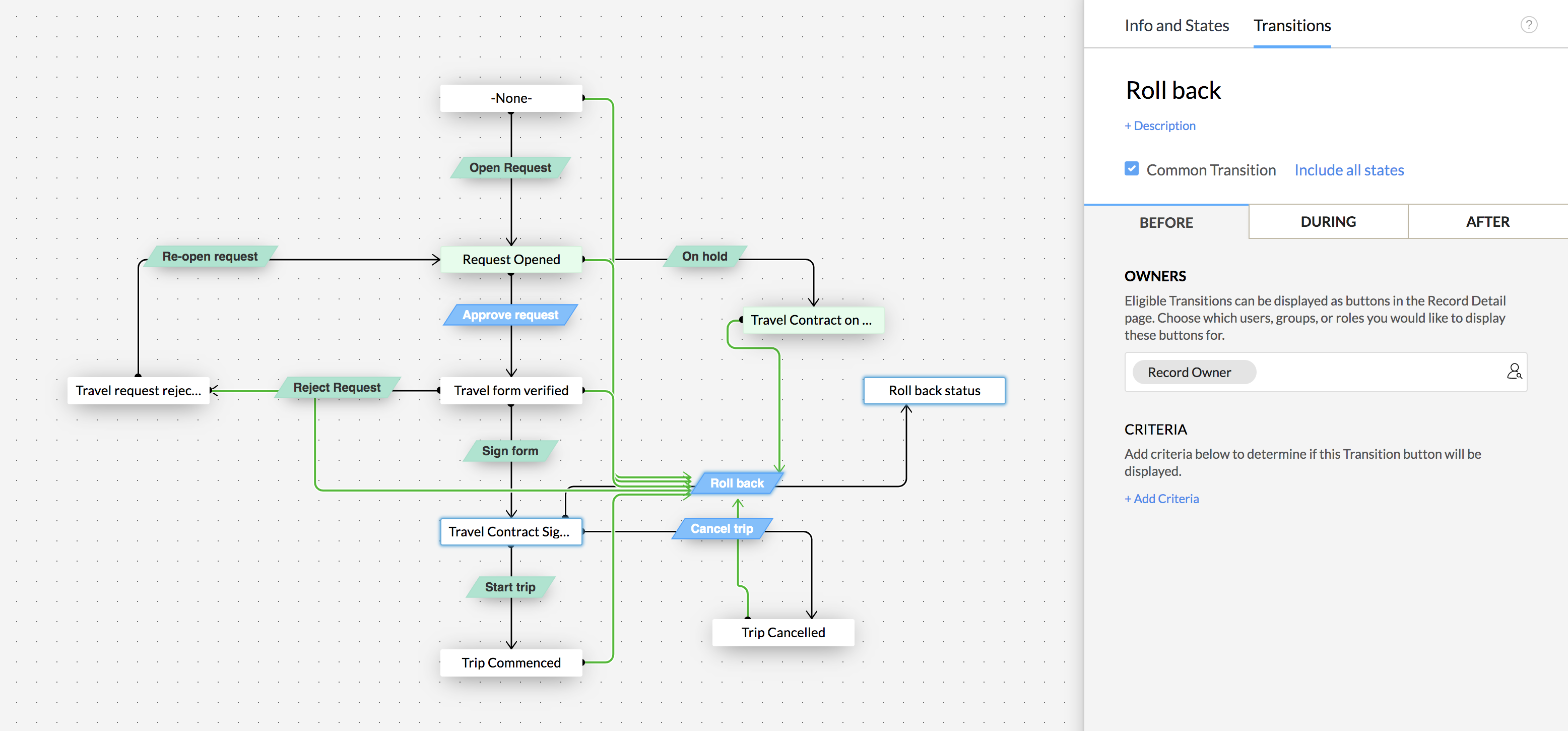
Les Transitions communes sont celles qui peuvent être réutilisées à tout moment du processus pour atteindre une certaine étape. Par exemple, dans un processus de suivi de transaction, la fermeture d'une transaction (gagnée/perdue) se produit généralement à la fin du processus, après avoir franchi 6-7 étapes. Mais en réalité, un client peut exprimer son désintérêt à tout moment du processus, pas nécessairement au stade du contrat. Vous pouvez donc avoir ce que nous appelons une Transition commune appelée « Abandon de transaction », de sorte que ce bouton soit visible à toutes les étapes du processus. Vous pouvez simplement effectuer cette transition pour marquer la transaction comme perdue et sortir du processus.

Cette transition commune peut être utilisée comme solution dans votre cas.

Étape 1 : Créez votre flux de processus.
Étape 2 : Une fois que vous avez défini tous les états et transitions pour un scénario idéal, créez maintenant un État appelé « Restauré » (vous pouvez le renommer comme bon vous semble).
Étape 3 : Créez une transition de n'importe quel état vers cet État « Restauré ». Nommez la Transition « Restaurer ».
Étape 4 : Cochez la case Transition commune.


Maintenant cette Transition « Restaurer » sera disponible à n'importe quel stade du Blueprint. Donc, si vous souhaitez modifier le statut du lead, cliquez sur la transition Restaurer, et votre enregistrement sortira complètement du Blueprint.


Le champ Statut du lead devient à présent modifiable. Vous pouvez modifier la valeur pour choisir l'étape souhaitée et réintégrer le Blueprint à partir de cette étape.

J'ai configuré un Blueprint, mais les enregistrements n'ont pas intégré le processus bien qu'ils répondent aux critères du Blueprint. Pourquoi ?

Il existe plusieurs raisons pour lesquelles vos enregistrements n'intègrent pas le Blueprint bien qu'ils répondent aux critères. Veuillez vérifier les points suivants :

  • Un Blueprint est désactivé par défaut. Assurez-vous qu'il est activé.
  • Un Blueprint peut être créé pour des dispositions spécifiques. Vérifiez que l'enregistrement en question appartient à la disposition spécifiée dans les paramètres du Blueprint.
  • Si vos critères d'entrée du Blueprint contiennent un État inutilisé dans le Blueprint, l'enregistrement aurait intégré le processus, mais les transitions ne s'afficheraient pas pour cet enregistrement, car l'État ne fait pas partie du Blueprint.

Si un enregistrement répond aux critères de plusieurs Blueprints, lequel s'exécute en premier ?

L'ordre dans lequel les Blueprints sont listés détermine l'ordre d'exécution. Si un enregistrement répond aux critères de plusieurs Blueprints, le Blueprint qui figure en tête de liste s'exécute. Vous pouvez réorganiser les Blueprints à tout moment selon le Blueprint qui devrait être considéré en premier pour l'exécution.

Puis-je imposer la mise à jour du statut d'une Task dans les paramètres « During Transition » ?

Oui, vous pouvez imposer la mise à jour du statut d'une Task dans les During Transition paramètres.
Vous pouvez cliquer sur le +Add bouton et sélectionner Task dans la liste Éléments associés et ajouter le champ Status depuis la liste déroulante.


J'ai assigné une Transition à un utilisateur spécifique, mais celle-ci est également visible pour les autres utilisateurs. Pourquoi ?

Une Transition reste visible pour les utilisateurs autres que le propriétaire de la Transition si l'utilisateur possède le profil Administrateur.

Les Workflows, les Approbations ou les règles d'assignation peuvent-ils remplacer Blueprint ?

À l'exception du Workflow, aucun autre outil d'automatisation ne peut remplacer une action du Blueprint.

Y a-t-il une limite au nombre de Blueprints que je peux créer dans Zoho CRM ?

Oui. Blueprint est disponible à partir de l'édition Professional et versions ultérieures de Zoho CRM.
Vous pouvez vérifier la disponibilité des fonctionnalités et le nombre de Blueprints disponibles dans les éditions Professional, Enterprise et Ultimate ici.

J'ai supprimé les Blueprints associés à un champ de liste de sélection, mais je ne parviens pas à modifier les valeurs de la liste de sélection.  

Si vous souhaitez modifier les valeurs d'un champ de liste de sélection alors que vous avez des Blueprints basés sur celui-ci, vous ne pourrez pas modifier les valeurs tant que le Blueprint n'aura pas été supprimé.
Même après la suppression du Blueprint, si vous continuez à recevoir l'erreur, cela signifie que vous disposez d'enregistrements qui font partie du Blueprint que vous venez de supprimer. Les enregistrements doivent soit sortir du Blueprint, soit être également supprimés pour que vous puissiez modifier le champ de liste de sélection associé à ce Blueprint.

Comment connaître le nombre d'enregistrements actuellement dans un Blueprint et le nombre d'enregistrements ayant terminé le traitement d'un Blueprint ? 

Vous pouvez consulter ces détails en accédant à Setup > Process Management> Blueprint > Usage.
Vous obtiendrez non seulement des rapports sur le nombre d'enregistrements dans un Blueprint et le nombre d'enregistrements ayant terminé le traitement d'un Blueprint, mais aussi des rapports sur
  1. Rapport global
  2. Durée moyenne par Blueprint
  3. Durée moyenne par état
  4. Enregistrements actifs dans un Blueprint
  5. Enregistrements complétés
  6. Occurrences de transitions
  7. Nombre d'enregistrements dans un Blueprint
  8. Durée des états

En quoi les Blueprints dans Zoho CRM diffèrent-ils de Zoho Flow ?

Blueprint vous permet de créer une réplique de votre processus métier hors ligne dans votre CRM. De la génération de leads à la conclusion d'une affaire, une organisation suit plusieurs processus métier. Vous pouvez utiliser les Blueprints pour donner à vos utilisateurs de CRM un guide sur la façon d'exécuter toutes les étapes d'un processus métier. Par exemple, vous devez collecter certains documents avant d'envoyer un devis à votre client. Vous pouvez configurer une étape dans un Blueprint qui impose le téléchargement de documents, et l'enregistrement ne pourra passer à l'étape suivante (Envoi du devis) que si les documents corrects ont été téléchargés.

Zoho Flow est une plateforme d'intégration qui vous aide à connecter différentes applications sans utiliser de code.
Par exemple : l'application Zoho Mail et Google Calendar. Vous pouvez utiliser Flow pour créer une connexion entre ces deux plateformes qui crée un événement dans Google Calendar pour chaque nouvel e-mail que vous recevez dans Zoho Mail.

Est-il possible d'envoyer des alertes e-mail après qu'une transition ait eu lieu dans Blueprint ?

Oui, vous pouvez configurer votre Blueprint pour envoyer des alertes e-mail après les transitions. Vous devez simplement configurer la transition en choisissant Email Alerts sous After Transition étape de votre Blueprint.
En savoir plus sur les actions qui peuvent être automatisées dans la section After Transition ici.


Si un utilisateur n'a pas accès à un enregistrement particulier mais est désigné comme propriétaire de la transition, cet utilisateur peut-il exécuter la transition et modifier l'enregistrement également ?

Blueprint remplace les droits d'accès aux champs définis pour un utilisateur. Par exemple, si un utilisateur possède un accès en lecture seule au champ Montant, mais doit exécuter une Transition qui impose le champ Montant, il ou elle peut mettre à jour le montant lors de l'exécution de la transition Blueprint. À tous les autres moments, l'utilisateur continuera à avoir un accès en lecture seule au champ.

Si un utilisateur n'a pas accès à un enregistrement particulier mais est désigné comme propriétaire de la transition, cet utilisateur peut-il exécuter la transition et modifier l'enregistrement également ?

Blueprint remplace les droits d'accès aux champs définis pour un utilisateur. Par exemple, si un utilisateur possède un accès en lecture seule au champ Montant, mais doit exécuter une Transition qui impose le champ Montant, il ou elle peut mettre à jour le montant lors de l'exécution de la transition Blueprint. À tous les autres moments, l'utilisateur continuera à avoir un accès en lecture seule au champ.

Qu'est-ce qu'un Blueprint continu et en quoi diffère-t-il d'un Blueprint classique ?  

Un Blueprint continu vous permet de concevoir un processus qui s'exécute sans interruption. Par exemple, le scripting d'appel.


Différences entre Blueprint classique et Blueprint continu.

Blueprint classique Blueprint continu
Le processus est intermittent. Chaque étape peut se dérouler à des moments différents.
Le processus est continu. Toutes les étapes se déroulent d'un seul coup, sans interruption.
Différentes étapes du processus peuvent avoir des propriétaires différents.
L'ensemble du processus ne peut avoir qu'un seul propriétaire.

Comment puis-je basculer un Blueprint classique vers un Blueprint continu ?

Vous pouvez simplement activer le commutateur à côté du bouton Continu pour basculer d'un Blueprint classique à un Blueprint continu. Vous pouvez également le désactiver en le basculant.


Comment choisir les enregistrements qui doivent entrer dans un Blueprint que j'ai créé ?

Vous pouvez définir n'importe quel critère d'entrée lors de la création d'un Blueprint. Seuls les enregistrements qui satisfont à ces critères entreront dans le Blueprint dans l'ordre où ils sont placés sous la page de liste des règles, c'est-à-dire sous Configuration > Gestion des processus > Blueprint.

Comment puis-je créer mon propre processus de vente dans Zoho CRM ?

Vous pouvez utiliser Blueprint pour créer votre propre processus de vente. En savoir plus sur Blueprint ici.


InfoNous espérons que cette liste de questions fréquemment posées sur Blueprint vous sera utile. Si vous avez d'autres questions qui n'ont pas été traitées, merci de nous le faire savoir ici. Nous serons heureux de les discuter avec nos experts en la matière et de les ajouter à l'avenir.


Puis-je réorganiser les éléments dans la fenêtre contextuelle de transition d'un Blueprint ?

Oui. Si votre transition nécessite plusieurs champs et inclut des instructions, organiser les éléments dans un ordre logique peut améliorer l'expérience utilisateur.

Par exemple, dans la transition Négociation montrée dans l'image ci-dessous, le processus affiche actuellement d'abord les notes, suivies de plusieurs champs obligatoires, puis les instructions pour le propriétaire de la transition. Selon votre processus, il peut être plus efficace d'afficher d'abord les instructions, suivies des champs obligatoires et des notes.


Pour réorganiser les éléments, utilisez les flèches HAUT et BAS situées sur le côté droit de chaque paramètre Pendant la transition. Cliquez sur la flèche HAUT à côté de la zone de message jusqu'à ce qu'elle atteigne le sommet de la liste. Vous pouvez de la même manière déplacer les autres éléments vers le haut ou vers le bas pour créer l'ordre qui convient le mieux à votre workflow.