FAQ : Personnalisation des champs
Cette page a été traduite à l'aide d'outils d'IA et peut contenir des erreurs. Pour les informations les plus précises et à jour, veuillez consulter la version anglaise originale.
Comment créer un champ de formule numérique avec l'instruction « If, Else » ?
Actuellement, vous ne pouvez pas créer un champ de formule numérique avec l'instruction « If, Else ». Vous pouvez uniquement créer un champ de formule en utilisant la condition IF. Cependant, vous pouvez aussi réaliser l'instruction If, Else en utilisant la condition If.
Supposons que vous souhaitiez vous assurer que si une case à cocher est activée, le champ de date doit être rempli automatiquement avec le vendredi suivant. Par exemple, si vous activez la case à cocher aujourd'hui, ce champ de date doit être rempli avec le vendredi suivant, c'est-à-dire 16-06-2017. De même, si vous activez la case à cocher avant le 17-06-2017, le champ de date doit être rempli avec 23-06-2017.
Ensuite, vous pouvez définir cette formule :
If(And(${Deals.checkboxdate},Weekday(Now())==1),Datepart(Adddate(Now(),8,'DAY')),If(And(${Deals.checkboxdate},Weekday(Now())==2),Datepart(Now()),
If(And(${Deals.checkboxdate},Weekday(Now())==3),Datepart(Adddate(Now(),6,'DAY')),If(And(${Deals.checkboxdate},Weekday(Now())==4),Datepart(Adddate(Now(),5,
'DAY')),If(And(${Deals.checkbox date},Weekday(Now())==5),Datepart(Adddate(Now(),4,'DAY')),If(And(${Deals.checkbox date},Weekday(Now())==6),Datepart(Adddate(Now(),3,'DAY')),If(And(${Deals.checkbox date},Weekday(Now())==7),Datepart(Adddate(Now(),2,'DAY')),''))))))
Puis-je copier automatiquement les personnalisations de champs dans différents modules ?
Non. Vous ne pouvez pas copier automatiquement les personnalisations de champs entre les modules de votre compte. Vous devez copier manuellement les personnalisations pour les champs similaires dans d'autres modules.
Exception :
- Lors de la création de champs pour les Leads, vous avez la possibilité de créer le même champ pour les Accounts, Contacts et Deals.
- Lors de la création de champs pour les Quotes, vous avez la possibilité de créer le même champ pour les Sales Order et Invoices.
Remarque :
- Pour les Leads et Quotes, vous ne serez pas en mesure de copier les champs Lookup et Formula.
- Si vous souhaitez copier les personnalisations de champs d'un compte à un autre, vous pouvez le faire en utilisant la fonctionnalité Copier la personnalisation.
Liens connexes :
Existe-t-il des restrictions sur le nombre de champs personnalisés que je peux créer ?
Désolé. Cela n'est plus pris en charge par Zoho CRM.
Pour visiter notre section FAQ mise à jour, cliquez ici.
Pourquoi ne puis-je pas copier les valeurs des champs personnalisés que j'ai créés dans la section adresse ?
Dans Zoho CRM, seules les valeurs du champ par défaut dans la section adresse peuvent être copiées. Les valeurs des champs personnalisés créés dans la section adresse ne peuvent pas être copiées. Vous devez entrer manuellement ces valeurs.
Puis-je modifier le type de données pour le champ personnalisé que j'ai déjà créé ?
Non, vous ne pouvez pas modifier le type de données pour le champ personnalisé que vous avez déjà créé. Par exemple, si vous créez un champ personnalisé de devises, vous ne pouvez pas le modifier en champ de texte.
Les champs personnalisés que je crée pour les leads ne sont pas transférés lorsque je convertis les leads en compte. Pourquoi ?
Les valeurs des champs personnalisés ne seront pas transférées lors de la conversion d'un lead en compte, pour ces raisons :
- Les champs personnalisés n'ont pas été créés pour les Contacts, Accounts et Deals - Vous devez d'abord créer les champs dans les modules Accounts, Contacts et Deals.
- Les champs personnalisés ne sont pas mappés avec les champs dans Contacts, Accounts et Deals - Vous devez mapper les champs personnalisés dans les leads avec ceux des autres modules.
Pour mapper les champs
- Cliquez sur Configuration > Personnalisation > Modules et champs.
- Sélectionnez le Module dans la vue Liste des modules.
- Sélectionnez le module souhaité et cliquez sur Mapper les champs de dépendance.
- Dans la page Mapper les champs de dépendance pour le module sélectionné, cliquez sur Nouveau.
- Sélectionnez le Champ parent dans la vue liste déroulante.
- Sélectionnez le Champ enfant dans la vue liste déroulante.
- Cliquez sur Suivant.
- Sélectionnez les valeurs pour chaque valeur de champ parent.
- Par exemple, si le champ parent est Product Edition, sélectionnez les Features disponibles pour l'Edition sélectionnée.
- Cliquez sur les liens Précédent ou Suivant, si nécessaire, pour mapper toutes les valeurs de champ Parent aux valeurs de champ Enfant.
- Cliquez sur Enregistrer.
Comment personnaliser les taux de taxe ?
Vous pouvez personnaliser les taux de taxe dans votre compte Zoho CRM en suivant les étapes ci-dessous :
- Connectez-vous à Zoho CRM avec les privilèges d'administrateur.
- Cliquez sur Configuration > Personnalisation > Modules et champs.
- Sélectionnez le module Produits dans la vue liste des modules.
- Cliquez sur le bouton Plus à côté du module Produits et sélectionnez Personnaliser les taux de taxe.
- Dans la fenêtre contextuelle, cliquez sur le bouton Ajouter ou Supprimer pour ajouter de nouvelles taxes ou supprimer les taxes existantes, selon vos besoins.
- Cliquez et faites glisser les lignes pour réorganiser leur ordre.
- Cliquez Enregistrer.

Remarque : Par défaut, seules deux décimales peuvent être incluses. Vous ne pouvez pas personnaliser le nombre de décimales du taux de taxe.
Puis-je renommer les champs par défaut disponibles dans Zoho CRM ?
Non. Les champs par défaut (champs définis par le système) ne peuvent pas être renommés dans Zoho CRM. Cependant, vous pouvez masquer les champs indésirables et créer des champs personnalisés selon vos besoins.
Liens connexes
Puis-je supprimer certains champs dont je n'ai pas besoin ?
Comment puis-je ajouter des champs personnalisés ?
Comment puis-je ajouter une valeur pour le champ Source de lead ?
-
Cliquez Configuration > Personnalisation > Modules et champs.
-
Sélectionnez le Leads module dans la liste des modules.
-
Dans la mise en page Leads, accédez au Source de lead et cliquez sur Plus > Modifier les propriétés.
-
Cliquez sur l'icône Ajouter pour ajouter une nouvelle valeur.
Vous pouvez également ajouter des options en masse via un ensemble de choix prédéfinis en cliquant sur l'option + Ajouter des options en masse.
Comment modifier la valeur par défaut d'un champ de liste de sélection ?
Vous pouvez modifier la valeur par défaut d'un champ de liste de sélection en le modifiant.
Suivez ces étapes pour modifier le champ de liste de sélection :
- Cliquez Configuration > Personnalisation > Modules et Champs.
- Sélectionnez le module souhaité dans la vue Liste des modules. Par exemple, Leads.
- Cliquez sur l'icône Créer et modifier le bouton Champs.
- Survolez le champ que vous souhaitez modifier.
- Cliquez Paramètres > Modifier les propriétés.
- Choisissez la valeur par défaut souhaitée.
- Cliquez Terminé.
- Cliquez Enregistrer la mise en page.
Puis-je ajouter des colonnes dans la fenêtre contextuelle pour les champs de recherche ?
Oui, vous pouvez ajouter des colonnes dans la fenêtre contextuelle pour les champs de recherche. Les colonnes de la fenêtre contextuelle du champ de recherche sont basées sur les colonnes spécifiées pour la vue de liste « Tous les enregistrements ». Par exemple, dans l'onglet Contacts, il y a un champ de recherche Account Name. La fenêtre contextuelle de ce champ contient les colonnes disponibles pour la vue de liste « Tous les comptes » dans l'onglet Comptes.
Ainsi, si vous souhaitez ajouter des colonnes, vous devez modifier la vue de liste correspondante et ajouter les colonnes requises.
Comment rendre certains champs obligatoires ou non obligatoires dans Zoho CRM ?
Vous pouvez rendre certains champs obligatoires ou non obligatoires dans Zoho CRM en suivant les étapes ci-dessous :
- Cliquez Configuration > Personnalisation > Modules et Champs.
- Cliquez sur le module souhaité. L'éditeur de mise en page s'ouvre.
- À partir du panneau Nouveaux champs sur la gauche, glissez-déposez le type de champ requis dans la section du module souhaitée sur la droite.
- Accédez au champ que vous souhaitez modifier, cliquez sur l'icône Paramètres et sélectionnez Marquer comme obligatoire pour le rendre obligatoire, ou supprimez la coche pour le rendre non obligatoire.
- Cochez la case du champ pour le rendre obligatoire, ou décochez la case pour le rendre non obligatoire.
- Cliquez Enregistrer la mise en page.
Remarque :
Vous ne pourrez pas marquer certains champs standard définis par Zoho comme non obligatoires. Par exemple : Nom dans Leads et Contacts, Deal Name, et Deal Stages.
Comment puis-je modifier les valeurs de la liste de sélection ?
Vous pouvez modifier les valeurs de la liste de sélection de ces façons :
-
Modifier les valeurs - Lorsque vous modifiez la/les valeur(s), elles ne sont pas automatiquement mises à jour dans les enregistrements où elles sont utilisées. Vous devez sélectionner individuellement les enregistrements et mettre à jour le champ de liste de sélection.
-
Remplacer les valeurs - Lorsque vous remplacez la/les valeur(s), ils seront automatiquement mis à jour dans les enregistrements où ils sont utilisés. Vous n'avez pas besoin de sélectionner individuellement les enregistrements et de mettre à jour le champ liste de sélection.
Voir aussi >> Champs personnalisés
Puis-je modifier les colonnes de la liste des Contacts sous un Compte ?
Oui, vous pouvez modifier les colonnes dans les listes associées (Liste des Contacts) sous un Compte.
Pour modifier les colonnes dans les Listes associées
- Connectez-vous à Zoho CRM avec les droits d'Administrateur.
- Cliquez sur Setup > Customization > Modules and Fields.
- Sélectionnez le module souhaité à partir de la page Modules.
- Entrez dans la barre de recherche.
- Cliquez sur la flèche sur le côté droit du module souhaité.
- Sélectionnez les champs que vous souhaitez avoir dans la liste déroulante des colonnes respectifs.
- Cliquez sur Enregistrez.
Liens connexes
Puis-je supprimer certains champs dont je n'ai pas besoin ?
Oui, vous pouvez supprimer les champs dont vous n'avez pas besoin lors de la création d'un enregistrement. Suivez les étapes ci-dessous pour masquer les champs indésirables :
- Connectez-vous à Zoho CRM avec les droits d'Administrateur.
- Cliquez sur Setup > Customization > Modules and Fields.
- Sélectionnez le Module à partir de la vue de liste des modules.
- Cliquez sur l'Corbeille icône du champ correspondant que vous souhaitez supprimer.
- Lisez les instructions dans la boîte contextuelle et cliquez sur Oui, déplacer vers les champs inutilisés pour supprimer le champ. Les champs supprimés vont à la section Champs inutilisés.
Lien connexe
Comment puis-je ajouter des champs personnalisés ?
Vous pouvez ajouter des champs personnalisés et capturer des informations spécifiques à vos besoins métier en suivant les étapes ci-dessous :
- Connectez-vous à Zoho CRM avec les droits d'Administrateur.
- Cliquez sur Setup > Customization > Modules and Fields.
- Sélectionnez l'Module dans la liste déroulante.
- Dans la page Liste des Modules, cliquez sur Nouveau champ personnalisé.
- Dans la page Nouveau champ personnalisé, effectuez les opérations suivantes :
- Dans l'Sélectionner le type de champ section, sélectionnez le type de données.
- Dans l' Fournir les détails du champ section, spécifiez les détails du champ personnalisé.
- Cliquez sur Enregistrez.
Remarque :
- Vous ne pouvez pas personnaliser tous les champs, mais vous pouvez modifier ou remplacer certains champs.
- Dans Zoho CRM, vous pouvez supprimer uniquement les champs personnalisés.
Comment puis-je modifier le format du nom en Nom de famille et Prénom ?
Par défaut, le format du nom est défini comme <Salutation> <First Name><Last Name> pour les leads, les contacts et les utilisateurs.
Pour modifier le format du nom :
1. Cliquez sur Setup > General > Personal Settings > Name Format.
2. Dans la section Format du nom, modifiez le format du nom en faisant glisser et en déposant le Nom de famille dans la section avant le Prénom.
3. Le Format du nom est mis à jour automatiquement.
Comment créer un champ de numérotation automatique ?
Vous pouvez créer un champ de numérotation automatique en suivant ces étapes :
- Connectez-vous à Zoho CRM avec les droits d'Administrateur.
- Cliquez sur Setup > Customization > Modules and Fields.
- Sélectionnez l'Module à partir de la vue de liste des Modules.
- Glissez-déposez le type de champ Numérotation automatique à partir du Nouveaux champs plateau.
- Dans l' Numérotation automatique fenêtre contextuelle Propriétés, effectuez les opérations suivantes :
- Entrez un nom dans le Libellé du champ champ.
- Sous la Numérotation automatique section Format, entrez le Préfixe, Numéro de départ et le Suffixe pour la valeur de numérotation automatique. Vérifiez l'aperçu.
- Cliquez sur Terminé.
- Cliquez sur Enregistrez la mise en page.
Comment créer un champ de recherche ?
Vous pouvez créer un champ de recherche en suivant ces étapes.
- Connectez-vous à Zoho CRM avec les privilèges d'administrateur.
- Cliquez sur Configuration > Personnalisation > Modules et champs.
- Sélectionnez le module pour lequel vous souhaitez créer le champ de recherche à partir de la Modules liste.
- Glissez-déposez le Champ de recherche depuis le Nouveaux champs tiroir vers la section [Module] sur la droite.
- Dans la Propriétés de recherche fenêtre contextuelle, entrez un nom pour le champ de recherche dans la Libellé du champ zone de texte. (Par exemple, Recommandé par. Ce champ sera maintenant disponible lors de la création d'une piste.)
- Cliquez sur Enregistrer la mise en page.
Le Champ de recherche Recommandé par sera trouvé lors de la création de pistes.
Le Liste associée des pistes recommandées se trouvera sur toutes les pages des détails des enregistrements du module Contacts.
Remarque : Notez que les champs de recherche ne peuvent pas être créés pour les Tasks et les événements.
Lien associé
Comment modifier les valeurs de liste de sélection ?
Pour ajouter ou modifier les valeurs de liste de sélection, procédez comme suit :
- Connectez-vous à Zoho CRM avec les privilèges d'administrateur.
- Cliquez sur Configuration > Personnalisation > Modules et champs.
- Cliquez sur le module souhaité.
- Sous Mises en page, cliquez sur la mise en page requise.
- Accédez au champ de liste de sélection requis, cliquez sur le
icône et sélectionnez Modifier les propriétés.
- Dans la Propriétés de la liste de sélection fenêtre contextuelle, suivez ces étapes :
- Pour ajouter une nouvelle valeur, cliquez sur le Plus icône à côté d'une valeur et ajoutez la valeur ci-dessous.
- Pour supprimer une valeur, cliquez sur le Moins icône à côté de la valeur.
- Pour renommer une valeur existante, tapez simplement le nouveau nom à la place de la valeur existante.
- Pour ajouter toutes les options d'un seul coup, cliquez sur Ajouter des options en masse.
- Dans la Ajouter en masse zone de texte Options, tapez une valeur au-dessous de l'autre.
- Cliquez sur Ajouter des choix.
- Pour trier les valeurs, cliquez sur Tri
icône.
- Pour importer les valeurs, cliquez sur Importer l'iône.
- Pour agrandir la fenêtre contextuelle, cliquez sur Agrandir
icône.
- Sélectionnez une valeur dans Sélectionner la valeur par défaut la liste déroulante.
- Lorsqu'aucune valeur n'est sélectionnée, la valeur par défaut choisie s'applique à ce champ.
- Si vous souhaitez rendre ce champ obligatoire, sélectionnez la case Champ obligatoire à cocher.
- Cliquez sur Terminé.
Comment afficher ou masquer des champs dans Zoho CRM ?
Par défaut, tous les champs standard s'affichent dans la mise en page de chaque module. Cependant, pour
afficher ou masquer des champs, vous pouvez suivre les étapes ci-dessous :
Afficher des champs
- Connectez-vous à Zoho CRM avec les privilèges d'administrateur.
- Cliquez sur Configuration > Personnalisation > Modules et champs.
- Sélectionnez un module spécifique et cliquez sur Mise en page.
- Dans la page Mise en page, glissez-déposez l'étiquette du champ depuis la liste Nouveaux champs.
- Cliquez sur Enregistrez la mise en page.
Masquer des champs
- Connectez-vous à Zoho CRM avec les privilèges d'administrateur.
- Cliquez sur Configuration > Personnalisation > Modules et champs.
- Sélectionnez un module spécifique et cliquez sur Layout.
- In the Layout page, hover your mouse over the field that you want to hide.
- Click the Settings (gear) icon on the right side of the field.
- Cliquez sur Layout Permission and add the profiles for which you want to hide fields.
- Select Don't Show for those profiles where you need fields to be hidden.
- Cliquez sur Save.
I have been trying to create a custom field called “Keyword” and Zoho CRM keeps showing an error. Why?
“Keyword” is a default field under the Google AdWords Information section in any lead/contact details page. If you have enabled AdWords integration and then try to create a custom field that is similar to the default fields under this section, Zoho CRM throws an error.
In such a case, you will have to create the custom field with a different name.
Can I map, share or mirror fields across different modules without having to enter the same fields for those modules?
You can avoid the redundancy of entering the same fields across different modules by using custom functions.
How can I set criteria for checkbox type fields?
Lors de l'utilisation d'un champ de type case à cocher pour définir un critère, vous devez spécifier la valeur comme True (pour que la case à cocher soit sélectionnée) ou False (pour que la case à cocher soit désélectionnée). Par exemple, vous souhaitez créer une vue personnalisée qui affiche tous les contacts dont Email Opt Out est sélectionnée. Dans ce cas, vous devez spécifier le critère comme Email Opt Out is True.
Pourquoi je ne peux pas modifier l'étape d'une affaire ?
Si vous ne pouvez pas modifier la valeur du champ Étape d'une affaire, c'est peut-être parce que le champ Probabilité a été supprimé du module Affaires.
L'étape d'une affaire est définie par sa Probabilité. Par exemple, vous avez défini l'étape « Négociation » avec une Probabilité de 10 %. Si vous supprimez entièrement le champ Probabilité des Affaires, l'étape de l'affaire n'a plus de définition et n'est donc plus modifiable. Pour pouvoir modifier l'étape, assurez-vous que le champ Probabilité est réintégré à la section Informations de l'affaire.
L'étape d'une affaire est définie par sa Probabilité. Par exemple, vous avez défini l'étape « Négociation » avec une Probabilité de 10 %. Si vous supprimez entièrement le champ Probabilité des Affaires, l'étape de l'affaire n'a plus de définition et n'est donc plus modifiable. Pour pouvoir modifier l'étape, assurez-vous que le champ Probabilité est réintégré à la section Informations de l'affaire.
Puis-je ajouter ou supprimer les valeurs du champ Secteur d'activité dans le module Leads ?
Le champ Secteur d'activité est un champ de liste de sélection standard dans le module Leads. Ce champ est fourni avec son propre ensemble de valeurs par défaut qui peuvent être supprimées ou remplacées, et de nouvelles valeurs peuvent être ajoutées.
-
Accédez à « Configuration.
-
Cliquez sur Modules et champs dans Personnalisation
-
Cliquez sur le module Leads.
-
Accédez à la mise en page dans laquelle vous souhaitez apporter des modifications.
-
Cliquez sur l'icône Plus à côté du champ Secteur d'activité.
-
Cliquez sur Modifier les propriétés.
-
Utilisez + ou - pour ajouter ou supprimer les valeurs par défaut.
-
Enregistrez la mise en page.
Comment combiner deux champs de texte sur une seule ligne à l'aide d'un champ de formule ?
Vous pouvez utiliser les champs de formule Zoho CRM pour configurer des champs qui peuvent être remplis avec des données calculées dynamiquement selon les valeurs renvoyées par d'autres champs standard ou personnalisés. Par exemple, vous souhaitez combiner les champs Prénom et Nom du module Contacts :
- Accédez à Configuration > Personnalisation > Modules et champs et sélectionnez Contacts.
- Cliquez sur la mise en page que vous souhaitez utiliser et glissez-déposez le champ formule dans l'éditeur de mise en page.
- Entrez les détails comme suit : Libellé du champ : Full Name
Type de retour de la formule : String - Nous utilisons la fonction « concat » pour combiner deux valeurs de chaîne. Insérez l'expression suivante : Concat(${RefContacts.First Name},' ',${RefContacts.Last Name})
Comment enregistrer un filtre de recherche dans CRM ?
Le filtre avancé vous permet d'extraire les informations exactes dont vous avez besoin à partir d'un module en définissant les critères des résultats à afficher.
Vous pouvez enregistrer le filtre pour l'utiliser rapidement chaque fois que vous avez besoin de rechercher les mêmes informations.
Pour enregistrer un filtre :
- Accédez au module souhaité.
- Sélectionnez la vue de liste du module requise.
- Sélectionnez la combinaison de critères sous Filtrer [enregistrements] par. Vous pouvez sélectionner autant de critères de recherche que nécessaire.
- Cliquez sur Appliquer le filtre, puis sur Enregistrer le filtre.
- Entrez le nom du filtre et cliquez sur Enregistrer.
- Vous pourrez désormais trouver le filtre sous Filtres enregistrés.
Comment créer des numéros de série de produits ?
Vous pouvez créer des numéros de série pour les produits en personnalisant le module Produits :
1. Accédez à Configuration > Personnalisation > Modules et champs et sélectionnez le module Produits.
2. Dans le module produits, choisissez la mise en page dont vous souhaitez modifier les propriétés dans la liste.
3. Cliquez sur (points de suspension) et sélectionnez.
3. Glissez-déposez le Numérotation automatique depuis la palette de champs vers votre mise en page.
4. Définissez un préfixe, un suffixe et un numéro de départ.
À présent, chaque nouvel enregistrement que vous créez dans ce module aura un numéro de série automatique basé sur le format numérique que vous avez défini. Cochez l'option Mettre à jour également les enregistrements existants si vous souhaitez mettre à jour les produits existants.
Puis-je ajouter un champ à d'autres mises en page lors de son ajout dans une mise en page ?
Oui. Lorsque vous ajoutez un champ dans une mise en page, vous pouvez utiliser l'option « Ajouter à d'autres mises en page » dans les paramètres du champ pour le rendre immédiatement disponible dans toutes les autres mises en page du module. Par exemple, dans un établissement d'enseignement, un module appelé Étudiants peut avoir deux mises en page : Ingénierie et Commerce. Bien que les champs liés au sujet puissent différer selon les mises en page, un champ appelé « Roll Number » peut être commun. Vous n'avez pas besoin de créer ce champ dans chaque mise en page séparément, car vous pouvez utiliser cette option pour le rendre disponible dans toutes les autres mises en page du module.
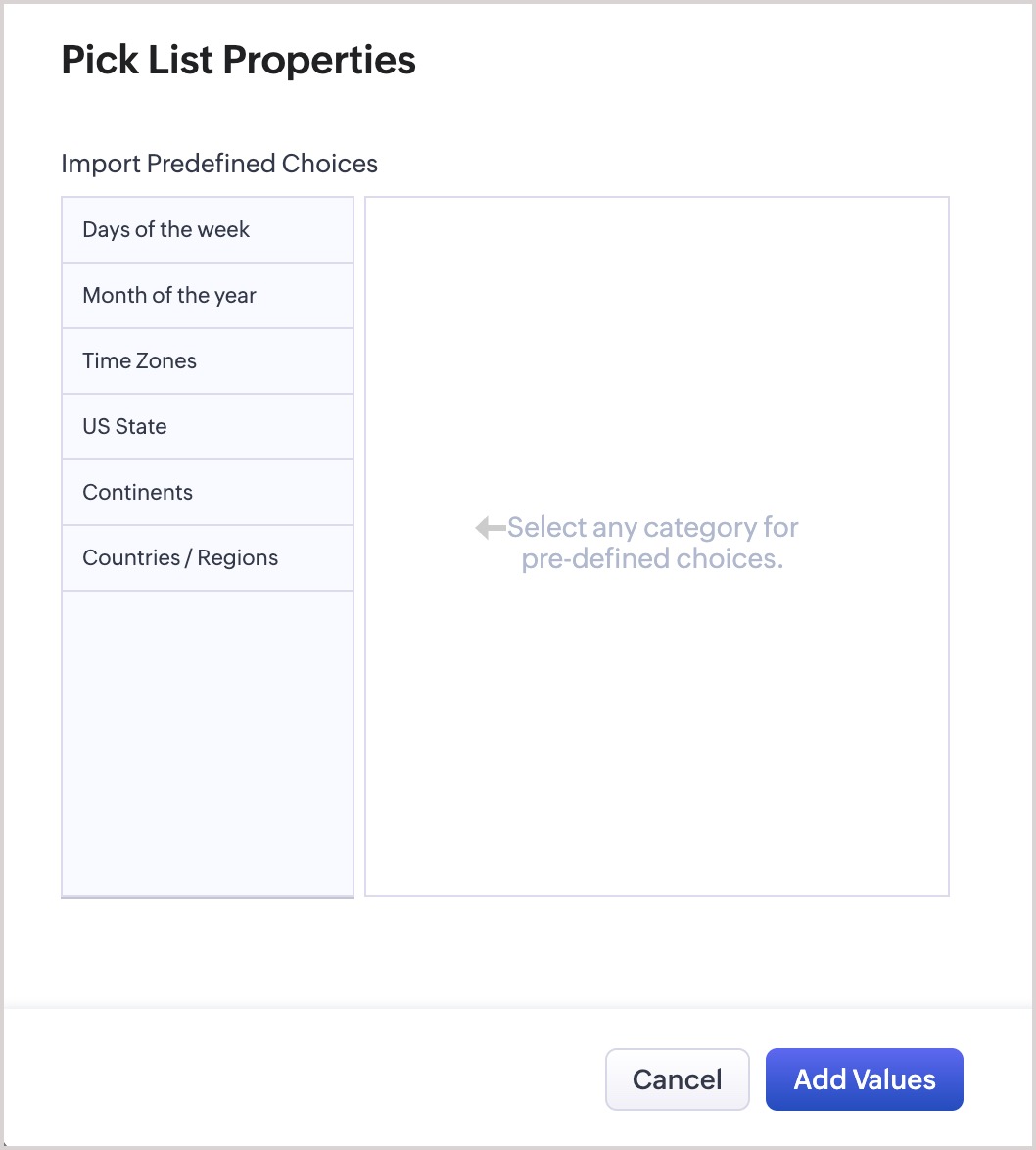
Puis-je importer des options de liste déroulante prédéfinies ?
Oui, Zoho CRM vous permet d'ajouter des options de liste déroulante en masse à partir de choix prédéfinis. Par exemple, des champs de liste déroulante comme Jours de la semaine, Pays, Fuseaux horaires, etc., ne devraient pas vous prendre du temps, car les options sont universelles. Si vous ne les avez pas encore explorées, assurez-vous de le faire dès aujourd'hui.