FAQs : Importation
Cette page a été traduite à l'aide d'outils d'IA et peut contenir des erreurs. Pour les informations les plus précises et à jour, veuillez consulter la version anglaise originale.
Comment importer des enregistrements et les assigner à d'autres utilisateurs de mon organisation ?
Vous pouvez importer des enregistrements et les assigner à d'autres utilisateurs de votre organisation selon trois options :
-
Utilisateurs : vous pouvez sélectionner un utilisateur particulier et assigner tous les leads à cet utilisateur.
-
Règles d'assignation des leads : vous pouvez créer des critères de règle pour assigner les enregistrements. Lorsque les conditions sont remplies, les leads sont assignés au Propriétaire spécifié. Par exemple, vous pouvez assigner les leads provenant des États-Unis à l'utilisateur en spécifiant le critère Pays est États-Unis.
-
Mappage des champs : le champ Propriétaire du lead sera mappé depuis le fichier vers Zoho CRM lors de l'importation.
Pourquoi ne puis-je pas importer plus de 1500 enregistrements ?
Si vous importez des fichiers aux formats XLS, XLSX ou VCF, vous pouvez importer jusqu'à 5000 enregistrements par lot.
Vous ne pouvez pas importer plus de 1500 enregistrements si :
Vous ne pouvez pas importer plus de 1500 enregistrements si :
-
Le fichier d'importation n'est pas au format CSV- Si vous souhaitez importer plus de 5000 enregistrements, le fichier doit être au format CSV.
-
Vous utilisez l'Édition Gratuite - Vous pouvez importer uniquement 1000 enregistrements dans l'Édition Gratuite. Dans l'Édition Standard, vous pouvez importer 10 000 enregistrements par lot, 20 000 enregistrements par lot avec l'Édition Professional et 30 000 enregistrements par lot avec l'Édition Enterprise.
Liens connexes
Comment importer des Notes, des Task, des Événements ou des Appels et les associer à d'autres enregistrements ?
Vous pouvez importer des Notes, des Task, des Réunions et des Appels via l'option Importation disponible dans ces modules ou la fonctionnalité Migrer les données depuis un autre CRM. Lors de l'importation, vous devrez peut-être associer les notes, les Task, les événements ou les appels importés à d'autres enregistrements dans CRM. Pour ce faire, vous devez disposer des ID de relation des enregistrements auxquels vous souhaitez les associer.ID de relation est un ID unique pour tous les enregistrements dans Zoho CRM. Si vous exportez les enregistrements depuis Zoho CRM, vous pouvez obtenir les ID de tous les enregistrements individuels et les utiliser.
Par exemple, vous souhaitez importer des notes associées à certains leads. Dans ce cas, suivez ces étapes :
-
Incluez les ID de relation des leads dans votre fichier d'importation pour associer les notes aux leads.
Quels sont les éléments à vérifier avant d'importer des données ?
Avant d'importer vos données, il est important de tester votre importation à l'aide d'un fichier exemple. Veuillez consulter la liste de contrôle d'importation pour vous assurer que vous importez vos données correctement.
Pourquoi mon importation échoue-t-elle ?
Voici quelques raisons pour lesquelles vous ne pouvez pas importer votre fichier :
-
Il n'y a pas d'en-tête de colonne dans le fichier d'importation. Chaque colonne doit avoir un en-tête de colonne. Les en-têtes de colonne doivent être la première ligne du fichier d'importation. Par exemple, la colonne contenant l'adresse e-mail des enregistrements doit avoir l'en-tête de colonne nommé E-mail.
-
Votre fichier contient des valeurs vides pour certains champs obligatoires dans CRM.
-
Vous n'avez pas choisi le bon codage de caractères. UTF-8 est le format de codage courant.
-
Vous avez peut-être combiné le prénom et le nom dans vos fichiers et tentez de les pousser tous deux vers le champ Nom.
-
Il existe des limites de caractères pour certains champs et si vous avez mappé le mauvais type d'information (texte ou caractères spéciaux) à quelque chose d'autre, cela n'importera pas.
-
Vous mappez une colonne de votre fichier d'importation avec un champ de liste déroulante dans CRM et la valeur n'a pas déjà été ajoutée dans CRM.
-
Le format de date et d'heure de votre feuille d'importation n'est pas mappé avec celui de Zoho CRM. Par exemple, supposons que le format de date de votre feuille d'importation est MM/JJ/AAAA. Vous devez sélectionner ce format dans la liste déroulante Format de date et d'heure lors de l'importation de la feuille. Vous pouvez trouver cela sous Options avancées.
-
Le fichier d'importation contient une ligne vide qui sera interprétée comme la fin du fichier.
Remarque :
-
Dans l'Édition Gratuite, vous pouvez importer un maximum de 1000 enregistrements.
-
Si le fichier d'importation est aux formats XLS, XLSX, VCF ou CSV, vous pouvez importer jusqu'à 5000 enregistrements par lot dans les Éditions Standard, Professional, Enterprise et Ultimate.
-
L'importation de plus de 5000 enregistrements (dans les Éditions Standard, Professional, Enterprise et supérieures) ne peut être effectuée qu'au format CSV. Pour plus d'informations, consultez Importer des données.
Comment supprimer les enregistrements que j'ai importés récemment ?
L'option Annuler cette importation supprime définitivement les données que vous importez dans votre compte CRM. Cette option est utile lorsque les données ne sont pas importées correctement.
Pour supprimer les enregistrements importés :
-
Accédez à Configuration > Administration des données > Importation > Historique d'importation.
-
Sur la page Historique d'importation, vous verrez les détails de l'importation sous la section Liste des importations.
-
Déplacez votre pointeur de souris sur l'une de vos entrées.
-
Cliquez sur le lien Annuler cette importation pour annuler l'action et supprimer les données importées.
Remarque :
-
Une fois l'annulation de l'importation confirmée, vous ne pouvez pas revenir en arrière.
-
30 jours après l'importation, l'action d'importation sera automatiquement confirmée. Vous ne pouvez pas annuler l'importation une fois qu'elle est confirmée.
-
Si vous annulez les Contacts importés, les Comptes importés associés à ces contacts seront également supprimés.
-
Si vous supprimez les Comptes importés, les Contacts importés associés à ces comptes seront également supprimés.
-
Si l'importation de données échoue, elle sera clairement marquée dans l'historique des données.
Comment importer des notes dans Zoho CRM ?
Les notes dans Zoho CRM sont toujours associées à d'autres enregistrements tels que les leads, contacts, deals, etc. Il vous suffit d'exporter vos enregistrements existants dans une feuille de calcul, d'ajouter vos notes dans de nouvelles colonnes et d'importer ces notes.
Pour importer des notes
-
Préparez votre feuille de calcul (soit exportée depuis CRM, soit nouvelle) avec vos notes pour chaque enregistrement. Assurez-vous de disposer de Titre de la note et Contenu de la note colonnes dans votre feuille. En plus de ces deux colonnes, la feuille de calcul doit contenir une colonne pour l'un des champs uniques du module choisi : Email, Record ID ou tout autre champ unique.
-
Dans votre compte Zoho CRM, cliquez sur le module requis.
-
Cliquez sur l'onglet [Module].
-
Dans la page Accueil [Module], cliquez surImporter des notes.
-
Parcourezle fichier d'importation et téléchargez-le.
-
Une fois le fichier téléchargé, cliquez surSuivant.
-
Mappez les champs du fichier d'importation à ceux de Zoho CRM. Les données des trois premières colonnes du fichier d'importation seront disponibles. En fonction de ces données, des formats pour certains champs seront ajoutés. Ce format peut être modifié si nécessaire.
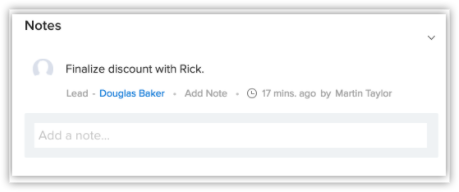
8. Cliquez surImporter. L'action d'importation sera initiée. Les notes seront visibles dans la page de détails de l'enregistrement respectif.
Rubrique connexe
Comment éviter de créer des doublons lors de l'importation ?
Lors de l'importation d'enregistrements, vous pouvez identifier les doublons en fonction d'un champ unique pour chaque type d'enregistrement. Voici les champs pour chaque type d'enregistrement sur la base desquels vous pouvez vérifier les doublons :
-
Leads - Email
-
Contacts - Email
-
Comptes- Nom du compte
-
Deals- Nom du deal
-
Cas - Objet
-
Solutions - Titre
-
Campagnes - Nom de la campagne
-
Fournisseurs - Nom du fournisseur
-
Produits - Nom du produit
Scénario :
Vous n'utilisez aucun des champs mentionnés ci-dessus et souhaitez mettre à jour une liste d'enregistrements avec des détails supplémentaires. Lors de l'importation d'un fichier contenant ces enregistrements mis à jour, vous souhaitez vérifier les doublons.
Dans ces cas, vous pouvez utiliserRecord IDpour vérifier les doublons. Chaque enregistrement dans Zoho CRM possède un ID unique. Lorsque vous exportez ces enregistrements, vous obtenez leurs Record IDs individuels. Suivez ces étapes pour vérifier les doublons lors de l'importation :
Vous n'utilisez aucun des champs mentionnés ci-dessus et souhaitez mettre à jour une liste d'enregistrements avec des détails supplémentaires. Lors de l'importation d'un fichier contenant ces enregistrements mis à jour, vous souhaitez vérifier les doublons.
Dans ces cas, vous pouvez utiliserRecord IDpour vérifier les doublons. Chaque enregistrement dans Zoho CRM possède un ID unique. Lorsque vous exportez ces enregistrements, vous obtenez leurs Record IDs individuels. Suivez ces étapes pour vérifier les doublons lors de l'importation :
-
Exportez les enregistrements que vous souhaitez mettre à jour. Le fichier exporté inclura les Record IDs.
-
Effectuez les modifications nécessaires aux enregistrements dans le fichier.
-
Importez le fichier dans Zoho CRM en utilisant l'option Remplacer.
Remarque :
-
Les doublons seront vérifiés en fonction des Record IDs.
-
Lorsqu'un doublon est trouvé dans Zoho CRM, il sera remplacé par les données du fichier d'importation.
-
Seuls les champs mappés seront remplacés.
-
Si le champ Record ID n'est pas mappé, aucun nouvel enregistrement ne sera créé.
Sur quelle base les doublons sont-ils identifiés lors de l'importation ?
Lors de l'import d'enregistrements, vous disposez d'options pour remplacer, ignorer et dupliquer les enregistrements en doublon. Les enregistrements en doublon sont identifiés en fonction de champs uniques tels que l'adresse e-mail, le numéro de téléphone, etc., dans chaque module. Voici les champs uniques pour chaque module :
-
Leads - E-mail
-
Contacts - E-mail
-
Comptes - Nom du compte
-
Transactions - Nom de la transaction
-
Dossiers - Objet
-
Solutions - Titre
-
Campagnes - Nom de la campagne
-
Fournisseurs - Nom du fournisseur
-
Produits - Nom du produit
Comment puis-je associer les contacts à leurs comptes respectifs lors de leur import via un seul fichier d'import ?
Lors de l'import des comptes et des contacts via un seul fichier, vous pouvez associer vos contacts à leurs comptes respectifs. Votre fichier d'import peut contenir à la fois les détails des contacts et des comptes. Suivez ces étapes pour ce faire :
-
Copier les informations de compte dans un nouveau fichier - Votre fichier d'import peut contenir des comptes auxquels sont associés plusieurs contacts. Pour éviter la création de comptes en doublon, vous devez séparer les informations de compte dans un autre fichier.
-
Importer des données dans votre onglet Comptes - Importez le fichier que vous avez créé à l'étape précédente, qui contient uniquement les informations de compte et aucune entrée en doublon.
-
Importer des données dans votre onglet Contacts - Importez le fichier original contenant à la fois les informations des comptes et des contacts. Pendant l'import, mappez à la fois les informations relatives aux contacts et les informations relatives aux comptes.
Remarque importante : Lors de l'import d'enregistrements via la Migration de données depuis une autre CRM fonctionnalité, vous devez utiliser l'ID fourni par l'autre fournisseur de CRM pour associer les contacts aux comptes.
Quels sont les champs obligatoires lors de l'import de données ?
Lors de l'import de données, tous les champs obligatoires dans CRM (pour le type d'enregistrement) doivent être mentionnés dans le fichier d'import. Par exemple, si Nom du lead et Détails de l'entreprise sont obligatoires pour ajouter un lead dans CRM, vous devez également avoir ces détails mentionnés dans le fichier d'import. Ce n'est qu'alors que vous pourrez importer les enregistrements.
Voir aussi
À qui les enregistrements importés sont-ils affectés ?
Les enregistrements importés sont affectés à des utilisateurs en fonction de l'option d'import que vous sélectionnez.
Importer mes enregistrements – Si vous importez des enregistrements via cette fonctionnalité, tous les enregistrements vous seront affectés.
Importer les enregistrements de mon organisation – Si vous importez des enregistrements via cette fonctionnalité, vous pouvez affecter les enregistrements à différents utilisateurs. Dans votre fichier d'import, vous devez créer une colonne pour spécifier l'adresse e-mail de l'utilisateur à qui vous souhaitez affecter les enregistrements. Si l'adresse e-mail n'est pas spécifiée, l'enregistrement sera automatiquement affecté à l'utilisateur qui importe les enregistrements.
Remarque : Vous pouvez également sélectionner l'option Affecter le propriétaire du lead selon les règles d'affectation pour affecter les propriétaires. Cette option n'est disponible que lorsque vous importez des enregistrements via l'option Importer les enregistrements de mon organisation.
Importer mes enregistrements – Si vous importez des enregistrements via cette fonctionnalité, tous les enregistrements vous seront affectés.
Importer les enregistrements de mon organisation – Si vous importez des enregistrements via cette fonctionnalité, vous pouvez affecter les enregistrements à différents utilisateurs. Dans votre fichier d'import, vous devez créer une colonne pour spécifier l'adresse e-mail de l'utilisateur à qui vous souhaitez affecter les enregistrements. Si l'adresse e-mail n'est pas spécifiée, l'enregistrement sera automatiquement affecté à l'utilisateur qui importe les enregistrements.
Remarque : Vous pouvez également sélectionner l'option Affecter le propriétaire du lead selon les règles d'affectation pour affecter les propriétaires. Cette option n'est disponible que lorsque vous importez des enregistrements via l'option Importer les enregistrements de mon organisation.
Comment importer mes leads dans mon compte Zoho CRM ?
Les leads présents dans votre fichier peuvent être importés dans votre compte CRM. Vous pouvez suivre ces étapes pour importer des leads :
-
Accédez au Leads module.
- Cliquez sur Import > Importer des leads.
-
Dans la page Importer des leads, cliquez sur Parcourir et sélectionnez le fichier d'import ou glissez-déposez le fichier d'import vers la section Depuis un fichier.
-
Cliquez sur Étape suivante.
-
Sélectionnez la Mise en page vers laquelle vous souhaitez importer les enregistrements à partir de la liste déroulante.
Veuillez noter que cette option ne sera pas disponible si vous disposez d'une seule mise en page dans le module Leads. -
Sélectionnez ce que vous souhaitez faire avec les enregistrements du fichier. Vous pouvez effectuer les opérations suivantes :
-
Ajouter en tant que nouveaux leads
-
Vous pouvez choisir de ne pas importer les enregistrements qui existent déjà dans votre compte CRM depuis Basculer les leads existants selon la liste déroulante.
Tous les champs uniques du module Leads de la mise en page choisie seront affichés.
-
-
Mettre à jour uniquement les leads existants
-
Vous pouvez trouver les leads existants dans votre compte CRM en fonction du champ sélectionné dans la liste déroulante.
Tous les champs uniques du module Leads de la mise en page choisie seront affichés.
-
Vous pouvez également empêcher la mise à jour des valeurs vides dans le module Leads en sélectionnant l'option Ne pas mettre à jour les valeurs vides pour les leads existants case à cocher.
Cela empêche de remplacer les champs vides du fichier par les champs de CRM lors du processus d'importation.
-
Les deux
-
Vous permet d'ajouter de nouveaux leads à partir du fichier et de mettre à jour les leads existants.
-
Cliquez sur Suivant.
-
Mappez les champs du fichier d'importation avec ceux de Zoho CRM.
-
Dans l'onglet Mapping des champs, vous pouvez effectuer les opérations suivantes :
-
Cliquez sur Créer de nouveaux champs, si vous souhaitez créer de nouveaux champs et les mapper avec les champs appropriés du fichier.
-
Cliquez sur Mappés et Non mappés pour afficher les champs du fichier qui sont mappés ou non mappés avec les champs de CRM.
-
Cliquez sur Réinitialiser le mapping des champs si vous souhaitez supprimer tout le mapping des champs.
Cliquez sur Appliquer le mapping automatique, si vous souhaitez que CRM mappe automatiquement les champs du fichier avec les champs de CRM. -
Survolez le champ et entrez les valeurs du champ dans la Remplacer les valeurs vides zone de texte.
Les valeurs de champ que vous spécifiez ici remplaceront les valeurs de champ vides du fichier d'importation. -
Survolez le champ et cliquez sur l'icône Ajouter (+) à côté du nom du champ pour mapper plusieurs champs de CRM avec un seul champ du fichier.
-
Dans l'onglet Attribuer les valeurs par défaut , vous pouvez attribuer une valeur de champ par défaut pour les champs du module Leads.
Une fois les valeurs spécifiées, tous les enregistrements auront la valeur de champ que vous avez spécifiée par défaut. -
Cliquez sur Suivant.
-
Sélectionnez la Règles d'attribution case à cocher et choisissez une règle d'attribution dans la liste déroulante ou cliquez sur Créer les règles d'attribution pour créer une nouvelle règle d'attribution.
-
Sélectionnez une Task dans la liste déroulante Attribuer les tâches de suivi ou créez une nouvelle Task en cliquant sur Créer une Task de workflow.
-
Sélectionnez la Activer l'approbation manuelle des leads
Si cette option est sélectionnée, les enregistrements qui sont importés doivent être approuvés par l'administrateur. Une fois approuvés, les enregistrements seront attribués au propriétaire de lead approprié ou selon la règle d'attribution que vous avez sélectionnée.
-
Cliquez sur Terminer.
Voir aussi
Comment importer les détails des produits d'une source externe vers Zoho CRM ?
Vous pouvez importer les détails des produits en suivant les étapes ci-dessous :
-
Cliquez sur l'onglet Produits .
-
Dans l'onglet Produits page, cliquez sur Importer des produits.
-
Dans la Importer des produits page, sélectionnez Importer des produits à partir d'un fichier ou Importer des produits à partir d'autres CRM.
-
Déposez les fichiers liés aux produits ou parcourez les données concernant les produits aux formats CSV ou XLS.
-
Dans la Mappage des champs page, mappez les en-têtes de colonne CSV ou XLS avec les champs liés aux produits dans Zoho CRM.
-
Cliquez sur Importer.
Remarque : Vous pouvez importer des produits si vous êtes autorisé à effectuer cette opération. Si ce n'est pas le cas, le Importer des produits bouton dans la page Produits sera masqué dans votre interface utilisateur et vous aurez besoin de la permission de l'administrateur pour y accéder.
Puis-je extraire des informations d'une feuille et les télécharger vers les champs correspondants pour les clients ?
Oui, vous pouvez le faire en important les données de votre feuille Excel. En savoir plus sur l'importation ici.
Puis-je migrer des données d'autres CRM vers Zoho CRM ?
Oui, vous pouvez migrer depuis d'autres CRM vers Zoho CRM. Vous pouvez effectuer la migration vous-même ou demander l'assistance de notre équipe d'experts.
Veuillez nous écrire à : migration@zohocrm.com pour obtenir de l'aide concernant la migration.
Veuillez nous écrire à : migration@zohocrm.com pour obtenir de l'aide concernant la migration.
Avant de commencer la migration, assurez-vous que le fichier de sauvegarde des données récupéré de votre ancien CRM est au bon format :
-
Excel (XLS, XLSX)
-
Valeurs séparées par des virgules (CSV)
-
Carte de visite
-
Format vCard (VCF)
Personnalisez votre compte en ajoutant les champs nécessaires avant de migrer les données afin de pouvoir effectuer correctement le mappage des champs, en garantissant un transfert de données réussi. Consultez la liste de contrôle complète de migration ici et suivez les meilleures pratiques pour un transfert de données fluide. Vous pouvez également trouver les guides de migration spécifiques au CRM ici.
Comment puis-je migrer mes données vers Zoho CRM ?
Dans votre compte CRM, accédez à Configuration > Administration des données > Importer et sélectionnez le CRM à partir duquel vous effectuez la migration.
Si vous téléchargez des fichiers CSV déjà enregistrés sur votre appareil pour effectuer la migration, cliquez sur Autre CRM. Cliquez sur le Parcourir les fichiers bouton et sélectionnez le fichier CSV pour la migration.
Qu'est-ce qu'une migration de données ?
L'assistant de migration de données dans Zoho CRM garantit que vos données sont migrées correctement et vous aide à réduire une grande partie du travail manuel. Il mappe automatiquement les fichiers d'importation aux modules CRM et associe les colonnes de données aux champs appropriés dans Zoho CRM. Dans les situations où vos données préexistantes nécessitent des modules qui ne sont pas déjà disponibles, Zoho CRM crée les modules et mappe les données pertinentes à ceux-ci. L'outil vous donne une indication claire du nombre de fichiers mappés, non mappés et de ceux qui ne sont pas pris en charge.
Voir aussi
Comment fonctionne la migration de données ?
La migration de données fonctionne sur la base d'identifiants uniques. Les ID de migration sont utilisés pour associer les enregistrements entre les modules et pour les propriétaires d'enregistrements.
Pour migrer les enregistrements, nous devons nous assurer que nous insérons un ID unique pour chaque enregistrement.
Pour migrer les enregistrements, nous devons nous assurer que nous insérons un ID unique pour chaque enregistrement.
Qu'est-ce qu'un ID de migration ?
Les ID de migration sont utilisés pour associer les enregistrements entre les modules et pour les propriétaires d'enregistrements. Chaque enregistrement doit avoir un ID unique. Les contacts et les comptes sont interconnectés les uns aux autres. Plusieurs contacts peuvent être associés à un compte.
Dans la capture d'écran ci-dessous, vous pouvez voir un contact nommé Sathish avec l'ID 00C1 (cet ID n'est utilisé qu'à des fins de backend). Il sera associé au compte Zoho.
Lorsque vous accédez aux modules de compte et cliquez sur Zoho, vous pouvez trouver le contact Sathish. Le processus est le même pour tous les modules.
Pourquoi avez-vous besoin de migrer vos données ?
Chaque fois que nos clients prévoient de passer à Zoho CRM depuis leur ancien outil CRM ou un outil non-CRM, ils peuvent choisir de migrer leurs données préexistantes vers Zoho CRM. Étant donné que les options d'importation par module comportent quelques restrictions, nous recommandons la migration pour les clients qui ont migré à partir d'un CRM différent vers Zoho CRM.
Grâce à la migration, vous pouvez migrer les enregistrements vers tous les modules. Nous avons la possibilité de migrer les images d'enregistrement, les modules d'inventaire, les activités, les pièces jointes, les documents, etc.
Grâce à la migration, vous pouvez migrer les enregistrements vers tous les modules. Nous avons la possibilité de migrer les images d'enregistrement, les modules d'inventaire, les activités, les pièces jointes, les documents, etc.

Remarque : La taille des fichiers ZIP doit être jusqu'à 10 Go ou 200 fichiers csv.
Comment pouvons-nous créer des ID de migration ?
La migration fonctionne sur la base des ID uniques. S'il n'y a pas d'ID uniques dans votre fichier de données, vous pouvez créer vos propres ID. Ils peuvent être numériques, alphanumériques ou alphabétiques. Cependant, ils doivent être uniques dans tous les modules et tous les enregistrements.
Les ID utilisés dans le module Contacts ne peuvent pas être utilisés comme ID unique pour les modules de compte.
Les ID utilisés dans le module Contacts ne peuvent pas être utilisés comme ID unique pour les modules de compte.
Ci-dessus se trouve un exemple de données avec génération manuelle d'ID ; 00A1 est l'ID utilisé pour le compte ZOHO.
Comment puis-je associer les enregistrements entre les modules ?
ID - concept principal pour les migrations. Prenons un scénario pour vérifier comment cela fonctionne ;
Les comptes et les contacts sont interreliés les uns aux autres. Un compte peut contenir plusieurs contacts. Lorsque vous ouvrez les enregistrements du module de compte, vous pouvez afficher tous les contacts associés.
Cela fonctionne uniquement sur la base des ID.
Les comptes et les contacts sont interreliés les uns aux autres. Un compte peut contenir plusieurs contacts. Lorsque vous ouvrez les enregistrements du module de compte, vous pouvez afficher tous les contacts associés.
Cela fonctionne uniquement sur la base des ID.
Comment puis-je attribuer les enregistrements au propriétaire ?
L'association des enregistrements au propriétaire est basée sur les ID de migration. Afin d'associer le propriétaire de l'enregistrement, nous devons d'abord migrer le fichier user.csv lors de la migration d'autres modules.
Le fichier user.csv doit contenir le prénom, le nom, l'e-mail et l'ID utilisateur.
Ici, dans le tableau ci-dessous, vous pouvez voir que l'ID de propriétaire est 00U1, 00U2
Le fichier user.csv doit contenir le prénom, le nom, l'e-mail et l'ID utilisateur.
Ici, dans le tableau ci-dessous, vous pouvez voir que l'ID de propriétaire est 00U1, 00U2
Qu'est-ce qu'un format de fichier de migration et quels types de formats de fichiers sont pris en charge pour la migration ?
Les formats pris en charge pour les migrations sont ZIP dossier et CSV.
Lors du téléchargement du dossier ZIP, assurez-vous qu'il ne contient pas de sous-dossiers. Lorsque vous ouvrez le dossier ZIP, il ne doit contenir que des fichiers CSV.
Lors du téléchargement du dossier ZIP, assurez-vous qu'il ne contient pas de sous-dossiers. Lorsque vous ouvrez le dossier ZIP, il ne doit contenir que des fichiers CSV.
Remarque : nous prenons en charge jusqu'à 10 Go de données ou, si vous insérez des fichiers CSV, le nombre ne doit pas dépasser 200.
Quels sont les types de messages d'erreur que l'on peut rencontrer lors d'une migration ?
Généralement, 5 types d'erreurs peuvent survenir lors d'un processus de migration.
-
Les champs obligatoires sont vides
-
Enregistrement parent non trouvé
-
Fichier non trouvé
-
Enregistrement enfant non trouvé
-
Le format du fichier inséré est incorrect.
-
Erreur de champ obligatoire laissé vide : Ce type d'erreur se produit lorsqu'un ou plusieurs champs obligatoires définis sont laissés vides ou ne sont pas remplis correctement.
Par exemple, le Nom champ dans le Lead module de génération de leads est un champ obligatoire défini par le système. Si le champ de nom de l'enregistrement est vide, tous les enregistrements seraient ignorés et une erreur intitulée « champs obligatoires laissés vides » serait levée.
-
Enregistrement parent non trouvé : Si l'enregistrement du module parent n'est pas migré avec le fichier, cette erreur se produira.
Par exemple, supposons que les modules contacts et comptes soient liés dans les données. Cependant, les données de compte n'ont pas été migrées ou les identifiants utilisés pour migrer les comptes n'étaient pas identiques à ceux que vous aviez stockés dans le fichier. Cela lèvera l'erreur « enregistrement parent non trouvé ».
Si vous avez utilisé le tableau ci-dessus pour la migration, les identifiants utilisés pour la migration du module comptes sont différents des identifiants affichés dans l'exemple du module contacts. Ceci est une situation dans laquelle l'erreur « identifiant parent non trouvé » apparaît.
Cette erreur se produit chaque fois que les enregistrements associés ne sont pas migrés.
-
Fichier non trouvé : Cette erreur se produit lorsque les fichiers en pièce jointe ne sont pas trouvés lors de la migration. Pour éliminer cette erreur, assurez-vous que le dossier des pièces jointes contient toutes les pièces jointes. Les pièces jointes de l'enregistrement sont stockées au format CSV. Si une pièce jointe, par exemple Alpha.jpeg, est présente au format CSV mais manque du dossier, nous rencontrerons cette erreur.
-
Enregistrement enfant non trouvé : Lorsque vous migrez les modules d'inventaire tels que les devis, les commandes client, les commandes d'achat, etc., vous devez vous assurer que le ou les modules parents correspondants (produits) sont migrés. Si l'identifiant du produit n'est pas présent dans le fichier ou n'est pas migré avec le fichier, cette erreur se produira.
Par exemple, si vous migrez le module Devis et le fichier des articles de devis. Dans le fichier d'article, si vous oubliez d'ajouter l'identifiant du produit ou si les produits ne sont pas migrés avec le fichier, vous rencontrerez cette erreur.
-
Le format du fichier inséré est incorrect : Ce type d'erreur se produit lorsque le format du fichier ajouté n'est pas un fichier .csv. Le dossier Zip doit contenir des fichiers .csv lors de la migration. Assurez-vous qu'il n'y a pas d'autres sous-dossiers dans le dossier Zip avant de l'insérer, sinon cette erreur s'affichera.
Comment importer des comptes avec de nouvelles données sans créer d'enregistrements en double ?
Dans Zoho CRM, les utilisateurs de l'édition Enterprise et supérieures peuvent utiliser l'option Remplacer lors de l'importation d'enregistrements. Cette option vous aide à remplacer les enregistrements du CRM par des enregistrements similaires que vous pourriez importer. Vous pouvez également utiliser l'option « Enregistrements en double » pour éviter la création d'enregistrements en double et vos enregistrements existants peuvent être mis à jour si nécessaire.
Voir aussi >> Importer des enregistrements.
Voir aussi >> Importer des enregistrements.