FAQ : Zoho PhoneBridge
Pourquoi ne vois-je pas la fonctionnalité de téléphonie sous Canaux ?
Seuls les utilisateurs disposant du profil Administrateur peuvent accéder à cette fonctionnalité. Pour accéder à la téléphonie, contactez votre administrateur et demandez-lui de changer votre profil en Administrateur.
Je ne reçois pas les détails de l'appelant pour les appels entrants dans Zoho CRM. Pourquoi ?
Comment désautoriser mes ordinateurs dans RingCentral ?
Connectez-vous à votre compte RingCentral en tant qu'administrateur.
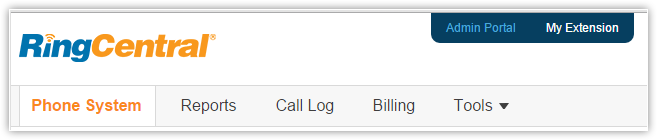
- Cliquez sur Portail Admin > Système téléphonique.
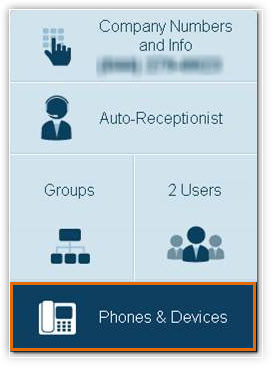
- Cliquez sur Téléphones et appareils
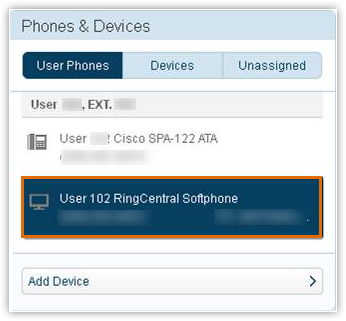
- Sous Téléphones utilisateur, sélectionnez l'utilisateur requis.
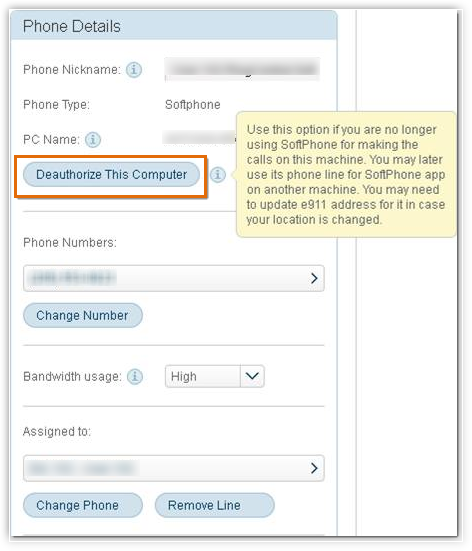
- Cliquez sur Désautoriser cet ordinateur.
Suivez la même procédure pour désautoriser tous les autres ordinateurs. - Une fois que tous les ordinateurs ont été désautérisés, reconnectez-vous au softphone depuis l'appareil associé à la ligne numérique principale.
Je ne peux pas effectuer d'appel sortant via RingCentral dans Zoho CRM. Pourquoi ?
Les raisons pour lesquelles vous ne pouvez pas effectuer d'appel sortant dans Zoho CRM peuvent être les suivantes :
- Vous vous êtes peut-être connecté au softphone RingCentral sur plusieurs appareils.
Dans ce cas, déconnectez-vous de votre ou vos softphones, désautérisez les noms de PC pour les noms de PC primaire et secondaire, puis reconnectez-vous au softphone sur l'appareil de la ligne numérique principale.
Il s'agit d'une limitation du côté de RingCentral en ce qui concerne les intégrations tierces. - Vous ne vous êtes peut-être pas connecté au softphone sur l'appareil associé à la ligne numérique principale.
Dans ce cas, connectez-vous au softphone sur l'appareil associé à la ligne numérique principale et essayez l'appel au clic.
Comment modifier mon ID d'appelant sortant de manière dynamique pour les appels effectués via RingCentral dans Zoho CRM ?
Vous pouvez configurer votre ID d'appelant pour qu'il s'affiche de manière dynamique selon votre localisation. Pour ce faire :
- Cliquez sur Système téléphonique > Utilisateurs > (Sélectionner l'utilisateur) > ID d'appelant sortant > Par fonctionnalité.
- Sélectionnez Localisation actuelle comme valeur sous Appel sortant via le Web.
Si les numéros ont été choisis par ces étapes, ce sera le numéro de l'ID d'appelant indépendamment du numéro que vous avez choisi dans CRM. Cependant, si vous changez la Localisation actuelle sélectionnée en CRM, votre ID d'appelant sera le numéro choisi dans CRM.
Comment désactiver l'invite « Appuyez sur 1 » lors d'un appel via RingCentral dans Zoho CRM ?
Raison :
L'invite Appuyez sur 1 est nécessaire pour garantir que l'utilisateur CRM (appelant) est connecté à RingCentral d'abord et prêt à parler avant que le client ne soit connecté. Si cela n'est pas assuré, il est possible que le client réponde à l'appel avant que l'utilisateur CRM (appelant) ne soit connecté.
Malheureusement, c'est ainsi que la fonctionnalité est conçue par RingCentral et ne peut pas être modifiée par Zoho CRM.
Puis-je être l'utilisateur d'identification de groupe pour plus d'un groupe PhoneBridge ?
Vous ne pouvez activer l'essai de Zoho PhoneBridge que si vous êtes administrateur de votre compte. Suivez ces étapes pour activer l'essai :
- Connectez-vous à Zoho CRM avec des privilèges d'administrateur.
- Cliquez sur Configuration > Canaux > Téléphonie > PhoneBridge.
- Cliquez sur Activer Essai.
Pourquoi je ne peux pas générer le jeton PhoneBridge ?
Le jeton PhoneBridge ne peut être généré que par l'utilisateur d'identification de groupe de votre groupe Zoho PhoneBridge. Veuillez vérifier auprès de l'administrateur si vous êtes l'utilisateur d'identification de groupe du groupe Zoho PhoneBridge.
Qui peut activer Zoho PhoneBridge pour le compte CRM de mon entreprise ?
Quels sont les systèmes PBX pris en charge par Zoho PhoneBridge ?
Les systèmes PBX pris en charge par Zoho PhoneBridge se trouvent ici. La liste des systèmes PBX pris en charge dans chaque région et votre abonnement peuvent être saisis et consultés.

Tous mes appels seront-ils enregistrés par défaut dans Zoho CRM ?
Non. Les appels ne sont pas enregistrés par défaut dans Zoho CRM. Cependant, vous avez la possibilité de demander un enregistrement d'appel.
- Cliquez sur Configuration > Canaux > Téléphonie > PhoneBridge
- Dans la page Configuration de Twilio, cliquez sur Modifier à côté du numéro de téléphone que vous avez ajouté.
Cliquez sur Options avancées. Dans cette section, sélectionnez Oui pour Enregistrement des appels.
Que se passe-t-il si aucun des utilisateurs associés ne répond à l'appel ?
En fonction du statut des utilisateurs, l'appelant sera notifié que la personne qu'il appelle est indisponible ou occupée. Après ce message, l'appelant sera invité à laisser un message vocal. Ce message peut être personnalisé dans Zoho CRM.
L'appel s'affichera alors dans les appels manqués, accompagné du message vocal le cas échéant.
Je souhaite que les messages automatisés soient lus dans une langue différente. Est-ce possible lors de la configuration de Twilio dans Zoho CRM ?
Qu'est-ce que le « Format de lecture » dans la configuration du menu IVR ?
Il n'y a pas de colonne Format de lecture spécifique dans l'IVR. Cependant, l'utilisateur peut entrer le format dans lequel il souhaite que le message soit lu dans la colonne Message du menu .
Cela pourrait être l'un de ces formats :
- Appui de touche suivi du menu
Exemple : Appuyez sur 1 pour les Ventes
Dans ce cas, vous devez spécifier le Format de lecture comme ${Key Press} pour ${Menu} - Menu suivi d'un appui de touche
Exemple : Pour les Ventes, appuyez sur 1
Dans ce cas, vous devez spécifier le format comme ${Menu} Appuyez sur ${Key Press}
Puis-je configurer mon compte Twilio si je suis en édition Standard de Zoho CRM ?
Non. Zoho PhoneBridge est disponible uniquement dans les éditions Enterprise et Professional de Zoho CRM et supérieures. Veuillez passer à l'une de ces éditions pour bénéficier des avantages de cette intégration.
Je ne peux pas émettre/recevoir d'appels depuis Zoho CRM. Pourquoi ?
L'une des principales raisons pour lesquelles vous pourriez être incapable d'émettre ou de recevoir des appels depuis Zoho CRM est due à des problèmes de compatibilité du navigateur. Dans ce cas, accédez à http://clientsupport.twilio.com/. Au cours de la vérification de compatibilité, si vous voyez des cases rouges, signalez l'erreur à Twilio. Si toutes les cases sont vertes et que vous entendez un son de cloche, cela signifie que votre navigateur est compatible.
À part cela, voici d'autres raisons pour lesquelles vous pourriez ne pas être en mesure d'émettre/recevoir des appels :
- Vous n'avez pas assez de solde dans votre compte Twilio pour émettre/recevoir des appels.
- Votre navigateur n'a pas le plug-in Adobe Flash installé.
- Vous avez modifié l'URL de voix ou l'URL de rappel de statut du numéro de téléphone Twilio ou de l'application TWIML (nommée Zoho CRM) dans Twilio. Ne les modifiez pas.
- Si vous avez modifié les propriétés du numéro de téléphone mais ne pouvez pas les rétablir par défaut, supprimez le numéro de téléphone et ajoutez-le à nouveau.
Puis-je transférer un appel à un autre utilisateur après l'avoir pris ?
Non. Actuellement, vous ne pouvez pas transférer un appel.
Je reçois continuellement ce numéro comme ID de l'appelant affiché même si tous les appelants sont différents : « 266696687 ». Pourquoi ?
Ce n'est pas un numéro de téléphone, mais un code que Twilio affiche pour tout appel anonyme.
Le numéro d'ID de l'appelant que Twilio affiche dans vos journaux d'appels est celui que l'opérateur leur envoie. Parfois, l'opérateur d'origine d'un appel transmettra l'un des mots suivants. Twilio convertira ces mots en chiffres et utilisera ces chiffres comme paramètre « From ».
- RESTRICTED : 737 874-2833
- BLOCKED : 256-2533
- UNKNOWN : 865-6696
- ANONYMOUS : 266696687
Lorsque vous recevez ces numéros comme ID de l'appelant, ne les ajoutez pas dans Zoho CRM en tant que contact. Si vous le faites, tout autre appel anonyme (dont le numéro de téléphone réel est différent) sera associé au contact que vous ajoutez. Ce serait une erreur.
Dans l'appel séquentiel, comment Zoho CRM décide-t-il qui reçoit l'appel en premier ?
La séquence dépend de celui qui met le statut Twilio en « ligne » en premier.
Par exemple, Jim et Ken sont deux utilisateurs CRM associés à un appel. Jim se connecte en premier, puis Ken. Donc la position de Jim dans la file d'appel séquentielle est 1 et celle de Ken est 2.
Un appel entrant est d'abord routé vers Jim. S'il prend l'appel, son statut change automatiquement en « en cours ». Lorsque Jim a terminé l'appel, il clique sur Enregistrer et fermer dans les notifications. Maintenant, lorsqu'un deuxième appel arrive, Jim aura une nouvelle position dans la file (2e) tandis que Ken prendra la première position. La file change parce que Jim a répondu à l'appel.
Remarquez que la séquence ne change que si Jim répond au premier appel. S'il change son statut en « occupé », sans participer à un appel, il devient inactif dans la file mais sa position dans la file ne change pas. Il sera toujours le premier à recevoir un appel lorsqu'il revient en ligne.
Comment puis-je désactiver l'intégration Twilio ?
Vous pouvez désactiver l'intégration Twilio en cliquant sur Changer de fournisseur de téléphonie sur la page Configuration de Twilio.
Lorsque je clique pour émettre un appel sortant depuis Zoho CRM, le téléphone logiciel RingCentral affiche un appel entrant. Pourquoi ?
RingCentral est un agent par lequel les appels sont émis et reçus. Donc, lorsque vous cliquez sur l'appel pour émettre un appel sortant depuis Zoho CRM, l'appel est d'abord établi vers le téléphone logiciel, puis vers le numéro de destination. Par conséquent, le téléphone logiciel affiche cet appel comme un appel entrant.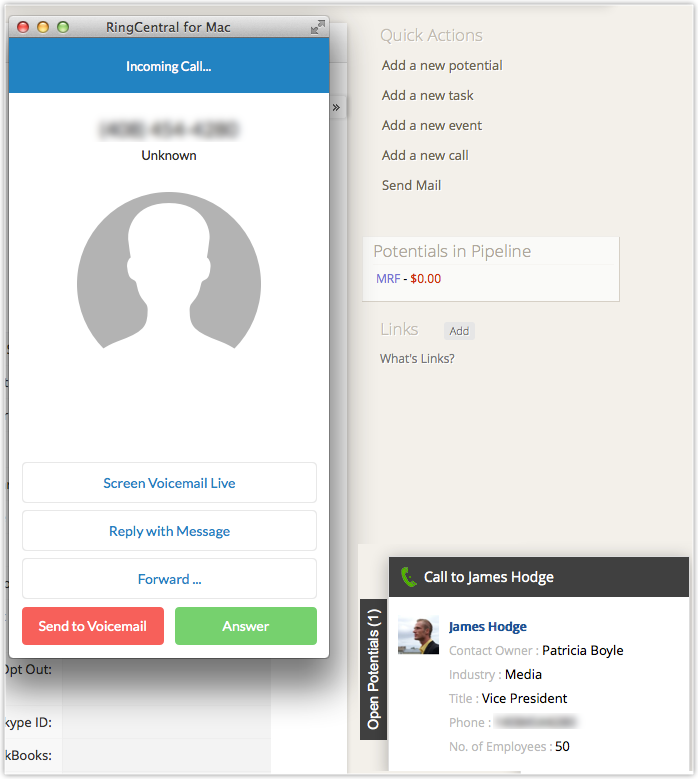
Vous devez cliquer sur Répondre dans le téléphone logiciel, après quoi l'appel est établi vers le numéro de destination.
J'avais choisi de me connecter plus tard mais je ne peux pas accéder à l'écran de connexion. Comment puis-je me connecter à RingCentral ?
Si vous avez choisi de vous connecter plus tard et que vous ne pouvez pas accéder à l'écran de connexion de RingCentral, cliquez sur l'icône Téléphone à côté de Configuration et cliquez sur Connexion.
Sur la page de connexion de RingCentral, saisissez les identifiants de connexion et cliquez sur Se connecter.
Je ne peux pas me connecter à RingCentral car il m'affiche une erreur « Nom d'utilisateur ou mot de passe invalide ». Pourquoi ?
Vous pouvez obtenir une erreur de nom d'utilisateur/mot de passe invalide dans ces cas :
- Vous n'avez pas entré le code du pays avec le numéro.
Par exemple, un numéro RingCentral américain doit être saisi en tant que +1 suivi du numéro. (+1xxxxxxxxxx) - Les identifiants sont incorrects.
Dans ce cas, veuillez vérifier à nouveau les identifiants de RingCentral et réessayer.
Il n'y a pas d'icône de téléphone à clic à côté du numéro de téléphone dans la page Détails du lead/contact. Pourquoi ?
- Désactivez l'intégration RingCentral et réactivez-la.
- Une fois que vous cliquez sur Activer, attendez que la page se rafraîchisse automatiquement et ne cliquez nulle part ailleurs jusqu'à ce que la page de connexion RingCentral apparaisse. Cliquer ailleurs avant le rafraîchissement automatique risque de perturber l'intégration et de causer des problèmes.
- Une fois que la page s'est rafraîchie automatiquement, vous pouvez vous connecter.