FAQ : Gestion des enregistrements
Cette page a été traduite à l'aide d'outils d'IA et peut contenir des erreurs. Pour obtenir les informations les plus exactes et à jour, consultez la version originale en anglais.
1. Qu'est-ce qu'un enregistrement ?
1. Qu'est-ce qu'un enregistrement ?
Les informations relatives à des entités individuelles comme une personne, un produit, un cas ou des activités d'équipe stockées à un endroit s'appellent un enregistrement dans Zoho CRM. Par exemple, une école stocke les informations relatives à ses élèves issus de différentes classes. Chaque élève est un enregistrement dans la base de données qui contient des informations sur son classe, matière, coordonnées des parents, frais de scolarité, etc. Dans Zoho CRM, les élèves peuvent constituer un module dans lequel vous stockez les données relatives aux élèves (enregistrements) contenant des informations sur un individu.
2. Qu'est-ce qu'un « module » dans Zoho CRM ?
2. Qu'est-ce qu'un « module » dans Zoho CRM ?
Les modules sont des catégories de données dans Zoho CRM. Considérez les lignes et colonnes d'une feuille de calcul. Un module CRM est analogue à une colonne dans une feuille de calcul. Prenons l'exemple d'une ONG. Les ONG gèrent les détails des donateurs potentiels, des donateurs actuels, des bénéficiaires et des bénévoles. Ces détails doivent être suivis et conservés séparément afin qu'il soit plus facile de trouver les informations pertinentes ou de les contacter.
Les modules dans Zoho CRM vous permettent de catégoriser, suivre et gérer les données appartenant à différents aspects de votre entreprise. Ce sont les éléments fondamentaux de Zoho CRM et sont représentés sous forme d'onglets tels que Leads, Contacts, Accounts, etc.
Chaque module peut collecter et stocker des milliers d'enregistrements avec une gamme d'options intégrées qui vous aident à trier, filtrer et afficher les enregistrements selon vos besoins. Les modules vous offrent également des options pour effectuer des actions telles que la création de macros, la mise à jour en masse de champs et l'envoi d'e-mails en masse.
3. Que sont les tags ?
3. Que sont les tags ?
Les tags sont des identifiants uniques qui peuvent être associés aux enregistrements de Zoho CRM pour les rechercher, les trier, les catégoriser, les filtrer et les segmenter plus efficacement. En d'autres termes, les tags sont des libellés que vous ajoutez à une catégorie d'enregistrements afin de pouvoir les trier facilement. Par exemple, vous pouvez ajouter des tags tels que « Hot », « Warm » et « Cold » à vos leads en fonction de leur niveau d'intérêt. Vous pouvez également ajouter des tags en fonction des caractéristiques démographiques telles que le lieu, le chiffre d'affaires ou la taille de l'entreprise, par exemple US, UK, Asia, 50-100, Enterprise, small-scale, etc. Lorsque vous cliquez sur un tag, vous pouvez afficher tous les enregistrements associés à ce tag.
Les tags dans Zoho CRM sont spécifiques aux modules. Vous pouvez ajouter des tags uniques à chaque module en fonction de vos besoins. Tous les tags sont accessibles à tous les utilisateurs. Les tags sont rendus publics afin de réduire le fouillis des tags et d'éviter les doublons. Les tags vous permettent d'effectuer des actions telles que :
- Rechercher des enregistrements en cherchant les tags dans le menu de recherche globale. Les enregistrements ou autres informations connexes correspondant au nom de la recherche s'afficheront.
- Créer des affichages de liste personnalisés en spécifiant les tags comme critère.
- Filtrer les enregistrements
- Créer des rapports en fonction des tags associés à vos enregistrements Zoho CRM.
- Utiliser les filtres avancés pour filtrer les enregistrements en fonction des tags qui leur sont associés.
Dans Zoho CRM, vous pouvez convertir les leads en contacts, deals et accounts, et les devis en commandes et factures. Si vous avez ajouté des tags aux enregistrements de ces modules, vous pouvez choisir de reporter ces tags existants vers les nouveaux modules.
Pour ajouter des tags :
-
Accédez à n'importe quel module (Leads, Accounts, Contacts, etc.)
-
Sélectionnez un enregistrement dans l'affichage de liste auquel vous souhaitez ajouter des tags.
-
Accédez à Tags dans la liste connexe et cliquez surAjouter des tags.
-
Ajoutez les tags pertinents et cliquez surEnregistrer.
4. Que sont les enregistrements dormants dans Feeds ?
4. Que sont les enregistrements dormants dans Feeds ?
Le module Feeds dispose d'une option Enregistrements dormants qui peut vous aider à suivre tous les enregistrements qui ont été inactifs pendant une période sélectionnée pouvant aller jusqu'à 6 mois. Il dispose d'un curseur Feeds pour le nombre de jours et est utilisé pour sélectionner une limite entre 1 et 180. Les enregistrements qui n'ont pas été mis à jour depuis plus que le nombre de jours spécifié avec ce curseur seront listés.
Exemple : vous souhaitez afficher les enregistrements sans activités ni mises à jour au cours des 48 derniers jours. Vous devez régler le curseur Feeds à 48. Les enregistrements qui n'ont pas été mis à jour depuis plus de 48 jours seront listés.
Pour afficher les enregistrements inactifs,
- Cliquez sur l'ongletFeeds.
- Cliquez surEnregistrements dormants sur laFeeds.
- Déplacez lecurseur Feeds vers le nombre souhaité.
Le curseur ne peut être défini que de 1 à 180 jours. Vous pouvez également entrer un nombre de 1 à 180 dans la zone de texte et appuyez surEntrée.
5. Combien de contacts peuvent être ajoutés dans l'édition gratuite de Zoho CRM ?
5. Combien de contacts peuvent être ajoutés dans l'édition gratuite de Zoho CRM ?
Il n'y a pas de limite sur le nombre d'enregistrements dans chaque module. Vous pouvez ajouter jusqu'à 5 000 enregistrements à votre compte d'organisation dans l'édition gratuite. Consultez les fonctionnalités disponibles dans l'édition gratuite ici .
6. Que se passe-t-il pour mes enregistrements si je passe de l'édition Enterprise à une édition inférieure ?
Lorsque vous passez de l'édition Enterprise à une édition inférieure, les enregistrements des différentes présentations seront affectés à la présentation Standard du module (ou à la présentation par défaut selon le cas).
7. À quoi sert l'option Partager avec le client dans Notes ?
7. À quoi sert l'option Partager avec le client dans Notes ?
La fonctionnalité Partager avec le client apparaît si vous disposez d'utilisateurs du portail. Si la case Partager avec le client est sélectionnée lors de l'ajout d'une note, le client peut également afficher la note. Si la case n'est pas sélectionnée, la note sera uniquement visible aux utilisateurs de Zoho CRM qui ont la permission d'afficher l'enregistrement.
8. Comment partager un seul enregistrement (lead, deal, etc.) avec plusieurs utilisateurs ?
8. Comment partager un seul enregistrement (lead, deal, etc.) avec plusieurs utilisateurs ?
Il existe deux façons de partager les enregistrements avec d'autres personnes de l'organisation :
-
Partage direct - Les enregistrements individuels peuvent être partagés directement avec d'autres utilisateurs. Par exemple, un deal peut être partagé avec un autre responsable commercial.
-
Partage indirect - Un enregistrement peut être partagé en tant qu'enregistrement associé, c'est-à-dire via la liste connexe. Par exemple, un deal peut être associé à un contact et lorsque vous partagez l'enregistrement du contact, le deal sera également partagé avec l'autre utilisateur. Ce type de partage s'appelle partage indirect ou partage d'enregistrements avec leur liste connexe.

N'oubliez pas que vous ne pouvez pas partager les enregistrements des modules Activités (Task, Calls et Meetings) et Linking.
Définir les permissions pour les utilisateurs :
Il existe trois types de permissions qui peuvent être accordées aux utilisateurs lors du partage d'un enregistrement, en fonction de l'action que vous souhaitez qu'ils effectuent sur l'enregistrement.
-
Lecture seule - L'utilisateur ne peut afficher que les enregistrements qui sont partagés avec lui.
-
Lecture/Modification – Les utilisateurs peuvent afficher et modifier les enregistrements partagés avec eux. Cela n'inclut pas la permission de modifier le propriétaire ou de supprimer l'enregistrement.
-
Accès complet – Les utilisateurs peuvent afficher, modifier et supprimer les enregistrements partagés avec eux. Ils peuvent également modifier le propriétaire de l'enregistrement.
En savoir plus sur l'attribution de permissions pour partager des enregistrements et le partage privé ou public .
Pour partager un enregistrement individuel
-
Accédez au module à partir duquel vous souhaitez partager un enregistrement et sélectionnez un enregistrement.
-
Dans la page Détails de l'enregistrement, cliquez sur l'icône Plus d'actions, puis cliquez sur Partager.
-
Dans la fenêtre contextuelle Partage [Enregistrement], effectuez les opérations suivantes :
-
Sélectionnez le type d'accès à l'enregistrement : Privé ou Public.
-
Pour le partage public, choisissez la permission d'accès : Lecture seule, Lecture/Modification ou Accès complet.
-
Cliquez sur Partager.
-
Pour le partage privé, sélectionnez les utilisateurs avec lesquels vous souhaitez partager l'enregistrement.
-
Choisissez la permission d'accès : Lecture seule, Lecture/Modification ou Accès complet.
-
Cliquez sur l'icône Ajouter un utilisateur pour ajouter d'autres utilisateurs et définir les permissions de partage. Vous pouvez ajouter plusieurs utilisateurs avec des permissions d'accès différentes.
-
Cochez la case Avec liste associée, si nécessaire. Tous les enregistrements associés seront également partagés. À l'avenir, si vous associez de nouveaux enregistrements (par exemple, vous ajoutez des Task), ils seront également partagés.
-
Cochez la case Notifier via les flux pour alerter les utilisateurs lorsque vous partagez des enregistrements avec eux.
-
Cliquez sur Partager.
Vous pouvez toujours gérer le partage selon vos besoins ou révoquer le partage.
9. Pourquoi ne puis-je pas modifier le propriétaire de l'enregistrement ?
9. Pourquoi ne puis-je pas modifier le propriétaire de l'enregistrement ?
Pour modifier le propriétaire de l'enregistrement, vous devez disposer de la permission Modifier le propriétaire activée dans votre profil.
Pour activer la permission Modifier le propriétaire :
- Accédez à Configuration > Contrôle de sécurité > Profils.
- Choisissez le profil spécifique.
- Cliquez sur Outils à gauche.
- Activez ou désactivez le bouton Modifier le propriétaire.
Sélectionnez les modules dans lesquels l'utilisateur pourra modifier le propriétaire de l'enregistrement. Cela vous permet toujours d'empêcher l'utilisateur de modifier le propriétaire des enregistrements provenant d'autres modules.
10. Qu'advient-il de mes activités en cours si je transfère mes enregistrements à un autre propriétaire ?
10. Qu'advient-il de mes activités en cours si je transfère mes enregistrements à un autre propriétaire ?
Lorsque vous modifiez le propriétaire d'un enregistrement, vous avez la possibilité de transférer tout ou partie des activités en cours, telles que les réunions et les Task, au nouveau propriétaire de l'enregistrement.
11. Comment fusionner les enregistrements en double ?
11. Comment fusionner les enregistrements en double ?
Vous pouvez trouver les enregistrements en double et les fusionner de deux façons :
- Rechercher et fusionner les doublons – Avec cette fonctionnalité, vous pouvez sélectionner l'enregistrement qui peut avoir des enregistrements en double et fusionner ses doublons. Pour en savoir plus, consultez Fusionner les enregistrements en double
- Dédupliquer les enregistrements – Avec cette fonctionnalité, vous pouvez d'abord rechercher les enregistrements en double en fonction des détails E-mail, Entreprise, Téléphone et Numéro mobile, puis fusionner les doublons.
Voir aussi >> Dédupliquer les enregistrements
Remarque : Vous ne pouvez fusionner que 3 enregistrements au maximum à la fois.
12. Comment imprimer des enregistrements dans Zoho CRM ?
Dans Zoho CRM, vous pouvez imprimer les éléments suivants :
- La liste de tous les enregistrements (Leads, Contacts, Comptes, Dossiers, etc.) avec certaines informations de base de la vue liste.
- Chaque enregistrement avec tous les détails qui s'y rapportent.
Pour imprimer des enregistrements :
- Cliquez sur l'onglet [Module].
- Dans la page [Module], sélectionnez la vue liste qui contient les enregistrements que vous souhaitez imprimer.
- Cliquez sur le lien Aperçu d'impression.
- Dans la page Aperçu d'impression, le système affiche la liste des enregistrements.
- Cliquez sur Imprimer la page.
Pour imprimer les détails d'un enregistrement :
- Cliquez sur l'onglet [Module].
- Dans la page [Module], cliquez sur l'enregistrement que vous souhaitez imprimer.
- Dans la page [Module] Détails, cliquez sur Aperçu d'impression.
- Dans la fenêtre contextuelle, cliquez sur Imprimer la page.
Remarque : Vous pouvez également imprimer les détails en utilisant la fonction Imprimer de votre navigateur Web.
13. Puis-je modifier la « Date et heure de création » d'un enregistrement ?
Non. Vous ne pouvez pas modifier les détails de « date et heure de création » d'un enregistrement car ils sont automatiquement mis à jour.
14. Comment puis-je rechercher des enregistrements/informations dans Zoho CRM ?
Il existe différentes options de recherche disponibles dans Zoho CRM. Les voici :
- Rechercher des enregistrements par ordre alphabétique - Filtrez les enregistrements au sein d'un module en cliquant sur les liens alphabétiques situés dans le coin supérieur droit du module. Cela vous amène directement aux enregistrements correspondants qui commencent par l'alphabet sélectionné.
-
Rechercher des enregistrements par information- Filtrez un ou plusieurs enregistrements spécifiques dans tous les modules ou dans un module particulier en saisissant l'information dans la barre de recherche. Notez qu'il s'agit d'une recherche globale et en anglais. Vous pouvez sélectionner les modules dans lesquels la recherche doit être effectuée.
-
Rechercher des enregistrements par critère à l'aide de filtres avancés- Filtrez les enregistrements en fonction des critères de recherche. Vous pouvez soit spécifier vos propres critères de recherche, soit sélectionner des critères de recherche.
15. Quelle est la limite de pièces jointes par enregistrement dans Zoho CRM ?
La limite de pièces jointes par enregistrement est de 100 Mo. Vous pouvez joindre un seul fichier ou plusieurs fichiers, mais la taille totale des fichiers ne doit pas dépasser 100 Mo. En ce qui concerne les modèles d'e-mail, vous pouvez joindre des fichiers jusqu'à 3 Mo.
Vous pouvez joindre des enregistrements depuis Zoho Docs, Google Docs ou votre ordinateur.
Vous pouvez joindre des enregistrements depuis Zoho Docs, Google Docs ou votre ordinateur.
Remarque :
L'espace occupé par les pièces jointes dans les e-mails individuels, les modèles d'e-mail et les pièces jointes dans les enregistrements sont inclus dans l'espace de stockage total fourni dans Zoho CRM.Voir aussi Espace de stockage.
16. J'ai une feuille de calcul dans laquelle je soupçonne qu'il y a des adresses e-mail en doublon. Zoho CRM empêche-t-il automatiquement l'importation de ces doublons ?
Non. Zoho CRM ne prévient pas les doublons lors de l'importation s'ils se trouvent dans votre feuille de calcul d'importation.
Cependant, Zoho CRM propose une vérification des doublons lors de l'importation sur les adresses e-mail avec les enregistrements qui existent déjà dans la base de données CRM. Lorsque cette fonctionnalité est activée, le CRM compare les adresses e-mail de votre feuille de calcul avec celles de la base de données et génère une alerte s'il trouve des doublons. En revanche, si vous effectuez une importation pour la première fois et qu'il y a des doublons dans votre feuille de calcul, l'activation de cette fonctionnalité ne supprimera pas ces doublons. La seule façon de prévenir cela est de vous assurer que votre feuille d'importation est exempte de doublons.
Pour activer la fonctionnalité :
Cependant, Zoho CRM propose une vérification des doublons lors de l'importation sur les adresses e-mail avec les enregistrements qui existent déjà dans la base de données CRM. Lorsque cette fonctionnalité est activée, le CRM compare les adresses e-mail de votre feuille de calcul avec celles de la base de données et génère une alerte s'il trouve des doublons. En revanche, si vous effectuez une importation pour la première fois et qu'il y a des doublons dans votre feuille de calcul, l'activation de cette fonctionnalité ne supprimera pas ces doublons. La seule façon de prévenir cela est de vous assurer que votre feuille d'importation est exempte de doublons.
Pour activer la fonctionnalité :
- Cliquez sur Paramètres > Personnalisation > Modules et champs.
- Dans la page Modules, sélectionnez le module Leads/Contacts.
Vous devez l'activer séparément pour les modules Leads et Contacts. - Sélectionnez l'option Ne pas autoriser les valeurs en doublon pour le champ E-mail. Cette option est disponible dans la mise en page du module pour tous les champs uniques tels que E-mail, Numéro de téléphone, Numéro de téléphone mobile, Entreprise, etc. Lorsque vous activez cette option dans la mise en page du module, vous pouvez sélectionner le module pour lequel vous souhaitez que la vérification des doublons fonctionne lors de votre importation.
- Cliquez sur Enregistrer.
Vous pouvez désactiver cette fonctionnalité en décochant la case Ne pas autoriser les valeurs en doublon dans le champ E-mail. Vous pouvez également fusionner les doublons après avoir importé vos leads. Zoho CRM propose deux façons de fusionner les enregistrements en doublon :
-
Rechercher et fusionner les doublons
-
Outil de dédoublonnage (disponible uniquement dans les éditions Professional, Enterprise et supérieures).
Liens connexes
17. Comment puis-je regrouper les enregistrements ?
Dans Zoho CRM, vous pouvez regrouper les enregistrements en créant une vue de liste personnalisée.
Le regroupement d'enregistrements signifie que vous disposez d'un champ avec la même valeur pour tous les enregistrements d'un module. Vous pouvez spécifier cela comme critère pour créer une vue de liste personnalisée.
1. Accédez au module souhaité, disons Leads.
2. Pointez le curseur de la souris sur la liste déroulante de la vue de liste et cliquez sur le lien Créer une vue.
3. Entrez un nom et une description pour la vue.
4. Sélectionnez les champs à afficher dans la vue de liste personnalisée.
5. Sélectionnez les utilisateurs qui peuvent voir cette vue.
6. Dans la section Critères, spécifiez les critères selon lesquels le groupe doit être formé.
Par exemple, tous les leads dont la source de lead contient le mot « webinar » seraient classés comme un groupe.
7. Cliquez sur Enregistrer.
Désormais, tous les leads seraient regroupés dans la vue de liste personnalisée appelée « Source de lead - webinar ».
Pour accéder à cette vue, il vous suffit de cliquer sur la liste déroulante de la vue de liste dans la page du module et de la sélectionner dans la liste.
18. Puis-je joindre plus d'un document à la fois à un enregistrement ?
Oui. Vous pouvez joindre 5 documents à la fois, à condition que la taille totale des pièces jointes (fichiers) ne dépasse pas 20 Mo.
19. Je ne peux pas convertir ou modifier un enregistrement. Pourquoi ?
Vous ne pouvez pas convertir ou modifier un enregistrement si les enregistrements sont en attente d'approbation selon un processus d'approbation. Il apparaît avec une icône de verrou.
20. Si je supprime un commentaire que j'ai fait sur une mise à jour d'enregistrement, cela supprimera-t-il la note ajoutée dans la page des détails de l'enregistrement ?
Oui. Les mises à jour apportées à votre enregistrement ou aux enregistrements d'autres utilisateurs que vous suivez apparaîtront dans votre flux. Si vous faites un commentaire sur une mise à jour d'enregistrement, il est ajouté en tant que note dans la page des détails de cet enregistrement. De même, si vous supprimez le commentaire, il est également supprimé de la page des détails.
21. Est-il possible de modifier les documents une fois qu'ils ont été joints à Zoho CRM ?
Non, tous les documents sont en lecture seule et ne peuvent pas être modifiés une fois qu'ils ont été joints à Zoho CRM.
22. Que signifie « 100 000 enregistrements » dans le tableau Disponibilité des fonctionnalités et limites ?
L'entrée « 100 000 enregistrements » dans le tableau Disponibilité des fonctionnalités et limites signifie que vous pouvez ajouter un total de 100 000 enregistrements dans tous les modules de Zoho CRM.
Dans Zoho CRM, chaque ligne ou entrée que vous créez s'appelle un enregistrement. Par exemple, lorsque vous ajoutez un lead appelé « Jasmine Frank » dans le module Leads, cette ligne s'appelle un enregistrement. Il existe d'autres modules tels que Contacts, Comptes, Transactions, etc. Le nombre d'enregistrements que vous pouvez utiliser dépend de l'édition que vous choisissez. L'édition Standard de Zoho CRM vous permet d'entrer jusqu'à 100 000 enregistrements dans tous les modules, tandis que les éditions supérieures vous permettent d'avoir des enregistrements illimités.
Voir aussi : Tableau de disponibilité des fonctionnalités et limites
23. Comment puis-je filtrer les leads ou contacts pour lesquels un e-mail a été envoyé depuis mon CRM cette semaine ?
Cliquez sur Statut de l'e-mail dans le filtre intelligent disponible dans la vue de liste Leads. Allez dans Mails envoyés, spécifiez le critère comme Cette semaine et cliquez sur Appliquer le filtre.
24. Puis-je notifier le propriétaire du lead lorsqu'un nouvel enregistrement est affecté ?
Oui, c'est possible. Lors de la création d'un Webforms, vous devez cocher l'option Notify Lead Owner sous Notification par e-mail, pour que le propriétaire du lead correspondant soit notifié lors de la création d'un nouveau lead. Toutefois, cette option n'est disponible que dans certaines éditions.
Vous pouvez également créer une Workflow Rules pour cela en suivant ces étapes :
-
Cliquez sur Setup > Automation > Workflow Rules.
-
Cliquez sur Créer une règle.
-
Sélectionnez le module souhaité.
- Entrez un nom de règle et cliquez sur Suivant.
-
Exécutez le Workflow Rules selon l'action d'enregistrement.
-
Cliquez sur Créer.
- Sélectionnez Enregistrements correspondant à la condition.
-
Sélectionnez Lead Owner et entrez le nom du propriétaire du lead.
-
Créez une Task ou envoyez une notification par e-mail.
-
Cliquez sur Enregistrer.
25. Comment organiser les listes associées ?
Pour organiser les listes associées, procédez comme suit
-
Connectez-vous à Zoho CRM avec les droits d'administrateur.
-
Cliquez sur l'onglet [Module].
-
Sélectionnez un enregistrement dans la vue de liste.
-
Sur la page [Record] Détails, cliquez sur le lien Organiser les détails de [Module].
-
Sur la page Organiser les détails de [Module], choisissez les options dans la liste non sélectionnée.
-
Déplacez les options sélectionnées vers la liste sélectionnée.
-
Modifiez l'ordre de la liste associée selon vos besoins.
-
Cliquez sur Enregistrer.
26. Puis-je personnaliser une section de liste associée sur la page Détails d'un enregistrement ? Si oui, comment ?
Oui. Vous pouvez personnaliser une section de liste associée sur la page Détails d'un enregistrement. Pour ce faire, suivez ces étapes :
-
Cliquez sur l'onglet [Module]. Par exemple, Leads.
-
Ouvrez un enregistrement de liste [Module].
- Cliquez sur la liste déroulante en haut de cette liste associée.
-
Ajoutez les colonnes dont vous avez besoin.
-
Cliquez sur Enregistrer.
27. Comment puis-je accéder à l'outil « Dédupliquer » ?
Pour dédupliquer les enregistrements
1. Cliquez sur l'onglet Leads, Contacts ou Vendors.
2. Sur la page [Module], sous Outils [Module], cliquez sur Dédupliquer [Module].
3. Sur la page Dédupliquer [Module] , sélectionnez un champ pour rechercher les enregistrements en double.
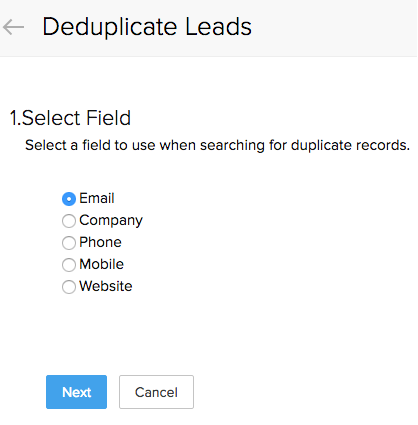
2. Sur la page [Module], sous Outils [Module], cliquez sur Dédupliquer [Module].
3. Sur la page Dédupliquer [Module] , sélectionnez un champ pour rechercher les enregistrements en double.
4. Cliquez sur Suivant.
5. Dans la liste des enregistrements correspondants, sélectionnez un enregistrement qui contient des doublons selon les critères spécifiés.
6. Dans « Critères de recherche section, entrez des critères de recherche supplémentaires si nécessaire.
7. Cliquez sur Rechercher.
5. Dans la liste des enregistrements correspondants, sélectionnez un enregistrement qui contient des doublons selon les critères spécifiés.
6. Dans « Critères de recherche section, entrez des critères de recherche supplémentaires si nécessaire.
7. Cliquez sur Rechercher.
8. Cliquez sur Correspond à tous les critères suivants ou Correspond à l'un des critères suivants, selon vos besoins.
9. Sous Enregistrements correspondants, sélectionnez au moins deux enregistrements à fusionner.
9. Sous Enregistrements correspondants, sélectionnez au moins deux enregistrements à fusionner.
10. Cliquez sur Suivant.
11. Dans la Fusionner [Enregistrement] page, sélectionnez l'enregistrement que vous souhaitez conserver en tant que Enregistrement principal.
Les doublons sont mis en évidence. Sélectionnez les données à conserver. Vous pouvez fusionner un maximum de 3 enregistrements à la fois.
12. Cliquez surFusionner.
28. Comment partager des enregistrements dans l'édition gratuite ?
28. Comment partager des enregistrements dans l'édition gratuite ?
Dans Zoho CRM, vous pouvez partager des données avec d'autres utilisateurs dans l'édition gratuite en attribuant des enregistrements individuels à différents utilisateurs. Vous pouvez également modifier le propriétaire de l'enregistrement en suivant ces étapes :
-
Cliquez sur l'onglet [Module]Onglet. Prenons l'exemple deContacts.
-
Sur la page d'accueil [Module], sélectionnez l'enregistrement.
-
Sur la page Détails de [Module], suivez l'une de ces étapes :
-
Cliquez sur le nom du propriétaire de [Enregistrement].
-
Dans la fenêtre contextuelle, sélectionnez le propriétaire souhaité dans la liste, puis cliquez surModifier.
29. J'ai supprimé tous les enregistrements d'un module, mais le champ de numérotation automatique d'un nouvel enregistrement continue à partir de l'ordre précédent plutôt que de #1. Comment corriger cela ?
Supposons que vous ayez créé 10 enregistrements dans un module. Ils ont été créés dans un ordre spécifié par vos paramètres de champ de numérotation automatique. Vous supprimez maintenant tous ces enregistrements car vous souhaitez recommencer. Lorsque vous créez un nouvel enregistrement, la numérotation automatique affiche #11 alors que vous souhaiteriez idéalement qu'elle commence par #1.
Cela se produit parce que les enregistrements que vous avez supprimés font toujours partie du système CRM dans sa Corbeille. Accédez àConfiguration > Gestion des données > Corbeille et videz la corbeille. À présent, lorsque vous retournez et créez un nouvel enregistrement dans votre module, vous verrez que les paramètres de numérotation automatique ont été corrigés.
30. Comment identifier les leads inactifs dans mon CRM ?
Vous pouvez utiliser lesfiltres avancés dans votre CRM pour identifier les leads inactifs et les relancer efficacement. Pour obtenir ces informations instantanément, appliquez les filtres suivants :
- Activités -> Sans aucune activité (cette année)
- Notes -> Leads sans notes
- Dernier statut e-mail -> non envoyé (cette année)
31. Comment filtrer les transactions avec des activités en retard ?
Vous pouvez utiliser lesfiltres avancés filtres dans votre CRM pour identifier les transactions avec des activités en retard, telles que les Task et les appels. Pour obtenir ces informations instantanément, appliquez les filtres suivants :
- Activités -> En retard (Activités)
- Date de fermeture -> Ce mois-ci
32. Comment filtrer les leads qui ont manqué des discussions ?
Vous pouvez utiliser lesfiltres avancés filtres dans votre CRM pour identifier les transactions avec des activités en retard, telles que les Task et les appels. Pour obtenir ces informations instantanément, appliquez les filtres suivants :
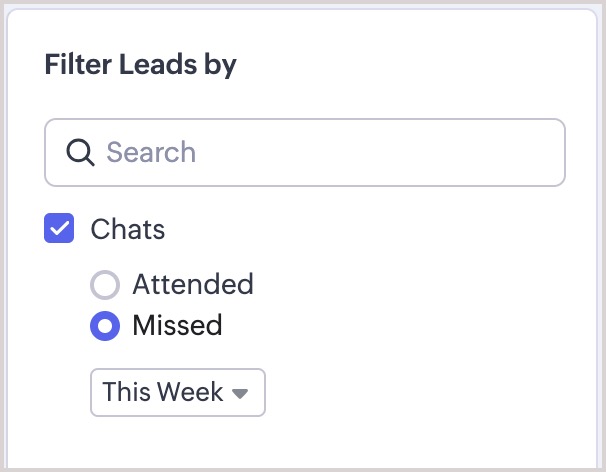
- Discussions -> Manquées (cette semaine)