Cette page a été traduite à l'aide d'outils d'IA et peut contenir des erreurs. Pour obtenir les informations les plus précises et à jour, veuillez consulter la
version anglaise originale.
1. Qu'est-ce que les rapports dans Zoho CRM ?
À mesure que votre organisation se développe, vos données deviennent de plus en plus complexes. Ces données contiennent des informations précieuses sur vos clients, vos collaborateurs, vos bénéfices, vos ventes, vos opportunités et d'autres aspects de votre activité. Il est essentiel que vous puissiez extraire des analyses de ces données pour suivre les dernières tendances, le progrès et la croissance de votre organisation, et pour vous aider à identifier les tendances émergentes et à planifier votre budget.
Les rapports sont un moyen de regrouper les données pertinentes en vue d'un objectif, par exemple un rapport mensuel pour afficher les nouveaux leads acquis au cours du mois.
2. Comment créer des rapports dans Zoho CRM ?
Les rapports peuvent être créés et partagés dans différents formats par les PDG, les responsables, les commerciaux et d'autres utilisateurs de CRM, et sont élaborés à partir des données d'un ou plusieurs modules de votre CRM. Les rapports peuvent être créés pour un module spécifique et les données qui lui sont associées dans un autre module, par exemple les comptes et leurs contacts associés, ou les transactions et leurs devis associés.
3. Quels sont les différents types de rapports disponibles dans Zoho CRM ?
Il existe trois types de rapports dans Zoho CRM :
Le rapport tabulaire affiche les données sous forme de liste d'enregistrements dans un tableau. Par exemple, le rapport de liste de diffusion des contacts.
Le rapport de synthèse est similaire au rapport tabulaire, si ce n'est que les enregistrements figurent dans une liste avec des sous-totaux, des regroupements et d'autres informations récapitulatives. Par exemple, un rapport de chiffre d'affaires où le chiffre d'affaires total est additionné dans une colonne.
Le rapport matriciel affiche les données récapitulées dans un format de grille utilisant les colonnes horizontales et verticales. Par exemple, un concessionnaire automobile génère deux rapports quotidiens : les ventes regroupées par commercial puis par produit, et les ventes regroupées par produit puis par commercial. Ces deux rapports peuvent être combinés à l'aide d'un rapport matriciel.
4. Pourquoi je ne peux pas voir certains champs dans les rapports ?
Il se peut que vous ne puissiez pas voir certains champs dans les rapports si votre administrateur les a désactivés. Vous ne pouvez afficher que les champs qui s'affichent dans votre mise en page. Vous pouvez voir toutes les données pour lesquelles vous disposez d'un accès en lecture/écriture, y compris les enregistrements que vous possédez et ceux que d'autres utilisateurs partagent avec vous.
5. Puis-je planifier l'envoi de mes rapports à mes collègues de façon régulière ?
Oui, vous pouvez planifier la remise de vos rapports et les envoyer à vos collègues, à la direction générale et aux utilisateurs n'ayant pas accès à Zoho CRM en les programmant pour un envoi quotidien, hebdomadaire, mensuel ou annuel.
Une fois que vous avez configuré le planificateur de rapports, les rapports spécifiés sont remis aux adresses e-mail des destinataires sous forme de pièce jointe (format XLS) avec un lien vers le rapport spécifique depuis le module Rapports de Zoho CRM. Vous pouvez également envoyer le document PDF à vos destinataires.
6. Can I store all my personal reports in a folder?
Yes, you can store all your personal reports in a folder, which can be viewed only by you and users with the Administrator privilege. You can also make report folders publicly visible to other users in your organization.
7. How do I delete a folder in reports?
Before you delete a folder, ensure that all the reports inside the folder are moved to another folder or deleted. You can only delete a folder when it's empty.
- Click Recently Deleted.
- Select the recently deleted reports and click Delete Permanently.
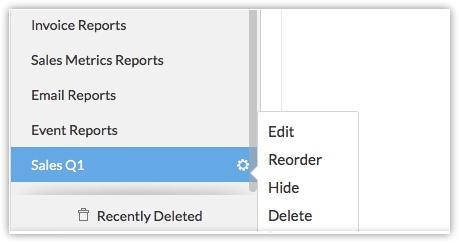
- Hover over the folder you want to delete and click Delete.
8. Can my team members see the fields that they are otherwise restricted to see when I share it through a report?
Yes, your team members who are restricted from viewing certain fields inside a record can see them if it is present in a report that is shared with them.
For example, if the field permission for account number is set to “Don’t Show” for the sales reps, and you share a report with them which has this field, then the reps will be able to view the account number irrespective of their field permission.
9. Les utilisateurs peuvent-ils voir des champs ou des enregistrements qui ne leur sont pas accessibles dans les modules parents ou enfants ?
Oui.
Dans un rapport, les utilisateurs pourront voir tous les enregistrements auxquels ils ont accès dans le module principal
Si ce module principal est relié à des modules parents et/ou enfants et des champs de ces modules parents/enfants sont inclus dans le rapport
Alors, les utilisateurs pourront voir ces champs et enregistrements, même s'ils n'ont pas accès à ces champs ou enregistrements dans le module parent/enfant.
Un rapport avec les contacts comme module principal, les comptes comme module parent et les transactions comme module enfant contient des champs des trois modules. Un utilisateur possède un enregistrement de contact mais n'a pas accès à l'enregistrement de compte du contact ou à l'enregistrement de transaction du contact. Lorsque cet utilisateur ouvre le rapport, il peut :
Afficher les enregistrements du module Contacts auxquels l'utilisateur a accès
Afficher les enregistrements de la transaction associée (enfant) ou de l'enregistrement de compte (parent) auxquels l'utilisateur n'a pas accès.
Ceci s'applique lorsqu'ils ont accès aux modules mais pas aux enregistrements spécifiques. Si l'utilisateur n'a pas accès au module parent ou enfant dans son profil, il ne pourra pas afficher le rapport.
10. Pourquoi certains modules ne sont-ils pas disponibles lors de la création d'un rapport ?
Les rapports peuvent être créés pour les modules standard et personnalisés. Il y a deux raisons principales pour lesquelles les modules peuvent ne pas être visibles lors de la création de rapports :
- Votre administrateur a restreint l'accès au module.
Pour activer l'accès à ces modules : Connectez-vous à Zoho CRM avec des privilèges administratifs.
Accédez à Configuration > Personnalisation > Modules et champs.
Cliquez sur l'icône Plus en regard du module souhaité.
Click Autorisations des modules.
Sélectionnez le profil qui doit avoir accès à ce module.
Click Enregistrez.
Le module a été désactivé par votre administrateur.
Les modules désactivés n'apparaîtront pas dans la liste des modules disponibles lors de la création d'un rapport. Par exemple, si vous souhaitez créer des rapports pour le module Comptes, vous devez vous assurer que le module Comptes est activé. Pour activer un module,
Connectez-vous à Zoho CRM avec des privilèges administrateur.
Accédez à Setup > Customization > Modules and Fields.
Sur la page Liste des modules, cliquez sur Organiser les modules.
Sélectionnez le module que vous souhaitez activer.
Cliquez sur Enregistrer.
Vous pouvez maintenant trouver le module dans la liste des modules disponibles pour la création de rapports.
11. Comment partager les rapports avec d'autres utilisateurs ?
Les rapports fournissent des informations utiles et précieuses qui aident la direction à prendre des décisions concernant les budgets, les activités marketing et le taux de croissance, et à améliorer sa prise de décision globale. Il est donc important de pouvoir partager les rapports avec d'autres utilisateurs. Zoho CRM propose deux façons de partager les rapports :
Exporter et partager les rapports avec les utilisateurs : utilisez cette option si vous souhaitez conserver une copie du rapport dans votre stockage local. Chaque rapport peut être exporté au format Excel, CSV ou PDF.
Pour exporter les rapports :
- Cliquez sur l'onglet Rapports.
- Sélectionnez le rapport du module requis sur la page Accueil des rapports. Par exemple, Lead par source du module Leads.
- Cliquez sur Exporter et sélectionnez l'une des options suivantes :
- Exporter vers Excel : pour enregistrer le rapport au format XLS
- Exporter vers CSV : pour enregistrer le rapport au format CSV
- Exporter vers PDF : pour exporter le rapport au format PDF
Partager le dossier de rapports avec les utilisateurs : Les dossiers de rapports vous aident à maintenir vos rapports organisés afin que vous puissiez les partager facilement avec d'autres utilisateurs. Un rapport peut être déplacé d'un dossier à un autre. Pour partager les rapports :
- Cliquez sur l'onglet Rapports.
- Ccliquez sur l'icône d'engrenage en regard du dossier de rapports sur la page Accueil des rapports.
- Cliquez sur Modifier.
- Choisissez Partager avec tous ou les utilisateurs sélectionnés selon vos besoins.
12. Que signifient FY et FQ ?
FY signifie année financière et FQ signifie trimestre financier. Une année financière (FY) est une période d'un an et un trimestre financier (FQ) est une période de trois mois qu'une organisation utilise dans ses budgets et rapports. Dans Zoho CRM, vous rencontrerez ces termes lorsque vous filtrerez les enregistrements dans les rapports. Par ex. : Je veux un rapport des transactions perdues au cours de l'année passée. Je dois définir les critères appropriés et utiliser le filtre Enregistrements créés au cours de la dernière FY.
13. Comment consulter les rapports ?
Les rapports sont des listes détaillées et informatives d'enregistrements. Zoho CRM propose plus de 40 rapports standard différents, et vous pouvez également créer des rapports personnalisés pour répondre à vos besoins. Pour consulter les rapports standard et personnalisés, cliquez sur l'onglet Rapports et vous verrez un panneau contenant une liste de dossiers qui contiennent différents rapports. Cliquez simplement sur un rapport pour le consulter. Sinon, si vous connaissez le nom du rapport, vous pouvez utiliser l'option de recherche dans le Rapports.
14. Puis-je créer un rapport basé sur la date de création ou la date de modification de la note ?
Oui, vous pouvez créer un rapport basé sur la date de création de la note ou la date de modification de la note. Vous pouvez le faire en spécifiant la date de création de la note ou la date de modification de la note dans le critère lors de la création de rapports.
Vous pouvez y parvenir en générant un rapport matriciel dans le module Transactions.
Suivez ces étapes pour créer un rapport matriciel :
- Accédez à l'« Rapports.
- Cliquez sur Créer un rapport.
- Sélectionnez le Deals module en tant que module principal.
- Sous Type de rapport, sélectionnez Rapport Matrice.
- Sélectionnez Propriétaire du deal comme en-tête de ligne, et Date de clôture comme en-tête de colonne.
- Groupez les dates par mois et année.
- Choisissez Montant sous Colonnes à totaliser.
- Exécutez le rapport.
En savoir plus en détail sur la génération et la personnalisation des rapports
ici.Vous pouvez afficher les modules contenant des informations, telles que l'équipement informatique, les outils et les ordinateurs, en générant un rapport pour ces derniers.
Suivez ces étapes pour générer un rapport :
- Accédez à Créer Rapport.
- Sélectionnez le module pour le rapport.
- Choisissez le Type de rapport en tant que Résumé.
- Ajoutez les colonnes souhaitées à la liste Colonnes sélectionnées.
- Dans la section Groupements groupez les informations par propriétaire.
- Exécutez le rapport.
Découvrez comment générer des rapports en détail
ici.17. Comment puis-je extraire les e-mails dans un fichier .CSV et éviter les doublons ?
Vous pouvez créer des rapports distincts pour les modules Leads et Comptes. Une fois cela fait, ajoutez le champ e-mail en tant que colonne dans votre rapport et exportez-le. De cette façon, vous pouvez éviter les doublons.
Vous pouvez le faire en générant des rapports distincts pour les leads et les contacts.
Pour créer des rapports :
Accédez au module Rapports.
Choisissez le module Leads et ajoutez le champ Secteur d'activité.
Générez un rapport et exportez-le.
Vous pouvez suivre les mêmes étapes pour le module Contacts également.
19. Comment puis-je suivre l'état des e-mails envoyés depuis CRM ?
Vous pouvez suivre l'état des e-mails envoyés depuis CRM et SalesInbox en utilisant le Rapport Email Analytics. Le rapport vous fournit un résumé des états des e-mails basé sur la date, le modèle d'e-mail, le module et l'utilisateur. Pour afficher les analyses d'e-mails, Email Insights doit être activé sur votre compte.
Pour afficher les analyses d'e-mails :
Cliquez sur le Rapports module.
Sélectionnez le Rapports e-mail dossier.
Cliquez Email Analytics dans le Rapports e-mail dossier.
Choisissez les paramètres selon lesquels vous souhaitez filtrer les statistiques d'e-mail Par exemple, Plage de dates, Groupe ou Utilisateurs.
20. Pourquoi le nombre d'e-mails ouverts varie-t-il selon qu'on les consulte via un filtre intelligent ou un rapport ?
Si vous filtrez les enregistrements selon l'état de l'e-mail via un filtre intelligent (filtre d'affichage de liste) ou des rapports, vous obtiendrez des résultats différents. En effet, lorsque vous utilisez un filtre intelligent pour afficher les e-mails « ouverts », tous les enregistrements ayant des e-mails ouverts, ouverts et cliqués ou ouverts et ayant reçu une réponse s'affichent. Par conséquent, le filtre intelligent considérera les enregistrements avec des e-mails de toutes ces catégories.
En revanche, dans le cas des rapports, lorsque vous filtrez les enregistrements ayant un état d'e-mail « ouvert », vous ne verrez que les e-mails ouverts ; les autres états tels que ouvert et cliqué ou ouvert et répondu ne seront pas considérés.
21. Puis-je restreindre les rapports à certains utilisateurs sélectionnés uniquement ?
Oui. Vous pouvez restreindre les rapports à certains utilisateurs, rôles ou groupes sélectionnés uniquement. Vous pouvez le faire en créant un Dossier de rapport et en accordant l'accès aux utilisateurs, rôles ou groupes. Suivez les étapes ci-dessous pour créer un dossier de rapport avec accès restreint :
- Cliquez sur le Rapports onglet.
- Choisissez parmi les rapports existants et cliquez sur Créer un dossier de rapport.
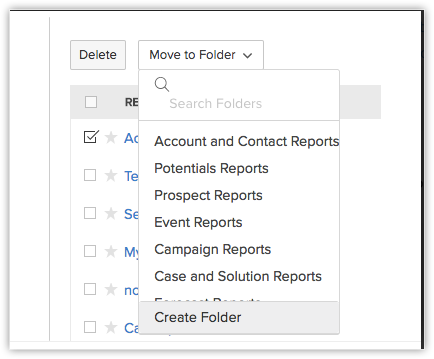
- Sur la page Créer un dossier de rapports, suivez ces étapes :
Entrez le Nom du dossier.
Entrez le Description du dossier.
Sous Détails d'accessibilité, choisissez parmi ces options :
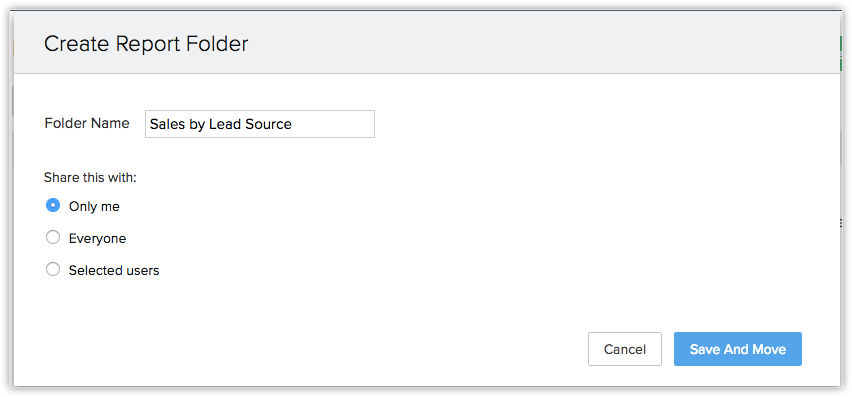
Moi uniquement : Sélectionnez si vous souhaitez limiter l'accès au dossier à vous seul.
Tout le monde : Sélectionnez si vous souhaitez rendre le dossier public.
Utilisateurs sélectionnés : Sélectionnez les utilisateurs ou les rôles utilisateur qui peuvent accéder au dossier.
4. Cliquez sur Enregistrer et déplacer.
22. Les rapports peuvent-ils être filtrés par région ? Par exemple, peuvent-ils être filtrés par codes postaux ?
Vous ne pouvez pas filtrer les rapports par région sans saisir les détails à l'intérieur de l'enregistrement, soit manuellement, soit en les important. Une fois que ces champs ont été remplis dans l'enregistrement (ville, région), vous pouvez alors filtrer vos enregistrements et les afficher..
23. Je souhaite générer un rapport de statut des leads pour afficher les leads qui sont restés à un stade particulier pendant un certain nombre de jours. Est-ce possible ?
Blueprint dans Zoho CRM est une fonctionnalité d'automatisation des processus qui vous aide à optimiser votre processus de vente. Grâce aux rapports Blueprint, vous pouvez voir exactement depuis combien de temps un enregistrement se trouve dans un état particulier.
En plus de cela, si vous souhaitez générer un nouveau rapport pour voir tous les leads qui sont restés dans un état particulier pendant un certain nombre de jours, voici une alternative simple qui utilise les Workflow Rules.
Objectif :
Générer un rapport pour voir tous les leads qui sont restés dans un état particulier pendant une certaine période — par exemple 20 jours ou plus.
Solution :
Tout d'abord, créez un champ personnalisé de type Date dans le module Leads. Nommez-le « Status Last Modified ». Ceci stockera la date à laquelle le statut du lead a été modifié pour la dernière fois.
Créez ensuite une Workflow Rule pour mettre à jour automatiquement le champ Status Last Modified à la date de modification du statut du Lead. Le rapport Status du Lead peut alors être généré à l'aide du champ Status Last Modified.
Suivez les étapes ci-dessous pour créer la Workflow Rule mentionnée précédemment :
- Sur la nouvelle page de Workflow Rule, sous Quand, choisissez Action d'enregistrement, sélectionnez Mise à jour du champ et choisissez le champ Lead Status.
- Sous Lequel, choisissez Tous les enregistrements.
- Associez une action instantanée à cette règle : Mise à jour du champ.
Effectuez la mise à jour comme Status Last Modified = Jour d'exécution
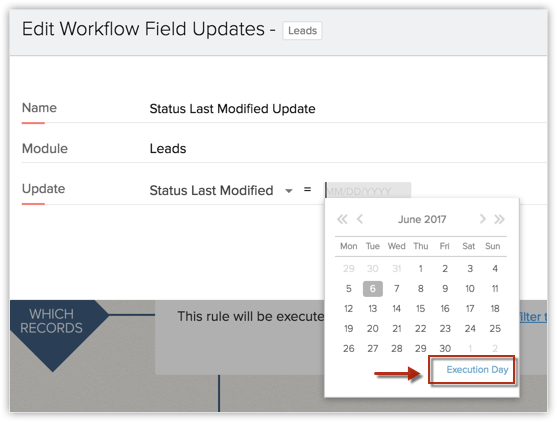
Désormais, le champ Status Last Modified sera automatiquement mis à jour à la date à laquelle vous modifiez le champ Lead Status. En utilisant ce champ, vous pouvez générer un rapport avec le critère « Status Last Modified >= 20 »
Lorsque vous exécutez ce rapport, par exemple Rapport des leads inactifs, vous verrez tous les leads qui sont restés dans un état particulier pendant plus de 20 jours.
Il peut sembler que Status Last Modified soit similaire à la Date de dernière modification d'un enregistrement. Cependant, la différence est que lorsque Date de dernière modification comprend toute modification apportée à l'enregistrement — Status Last Modified fait référence uniquement à la date à laquelle le statut du Lead a été mis à jour.
24. Comment puis-je créer un rapport pour identifier les leads à fort potentiel ?
Pour générer un rapport des leads ayant un bon score et se trouvant dans les statuts « Not Contacted » ou « Attempted to Contact », vous pouvez suivre ces étapes :
- Créez un rapport Tabulaire pour le module Leads.
- Ajoutez des filtres au rapport :
- Le statut du lead Status doit être soit « Not Contacted », soit « Attempted to Contact ».
- Le statut du lead Score doit être supérieur à 10.
Le filtre Lead Score ne fonctionnera que si vous avez configuré les règles de notation et ajouté des champs de score à vos enregistrements de leads.
25. Comment puis-je créer un rapport pour suivre les deals se fermant cette semaine/la semaine prochaine avec des tâches ouvertes et en retard ?
Pour générer un rapport des deals se fermant cette semaine/la semaine prochaine avec des tâches ouvertes et en retard, vous pouvez suivre ces étapes :
- Créez un rapport Résumé pour le module Deals module, en sélectionnant Task comme module enfant. Lors de l'ajout d'un module enfant, vous devez choisir une relation exclusive afin que seuls les deals ayant des tâches associées soient affichés.
- Sélectionnez vos colonnes préférées depuis les deux modules à afficher et choisissez le regroupement en fonction de l'étape de l'accord. Sous les colonnes à totaliser, vous pouvez choisir d'afficher la somme des montants des accords.
- Ajouter des filtres au rapport :
- Accord Date de clôture doit être « Actuel » et « Semaine prochaine ».
- Task Statut ne contient pas « Terminé ».
Vous pouvez ajouter jusqu'à 4 critères de filtre par rapport.

