FAQ : Automatisation de la force de vente
Cette page a été traduite à l'aide d'outils d'IA et peut contenir des erreurs. Pour obtenir les informations les plus précises et à jour, consultez la version originale en anglais.
1. Comment définissez-vous un client, un contact potentiel, un lead/contact ou une personne inconnue ?
Les mises à jour des réseaux sociaux provenant de vos leads et contacts sont filtrées dans l'onglet Social pour que vous puissiez facilement suivre les mises à jour des personnes qui comptent pour vous. Il y a quatre catégories : Clients, Contacts potentiels, Leads/Contacts et Personnes inconnues.
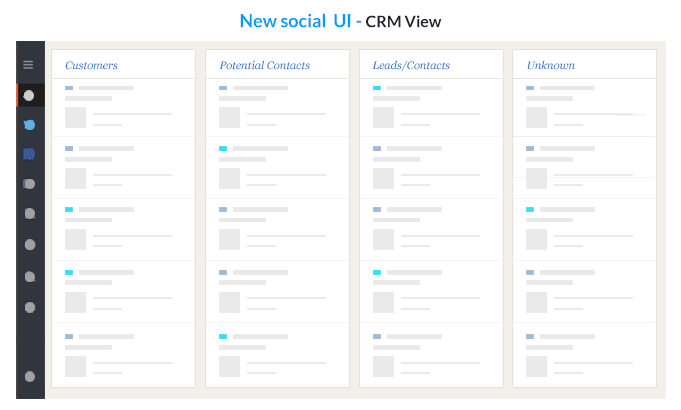
Voici les conditions qui déterminent qui entre dans chaque catégorie :
-
Clients : Contacts avec lesquels vous avez clôturé toutes les transactions, avec au moins une transaction marquée « Gagnée ».
-
Contacts potentiels : Contacts avec lesquels vous avez au moins une transaction ouverte.
-
Leads/Contacts : Les leads sont tous les contacts du module Leads.
-
« Contacts » ici peut désigner ceux avec lesquels vous n'avez pas encore de transactions ou vous avez des transactions marquées « Perdues ».
-
Inconnues : Il s'agit de personnes qui ne sont pas dans votre base de données CRM. Si vous souhaitez les ajouter en tant que lead ou contact, vous pouvez le faire en pointant votre souris sur une mise à jour de leur part et en cliquant sur le bouton +Ajouter.
2. Comment les Leads, Comptes, Contacts et Transactions sont-ils associés dans un processus de vente ?
Lead désigne les informations relatives à une personne ou un représentant d'une organisation, recueillies auprès de diverses sources de leads comme les salons professionnels, les séminaires, les publicités et autres campagnes marketing. Dans Zoho CRM, vous pouvez entrer manuellement les leads, les importer ou capturer les informations des leads en utilisant des formulaires web.
À un certain moment, le lead peut montrer de l'intérêt pour vos produits ou services et il peut y avoir une opportunité de poursuivre les négociations avec le lead. À ce stade, vous pouvez convertir le lead en Compte, Contact et Transaction. Lors de la conversion d'un lead, tous les détails du lead seront transférés au Compte, au Contact et à la Transaction. Voir aussi Tableau de conversion des leads
Compte désigne une entreprise ou un département au sein de l'entreprise avec lequel vous planifiez ou avez des relations commerciales. Lors de la conversion d'un lead, le nom de l'entreprise du lead sera converti en Nom du compte.
Contact désigne les personnes au sein d'une organisation (Compte) avec lesquelles vous communiquez en poursuivant une opportunité commerciale. Plusieurs contacts peuvent être associés à un seul compte.
Transaction désigne les transactions commerciales avec des organisations ou des personnes qui génèrent un vrai chiffre d'affaires pour votre organisation. Lors de la conversion d'un lead, vous avez la possibilité de ne pas créer de transaction lors de la conversion.
3. Quelle est la différence entre les leads et les contacts ?
Leads sont les informations brutes que vous collectez sur des personnes ou des représentants d'organisations qui pourraient être intéressés par votre activité. Elles sont généralement recueillies auprès de diverses sources comme Internet, les salons professionnels, les séminaires, les publicités et autres campagnes marketing.
Alors que les contacts sont les personnes au sein d'une organisation avec lesquelles votre entreprise entretient des communications commerciales, en poursuivant des opportunités commerciales. Comprenons cela avec un exemple.
Patricia est agent immobilier. Elle assiste à un salon immobilier où elle noue des relations avec beaucoup de personnes. Environ 10 personnes qu'elle rencontre cherchent soit une maison soit un espace de bureau. Maintenant, elle considère ces personnes comme des opportunités de vente. Elle ne peut pas affirmer qu'elles deviendront ses clients, mais elle pense qu'il y a une chance, même infime. En langage marketing, ces 10 personnes sont maintenant ses « leads ». Elle ajoute donc leurs détails en tant que Leads dans son compte Zoho CRM.
La semaine suivante, elle appelle tous ces 10 leads, dont 4 sont vraiment intéressés par ce qu'elle a à leur proposer. En assurant un suivi de ces leads, elle a réussi à « convertir » les leads en « les contacts ». Ces 4 personnes ne sont plus des leads aléatoires. Donc dans Zoho CRM aussi, Patricia convertit ces leads en contacts. Si une personne est dans le module Contacts, cela signifie qu'elle est votre client potentiel.
4. Comment exporter tous mes contacts de Zoho CRM vers Constant Contact ?
En utilisant l'application Sync pour Zoho CRM vers Constant Contact, vous pouvez synchroniser automatiquement les données des clients (adresse e-mail, nom, désabonnements) entre Constant Contact et votre système Zoho CRM.
Voici quelques liens pour plus d'informations :
http://marketplace.constantcontact.com/Listing/applications/cazoomi/PML-2864
https://blogs.zoho.com/crm/zoho-crm-sync-for-constant-contact.html
5. Quelle est la différence entre Heure de la dernière activité et Heure de la dernière modification ?
Heure de la dernière activité désigne le moment où des modifications sont apportées à un enregistrement, qu'il s'agisse d'ajouter une note, de clôturer une Task, d'envoyer des e-mails ou de modifier simplement les champs.
Heure de la dernière modification ne capture que les modifications apportées aux champs et n'inclut pas les modifications apportées aux sections Notes, Tasks ou E-mail.
Voir aussi >> Comprendre et créer des rapports
6. Comment envoyer des e-mails en masse uniquement aux contacts qui sont mes clients ?
Tous les contacts énumérés dans votre module Contacts ne deviendront pas nécessairement vos clients. Si vous devez envoyer des e-mails uniquement à certains contacts, vous pouvez le faire en filtrant les contacts selon des critères spécifiques. Pour envoyer des e-mails uniquement aux clients, suivez ces étapes :
-
Cliquez sur Contacts > E-mail en masse.
-
Sous l'onglet Modèles d'e-mail, sélectionnez le modèle d'e-mail que vous souhaitez envoyer.
-
Sous l'onglet Sélectionner les enregistrements, sélectionnez l'une des options suivantes pour filtrer les enregistrements selon un critère.
Critères de vue personnalisée – Si vous souhaitez envoyer des e-mails à des contacts dans une liste particulière, vous pouvez la sélectionner dans cette liste déroulante. Tous les contacts correspondants sont énumérés.
Critères manuels– Spécifiez un critère pour filtrer les contacts qui correspondent au critère donné et cliquez sur Rechercher. Par exemple : Le type de compte est Client.
Remarque : Vous vous demandez peut-être comment votre module Contacts possède un champ appelé « Type de compte ». Tous les contacts sont associés à des Comptes. Dans le module Comptes, Zoho CRM vous propose un champ standard appelé « Type de compte » lorsque vous alimentez les détails des Comptes. Ce champ apparaît donc dans la liste déroulante des critères pour filtrer les contacts ici. Si vous avez utilisé ce champ, vous pouvez suivre cette méthode pour rechercher des « clients ».
- Sélectionnez les enregistrements dans la liste et cliquez sur Envoyer.
Les e-mails seront envoyés aux enregistrements sélectionnés. Si vous n'avez pas utilisé le champ « Account Type », vous pouvez spécifier les critères qui filtrent vos clients.
Mes visites semblent être en doublon, car le même utilisateur apparaît dans les flux Customers et Leads/Contacts. Pourquoi ?
Lorsque certains leads visitent votre site web, ils apparaissent dans le flux Leads/Contacts. S'ils font un achat chez vous, ils deviennent vos clients. Après être devenus clients, lorsque ces mêmes utilisateurs visitent votre site à nouveau, ils apparaissent dans le flux Customers. Par conséquent, les visites ne sont pas des doublons, mais des entrées enregistrées selon le statut de l'utilisateur dans Zoho CRM. De cette façon, il est possible que le même utilisateur apparaisse dans tous les flux à différents moments.