FAQ : Gestion des leads
Cette page a été traduite à l'aide d'outils IA et peut contenir des erreurs. Pour les détails les plus précis et à jour, veuillez consulter la version anglaise originale.
Qu'est-ce qu'un lead ?
Qu'est-ce qu'un lead ?
Les leads sont les contacts non qualifiés ou les opportunités commerciales dans votre entreprise. Ce sont les données brutes collectées sur des individus ou des représentants d'organisations lors de salons professionnels, de séminaires, de publicités et d'autres campagnes marketing. Un lead fait l'objet d'un suivi par les commerciaux et, une fois qualifié, il est converti en compte, en contacts et en opportunité dans Zoho CRM.
En quoi les leads sont-ils convertis ?
En quoi les leads sont-ils convertis ?
Un lead dans Zoho CRM peut être converti en Compte, Contact ou Deal
Un lead peut manifester de l'intérêt pour vos produits ou services et il existe une possibilité de poursuivre les négociations avec ce lead. À ce stade, vous pouvez convertir le lead en Compte, Contact et Deal. Lors de la conversion de ce lead, tous les détails du lead seront transférés au Compte, au Contact et au Deal.
Voir aussi >> Tableau de conversion des leads
Voir aussi >> Tableau de conversion des leads
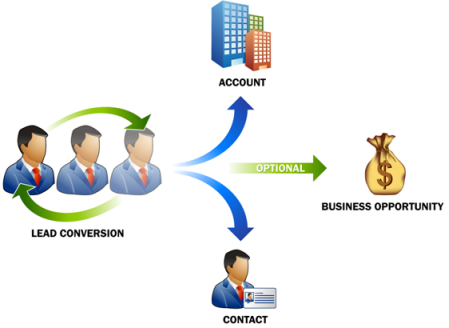
Un Compte désigne une entreprise ou un département au sein de l'entreprise avec laquelle vous prévoyez ou avez des relations commerciales. Lors de la conversion d'un lead, le Nom de l'entreprise du lead sera converti en Nom du Compte.
Un Contact désigne les personnes au sein d'une organisation (Compte) avec lesquelles vous communiquez dans le but de poursuivre une opportunité commerciale. Plusieurs contacts peuvent être associés à un seul compte.
Un Deal désigne les opérations commerciales avec des organisations ou des personnes qui génèrent un chiffre d'affaires réel pour votre organisation. Lors de la conversion d'un lead, vous avez la possibilité de ne pas créer de Deal lors de la conversion.
Un Contact désigne les personnes au sein d'une organisation (Compte) avec lesquelles vous communiquez dans le but de poursuivre une opportunité commerciale. Plusieurs contacts peuvent être associés à un seul compte.
Un Deal désigne les opérations commerciales avec des organisations ou des personnes qui génèrent un chiffre d'affaires réel pour votre organisation. Lors de la conversion d'un lead, vous avez la possibilité de ne pas créer de Deal lors de la conversion.
Quand puis-je convertir des leads ?
Quand puis-je convertir des leads ?
Un lead est un client potentiel intéressé par l'achat des produits ou services de votre organisation. Lors du suivi, lorsque vous atteignez une certaine étape, comme une opportunité commerciale avec le lead (c'est-à-dire lorsqu'il y a une possibilité de poursuivre les négociations avec le lead), il peut être converti en compte, contact et deal.

Remarque :
- Vous pouvez afficher la liste des leads convertis en sélectionnant Leads convertis vue Liste.
- Une fois le lead converti en compte, contact et deal, vous ne pouvez pas l'annuler.
Puis-je créer deux leads sous le même compte d'entreprise ? Si oui, tous ces leads peuvent-ils être ajoutés en tant que contacts à un Compte ?
Puis-je créer deux leads sous le même compte d'entreprise ? Si oui, tous ces leads peuvent-ils être ajoutés en tant que contacts à un Compte ?
Vous ne pouvez pas ajouter directement plusieurs leads/contacts sous une seule entreprise dans Zoho CRM.
Cependant, vous pouvez suivre ces étapes pour ajouter plusieurs leads :
1. Créez un lead avec le nom de l'entreprise. Cliquez sur l'onglet Leads, sélectionnez le champ Entreprise et saisissez le nom de l'entreprise.
2. Créez un champ personnalisé pour spécifier que les leads appartiennent à la même entreprise. Découvrez comment créer des champs personnalisés.
3. Créez une vue personnalisée pour regrouper les leads qui appartiennent à la même entreprise. Cliquez ici pour plus d'informations.
4. Lorsque vous convertissez le lead en contact, vous recevez un message vous demandant si vous souhaitez l'associer au compte existant.
5. Cliquez sur Convertir.
Lors de l'import de leads, comment pouvez-vous mettre à jour certains champs de mappage Zoho, tels que la date de naissance ? Que se passe-t-il si les leads importés n'ont pas d'adresse e-mail ?
Lors de l'import de leads, comment pouvez-vous mettre à jour certains champs de mappage Zoho, tels que la date de naissance ? Que se passe-t-il si les leads importés n'ont pas d'adresse e-mail ?
Vous aurez toujours quelques champs obligatoires dans chaque module lorsque vous essayez de l'importer. Vous pouvez décider quels sont ces champs et les mapper en conséquence. Par exemple, si vous avez une colonne de date de naissance dans votre fichier Excel, vous pouvez mapper le champ de date de naissance lors de l'import.
Les champs non obligatoires n'ont pas besoin d'être mappés. Donc, si vos leads n'ont pas d'adresse e-mail, vous pouvez marquer le champ e-mail comme non obligatoire. Dans ce cas, il ne sera pas importé.
Comment créer un lead sans nom d'entreprise ?
Comment créer un lead sans nom d'entreprise ?
Par défaut, lors de la création de leads, le champ Entreprise est obligatoire. Cependant, vous pouvez rendre ce champ non obligatoire si vous n'avez pas les informations de l'entreprise pour le lead. Voici comment procéder :
- Cliquez sur Configuration > Personnalisation > Modules et champs.
- Cliquez sur le module particulier et sélectionnez Mises en page.
- Cliquez sur Modifier la mise en page. Dans la page Modifier la mise en page, déplacez le curseur de la souris sur le Entreprise champ.
- Cliquez sur l'icône Paramètres à côté du champ Entreprise et désélectionnez Marquer comme obligatoire.
- Cliquez sur Enregistrer.
Pourquoi ne puis-je pas voir les détails du lead après la conversion du lead ?
Pourquoi ne puis-je pas voir les détails du lead après la conversion du lead ?
Lors de la conversion, les détails du lead sont transférés à un compte, un contact et un deal. Par conséquent, le lead sera déplacé vers la vue Liste des leads convertis et vous ne pourrez pas voir les détails dans un enregistrement de lead.

Remarque : Les leads, une fois convertis, ne peuvent pas être annulés.
Que se passe-t-il avec les activités ouvertes après la conversion du lead ?
Que se passe-t-il avec les activités ouvertes après la conversion du lead ?
Lors de la conversion du lead, les activités ouvertes liées à ce lead particulier sont automatiquement associées au compte, au contact et au deal correspondants.
Que se passe-t-il avec les e-mails associés au lead lors de sa conversion en Compte ?
Que se passe-t-il avec les e-mails associés au lead lors de sa conversion en Compte ?
Une fois qu'un lead est converti en compte, les e-mails associés à ce lead sont mappés aux contacts correspondants dans ce compte.
Puis-je créer plusieurs formulaires web et collecter les leads séparément ?
Puis-je créer plusieurs formulaires web et collecter les leads séparément ?
Oui, vous pouvez générer plusieurs formulaires web à partir du système Zoho CRM et publier ces formulaires web sur différentes pages web pour collecter des informations. Pour identifier les informations distinctes et collectives en fonction de la page web à partir de laquelle un lead a été généré, vous pouvez insérer des champs masqués dans les formulaires web.
Pourquoi les leads capturés via les formulaires web ne sont-ils pas visibles sous l'onglet Leads ?
Pourquoi les leads capturés via les formulaires web ne sont-ils pas visibles sous l'onglet Leads ?
Les leads capturés via vos formulaires web peuvent ne pas être visibles sous l'onglet Leads en raison de l'une de ces raisons :
- Utilisation de HTTP - Si vous utilisez HTTP dans vos codes HTML de formulaire web, vous devez le remplacer par HTTPS.
- Champs masqués par défaut - Lorsque le code HTML est généré pour le formulaire web, certains champs masqués générés par le système se trouvent dans le code HTML par défaut. Si vous supprimez ces champs masqués définis par Zoho, le formulaire web ne fonctionnera pas. Voici l'extrait de code qui ne doit pas être supprimé de votre code de formulaire web.
- <input type='text' style='display:none;' name='xnQsjsdp' value=sample value />
<input type='text' style='display:none;' name='xmIwtLD' value=sample value />
<input type='text' style='display:none;' name='actionType' value=sample value />
- Modifications du script - Le site tiers sur lequel vous incorporez le formulaire web Zoho CRM peut convertir certains caractères spéciaux fournis dans le formulaire web.
- Enregistrements non approuvés - Vérifiez s'il existe des enregistrements de leads en attente d'approbation. Vous pouvez consulter la liste des enregistrements en attente d'approbation à partir de la fonctionnalité Approuver les Leads/Contacts/Cas.
Voir aussi >> Approuver les Leads - Permission d'affichage des enregistrements - Les enregistrements de leads vous seront visibles uniquement si vous avez la permission d'afficher ces enregistrements. Par exemple, les leads générés via des formulaires web sont assignés à l'utilisateur A. Vous ne pourrez pas afficher ces leads si vous n'avez pas accès aux enregistrements de l'utilisateur A.
- Nom de domaine incorrect - Assurez-vous que le nom de domaine que vous avez spécifié est correct. Si le nom de domaine ne correspond pas à l'URL où le formulaire web est hébergé, les informations ne seront pas capturées. Vous pouvez également entrer [ * ] dans le champ Nom de domaine pour capturer à partir d'autres domaines ou de plusieurs domaines.
- Formulaire web inactif - Vérifiez si le formulaire web que vous utilisez est actif.
- Formulaires web multiples - Si vous utilisez plusieurs formulaires web sur la même page, vous ne pourrez pas afficher les leads capturés via les formulaires web.
De plus, lors de la création de formulaires web, vous avez peut-être activé l'Approbation manuelle des leads. Dans ce cas, les leads générés à partir du formulaire web seront disponibles sous l'onglet Leads uniquement s'ils sont manuellement approuvés par l'utilisateur disposant de la permission de profil Approuver les enregistrements.
Pour vérifier si l'Approbation manuelle des leads est activée pour les formulaires web, suivez ces étapes :
- Cliquez sur Paramètres > Canaux > Formulaires web.
- Cliquez sur le formulaire web à vérifier.
Le générateur de formulaires web s'affichera. - Cliquez sur Étape suivante.
- Sur la page Détails du formulaire, vérifiez si l'option Demande d'approbation est activée ou non.
Si l'option est sélectionnée, les enregistrements seront en attente d'approbation. Vous pouvez les approuver dans Accueil [Module] > Outils [Module] > Approuver [Module].
Puis-je créer des leads à partir d'e-mails ?
Puis-je créer des leads à partir d'e-mails ?
Oui, vous pouvez créer des leads ou des contacts à partir d'e-mails en suivant ces étapes :
Pour ajouter des leads dans Zoho CRM à partir d'un e-mail
- Dans Zoho CRM, cliquez sur l'onglet E-mail .
- Sélectionnez une adresse e-mail particulière.
- Cliquez sur l'adresse e-mail et sélectionnez Afficher les informations CRM.
- Spécifiez les détails du lead/contact dans le formulaire.
5. Cliquez sur Enregistrer.
Lors de la conversion d'un lead en compte, les notes sont-elles également transférées ?
Lors de la conversion d'un lead en compte, les notes sont-elles également transférées ?
Oui. Lors de la conversion d'un lead, les notes associées au lead sont transférées au compte et au contact associés. Dans un compte, vous devez cocher la case Afficher toutes les notes pour afficher les notes transférées à partir du lead.
Puis-je convertir un lead sans créer une transaction lors de la conversion ?
Puis-je convertir un lead sans créer une transaction lors de la conversion ?
Oui. Vous pouvez convertir un Lead sans créer une transaction lors de la conversion en sélectionnant l'option Ne pas créer une nouvelle transaction lors de la conversion dans la page Convertir les Leads.
Pourquoi ne puis-je pas afficher les détails du Lead après la conversion du lead ?
Pourquoi ne puis-je pas afficher les détails du Lead après la conversion du lead ?
Une fois le lead converti en compte, contact ou transaction, il ne sera plus listé sous Leads. Un lead converti ne peut pas être rétabli à son état d'origine.
Remarque : Une copie du lead converti sera listée dans la vue « Mes Leads convertis ». Lorsque vous ouvrez un enregistrement de lead dans cette vue, vous serez redirigé vers l'enregistrement de contact récemment converti.
Que se passe-t-il pour les activités ouvertes après la conversion du lead ?
Que se passe-t-il pour les activités ouvertes après la conversion du lead ?
Lors de la conversion du lead, toutes les activités ouvertes associées à ce lead particulier sont automatiquement associées au Compte, au Contact et à la Transaction correspondants.
Comment puis-je lier un lead à une campagne spécifique ?
Comment puis-je lier un lead à une campagne spécifique ?
Suivez ces étapes pour lier un lead à une campagne spécifique :
- Dans "Leads onglet, sélectionnez l'enregistrement que vous souhaitez associer à la campagne.
- Dans la Détails du lead page, cliquez sur Modifier.
- Sélectionnez la campagne dans la Source de campagne liste déroulante.
- Cliquez sur Enregistrer.
Comment ajouter des leads sans informations d'entreprise ?
Comment ajouter des leads sans informations d'entreprise ?
Par défaut, lors de la création de leads, le champ Entreprise est obligatoire. Vous pouvez toutefois rendre ce champ facultatif si vous ne disposez pas d'informations sur l'entreprise pour le lead. Voici comment procéder :
- Cliquez sur Paramètres > Personnalisation > Modules et champs.
- Cliquez sur le module Leads et sélectionnez Mises en page.
- Dans la page Modifier la mise en page, survolez le Entreprise champ.
- Dans la fenêtre contextuelle, désactivez la case à cocher intitulée Marquer comme obligatoire.
- Cliquez sur Enregistrer la mise en page.
Comment ajouter les leads existants aux campagnes récemment créées ?
Comment ajouter les leads existants aux campagnes récemment créées ?
Les leads peuvent être ajoutés à la campagne récemment créée de deux façons. Vous pouvez sélectionner les leads dans la vue du module et les ajouter à la campagne, ou inviter des leads à partir de la page de détails de la campagne.
Pour ajouter des leads à partir de la vue du module
- Accédez au Leads module.
- Dans le module Leads, cochez la ou les case(s) correspondant aux enregistrements que vous souhaitez ajouter.
- Cliquez sur Plus > Ajouter aux campagnes > Existant.
- Dans la page Ajouter aux campagnes fenêtre contextuelle, effectuez les opérations suivantes :
- Cliquez sur le bouton Campagnes dans la fenêtre Attribuer une campagne champ.
- Sélectionnez la campagne dans la Choisir une campagne .
- Sélectionnez le Statut du membre dans la liste déroulante.
- Cliquez sur Enregistrer.
Pour ajouter des leads à partir de la page de détails de la campagne :
- Accédez au Campagnes module.
- Sélectionnez la campagne à laquelle vous souhaitez ajouter des leads.
- Dans la liste associée Leads, cliquez sur +Ajouter des leads.
- Sélectionnez les leads et cliquez sur Suivant.
- Dans la page Sélectionner le statut du membre de la campagne fenêtre contextuelle, sélectionnez le statut dans la liste déroulante.
- Cliquez sur Enregistrer.
Comment exporter mes leads du CRM vers un fichier XLS ?
Comment exporter mes leads du CRM vers un fichier XLS ?
Vous pouvez exporter les leads de votre compte dans un fichier XLS à l'aide des rapports. Pour exporter les leads :
- Accédez au Rapports et cliquez sur Créer un rapport.
- Sélectionnez le Leads et choisissez un type de rapport, par exemple Tabulaire.
- Sélectionnez les champs que vous souhaitez ajouter à votre rapport.
- Spécifiez les critères de la vue personnalisée sous Filtres avancés.
- Cliquez sur Enregistrer.
- Cliquez sur Exporter.
- Sélectionnez Exporter vers Excel.
Vous pouvez également utiliser Zoho Sheet View pour exporter les leads dans un fichier XLS :
- Accédez au Leads .
- Cliquez sur Créer une vue.
- Entrez le Nom de la vue.
- Spécifiez les critères de filtrage des enregistrements et sélectionnez les colonnes à afficher. Cliquez sur Enregistrer.
- Cliquez sur l'icône plus dans le Leads et sélectionnez Zoho Sheet View.
- Cliquez sur Continuer.
Un fichier XLS s'ouvrira. Téléchargez le fichier.
Comment exporter les leads à partir d'une vue de liste ?
Comment exporter les leads à partir d'une vue de liste ?
Vous pouvez exporter les leads dans une vue personnalisée à l'aide des rapports. Pour exporter les leads :
1. Accédez au Rapports et cliquez sur Créer un rapport.
2. Sélectionnez le Leads et choisissez un type de rapport, par exemple Tabulaire.
3. Sélectionnez les champs que vous souhaitez ajouter à votre rapport.
4. Spécifiez les critères de la vue personnalisée sous Filtres avancés.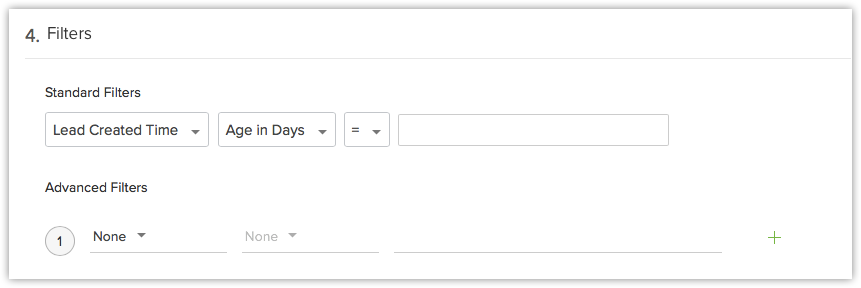
5. Cliquez sur Enregistrer.
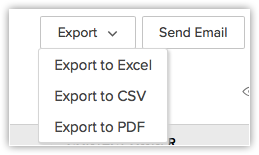
6. Cliquez maintenant sur Exporter. Vous pouvez exporter le rapport au format CSV, Excel ou PDF.
Comment éviter les doublons entre les leads et les contacts ? Par exemple, lorsque j'envoie un e-mail à l'adresse e-mail secondaire d'un contact, un nouveau lead est créé au lieu de lier l'e-mail à ce contact.
Comment éviter les doublons entre les leads et les contacts ? Par exemple, lorsque j'envoie un e-mail à l'adresse e-mail secondaire d'un contact, un nouveau lead est créé au lieu de lier l'e-mail à ce contact.
Vous pouvez activer la vérification des doublons en utilisant l'adresse e-mail comme champ unique. Suivez ces étapes pour activer la vérification des doublons :
- Accédez à Setup > Customization > Modules and Fields.
- Sélectionnez le module Leads.
- Survolez le champ E-mail avec votre souris.
- Cliquez sur Settings > Do not allow duplicate values.
- Cliquez Save Layout.
Vous pouvez également fusionner les enregistrements en doublon.
Comment afficher un pipeline pour voir à quel stade se trouvent mes leads ?
Comment afficher un pipeline pour voir à quel stade se trouvent mes leads ?
Vous pouvez utiliser le champ Lead Status pour filtrer le statut du pipeline de vos leads. Vous pouvez également ajouter des valeurs personnalisées pour le champ Lead Status.
Suivez ces étapes pour ajouter des valeurs personnalisées :
- Accédez à Setup > Customization > Modules and Fields
- Cliquez sur le Leads module et survolez le champ Lead Status avec votre souris.
- Cliquez sur l'icône Paramètres.
- Ajoutez les valeurs dont vous avez besoin.
- Cliquez sur Save.
Comment les leads peuvent-ils être distribués équitablement entre les vendeurs ? Sont-ils assignés manuellement ou peuvent-ils être automatisés ?
Comment les leads peuvent-ils être distribués équitablement entre les vendeurs ? Sont-ils assignés manuellement ou peuvent-ils être automatisés ?
Vous pouvez assigner les leads équitablement aux vendeurs en créant une règle d'assignation avec l'option round robin. Cela assignera les enregistrements provenant de formulaires web aux vendeurs et garantira qu'ils sont distribués équitablement.
Puis-je avoir deux leads de la même entreprise ? Si oui, tous les leads d'une entreprise seront-ils ajoutés en tant que contacts à un compte ?
Puis-je avoir deux leads de la même entreprise ? Si oui, tous les leads d'une entreprise seront-ils ajoutés en tant que contacts à un compte ?
Oui, c'est possible. Lorsque vous convertissez des leads de la même entreprise, vous pouvez associer les deux à un compte existant et gérer facilement ces contacts.
Quelle est la différence entre les leads ouverts et les leads convertis ?
Quelle est la différence entre les leads ouverts et les leads convertis ?
Les leads ouverts sont les leads qui n'ont pas encore été convertis, tandis que les leads convertis sont ceux qui ont été récemment convertis de leads en contacts ou en compte.
Puis-je créer plusieurs contacts pour des leads (avec l'entreprise comme lead) dans Zoho CRM ?
Puis-je créer plusieurs contacts pour des leads (avec l'entreprise comme lead) dans Zoho CRM ?
Non, nous n'avons pas d'option pour créer plusieurs contacts pour un lead dans Zoho CRM. Cependant, suivez ces étapes alternatives pour le faire :
1. Cliquez sur le Leads module dans le coin supérieur gauche de l'écran.
2. Créez un enregistrement en cliquant sur + à côté de l'onglet Leads et entrez un nom d'entreprise.
3. Créez un champ personnalisé pour spécifier qu'il appartient à la même entreprise. Cliquez ici pour plus d'informations.
4. Créez une vue personnalisée pour regrouper les leads qui appartiennent à la même entreprise. Cliquez ici pour plus d'informations.
5. Convertissez le lead en contact.
6. Une fois que le lead est converti en contact, vous aurez la possibilité de l'associer au contact existant. Maintenant, tous les leads peuvent être associés au même compte.
Remarque : Vous pouvez également ajouter directement des leads au module des comptes à partir duquel vous pouvez ajouter plusieurs contacts.
Pourquoi les nouveaux leads ne figurent-ils pas en premier dans la vue de liste « Leads d'aujourd'hui » ?
Pourquoi les nouveaux leads ne figurent-ils pas en premier dans la vue de liste « Leads d'aujourd'hui » ?
Vous pouvez trier vos leads par ordre croissant ou décroissant en cliquant sur le Created Time en-tête de colonne pour trier les enregistrements en fonction de l'heure de leur création. Cela listera les leads récemment créés en premier dans la Today's Leads vue de liste.
Lors de la création de champs personnalisés dans le module Leads, puis-je créer simultanément ces champs dans les modules Accounts, Contacts et Deals ?
Lors de la création de champs personnalisés dans le module Leads, puis-je créer simultanément ces champs dans les modules Accounts, Contacts et Deals ?
Oui, vous pouvez créer simultanément des champs dans les modules accounts, contacts et deals lors de la création d'un champ personnalisé dans votre module leads. C'est important car lors de la conversion de vos leads en contacts, il est fastidieux de créer les mêmes champs à nouveau dans le module contacts, puis dans les modules accounts et deals.
Lorsque vous créez des champs personnalisés dans le module Leads, vous avez la possibilité de créer ces champs dans les modules Accounts, Contacts et Deals également.
Pour créer le champ personnalisé pour les accounts, contacts et deals :
- Cliquez sur Setup > Customization > Modules and Fields.
- Sélectionnez votre Module dans la liste.
- Dans le module Leads, sélectionnez la mise en page pour laquelle vous souhaitez créer le(s) champ(s).
- Sur la page Mise en page, glissez-déposez le type de champ requis à partir de la liste des Nouveaux champs.
- Spécifiez les détails du champ personnalisé et cliquez sur le (...) à côté du nom du champ et sélectionnez Modifier les propriétés dans la liste.
- Sélectionnez le Créer également pour cases à cocher Compte, Contacts et Deals.
- Cliquez sur Terminé.
- Enregistrer la mise en page.
Le champ a été créé pour vos leads ainsi que pour les modules contacts, comptes et deals.
Puis-je personnaliser la façon dont les leads sont générés pour s'adapter à différents modèles commerciaux ?
Puis-je personnaliser la façon dont les leads sont générés pour s'adapter à différents modèles commerciaux ?
Oui, vous pouvez personnaliser la façon dont les leads sont générés en fonction de différents modèles commerciaux et secteurs d'activité. Vos leads sont généralement créés par différentes sources (annonces publicitaires, sites web, salons professionnels, etc.).
Personnalisez vos leads en créant une vue personnalisée pour ces leads et en les groupant à l'aide de Source du lead comme critère.
Personnalisez vos leads en créant une vue personnalisée pour ces leads et en les groupant à l'aide de Source du lead comme critère.
J'ai converti certains leads en contacts par erreur. Y a-t-il un moyen de reconvertir ces contacts en leads ?
J'ai converti certains leads en contacts par erreur. Y a-t-il un moyen de reconvertir ces contacts en leads ?
Non, vous ne pouvez pas reconvertir les contacts en leads. Vous pouvez toutefois utiliser le champ Étape du module Deals pour suivre les contacts que vous souhaitez reconvertir en leads.
Comment puis-je organiser les leads par secteur d'activité ?
Comment puis-je organiser les leads par secteur d'activité ?
Vous pouvez organiser les leads par secteur d'activité de trois façons :
- En incluant le champ Secteur d'activité dans la Vue de liste et en sélectionnant la colonne Secteur d'activité pour trier les enregistrements par ordre croissant ou décroissant. Pour modifier la vue de liste, consultez Gestion des vues de liste
- En créant une vue de liste qui extrait les enregistrements de leads appartenant à un secteur d'activité spécifique
- En créant un composant de tableau de bord.
Comment puis-je suivre les leads qui ont ouvert mes e-mails ?
Comment puis-je suivre les leads qui ont ouvert mes e-mails ?
Le filtre avancé est un outil de recherche puissant qui vous permet d'extraire rapidement des informations commerciales précieuses que vous pourriez autrement mettre beaucoup plus longtemps à trouver. Vous pouvez utiliser les filtres avancés pour afficher les leads qui ont ouvert vos e-mails.
- Accédez au module Leads.
- Spécifiez le statut d'e-mail comme critère avec la valeur Ouvert dans Filtrer les leads par.
- Cliquez sur Appliquer le filtre.
Les enregistrements qui correspondent aux critères s'affichent.
Comment puis-je séparer les leads en fonction des étapes auxquelles ils se trouvent ?
Comment puis-je séparer les leads en fonction des étapes auxquelles ils se trouvent ?
Vous pouvez créer des vues de liste personnalisées pour séparer les leads en fonction du champ de statut du lead.
Comment puis-je être notifié des leads inactifs depuis 14 jours ?
Pour identifier et recevoir des notifications concernant les leads qui sont restés dans un statut particulier pendant 14 jours ou plus, activez d'abord le Suivi de l'historique pour le champ de liste déroulante Statut du lead. Cela crée une liste associée appelée Historique du statut du lead, qui enregistre toutes les modifications apportées au champ Statut du lead, ainsi que les horodatages de modification correspondants.En savoir plus
Ensuite, créez un rapport avec :
- Module principal : Leads
- Module enfant : Historique du statut du lead
- Critères : Le statut du lead est Non contacté (et) Heure de modification (Historique du statut des leads) – Ancienneté en jours ≥ 14
Enfin, programmez le rapport pour qu'il s'exécute à la fréquence de votre choix et l'envoyer aux destinataires requis. Le rapport programmé vous permettra de surveiller proactivement et de recevoir des notifications concernant les leads qui sont restés inactifs dans un statut pendant 14 jours ou plus.