Métriques d'utilisation de CRM
Cette page a été traduite à l'aide d'outils d'IA et peut contenir des erreurs. Pour les informations les plus précises et à jour, veuillez consulter la version anglaise originale.

Cette intégration est actuellement limitée à certains comptes et sera disponible en accès anticipé très bientôt.
Métriques d'utilisation de CRM (propulsé par Zoho MICS) est une solution que vous pouvez intégrer à Zoho CRM pour extraire des informations et des métriques significatives de l'engagement des utilisateurs et analyser l'utilisation des fonctionnalités de votre Zoho CRM. En tirant parti des Métriques d'utilisation de CRM, vous pouvez :
- Optimiser les stratégies CRM à l'aide de données en temps réel
- Améliorer la productivité des utilisateurs grâce à des informations ciblées
- Encourager une adoption plus importante des fonctionnalités CRM au sein des équipes
Les Métriques d'utilisation de CRM incluent plusieurs onglets ou vues —Accueil, Activité, Tendances, Funnel, Hub, et Analyse des utilisateurs— chacun conçu pour offrir des perspectives uniques sur l'utilisation de CRM. Des métriques de haut niveau (par ex., utilisateurs actifs, clics) à des analyses plus approfondies du comportement des utilisateurs (par ex., présence, durée de session, taux de conversion de funnel), les Métriques d'utilisation de CRM aident les administrateurs à prendre des décisions basées sur les données.
Vues des Métriques d'utilisation de CRM
Accueil
Une fois que vous avez intégré les Métriques d'utilisation de CRM, vous pouvez les trouver dans la liste des modules. La première page sur laquelle vous atterrissez est l'onglet Accueil. Il fournit un résumé de haut niveau des métriques d'engagement des utilisateurs dans Zoho CRM. Les administrateurs peuvent évaluer rapidement l'activité générale de CRM — comme les clics, l'utilisation des fonctionnalités, la présence des utilisateurs, les utilisateurs actifs et inactifs — pour identifier les tendances et ajuster les stratégies selon les besoins.
Prenons l'exemple de Zylker Corporation, où un administrateur remarque une baisse des fonctionnalités utilisées. À partir de l'onglet Accueil, il peut découvrir qu'il y a une chute de 3 % pour les fonctionnalités utilisées par rapport au mois précédent. Avec ces informations, il peut résoudre les problèmes spécifiques et augmenter l'utilisation des fonctionnalités parmi les utilisateurs.
Composants
Examinons rapidement les différents composants disponibles dans l'onglet d'accueil.
- Métriques de synthèse
- Total clics : total des clics/interactions au cours des 30 derniers jours.
- Fonctionnalités utilisées : nombre de fonctionnalités uniques auxquelles on a accédé au cours des 30 derniers jours.
- Présence (jours) : nombre total de jours pendant lesquels les utilisateurs se sont connectés au CRM.
- Actifs utilisateurs : nombre d'utilisateurs qui ont interagi avec le CRM au cours des 30 derniers jours.
- Inactifs utilisateurs : nombre d'utilisateurs qui n'ont pas interagi avec le CRM au cours des 30 derniers jours.
Chacune de ces métriques comprend également une variation en pourcentage par rapport au mois précédent, vous aidant à suivre la croissance ou le déclin d'un mois à l'autre. - Tableau des clics
Ventilation hebdomadaire des clics CRM, regroupée par semaine pour mettre en évidence les pics d'utilisation. - Tableau de présence
Affiche la fréquence de connexion quotidienne au cours des cinq dernières semaines, révélant les modèles de cohérence des utilisateurs. - Utilisateurs avec le plus de clics et de présence
- Plus clicsprésence
- Plus : identifie les principaux utilisateurs en fonction des interactions. : met en évidence qui s'est connecté le plus souvent.
Activité
À côté de l'onglet Accueil, vous trouverez l'onglet Activité. Cet onglet offre une analyse détaillée des interactions des utilisateurs dans les différents modules de Zoho CRM. En plus de résumer les clics, la présence et les utilisateurs actifs, il permet aux administrateurs d'examiner les tendances d'utilisation pendant une période allant jusqu'à 60 jours, ce qui permet d'identifier les fonctionnalités de CRM qui reçoivent le plus ou le moins d'attention.
Par exemple, chez Zylker Corporation, un administrateur évalue le module Leads suite au lancement d'une nouvelle fonctionnalité. L'onglet Activité révèle :
- Total des clics dans Leads pour les 60 derniers jours
- Une chronologie indiquant une activité plus élevée après le lancement de la nouvelle fonctionnalité
Cela valide le succès de la fonctionnalité et montre qui pourrait avoir besoin de plus de guidance.
Composants
- Résumé métriques
- Total clics : interactions dans tous les modules CRM au cours des 30 derniers jours.
- Fonctionnalités utilisées : modules/fonctionnalités uniques auxquels on a accédé, avec une comparaison au mois précédent.
- Présence (jours) : jours pendant lesquels les utilisateurs se sont connectés au CRM, comparés au mois précédent.
- Actifs utilisateurs : Qui a utilisé le CRM au cours des 30 derniers jours.
- Inactifs utilisateurs : Qui ne s'est pas connecté pendant cette période.
- Activité par fonctionnalité
- Utilisation activité (60 derniers jours) : Nombre total d'accès pour chaque module — Leads, Contacts, Deals, etc.
- Représentation graphique : Un graphique chronologique (axe des abscisses = dates, axe des ordonnées = accès) affiche les pics d'utilisation et les périodes d'inactivité.
- Options de recherche et de filtrage
- Rechercher par utilisateur : Recherchez l'activité par ID utilisateur ou adresse e-mail du contact principal.
- Rechercher par fonctionnalité : Filtrez les modules/fonctionnalités spécifiques pour créer une vue personnalisée de l'activité utilisateur.
Tendances
La vue Tendances se concentre sur la façon dont les fonctionnalités du CRM sont utilisées au fil du temps. En examinant les fluctuations d'utilisation — quotidiennes, hebdomadaires et mensuelles — les administrateurs obtiennent des informations sur les modèles de performance, ce qui les aide à apporter des améliorations basées sur les données.
Chez Zylker Corporation, un directeur commercial supervise plus de 1 000 leads mensuels. En utilisant la vue Tendances, ils suivent les modèles quotidiens ou mensuels de création de leads, identifient les périodes de pointe et optimisent l'allocation des ressources.
Vous pouvez afficher les tendances de deux façons :
- Ligne Graphique
- Tableau Vue
Vous pouvez également basculer entre les vues Quotidienne, Hebdomadaire et Mensuelle et modifier la plage en conséquence, selon vos besoins métier.

Entonnoir
La vue Entonnoir examine la façon dont les utilisateurs progressent à travers les étapes séquentielles d'un processus CRM. La visualisation des taux de conversion et d'abandon révèle les goulots d'étranglement et oriente l'optimisation pour améliorer l'efficacité.
Par exemple, considérez les étapes du processus de gestion des leads :
- Étape 1 → Création de lead
- Étape 2 → Conversion de lead.
À l'aide d'un entonnoir, vous pouvez configurer chaque étape de ce processus et analyser :
- Taux de réussite du flux :Le pourcentage de leads convertis avec succès sur le nombre total de leads créés.
- Taux d'abandon :Le pourcentage de leads perdus à chaque étape, ce qui aide à identifier les goulots d'étranglement du processus.
Hub
Le Hub dans Métriques d'utilisation du CRM propose deux vues distinctes :Popularité et Fréquence — permettant aux administrateurs d'analyser la façon dont les fonctionnalités du CRM sont utilisées dans un laps de temps spécifique.
- Popularité : Affiche le nombre d'utilisateurs qui ont interagi avec une fonctionnalité particulière, ce qui aide à identifier les modules ou actions les plus couramment utilisés.
- Fréquence : Affiche la fréquence à laquelle les utilisateurs interagissent avec une fonctionnalité en les regroupant dans des groupes (par exemple, 1–10 accès, 10–100 accès), révélant quels segments d'utilisateurs ont un engagement élevé ou faible.
Supposons que, chez Zylker, un administrateur souhaite voir quels modules CRM sont les plus populaires parmi ses équipes commerciales. En configurant Leads, Contacts et Deals modules dans la Popularité vue (avec une plage d'une mois), ils découvrent que Leads est le module le plus consulté. De même, en utilisant la Fréquence vue, ils constatent qu'un grand groupe d'utilisateurs (50+) interagit avec Leads plus de 50 fois par mois, indiquant un engagement élevé parmi ces utilisateurs.
Analyses utilisateur
La vue Analyses utilisateur offre des informations sur l'activité des utilisateurs individuels. Les administrateurs peuvent voir qui est le plus actif, qui pourrait avoir besoin de plus de support et à quelle fréquence les utilisateurs interagissent avec les fonctionnalités spécifiques du CRM.
Exemple 1
Un administrateur d'organisation souhaite identifier les utilisateurs actifs mensuels dans Zoho CRM et comprendre la façon dont ils s'engagent avec les fonctionnalités clés du CRM. En configurant une vue Analyses utilisateur, l'administrateur peut :
- Suivre les utilisateurs actifs : Déterminez le nombre d'utilisateurs qui se connectent et utilisent le CRM régulièrement chaque mois.
- Évaluer l'engagement par rapport aux fonctionnalités clés :Vérifiez les fonctionnalités ou modules fréquemment consultés, révélant les niveaux d'adoption dans toute l'équipe.
Ces informations aident l'administrateur à identifier les domaines de réussite (fonctionnalités très adoptées) et les domaines qui peuvent nécessiter une formation ou des ressources supplémentaires.
Exemple 2
Chez Zylker Corporation, un administrateur remarque que bien que de nombreux employés se connectent quotidiennement, peu d'entre eux explorent les fonctionnalités importantes de Zoho CRM ou y consacrent suffisamment de temps productif. Pour enquêter, l'administrateur applique les filtres suivants dans User Analytics :
- Activité
- Dernière visite : Moins d'1 jour (indiquant des connexions quotidiennes).
- Session durée : Supérieure à 300 minutes (plus de 5 heures).
- Fonctionnalité utilisée
- Modules : Enregistrements ajoutés (pour évaluer les interactions significatives).
Après analyse des données filtrées, l'administrateur découvre que moins de 20 % de ces utilisateurs actifs quotidiens accomplissent des tâches de valeur, comme l'ajout d'enregistrements. Ce constat révèle la nécessité d'une formation et d'une sensibilisation ciblées des utilisateurs pour tirer davantage parti des modules CRM de manière efficace, augmentant ainsi la productivité globale.
Voici un détail des principales métriques utilisateur que vous pouvez analyser dans la section Activité, pour mieux comprendre le comportement des utilisateurs et leur engagement global.
- Section Activité
La section Activité permet aux administrateurs de configurer des filtres basés sur les utilisateurs pour analyser le comportement et l'engagement des utilisateurs au sein de Zoho CRM. Elle fournit les principales métriques suivantes : - Présence
Le nombre total de jours pendant lesquels un utilisateur est actif dans le CRM.
Exemple : Si un utilisateur s'inscrit le 1er octobre et se connecte les 4, 8, 12 et 14 octobre, sa présence pour la période de 30 jours se terminant le 31 octobre serait de 4 jours. - Augmentation de la présence
L'augmentation en pourcentage des jours actifs d'un utilisateur comparée à la période précédente de 30 jours.
Exemple : Si un utilisateur est actif pendant 15 jours en octobre mais n'a été actif que 10 jours en septembre, la présence a augmenté de 50 % en octobre. - Diminution de la présence
La diminution en pourcentage des jours actifs d'un utilisateur comparée à la période précédente de 30 jours.
Exemple : Si un utilisateur est actif pendant 15 jours en octobre mais a été actif 30 jours en septembre, la présence a diminué de 50 % au mois d'octobre. - Dernière visite
La date et l'heure les plus récentes auxquelles l'utilisateur a été actif dans le CRM.
Exemple : Si un utilisateur s'inscrit le 1er octobre, se connecte les 2, 5 et 8 octobre, et ne revient pas après, sa dernière visite date du 8 octobre. - Durée de session
Mesure la durée pendant laquelle les utilisateurs restent actifs dans le CRM. Une session débute lors de la première action de l'utilisateur et se termine après 15 minutes d'inactivité (ou à la déconnexion).
Exemple : Un utilisateur se connecte de 9 h 00 à 10 h 00 et de nouveau de 20 h 00 à 22 h 00. Sa durée de session totale pour cette journée est de 3 heures (180 minutes). - Nombre de sessions
Le nombre total de sessions qu'un utilisateur initie.
Exemple : En poursuivant le scénario précédent, l'utilisateur a 2 sessions (une le matin et une le soir).
Composants clés
Bien que chaque vue utilise ces concepts légèrement différemment, les définitions fondamentales restent les mêmes dans l'ensemble des Métriques d'utilisation du CRM.
Fonctionnalité
Une fonctionnalité est toute action, module ou processus au sein de Zoho CRM que vous souhaitez analyser. Ceci contient principalement une liste des types de fonctionnalités suivants :
- Généralités fonctionnalités, comme Calendrier
- Fonctionnalités Utilisateurs et contrôle, comme Profils, Rôles et Utilisateurs
- Automations, comme Règles d'affectation
- Fonctionnalités basées sur les canaux, comme Formulaires web
- Modules, pour analyser les détails des modules définis par le système. Vous pouvez également choisir l'option Tous les modules.
- Personnalisation fonctionnalités, comme Pipeline, et
- Rapports et analyses
Vous pouvez utiliser les fonctionnalités de cette liste pour diverses analyses dans les vues Métriques d'utilisation du CRM. Par exemple, vous pouvez créer une vue Tendances pour le module Leads, ou une vue Entonnage, pour analyser les enregistrements à travers différentes étapes comme Créer un lead, Convertir un lead, etc., ou dans User Analytics, lister les fonctionnalités avec lesquelles chaque utilisateur a ou n'a pas interagi.
Propriétés
(pour Tendances, Entonnage et User Analytics)
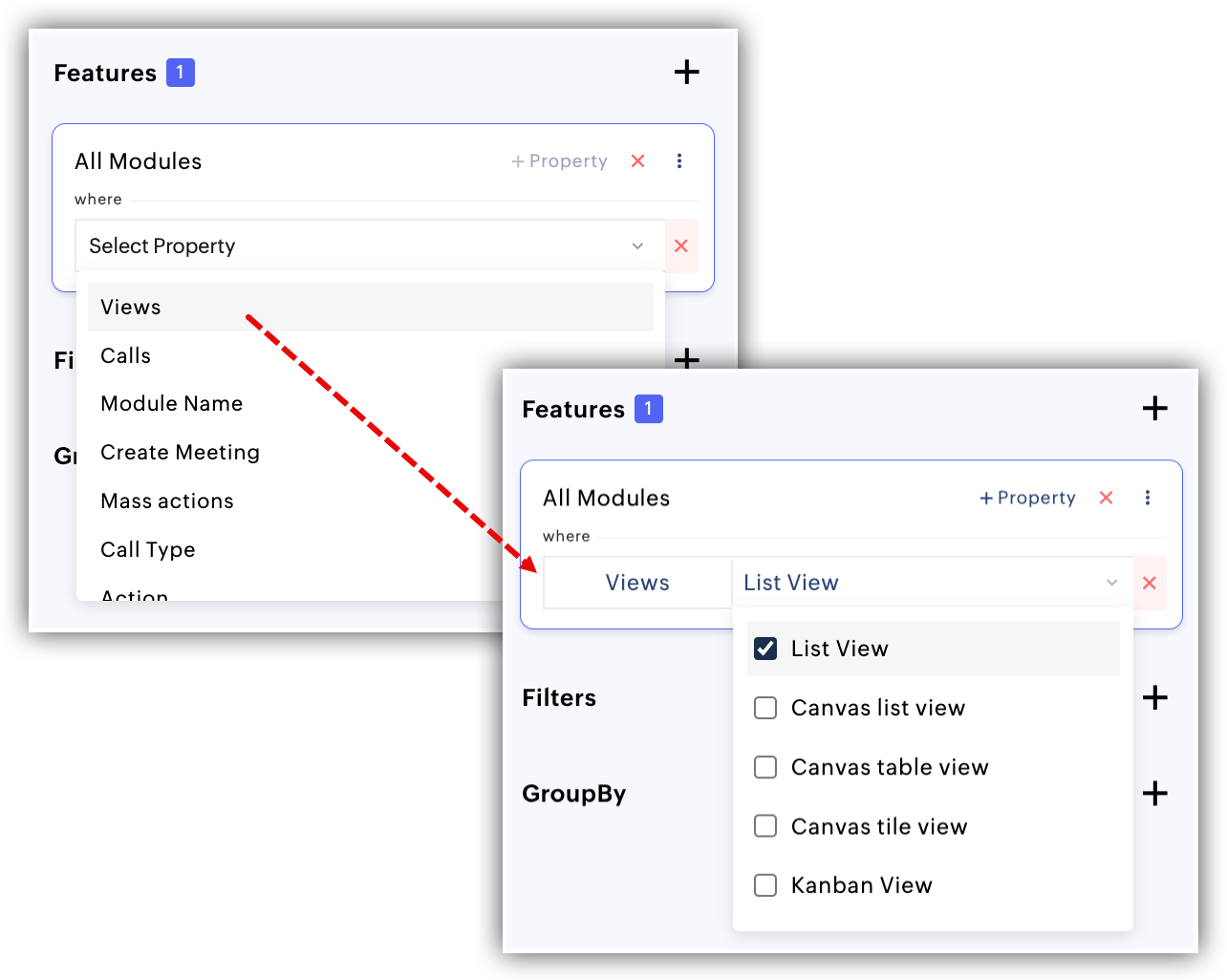
En plus de sélectionner une fonctionnalité, vous pouvez également spécifier des propriétés qui définissent davantage l'étendue de votre analyse au sein du CRM. Les propriétés varient en fonction de la fonctionnalité, tout comme les différents attributs des propriétés.
Par exemple, vous pouvez analyser le module Leads comme une fonctionnalité, puis spécifier des propriétés telles que Vues, Appels, Créer Réunion, Boutons, Macros, Task Création, et bien d'autres. Une fois que vous avez choisi une propriété (par exemple, Views), vous pouvez définir les attributs correspondants. Par exemple, si Views est la propriété, les attributs disponibles peuvent inclure List View, Kanban View, et Canvas View.
Filtre
Les filtres sont des outils facultatifs mais puissants qui vous permettent de cibler un sous-ensemble spécifique de données pour une analyse plus approfondie. Par exemple, vous pouvez appliquer des filtres en fonction de la langue de l'utilisateur, du pays de l'utilisateur, du fuseau horaire de l'utilisateur ou du statut du compte de l'utilisateur pour vous concentrer uniquement sur les utilisateurs ou les enregistrements qui répondent à ces critères. Ce faisant, vous obtenez des insights plus significatifs : par exemple, comment les utilisateurs d'un pays spécifique interagissent avec les fonctionnalités de CRM, ou si certains fuseaux horaires d'utilisateurs nécessitent une assistance supplémentaire.
Regrouper par
L'option de regroupement vous permet de catégoriser vos données selon des critères similaires à ceux des filtres, c'est-à-dire la langue de l'utilisateur, le pays de l'utilisateur, le fuseau horaire de l'utilisateur ou le statut du compte de l'utilisateur. En organisant les résultats en groupes, vous pouvez identifier plus facilement les tendances et les schémas entre les différents segments d'utilisateurs. Par exemple, un regroupement par pays de l'utilisateur aide à révéler quelles régions affichent un engagement CRM plus élevé, tandis qu'un regroupement par fuseau horaire de l'utilisateur peut mettre en évidence les périodes de pic d'utilisation dans différentes régions. Ce regroupement offre une comparaison claire entre plusieurs segments, ce qui facilite l'identification des endroits où une assistance ou une formation supplémentaire pourrait être nécessaire.
Intégration des métriques d'utilisation de CRM
Pour intégrer les métriques d'utilisation de CRM, connectez-vous à votre CRM en tant qu'administrateur et suivez les étapes suivantes :
- Accédez à Marketplace dans la barre latérale gauche.
- Sous Intégrations, accédez à Zoho.
- Sur la CRM Usage Metrics carte, cliquez sur Configurer maintenant.
- Cliquez sur Activer.
Sur l'ancienne interface utilisateur de Zoho CRM, accédez à Setup > Marketplace > Zoho, puis suivez l'étape 3 et au-delà.