Lier les applications Zoho Creator avec CRM
La fonctionnalité des onglets web permet d'accéder aux applications créées dans Zoho Creator et de les lier aux données de Zoho CRM. Pour accéder à l'application Creator au sein de Zoho CRM, concevez une application dans Zoho Creator, ajoutez-la comme onglet web dans CRM, puis activez-la pour les profils d'utilisateurs sélectionnés. Lors de la création de l'application métier dans Zoho Creator, vous pouvez la lier aux modules CRM (leads, contacts, comptes, etc.). De plus, vous pouvez accéder automatiquement à votre application Creator sécurisée au sein de CRM en utilisant l'authentification unique Zoho (Zoho CRM et Zoho Creator prennent en charge l'authentification unique).
Pour démontrer l'intégration, nous avons créé une simple application Travel dans Zoho Creator qui aide les commerciaux à planifier et enregistrer les frais de déplacement. Ils peuvent ensuite les associer à un contact ou un compte particulier. Dans cette application, Zoho Creator récupère une liste de comptes directement depuis le module Compte de Zoho CRM. Vous pouvez construire cette application facilement en utilisant les outils de glisser-déposer et les scripts Deluge dans Zoho Creator.
Configuration logicielle requise
- Zoho CRM - Édition Professional et supérieures
- Forfait payant Zoho Creator si vous avez plus de 2 utilisateurs
Prérequis
- Autorisation administrateur pour accéder à Zoho CRM - Onglets web
- Connaissance de la création d'applications dans Zoho Creator
- Connaissance de la rédaction Deluge Script
Suivez les étapes ci-dessous pour lier l'application CRM et Creator :
- Étape 1 : créer l'application Travel Expenses dans Zoho Creator
- Étape 2 : lier l'application Travel Expenses avec Zoho CRM
- Étape 3 : accéder à l'application Travel Expenses au sein de Zoho CRM
Étape 1 - Créer l'application Travel Expenses dans Zoho Creator
- Ouvrez Zoho Creator .
Puisque vous êtes déjà connecté à Zoho CRM, vous aurez un accès direct à Zoho Creator. - Créez l'application Travel.
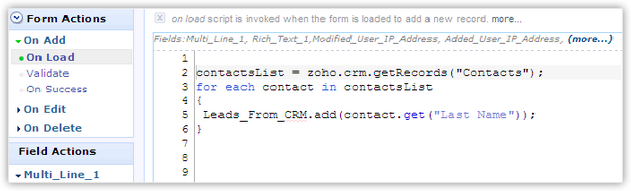
- Pour récupérer un contact du module Contacts de Zoho CRM vers Creator, écrivez un script Deluge comme indiqué ci-dessous :
Pour en savoir plus sur les tâches de déluge CRM, consultez ce document
- Partagez l'application Travel avec les utilisateurs sélectionnés.

- Zoho Creator vous permet d'ajouter 2 utilisateurs et 3 applications gratuitement. Pour ajouter plus d'utilisateurs, vous devez vous abonner à la version payante selon vos besoins métier. Pour plus d'informations sur les forfaits payants, consultez la page Tarification de Zoho Creator.
- Les utilisateurs ne pourront pas accéder à l'application au sein de CRM si elle n'est pas partagée. Vous devez donc partager l'application Creator avec le groupe d'utilisateurs avant de la lier à CRM.
Étape 2 - Lier l'application Travel Expenses avec Zoho CRM
- Cliquez sur Configuration > Personnalisation > Onglets web.
- Dans la Onglets web page, cliquez sur Créer un onglet web.
- Cliquez sur
 icône pour choisir votre application Travel Expenses à partir de Zoho Creator.
 - Dans la Détails du formulaire Creator page, sélectionnez Travel.
- Sélectionnez les profils pour activer l'onglet web aux utilisateurs.
- Cliquez sur Enregistrer.
-
Cliquez sur Configuration > Personnalisation > Onglets > Organiser les onglets.
-
Cliquez sur Enregistrer.
L'onglet Travel sera disponible dans votre compte Zoho CRM.
- Assurez-vous que l'onglet web que vous avez créé figure dans la liste des onglets sélectionnés.
Étape 3 : accédez à l'application Dépenses de voyage dans Zoho CRM
- Cliquez sur l'onglet Dépenses de voyage .
- Sur la page Dépenses de voyage, cliquez sur le lien Ajouter .
- Sur la page Ajouter un enregistrement page, indiquez les détails du voyage, tels que le type de voyage, le département, le lieu, le nom du compte et la date de début/fin.
- Cliquez sur Enregistrer.
- Les détails des dépenses de voyage associées aux contacts sont ajoutés.