Intégration des réunions CRM à Zoho Meeting
Les réunions professionnelles ne doivent pas toujours se dérouler en personne. Vous pouvez opter pour une démonstration de produit en ligne ou une discussion où les membres de l'équipe d'autres succursales de votre entreprise peuvent facilement participer. Les fournisseurs de solutions de réunion ou les logiciels de vidéoconférence vous offrent la possibilité de tenir de telles réunions virtuelles qui réduisent souvent les coûts et vous font gagner du temps. Zoho CRM vous permet d'intégrer votre compte CRM à Zoho Meeting, une solution de vidéoconférence. Une fois l'intégration configurée, les événements ou réunions peuvent être organisés directement depuis votre compte CRM. De plus, vous pourrez consulter le nombre de participants et l'enregistrement de votre événement dans l'enregistrement CRM correspondant.
Scénario métier

- Vous pouvez intégrer Zoho CRM à d'autres solutions de vidéoconférence telles que GoTo Meeting, Zoom, JoinMe, BlueJeans, Cisco, et bien d'autres. Visitez CRM Marketplace pour intégrer votre compte CRM à ces fournisseurs.
- Après votre période d'essai de 15 jours, vous devez acheter le module complémentaire Zoho Meetings pour créer et gérer vos réunions.
Les utilisateurs disposant du profil Administrateur peuvent accéder à cette fonctionnalité.
Configurer l'intégration avec Zoho Meeting
L'intégration de votre compte Zoho CRM avec Zoho Meeting vous aidera à organiser des réunions virtuelles depuis votre compte CRM. Les réunions créées dans le CRM seront automatiquement ajoutées à Zoho Meetings.
Pour configurer l'intégration avec Zoho Meeting
- Connectez-vous à votre compte Zoho CRM avec les privilèges administrateur.
- Accédez à Configuration > Marketplace > Zoho.
- Sélectionnez Zoho Meeting et cliquez sur Installer.
- Cliquez sur Continuer.
Inviter des participants à rejoindre Zoho Meeting
Une fois l'intégration configurée, vous pouvez créer des réunions/événements à partir du module Activités ou du Calendrier dans votre compte Zoho CRM. Lors de la création de réunions, vous pouvez ajouter la liste des participants à la réunion et choisir d'inclure l'URL de la réunion dans l'e-mail d'invitation. Les participants pourront rejoindre la réunion en cliquant sur l'URL dans l'e-mail. Pour mener la réunion, vous pouvez choisir l'une des méthodes de préférence audio : la méthode intégrée ou ajouter votre propre service de conférence téléphonique.
Vous pouvez ajouter des participants à la réunion :
- Lors de la création d'une réunion à partir du module Activités
- Lors de la création d'une réunion à partir du Calendrier.
- À partir de la page de détail de l'enregistrement.
Pour inviter des participants à partir du module Activités
- Dans le Activités module, cliquez sur + Réunions.
- Entrez le titre de votre réunion
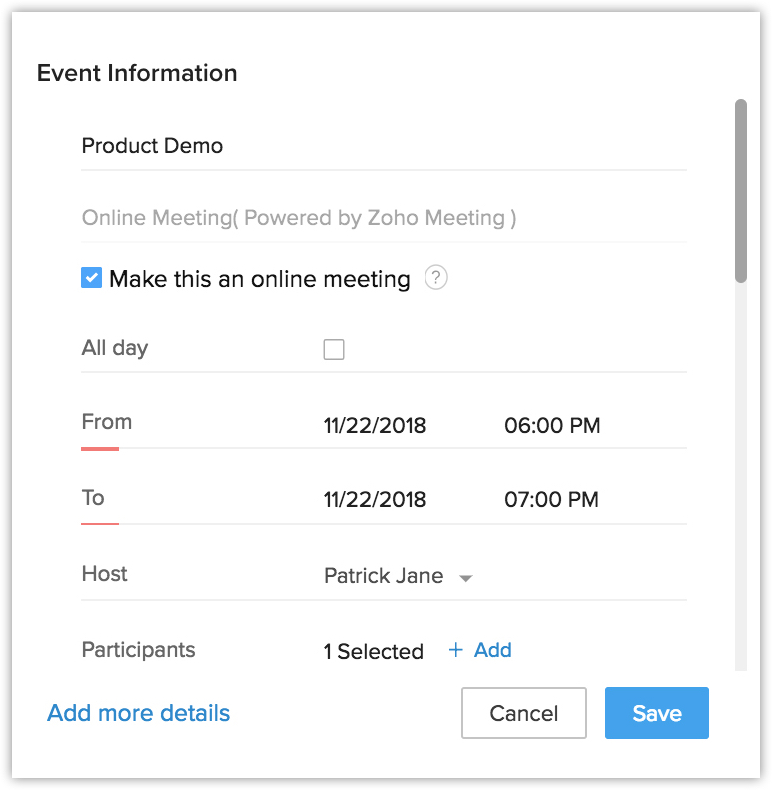
- Activez l'option Faire de ceci une réunion en ligne pour envoyer l'URL de la réunion avec l'e-mail d'invitation.
Si vous choisissez de ne pas envoyer l'URL de la réunion avec l'e-mail d'invitation, vous pouvez inviter les participants après avoir créé la réunion. - Entrez la durée de votre réunion dans les champs De et À.
Vous pouvez également activer l'option Toute la journée pour planifier votre réunion pour toute la journée. - Sélectionnez Participants pour la réunion en cliquant sur + Ajouter.
- Cliquez sur Enregistrer.
Pour inviter des participants à partir du Calendrier
- Dans Zoho CRM, accédez à Calendrier et sélectionnez une date.
- Cliquez sur Créer.
- Dans le Informations de réunion fenêtre contextuelle, spécifiez les détails de la réunion.
- Répétez les étapes mentionnées ci-dessus pour ajouter des participants.
- Pour configurer les préférences audio
- Dans le calendrier, cliquez sur Options et choisissez Préférences.
- Dans la page Préférences, sous la section - Zoho Meeting Audio Preferences, choisissez l'une des options suivantes.
- Utiliser l'audio intégré - La réunion sera enregistrée à l'aide de l'audio intégré.
- Utiliser mon propre service de conférence téléphonique - Spécifiez votre numéro de conférence audio personnel qui sera partagé avec les participants par e-mail d'invitation.
- Utiliser l'audio intégré - La réunion sera enregistrée à l'aide de l'audio intégré.
- Dans le calendrier, cliquez sur Options et choisissez Préférences.
Pour inviter des participants à partir de la page d'enregistrement
- Accédez à Activités et sélectionnez un enregistrement.
- Dans la Détails de l'enregistrement, sous Participants, cliquez sur le lien Ajouter .
- Dans la fenêtre contextuelle, choisissez les participants dans la liste et cliquez sur Enregistrer.
Configurer une réunion instantanée
Si vous souhaitez configurer une réunion avec votre lead ou contact immédiatement, vous pouvez utiliser l'option Meet Now à partir de la page de détails de l'enregistrement.
Pour configurer une réunion instantanément
- Accédez au module Leads/Contacts.
- Sélectionnez un enregistrement.
- Cliquez sur Plus > Meet Now.
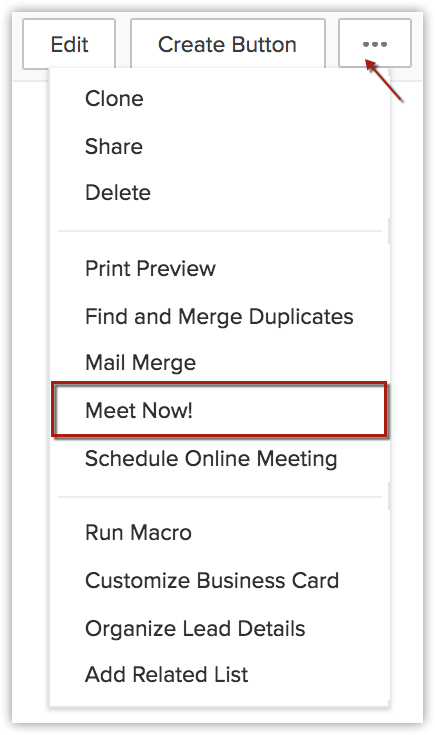
- Saisissez les informations pertinentes de la réunion dans la fenêtre contextuelle.
- Cliquez sur Démarrer la réunion.
Vous pouvez accéder à la page de détails de la réunion et cliquer sur pour Afficher le lien d'invitation envoyé à vos participants.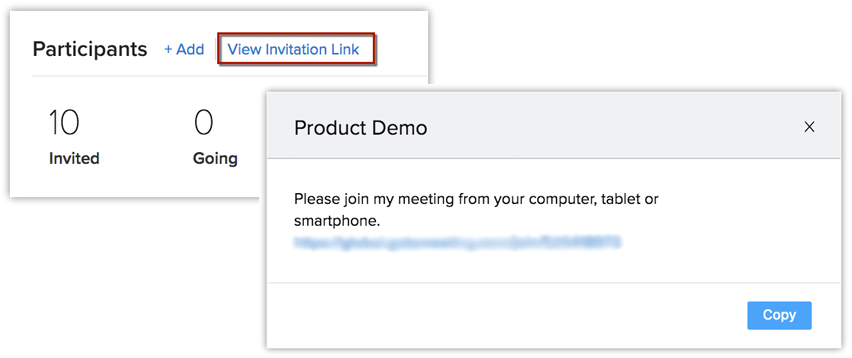
Programmer une réunion en ligne
Si vous souhaitez configurer une réunion avec un lead ou un contact à une heure précise, vous pouvez programmer une réunion en ligne à partir de la page de détails de l'enregistrement.
Pour programmer une réunion en ligne
- Accédez au module Leads/Contacts.
- Sélectionnez un enregistrement.
- Cliquez sur Plus > Programmer une réunion en ligne.
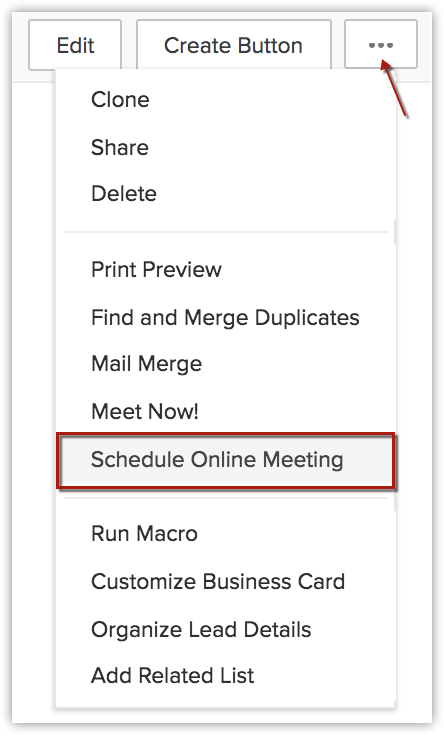
- Saisissez les détails dans la fenêtre contextuelle d'informations d'événement.
- Cliquez sur Enregistrer.
Afficher la réunion en ligne dans le calendrier
Les réunions en ligne peuvent être visualisées dans le calendrier et sont indiquées par  l'icône.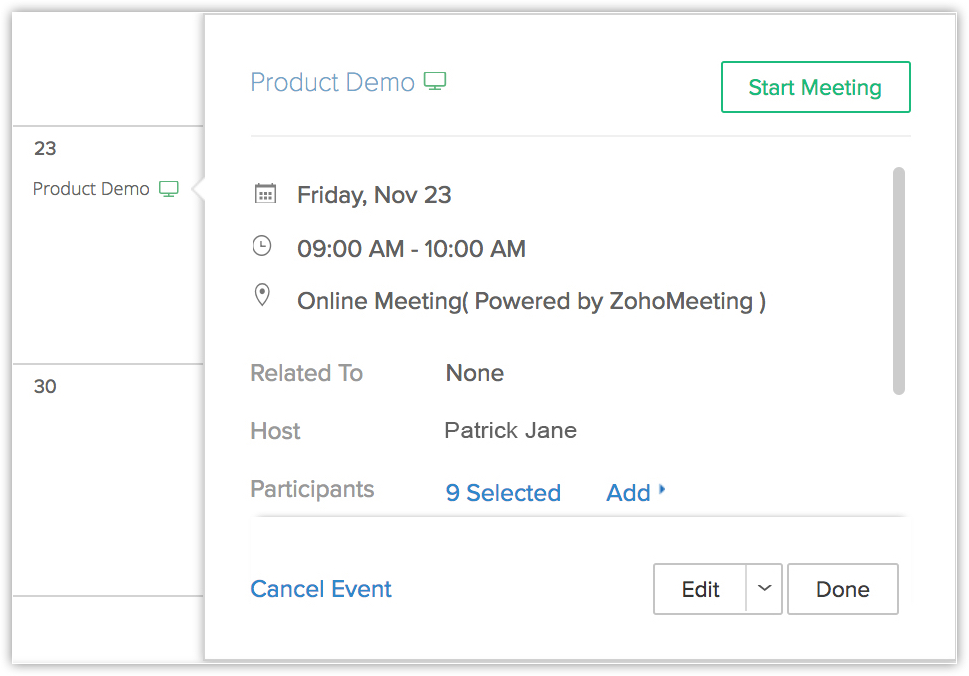
Partager l'enregistrement de la réunion en ligne
Si vous avez enregistré la réunion en ligne, vous pouvez la partager avec tous les participants, les participants, les personnes qui n'ont pas assisté à la réunion ou toute autre personne de votre choix.
Pour partager l'enregistrement
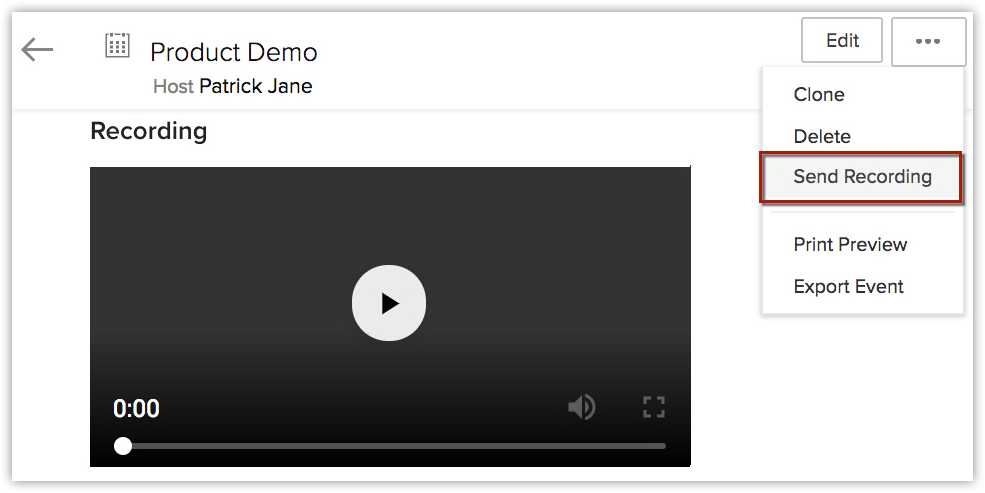
- Accédez à la page de détails de l'événement et cliquez sur «Plus > Envoyer l'enregistrement.
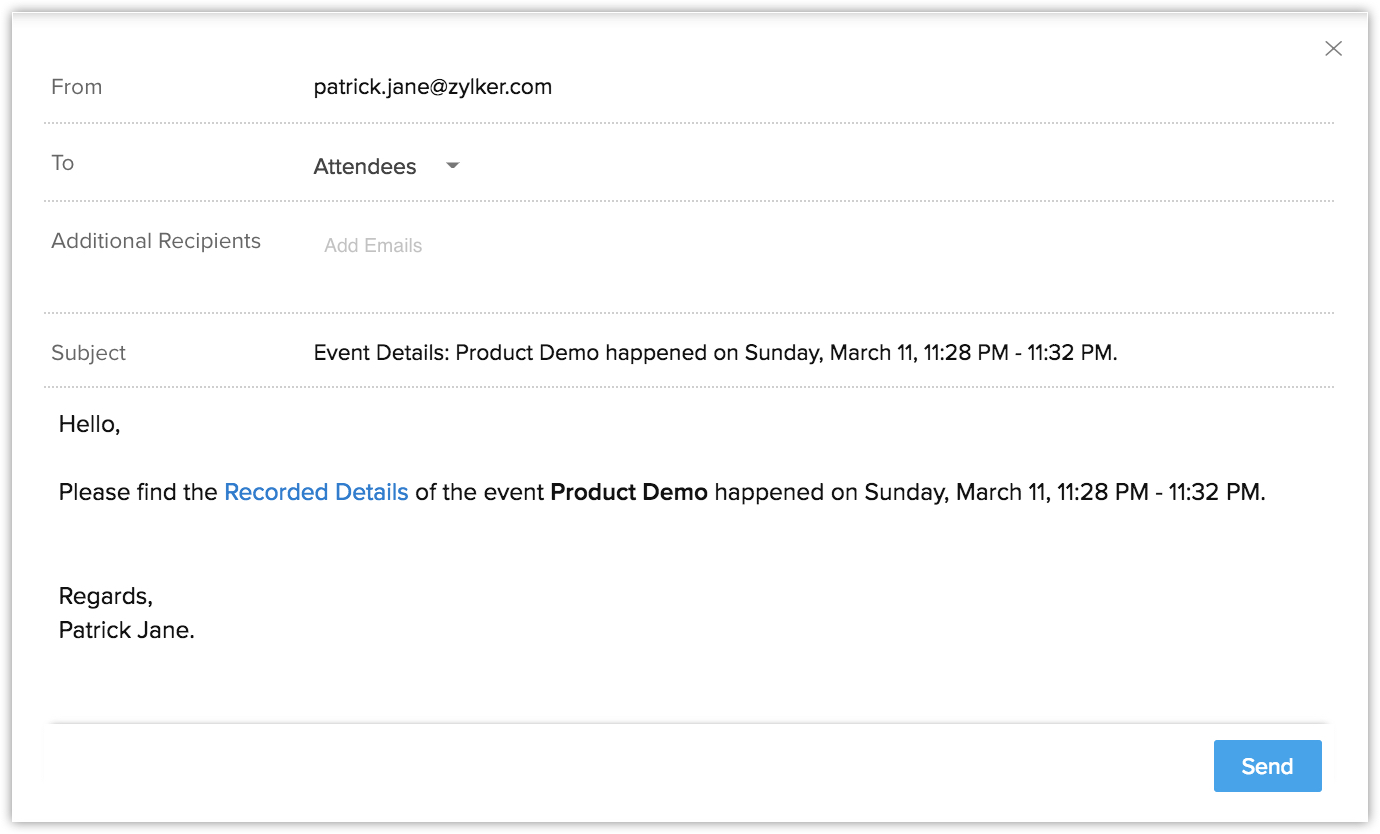
- Sélectionnez les destinataires de l'enregistrement dans la liste déroulante.
- Cliquez sur Envoyer.
Démarrer une réunion
L'organisateur peut démarrer une réunion à partir de la page de l'enregistrement ou de la fenêtre contextuelle des rappels d'activité dans son compte CRM. Le bouton Démarrer la réunions'affichera une fois que vous aurez créé une réunion ou un événement.
Pour démarrer une réunion à partir de la page de détails de l'enregistrement
- Accédez au module Activités et sélectionnez un enregistrement.
- Sur la page Détails de l'enregistrement, cliquez sur Démarrer la réunion.
Vous serez redirigé vers la page Zoho Meeting à partir de laquelle vous pourrez démarrer la réunion.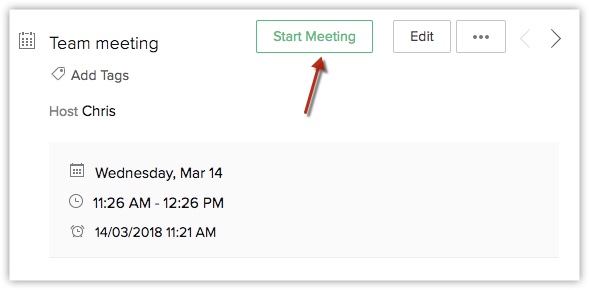
Pour démarrer une réunion à partir de la fenêtre contextuelle des rappels d'activité
- Dans la fenêtre contextuelle Rappels d'activité, cliquez sur le bouton Démarrer.
Vous serez redirigé vers la page Zoho Meeting à partir de laquelle vous pourrez démarrer la réunion.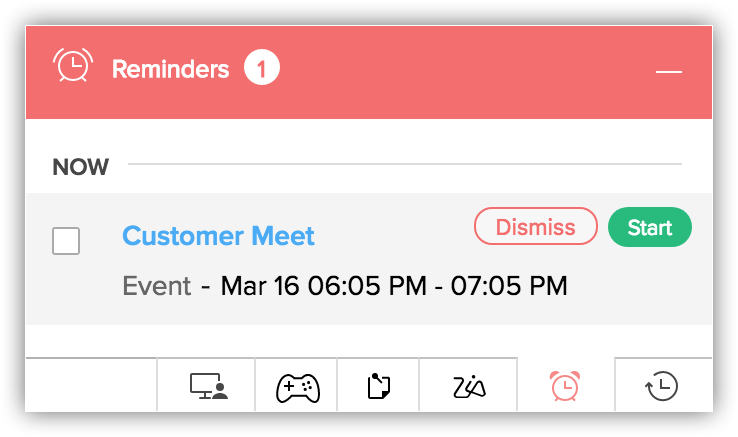
- Les participants recevront une invitation par e-mail et pourront rejoindre la réunion en cliquant sur l'URL de la réunion.
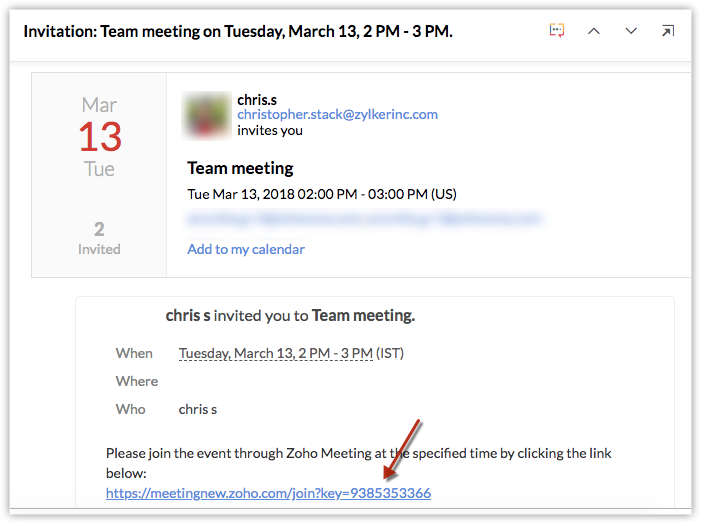
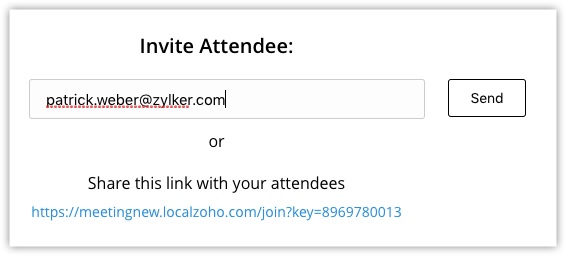
- Si vous n'avez pas choisi d'inclure l'URL de la réunion dans l'e-mail d'invitation, vous pouvez soit entrer l'adresse e-mail des participants, soit partager l'URL de la réunion qui s'affiche après le démarrage de la réunion.
- Les informations d'organisateur fournies dans les réunions créées dans Zoho CRM seront automatiquement synchronisées avec Zoho Meetings. Vous n'avez pas besoin de vous ajouter vous-même ou vos collègues en tant que participant ou organisateur dans l'interface Zoho Meetings.
Désactiver l'intégration des réunions
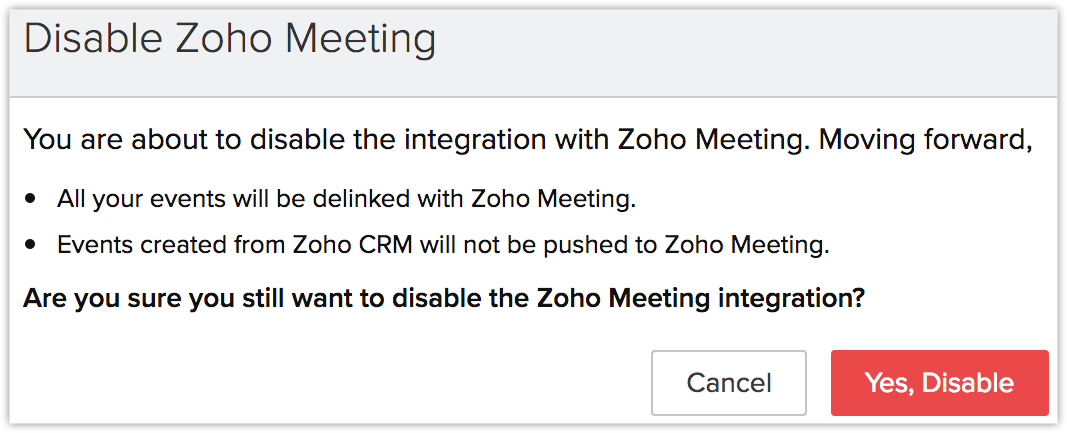
Vous pouvez choisir de désactiver l'intégration Zoho CRM avec Zoho Meetings à tout moment. Toutefois, avant de désactiver, vous devez prendre note des points suivants :
- L'accès à l'essai fourni par Zoho Meeting au moment de l'intégration ne peut pas être réactivé.
- Tous les événements liés à Zoho Meetings seront dissociés.
- Les événements créés ultérieurement à partir du compte Zoho CRM ne seront pas envoyés vers Zoho Meetings.