Opérations courantes avec les enregistrements
Navigation entre les enregistrements
La navigation signifie avant tout le processus de déplacement entre les enregistrements. Dans Zoho CRM, la navigation vous permet de passer facilement d'un enregistrement à l'autre. Elle vous offre la possibilité de choisir le nombre d'enregistrements affichés sur une page et vous fait gagner du temps lors de leur consultation. Voir aussi Naviguer entre les enregistrements
Les deux options de navigation disponibles dans Zoho CRM sont :
- Navigation au niveau des pages
- Navigation au niveau des enregistrements
Navigation au niveau des pages
Avec la navigation au niveau des pages, vous pouvez facilement passer d'une page à l'autre dans un module pour consulter la liste des enregistrements. En outre, selon votre édition de Zoho CRM, vous pouvez sélectionner le nombre d'enregistrements affichés sur la page d'accueil du module.
Navigation au niveau des enregistrements
Avec la navigation au niveau des enregistrements, vous pouvez passer d'un enregistrement au précédent ou au suivant. Vous pouvez également consulter le premier ou le dernier enregistrement.
Rechercher des enregistrements
Lorsque vous disposez d'une liste apparemment interminable d'enregistrements dans un module CRM, la recherche d'un enregistrement spécifique peut vous prendre beaucoup de temps. Nous comprenons cette réalité, c'est pourquoi Zoho CRM vous propose trois options pour rechercher des enregistrements : Voir aussi Rechercher des enregistrements
Les différentes options de recherche disponibles dans Zoho CRM sont :
- Rechercher des enregistrements par ordre alphabétique
- Rechercher des enregistrements par informations
- Rechercher des enregistrements par critères à l'aide de filtres avancés
Rechercher des enregistrements par ordre alphabétique
Choisissez une lettre et le CRM affichera tous les enregistrements commençant par cette lettre. 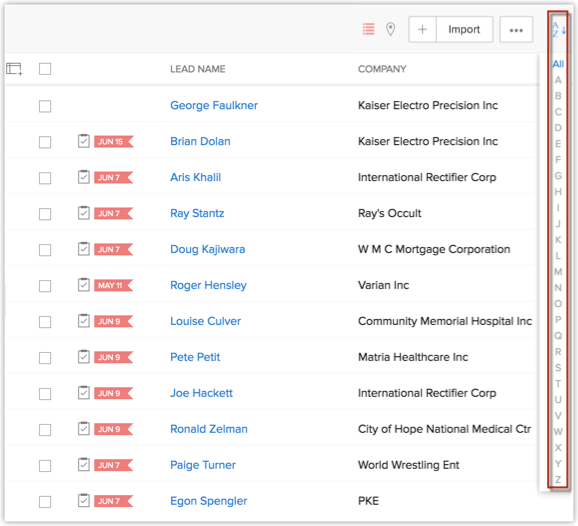
Rechercher des enregistrements par informations
Recherchez un enregistrement en sélectionnant n'importe quelle information comme les appels, les Task, les événements, les modules, etc. 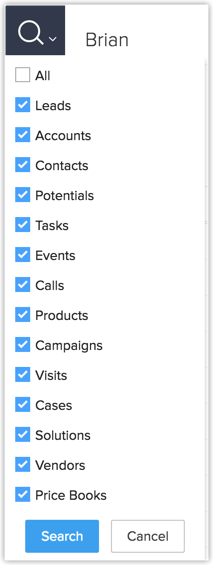
Rechercher des enregistrements par critères à l'aide de filtres avancés
Mentionnez des détails spécifiques tels que l'entreprise, l'e-mail ou le pays dans le filtre avancé comme critères de recherche des enregistrements. 
Créer des enregistrements
Vous pouvez collecter des informations sur les leads, les deals, les devis et bien d'autres éléments provenant de diverses sources et les ajouter comme enregistrements dans les modules. Vous pouvez ajouter ces enregistrements à votre compte CRM de plusieurs façons : vous pouvez les ajouter manuellement, les importer dans le CRM ou capturer les données à partir de formulaires web.

- Certains des champs standard listés ci-dessous peuvent ne pas être visibles ou modifiables selon le processus métier de votre organisation.
- Si vous souhaitez ajouter ou modifier des champs, veuillez contacter votre administrateur système pour plus de détails sur l'utilisation des autres champs.
Pour obtenir une liste complète des champs lead standard, cliquez ici.
Créer des enregistrements manuellement
Si vous disposez d'un nombre limité d'enregistrements, vous pouvez les ajouter manuellement dans le module CRM. Vous pouvez créer des enregistrements individuellement selon les méthodes suivantes :
- Remplir les détails dans le formulaire de création d'enregistrement.
- Dupliquer l'enregistrement en apportant quelques modifications aux détails existants.
- Remplir les détails dans le formulaire de création de lead.
- Cloner le lead en apportant quelques modifications à l'enregistrement existant.
- Par défaut, la personne qui crée le lead en est propriétaire.
- Pour modifier le propriétaire, cliquez sur le Modifier lien dans le Propriétaire du lead champ de la page Détails du lead et sélectionnez un autre utilisateur.
Pour créer des leads individuellement
- Dans l'onglet [Module] onglet, cliquez sur Nouveau [Module] . Vous pouvez également cliquer sur
 .
. - Dans la page Créer un enregistrement, entrez les détails. (Consultez la section Champs standard)
- Cliquez sur Enregistrer.
Pour cloner des enregistrements
- Accédez à l'onglet du module souhaité (par exemple, Leads, Account, Contracts, etc).
- Dans l'onglet [Module] onglet, cliquez sur l'enregistrement spécifique à cloner.
- Dans la page Détails [Module] page, cliquez sur Cloner.
- Dans la page Cloner [Record] page, modifiez les détails requis.
- Cliquez sur Enregistrer.
Importer les enregistrements
Il est très probable que vous utilisiez plusieurs systèmes pour collecter des données commerciales importantes. Dans ce cas, il sera essentiel d'importer les enregistrements directement dans votre système CRM pour éviter toute incohérence de données. Par exemple, vous pouvez acheter des enregistrements auprès de sources externes, capturer des demandes de produits par le biais de sites Web, récupérer des enregistrements provenant d'une autre unité commerciale au sein de l'organisation où existe une opportunité de vente croisée, ou migrer des données de votre ancien système vers Zoho CRM. Dans tous ces cas, l'importation d'enregistrements augmente votre productivité. Zoho CRM vous propose deux options :
- Importer des données dans des modules individuels de Zoho CRM : les fichiers individuels peuvent être importés, un à la fois, dans un module spécifique.
- Migrer des données d'autres comptes vers Zoho CRM : l'assistant de migration peut être utilisé lors de la migration depuis un autre CRM et du transfert d'une grande quantité de données vers Zoho CRM. Voir aussi : Migrer les données
Vous pouvez importer les enregistrements si vous êtes autorisé à effectuer cette opération. Sinon, le Importer les enregistrements bouton sur la page d'accueil [Module] sera masqué dans votre interface utilisateur.
Voir aussi: Importer les données
- Le lien Importer s'affiche uniquement si vous disposez du privilège d'utiliser la fonctionnalité Importer.
- Veuillez contacter votre administrateur si ces liens sont désactivés.
- Avant d'importer les enregistrements, vous devez disposer des détails des enregistrements dans un fichier CSV/XLS.
- Avant d'importer les enregistrements, fermez le fichier CSV/XLS et le programme de feuille de calcul.
- Assurez-vous que le fichier CSV ne contient aucun apostrophe (par exemple, ABC's).
Capturer les enregistrements à l'aide de formulaires Web
Avec les formulaires Web, vous pouvez simplifier le processus de capture des informations de vos visiteurs ou utilisateurs depuis le site Web de votre entreprise dans votre système CRM. Cela automatise l'importation de données des sites Web vers Zoho CRM. Les formulaires Web sont pris en charge pour les modules Leads, Contacts, Cases et autres modules personnalisés de votre compte. Vous pouvez utiliser un formulaire Web pour effectuer des sondages, recevoir des commentaires, générer des ventes en ligne, répondre aux questions des clients, etc.
Avantages
Les formulaires Web peuvent être utilisés pour :
- Capturer des données (informations des visiteurs)
- Communiquer avec les visiteurs du site Web
- Effectuer des sondages
- Répondre aux questions des utilisateurs
- Générer des ventes en ligne
- Recevoir des commentaires en ligne
- Lorsque l'e-mail est envoyé aux utilisateurs au sein de l'organisation, il est envoyé comme une notification à partir de l'adresse e-mail notifications@zohocrm.com.
Modifier le propriétaire de l'enregistrement
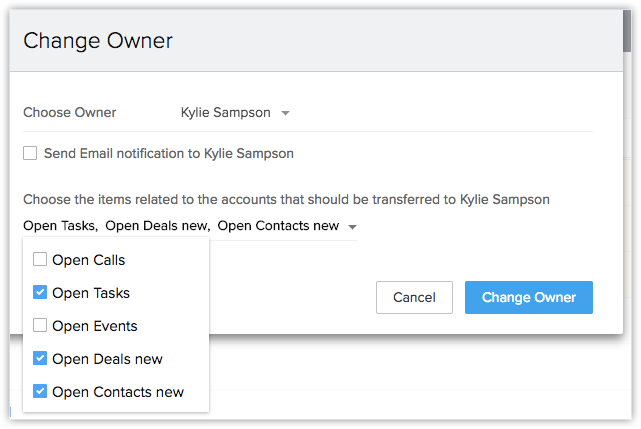
Avec l'option Modifier le propriétaire de l'enregistrement, vous pouvez transférer la propriété d'un enregistrement à un autre utilisateur. De plus, vous pouvez aussi transférer la propriété des activités ouvertes, des contacts ouverts ou des deals ouverts associés à l'enregistrement et possédés par le propriétaire de l'enregistrement.
Voici quelques points importants à noter lors du changement de propriété d'un enregistrement :
- Comptes : Lors du changement de propriété d'un enregistrement dans le module Comptes, vous pouvez choisir soit de passer au nouveau propriétaire sélectionné, soit de conserver l'ancien propriétaire pour les activités ouvertes, les deals ouverts ou les contacts associés à l'enregistrement.
- Contacts : Lors du changement de propriété d'un enregistrement dans le module Contacts, vous pouvez choisir de modifier la propriété des activités ouvertes ou des deals ouverts associés à l'enregistrement ou de conserver la propriété telle qu'elle est.
- Autres modules (à l'exception du module Activités) : Si la propriété de l'enregistrement est modifiée, vous pouvez aussi choisir de modifier le propriétaire des activités ouvertes associées.
- Modification du propriétaire de l'enregistrement dans les règles d'automatisation : Si vous avez configuré une règle d'automatisation qui sera déclenchée soit en modifiant un enregistrement, soit en mettant à jour un champ, le déclencheur sera appliqué uniquement au parent et à l'enfant de premier niveau. Par exemple, un compte possède un deal ouvert et ce deal est associé à un contact, donc la règle (le cas échéant) ne sera déclenchée que pour le compte et le deal ouvert. Elle ne sera pas appliquée au contact du deal. Veuillez noter que les règles d'automatisation comprennent les Workflow Rules, les processus d'approbation, les Blueprint et les règles de scoring, et que l'exécution de l'automatisation n'est disponible que pour les utilisateurs de l'édition Standard.
- Modification du propriétaire lorsqu'il y a une association avec le Contact : si une activité est créée pour un deal ou un compte et est aussi associée à un contact, alors la propriété de l'activité peut être modifiée lorsque la propriété du deal ou du compte, ou celle d'un contact, est modifiée.
- Modification du propriétaire des utilisateurs supprimés ou désactivés : Lorsque la propriété d'un enregistrement appartenant à un utilisateur supprimé ou désactivé est modifiée, les activités ouvertes, les deals ouverts ou les contacts associés sont automatiquement transférés au nouveau propriétaire. Il n'y aura pas d'option pour conserver la propriété des enregistrements associés.
- Modification du propriétaire dans une relation parent-enfant : Lorsque la propriété de l'enregistrement parent est modifiée, la propriété des enregistrements enfants de premier niveau et de deuxième niveau associés changera également. Cependant, la notification Modifier le propriétaire ne s'affichera pas pour l'enregistrement enfant de deuxième niveau. Par exemple, Zylker Corp. (compte parent) possède un deal ouvert (enregistrement enfant de premier niveau) qui a aussi une Task (enregistrement enfant de deuxième niveau). Lors de la modification de la propriété du deal, le propriétaire de la Task changera également.
- Vous devez disposer de la Modifier le propriétaire permission de profil pour utiliser cette fonctionnalité.
- Les éléments liés aux enregistrements dans un module qui doivent être transférés à l'utilisateur correspondant dépendent de la permission que l'utilisateur détient pour les Events, les Task et les Calls. Par exemple, si l'utilisateur n'a pas la permission pour les Events, ils ne peuvent pas être transférés tandis que les Task ouvertes et les Calls ouverts peuvent être transférés.
Une alerte s'affichera si le propriétaire n'a pas la permission.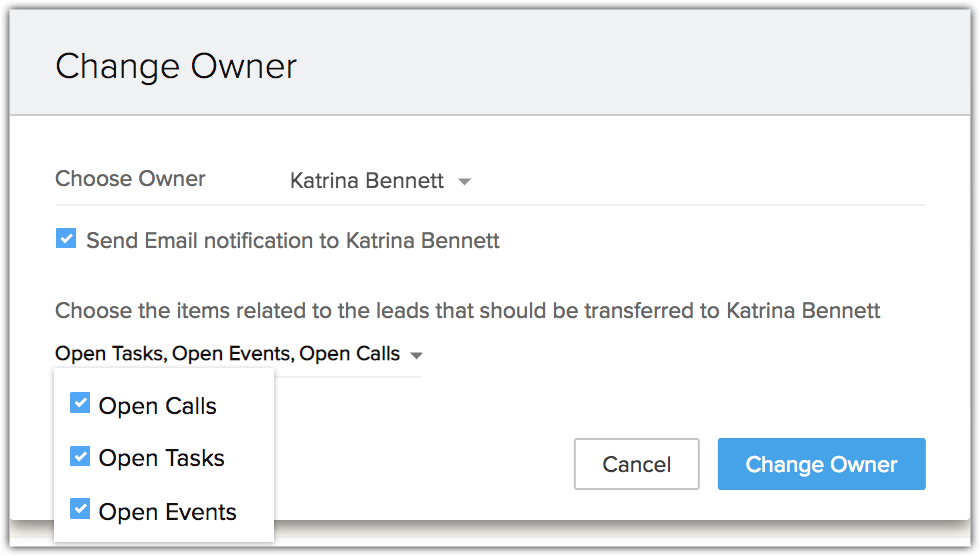
- Les Calls ouverts font référence uniquement aux Calls programmés et aux Calls en retard.
- Vous pouvez transférer la propriété des activités ouvertes, des contacts ouverts ou des deals ouverts uniquement s'ils sont associés au même propriétaire d'enregistrement.
- Si un utilisateur n'a pas la permission de consulter un module, son nom ne sera pas répertorié lors de la modification du propriétaire d'un enregistrement.
- Si un utilisateur n'a pas la permission d'accéder aux enregistrements associés, vous recevrez une alerte lors de la modification du propriétaire d'un enregistrement.
Pour modifier le propriétaire des enregistrements individuellement
- Accédez à l'onglet du module souhaité (par exemple, Leads, Account, Contracts, etc).
- Dans la [Module] Home page, sélectionnez l'enregistrement.
- Cliquez sur l'icône
 Record Owner .
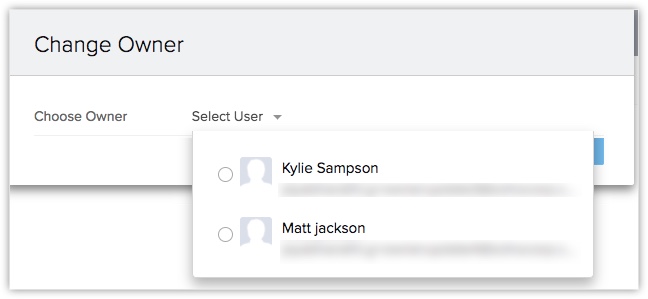
 - Dans la Change Owner notification, sélectionnez un User dans la liste déroulante.
- Cochez la case Open activities, Open tasks ou Open Deals.
- Cliquez sur Save.
Pour modifier le propriétaire des enregistrements en masse
- Cliquez sur l'onglet [Module] .
Module fait référence aux onglets Leads, Accounts, Contacts, etc. - Dans la [Module] Home page, cochez les cases requises.
- Cliquez sur l'icône Actions liste déroulante et sélectionnez Change Owner.
- Dans la Change Owner page, sélectionnez le nouvel utilisateur dans la Change Owner liste de sélection.
- Cochez la case des enregistrements associés correspondants.
- Cliquez sur Change Owner.
- La propriété de l'enregistrement sera transférée à un autre utilisateur, indépendamment du propriétaire actuel.
- Utilisez cette opération avec prudence, sinon les enregistrements appartenant à différents utilisateurs seront transférés au nouvel utilisateur.
- Pour résoudre ce problème, vous pouvez d'abord rechercher les enregistrements portant le nom du propriétaire souhaité, puis modifier le propriétaire en masse.
- L'option Change Owner ne sera pas disponible pour les enregistrements pour lesquels vous disposez d'une permission Lecture seule.
Imprimer les enregistrements
Vous pouvez consulter les détails de l'enregistrement sous forme imprimable et les imprimer à l'aide de la fonction d'impression de votre navigateur. Vous pouvez également imprimer la liste des enregistrements à partir de la page d'accueil du module. Lors de l'impression des détails de l'enregistrement, vous pouvez choisir la catégorie de modèle parmi le modèle de courrier électronique, le modèle de fusion de courrier ou le modèle d'inventaire dans lequel vous souhaitez imprimer les enregistrements.
Pour imprimer les détails de l'enregistrement
- Cliquez sur l'onglet [Module] .
Module fait référence aux onglets Leads, Accounts, Contacts, etc. - Dans la [Module] Home page, cliquez sur l'enregistrement que vous souhaitez imprimer.
- Dans la Record Detail page, cliquez sur MoreActions > Print Preview.
- Choisissez une catégorie de modèle dans la liste.
Le modèle de courrier électronique, le modèle de fusion de courrier ou le modèle d'inventaire choisi, selon le cas, s'affiche pour Print Preview.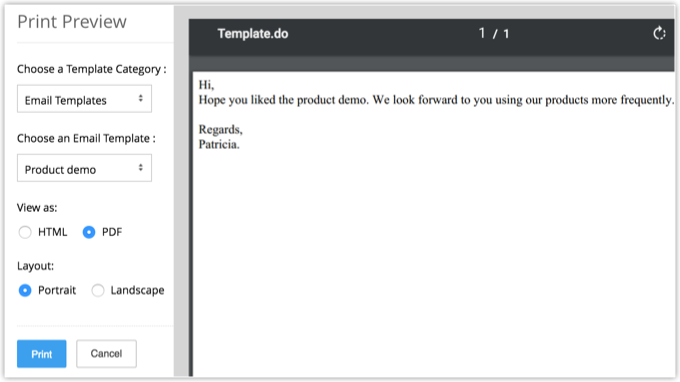
- Cliquez sur Imprimer.
- Vous pouvez également imprimer les détails à l'aide de la fonction d'impression de votre navigateur Web.
- Modèles d'e-mail s'affiche uniquement s'il existe des modèles d'e-mail créés pour le module en question.
- L'option Mail MergeModèles est limitée aux Leads, Contacts, Accounts et Deals.
- Modèles d'inventaire sont limités aux modules d'inventaire.
- Ces options d'impression supplémentaires (modèles d'e-mail, Mail Merge et d'inventaire) sont disponibles pour tous les comptes Zoho CRM payants. Pour les comptes gratuits et d'essai, seule l'option d'impression par défaut est disponible.
Pour imprimer une liste d'enregistrements
- Cliquez sur l'onglet [Module] onglet.
Le module fait référence aux onglets Leads, Accounts, Contacts, etc. - Dans la page Accueil [Module] , cliquez sur l'icône ImprimerAffichage .
- Dans la page Aperçu avant impression , le système affiche la liste des enregistrements.
- Cliquez sur Imprimer la page.
Supprimer des enregistrements
Il peut arriver que vous souhaitiez supprimer certains enregistrements inutiles de Zoho CRM, pour une meilleure gestion de vos données. Vous pouvez également envisager de supprimer les enregistrements qui ne sont pas utiles pour une référence future.
Pour supprimer des enregistrements individuellement
- Cliquez sur l'onglet [Module] onglet.
Le module fait référence aux onglets Leads, Accounts, Contacts, etc. - Dans la page Accueil [Module] , sélectionnez l'enregistrement.
- Dans la page Détails de l'enregistrement , cliquez sur Supprimer.
Pour supprimer des enregistrements en masse
- Cliquez sur l'onglet [Module] onglet.
Le module fait référence aux onglets Leads, Accounts, Contacts, etc. - Dans la page Accueil [Module] , cochez les cases correspondant aux enregistrements.
- Cliquez sur Supprimer.
- Lorsque vous supprimez un enregistrement, tous les enregistrements enfants associés, y compris les notes et les activités ouvertes/fermées, seront également supprimés. Par exemple, si vous supprimez un compte, tous les contacts et deals associés à ce compte seront également supprimés.
- Les enregistrements supprimés sont temporairement stockés dans la corbeille pendant 60 jours à partir de la date de suppression, après quoi ils sont supprimés définitivement.
- Les utilisateurs disposant du profil Administrateur auront accès à tous les enregistrements de la corbeille.
- Seul l'Administrateur peut supprimer les enregistrements de la corbeille.
Restaurer les enregistrements supprimés
Les enregistrements supprimés individuellement ou en masse sont stockés dans la corbeille pendant une période temporaire de 60 jours. Vous pouvez restaurer les enregistrements durant cette période.
Pour restaurer les enregistrements supprimés
- Accédez à Configuration > Administration des données > Corbeille.
- Dans la page Corbeille , cochez la ou les cases des enregistrements que vous souhaitez restaurer.
- Cliquez sur Restaurer.
- Les utilisateurs disposant du profil Administrateur pourront consulter tous les enregistrements supprimés.
Fusionner les enregistrements en doublon
Au fil du temps, vous pouvez accumuler des enregistrements en doublon. Pour mieux organiser vos enregistrements, vous pouvez rechercher des doublons et les fusionner. Deux fonctionnalités vous permettent de fusionner des enregistrements en doublon :
- Rechercher et fusionner les enregistrements en doublon: spécifiez des critères pour rechercher les enregistrements en doublon. Chaque module comprend six champs dans lesquels vous pouvez définir les critères.
- Dédupliquer les enregistrements: recherchez tous les enregistrements en doublon dans un module en fonction de la valeur d'un champ sélectionné. Vous pouvez choisir l'un des quatre champs disponibles selon le module sélectionné. Voir aussi Fusionner les enregistrements en doublon
Transférer des enregistrements en masse
Cette fonctionnalité vous permet de transférer des enregistrements d'un utilisateur à un autre et de sélectionner les activités ouvertes à transférer au nouveau propriétaire. Vous devez disposer de l'autorisation de profil Transfert en masse pour chacun des modules afin d'utiliser cette fonctionnalité.
Pour transférer des enregistrements en masse
- Cliquez sur l'onglet [Module] souhaité (par exemple, Leads, Accounts, Contacts, etc.).
Le module fait référence aux onglets Leads, Accounts, Contacts, etc. - Dans la page d'accueil de [Module], cliquez sur Outils [Module] > Transférer [Module] en masse.
- Dans la page Transférer [Module] en masse , effectuez les opérations suivantes :
- Dans la Sélectionner le nouveau propriétaire, cliquez sur
 pour sélectionner le nom du propriétaire pour les champs Transférer de et Transférer à.
 - Spécifiez les critères.
- Cliquez sur Rechercher.
- Sous Enregistrements correspondants [records], cochez la ou les cases.
- Cliquez sur Transférer.
- Dans la Sélectionner le nouveau propriétaire, cliquez sur
Supprimer des enregistrements en masse
L'option de suppression en masse vous permet de supprimer des enregistrements en lot. Vous devez disposer de l'autorisation de profil Suppression en masse pour chacun des modules afin d'utiliser cette fonctionnalité.
Pour supprimer des enregistrements en masse
- Cliquez sur l'onglet [Module] souhaité (par exemple, Leads, Accounts, Contacts, etc.).
- Dans la page d'accueil de [Module], cliquez sur Outils [Module] > Supprimer [Module] en masse.
- Dans la page Supprimer [Module] en masse , effectuez les opérations suivantes :
- Spécifiez les critères.
- Cliquez sur Rechercher.
- Sous Enregistrements correspondants [records], cochez la ou les cases.
- Cliquez sur Supprimer.
- Spécifiez les critères.
-
L'autorisation de suppression en masse ne sera pas requise si un seul enregistrement est sélectionné pour la suppression. L'autorisation de suppression seule est suffisante.
- Les enregistrements supprimés en masse seront temporairement disponibles dans la Corbeille de Zoho CRM.
- Pour restaurer les données, sélectionnez les enregistrements, puis cliquez sur Restaurer.
Mise à jour en masse des enregistrements
Cette fonctionnalité vous permet de mettre à jour les détails des enregistrements en masse. Vous devez disposer de l'autorisation de profil Mise à jour en masse pour les modules individuels afin d'utiliser cette fonctionnalité.
- Vous ne pouvez pas mettre à jour les Zones de texte et les Champs de recherche en utilisant la fonctionnalité Mise à jour en masse.
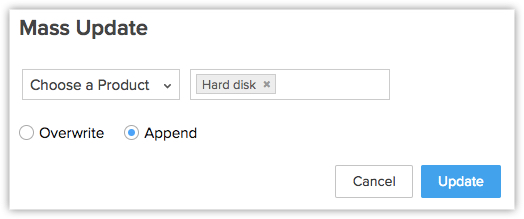
- Lors de la mise à jour en masse de champs multi-sélection, vous pouvez choisir entre Remplacer ou Ajouter options.
- Remplacer - Il s'agit de l'option par défaut dans CRM. Le choix de remplacement remplacera la valeur précédente par la nouvelle.
- Ajouter - L'option Ajouter conservera la valeur précédente et ajoutera la nouvelle valeur.
- Remplacer - Il s'agit de l'option par défaut dans CRM. Le choix de remplacement remplacera la valeur précédente par la nouvelle.
Pour mettre à jour les enregistrements en masse
- Cliquez sur l'onglet [Module] (par exemple, Leads, Comptes, Contacts, etc.).
- Dans la page Accueil [Module], cliquez sur Outils [Module] > Mise à jour en masse [Module].
- Dans la page Mise à jour en masse [Module] , procédez comme suit :
- Spécifiez les critères.
- Cliquez sur Rechercher. La page affiche la liste des enregistrements correspondants.
- Sous Enregistrements correspondants, cochez la case ou les cases appropriées, puis cliquez sur Mise à jour en masse.
- Dans la page Sélectionner le champ à mettre à jour, sélectionnez le champ à mettre à jour.
- Entrez les données correspondantes dans la zone.
- Spécifiez les critères.
- Cliquez sur Enregistrer.
Pour mettre à jour les enregistrements en masse à partir de la vue de liste
- Cliquez sur l'onglet [Module] (par exemple, Leads, Comptes, Contacts, etc.).
- Dans la page Accueil [Module], cochez la case ou les cases correspondant aux enregistrements que vous souhaitez mettre à jour.
- Sous Plus d'actions, cliquez sur Mise à jour en masse.
- Dans la page Sélectionner le champ à mettre à jour dans la fenêtre contextuelle, choisissez le champ que vous souhaitez mettre à jour pour les enregistrements.
- Spécifiez la valeur du champ.
- Cliquez sur Enregistrer.

- Sélection manuelle : Vous pouvez sélectionner manuellement les enregistrements, soit en les sélectionnant individuellement, soit en sélectionnant tous les enregistrements de la page.
Lors de la sélection manuelle des enregistrements, il y a une limite de 500 enregistrements à la fois. - Sélectionner tous les enregistrements de la vue : Vous pouvez utiliser l'option « Sélectionner tous les enregistrements de cette vue » pour effectuer les actions en masse sur tous les enregistrements d'une vue spécifique.
- Pour mettre à jour ou supprimer plus de 500 enregistrements, vous pouvez créer une vue personnalisée avec les critères nécessaires et utiliser l'option « Sélectionner tous les enregistrements de cette vue ».
Utiliser la date de dernière activité dans les critères
Outre la modification d'un enregistrement, diverses autres activités sont associées aux enregistrements. Par exemple, l'ajout d'une note, la fermeture d'une tâche, l'envoi d'e-mails, etc. L'heure de la dernière mise à jour de ces activités est enregistrée dans chaque enregistrement sous la forme de Dernière mise à jour : Heure (uniquement dans les modules Leads, Accounts, Contacts et Deals). Les informations de ce champ peuvent être utilisées dans les critères de l'Affichage de liste et des Rapports pour filtrer les enregistrements qui n'ont eu aucune activité pendant une période donnée ou ceux qui ont eu des activités récentes.
- Cette option est prise en charge uniquement pour les modules Leads, Accounts, Contacts et Deals.
- L'heure de la dernière activité dans les critères d'affichage de liste et l'heure de Dernière mise à jour dans la page Détails de l'enregistrement sont identiques.
Les activités et mises à jour qui seront enregistrées comme heure de la dernière activité :
- Modification de champs dans un enregistrement
- Ajout et mise à jour d'activités, c'est-à-dire Task, Événements, Appels
- Envoi d'e-mails aux leads et aux contacts
- Ajout et modification de notes
- Ajout de deals et de contacts sous un compte
- Modification du propriétaire de l'enregistrement
- Ajout ou suppression d'un enregistrement
(Cela n'inclut pas la suppression d'un enregistrement associé à un enregistrement parent.) - Fermeture d'une Task
(Cela ne s'applique pas aux événements car ils sont automatiquement déplacés sous Activités fermées après la date/heure de fin.) - Suppression et restauration d'enregistrements (individuellement ou en masse).
Les activités et mises à jour qui NE seront PAS enregistrées comme heure de la dernière activité :
- Les opérations en masse comme la Mise à jour en masse, le Transfert en masse, etc.
(sauf pour l'option Suppression en masse.) - La modification de contacts ou de deals sous un compte ne sera pas enregistrée.
- Suppression de listes connexes sous un enregistrement.