Créer des factures
Cette page a été traduite à l'aide d'outils d'IA et peut contenir des erreurs. Pour obtenir les informations les plus exactes et à jour, veuillez consulter la version anglaise originale.
Dans Zoho CRM, vous pouvez créer des factures en saisissant les données dans le formulaire des détails de facture.

Remarque
- Certains champs standard peuvent ne pas être visibles ou modifiables selon le processus métier de votre organisation.
- Si vous souhaitez ajouter ou modifier des champs, veuillez contacter votre administrateur système pour plus de détails sur l'utilisation d'autres champs.
Créer des factures individuellement
Vous pouvez créer des factures individuellement en :
- Remplissant les détails dans le formulaire de création de facture.
- Clonant les factures avec quelques modifications dans les détails de facture existants.
Pour créer des factures individuellement
- Dans le Factures module, cliquez sur
 [Créer une facture icône].
 - Dans le Créer une facture page, saisissez les détails de la facture.
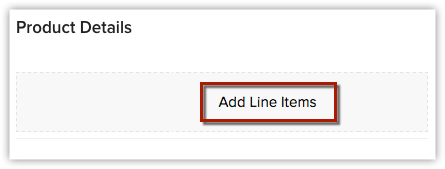
- Sous la Détails des produits section, cliquez sur Ajouter des éléments de ligne
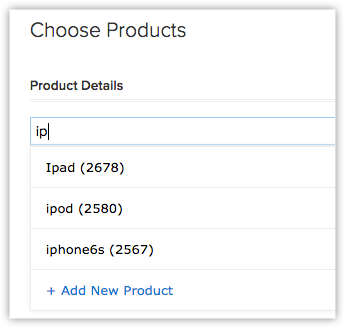
- Dans le Choisir des produits popup, saisissez au moins un caractère du nom du produit ou du code produit pour rechercher le produit souhaité et choisissez-le dans la liste déroulante. La seule façon d'ajouter des produits est de les choisir dans la liste déroulante. Vous ne pouvez pas les ajouter autrement. De plus, les résultats de recherche sont affectés par les mots séparés par un espace. Par exemple, en tapant « P », vous obtiendrez « i pad », à condition que le nom du produit soit stocké sous la forme « i pad » (deux mots). S'il est stocké sous la forme « ipad », taper « p » n'affichera pas le produit. Pour l'afficher, vous devez taper « i ».
Pour en savoir plus sur un produit figurant dans la liste déroulante, pointez votre souris sur l'Info icône à côté du produit.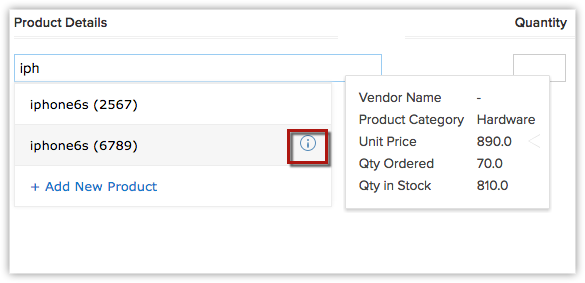
- Saisissez la quantité souhaitée pour le produit choisi.
Pour plus d'informations sur la quantité en stock du produit choisi, pointez la souris sur l'Info icône à côté de la zone de texte de la quantité.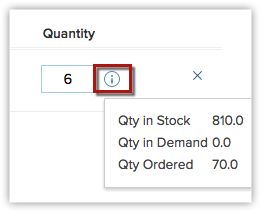
- Ajoutez d'autres lignes de produits selon les besoins en cliquant sur Ajouter une autre ligne lien.
Notez que vous pouvez ajouter jusqu'à 200 éléments de ligne dans une facture. - Une fois que vous avez ajouté toutes les lignes de produits, cliquez sur Ajouter des produits pour les ajouter à la facture. Tous les détails requis pour l'élément de ligne choisi (y compris les taxes, les remises de catalogue de prix et la description du produit pour le produit choisi) seront remplis automatiquement.
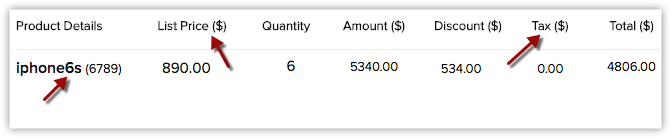
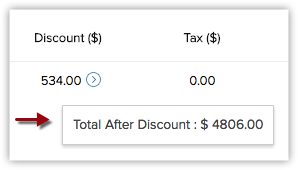
Faites simplement glisser et déposer les éléments de ligne si vous souhaitez réorganiser les lignes de produits. Pour afficher la Quantité de produit et le Prix unitaire, pointez votre souris sur le Nom du produit/Code produit. Pour afficher la Total après remise, pointez votre souris sur la Remise.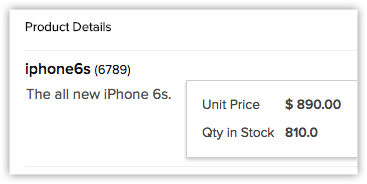
Si vous souhaitez ajouter le prix catalogue à partir d'un catalogue de prix associé, cliquez sur l'Recherche de catalogue de prix icône pour parcourir et sélectionner le catalogue de prix souhaité.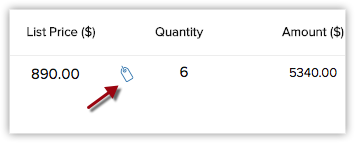
- Pour modifier les détails d'un élément de ligne, cliquez sur l'Modifier icône qui apparaît lorsque vous pointez votre souris sur une valeur telle que la taxe ou la remise. Modifier une valeur change automatiquement toute valeur associée.
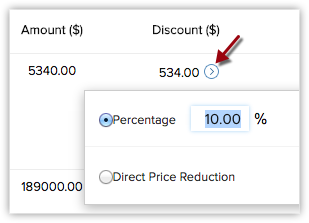
- Cliquez sur Enregistrer.
Remarque
- La section Détails des produits n'est pas personnalisable. Si vous souhaitez ajouter d'autres détails dans la section, comme les informations de facturation, ce n'est pas possible.
Pour cloner des factures
- Dans le Factures onglet, cliquez sur une facture particulière que vous souhaitez cloner.
- Dans le Détails de la facture page, cliquez sur l'
 [Plus icône] et sélectionnez Cloner à partir des options de la liste déroulante.
 - Dans le Dupliquer une facture page, modifiez les détails requis.
- Cliquez sur Enregistrer.
Associer les factures à d'autres enregistrements
Vous pouvez associer une facture à d'autres enregistrements tels que les activités, les pièces jointes et les notes.
- Activités en cours : Pour ajouter des tâches et des événements relatifs aux factures.
- Activités terminées : Pour afficher les activités terminées.
- Pièces jointes : Pour joindre des documents.
- E-mails : Pour afficher les messages e-mail.
VOIR AUSSI