Créer des livres de prix
Dans Zoho CRM, vous pouvez créer des livres de prix de la manière suivante :
- Saisir des données dans le formulaire de détails du livre de prix : vous pouvez remplir manuellement les détails du livre de prix.
- Importer des livres de prix à partir de sources externes : vous pouvez rassembler des données provenant de diverses sources et importer des fichiers CSV et XLS dans Zoho CRM.

- Certains champs standard peuvent ne pas être visibles ou modifiables selon le processus métier de votre organisation.
- Si vous souhaitez ajouter ou modifier des champs, veuillez contacter votre administrateur système pour plus de détails sur l'utilisation d'autres champs.
Créer des livres de prix individuellement
Vous pouvez créer des livres de prix individuellement de la manière suivante :
- Remplir les détails dans le formulaire de création du livre de prix.
- Cloner le livre de prix avec quelques modifications dans les détails existants du livre de prix.
Pour créer des livres de prix individuellement
- Dans le Livres de prix module, cliquez sur
 [Nouveau livre de prix icône].
 - Dans la page Créer un livre de prix, saisissez les informations de prix (reportez-vous aux Champs standard).
- Cliquez sur Enregistrer.
- Par défaut, la personne qui crée le livre de prix en est propriétaire.
- Pour modifier le propriétaire, cliquez sur le lien Modifier dans le champ Propriétaire du livre de prix et sélectionnez un autre utilisateur.
Pour cloner des livres de prix
- Dans la page Livres de prix module, cliquez sur l'enregistrement spécifique que vous souhaitez cloner.
- Dans la page Détails des livres de prix page, cliquez sur
 [ Plus icône] et sélectionnez Cloner.
 - Dans la page Cloner des livres de prix page, modifiez les détails requis (reportez-vous aux Champs standard).
- Cliquez sur Enregistrer.

Configurer les remises de volume
Lors de la création des informations du livre de prix, vous avez la possibilité de choisir votre modèle de tarification selon vos besoins métier. Vous pouvez choisir parmi les options suivantes :
- Aucune remise
- Remise forfaitaire
- Remise différentielle
Pour définir le modèle de tarification sans remise
- Dans le Livres de prix module, cliquez sur[Nouveau livre de prix icône].
- Dans la page Créer un livre de prix page, saisissez un Nom du livre de prix.
- Sélectionnez Modèle de tarification dans la liste déroulante.
Par défaut, le modèle de tarification affiché est Aucun. - Cliquez sur Enregistrer.
Pour définir le modèle tarifaire avec remise forfaitaire ou progressive
- Dans le Price Books module, cliquez sur[New Price Book icône].
- Dans la page Create Price Book , entrez un Nom du Price Book.
- Sélectionnez Forfaitaire/Progressive dans la liste déroulante.
- Dans la page Détails de tarification, entrez la Plage de départ , Plage finale et la Remise (%).
- Cliquez sur Ajouter pour entrer d'autres créneaux de détails de tarification et de remises.
- Cliquez sur Enregistrer.
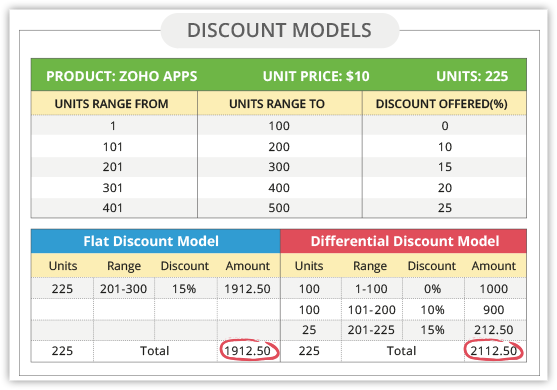
Le graphique ci-dessous montre une étude comparative des remises Forfaitaire et Progressive :
Associer un Price Book à d'autres enregistrements
Vous pouvez créer une vue à 360 degrés du Price Book pour afficher tous les détails associés. Dans la page Price Book Details, vous pouvez mettre à jour les détails suivants :
- Produits : Pour ajouter des produits.
- Pièces jointes : Pour joindre des documents.
Mettre à jour les prix de catalogue de plusieurs produits
Vous pouvez avoir un Price Book s'appliquant à plusieurs produits. Si vous souhaitez mettre à jour les prix de catalogue des produits d'un Price Book, vous pouvez les mettre à jour manuellement ou en utilisant l'option Importer le prix de catalogue.
Pour mettre à jour le prix de catalogue manuellement
- Cliquez sur le Price Books module.
- Sélectionnez le Price Book souhaité.
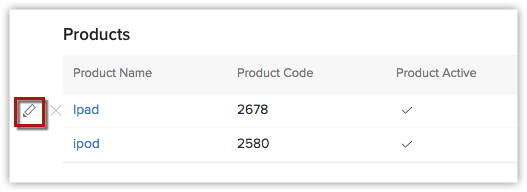
- Dans la page Produits liste associée, survolez le produit correspondant et cliquez sur l'icône de modification.
- Dans la page Modifier le prix de catalogue, entrez le nouveau prix manuellement.
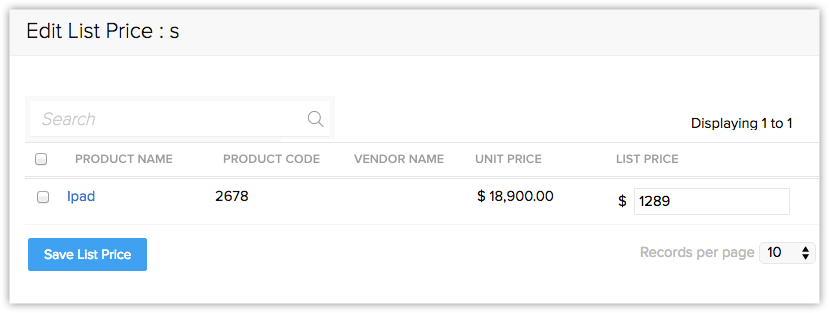
- Cliquez sur Enregistrer les prix de catalogue.
Pour utiliser l'option Importer,
- Cliquez sur le Price Books module.
- Sélectionnez le Price Book pour lequel vous souhaitez mettre à jour les prix de catalogue.
- Dans la page Produits liste associée, cliquez sur le Importer le prix de catalogue lien.
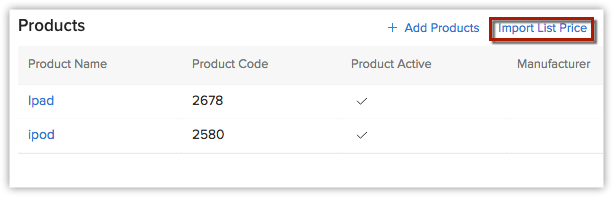
- Dans la page Importer des produits assistant, sélectionnez le fichier contenant les nouveaux prix catalogue.
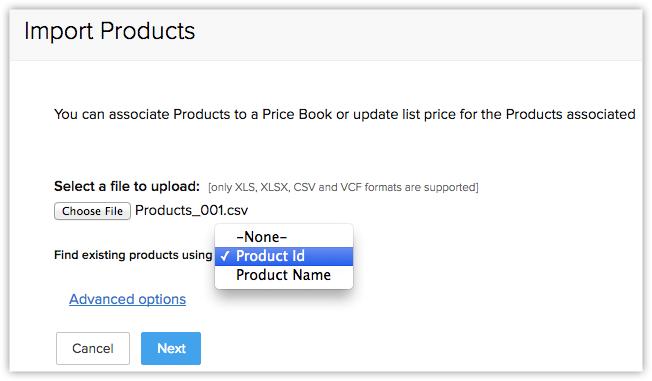
- Les formats de fichier acceptés sont XLS, XLSX, CSV et VCF.
- Sélectionnez une valeur pour Rechercher des produits par, soit par Nom du produit, soit par ID produit.
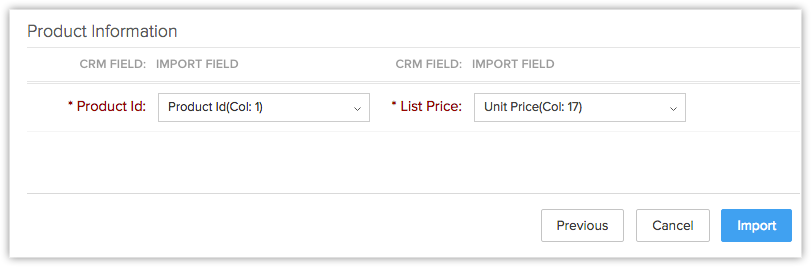
- Mappez les champs et cliquez sur Importer.
Le Récapitulatif d'importation s'affiche.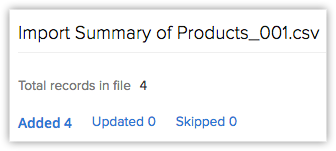
Les prix catalogue sont mis à jour dans les Catalogues de prix. Ces produits seront également associés aux Catalogues de prix appropriés dans la Liste associée Produits.