Créer des campagnes
Avec ces détails enregistrés dans le module Campagnes, vous pouvez générer des rapports pour voir quelles campagnes ont généré le plus de revenus, lesquelles ont été trop coûteuses, quel est le retour sur investissement, et ainsi de suite. Veillez à utiliser ce module pour planifier et exécuter vos campagnes promotionnelles efficacement.

- Le module Campagnes dans Zoho CRM est différent de Zoho Campaigns.
- Alors que le module Campagnes natif dans CRM vous aide à planifier et exécuter toute campagne marketing, Zoho Campaigns est une application exclusive de marketing par e-mail de Zoho. Lorsqu'elle est synchronisée avec Zoho CRM, vous pouvez facilement envoyer des e-mails en masse à vos contacts CRM depuis Zoho Campaigns. En savoir plus sur l'intégration.
- Une fois l'intégration activée, le module Campagnes intégré vous permet également de suivre les réponses aux e-mails envoyés via Zoho Campaigns.
Dans Zoho CRM, vous pouvez créer des campagnes de la manière suivante :
Saisir les données dans le formulaire de détails de campagne : Vous pouvez remplir manuellement les détails de campagne rassemblés à partir de diverses sources externes.
Importer des campagnes à partir de sources externes : Vous pouvez également importer en masse des campagnes à partir d'un fichier CSV ou XLS dans le module Campagnes de Zoho CRM.
Créer des campagnes individuellement
Vous pouvez créer des campagnes individuellement de la manière suivante :
- Remplissant manuellement les détails dans le formulaire de création de campagne.
- Clonant la campagne avec quelques modifications dans l'enregistrement existant.
Pour créer des campagnes individuellement
- Dans le Campagnes module, cliquez sur
 (Ajouter bouton) pour ajouter une nouvelle campagne.
 - Dans le Créer une campagne page, saisissez les détails de la campagne.
- Cliquez sur Enregistrer.
Pour cloner des campagnes
- Dans le Campagnes onglet, cliquez sur une campagne particulière à cloner.
- Dans le Détails de la campagne page, cliquez sur
 (Plus bouton) et sélectionnez Cloner dans la liste.
 - Dans le Cloner une campagne page, modifiez les détails requis.
- Cliquez sur Enregistrer.
- Certains champs standard listés ici peuvent ne pas être visibles ou modifiables en fonction du processus métier de votre organisation.
- Si vous souhaitez ajouter ou modifier des champs, veuillez contacter votre administrateur système pour plus de détails sur l'utilisation des autres champs.
- Par défaut, la personne qui crée la campagne en est propriétaire.
- Pour modifier le propriétaire, sélectionnez le propriétaire de campagne requis dans la liste déroulante de la page Détails de la campagne.
Établir une hiérarchie de campagnes
Une hiérarchie de campagnes est un groupe de campagnes associées les unes aux autres par le biais d'une campagne parent. Établir une hiérarchie peut servir d'outil puissant de catégorisation pour analyser quelle campagne a mieux performé, laquelle a été efficace ou laquelle a généré plus de revenus.
Par exemple, si vous avez organisé un webinaire pour 200 participants et qu'à la fin vous envoyez une enquête et décidez de mener une démonstration de produit uniquement pour les participants qui complètent l'enquête. Dans de tels cas, il serait judicieux de lier ces trois campagnes dans une relation parent-enfant car elles se produisent en succession. Cela vous aidera à analyser si le webinaire ou l'enquête a été une meilleure utilisation de votre budget marketing. De plus, vous pouvez surveiller les statistiques agrégées pour examiner la santé globale de vos initiatives marketing.
Créer des campagnes enfants
Zoho CRM vous permet d'associer les campagnes qui se déroulent en série comme campagnes enfants à la première campagne ou campagne parent. Cela vous permet de suivre les participants dans les campagnes consécutives menées par votre organisation.
Dans Zoho CRM, vous pouvez ajouter jusqu'à 5 campagnes enfants à une seule campagne parent. De plus, chacune de ces campagnes enfants peut être associée à 2 campagnes enfants. Vous pouvez créer des campagnes enfants de deux manières :
- À partir de la liste associée — Une fois la campagne parent créée dans Zoho CRM, l'élément de liste associée affichera automatiquement l'option Campagne enfant. Vous pouvez créer une nouvelle campagne enfant qui sera associée à l'enregistrement parent.
- Sélectionner les leads/contacts et créer une campagne enfant — Vous pouvez utiliser cette option si vous souhaitez associer les leads/contacts sélectionnés à une campagne enfant. Par exemple, si vous souhaitez inviter uniquement les participants qui ont répondu à une enquête, vous pouvez sélectionner les leads/contacts et créer une campagne enfant.
Pour créer des campagnes enfants
À partir de la liste associée
- Choisissez un enregistrement dans le Campagnes module.
- Cliquez sur Campagnes enfants à partir de la liste associée de l'enregistrement.
- Cliquez sur +Nouveau.
- Dans la page Créer une campagne enfant, entrez les détails.
- Cliquez sur Enregistrer.
Pour les leads ou contacts sélectionnés
- Choisissez un enregistrement dans le module Campagnes.
- Cliquez sur Leads/Contacts à partir de la liste associée de l'enregistrement.
- Sélectionnez l'enregistrement et cliquez sur Créer une nouvelle campagne.
- Dans la page Création rapide de campagne, entrez les détails.
La case à cocher Créer en tant que campagne enfant sera sélectionnée par défaut. - Cliquez sur Enregistrer.
- Vous pouvez ajouter les leads/contacts à toute campagne enfant existante.
- Une fois la relation parent-enfant établie, elle ne peut pas être dissociée. Par conséquent, vous ne pouvez pas déplacer la campagne enfant en tant que campagne individuelle/parent.
- Vous ne pouvez pas modifier ni supprimer une campagne parent une fois qu'elle est associée à une campagne enfant.
Filtrer les leads ou contacts
Supposons que Zylker a récemment organisé un webinaire auquel ont participé 200 participants. En tant qu'action de suivi, ils souhaitent envoyer la brochure produit uniquement aux participants du secteur immobilier. Pour déterminer quel participant appartient au secteur immobilier, ils devraient parcourir les enregistrements individuels, ce qui peut être fastidieux et chronophage. Pour résoudre de tels cas, nous vous permettons de filtrer les enregistrements en fonction de critères spécifiques. Vous pouvez utiliser n'importe quel champ pour définir ces critères, à condition que ces champs soient déjà ajoutés à la liste associée.
Pour filtrer les enregistrements
- Cliquez sur Leads/Contacts à partir de la Liste associée.
- Cliquez sur l'icône de filtre et choisissez/mentionnez les critères dans le champ requis.
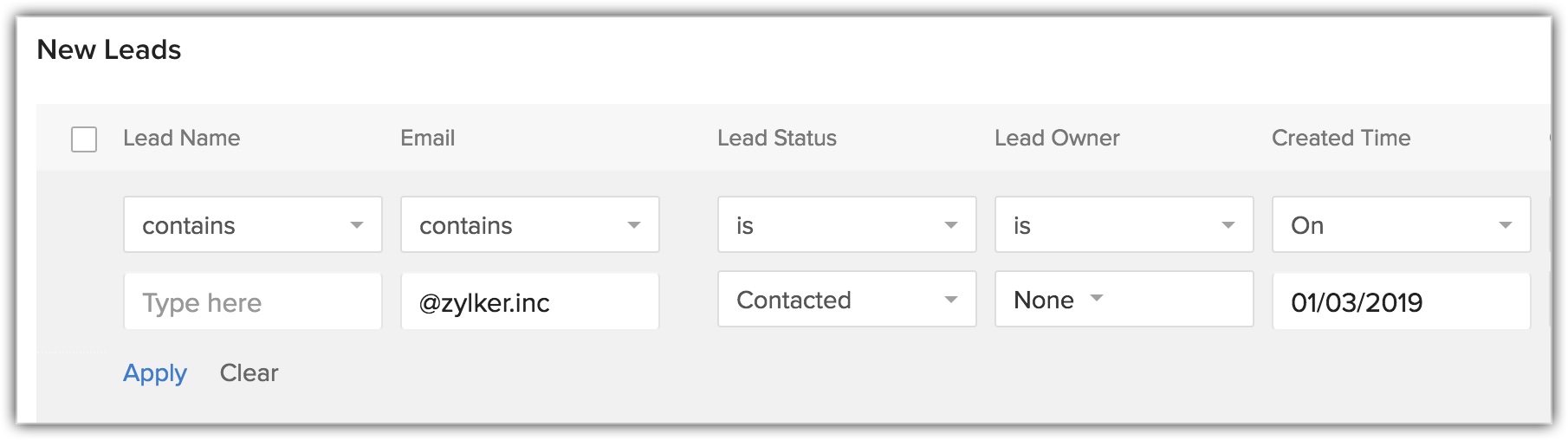
- Cliquez sur la flèche déroulante pour afficher d'autres champs dans la liste des critères.

Afficher les campagnes
Pour afficher les campagnes individuellement
- Dans Zoho CRM, cliquez sur l'onglet Campagnes.
Dans la page CampagnesÀ partir de la page d'accueil, vous pourrez consulter la liste de toutes les campagnes.
La colonne intitulée Type indique le type de campagne, par exemple webinaire, salon professionnel, e-mail, etc., créé dans Zoho CRM. - À partir de la liste des campagnes, choisissez la campagne appropriée que vous souhaitez consulter.
Dans la page Campagne page, vous pourrez consulter le nombre total de leads et contacts associés à cette campagne, suivre les détails des coûts et des revenus pour cette campagne et afficher plus d'informations.
Associer une campagne à d'autres enregistrements
Après avoir créé des campagnes, vous devrez peut-être associer les campagnes à d'autres enregistrements tels que les Task, les événements, les pièces jointes, les leads, les contacts et les transactions.
Dans la page Détails de la campagne page, vous pouvez associer les éléments suivants :
- Activités ouvertes : Pour ajouter des Task et des événements.
- Activités fermées : Pour afficher les Task et événements fermés.
- Transactions : Pour afficher les transactions converties par le biais d'une campagne.
- Pièces jointes : Pour joindre des documents à la campagne.
- Leads : Pour afficher les leads générés par le biais d'une campagne.
- Contacts : Pour afficher les contacts générés par le biais d'une campagne.
Ajouter des leads/contacts à la campagne
Votre organisation peut mener divers types de campagnes et, pour suivre les participants d'une campagne particulière, vous devez les associer à la campagne concernée. Dans Zoho CRM, il existe plusieurs façons d'ajouter des leads ou des contacts aux campagnes souhaitées.
À partir du module Campagnes
Vous pouvez ajouter de nouveaux leads ou contacts existants à une campagne directement à partir de la liste associée du record du module Campagnes.
Pour ajouter de nouveaux leads ou des contacts existants
- Accédez au module Campagnes et sélectionnez un record auquel vous souhaitez ajouter les leads/contacts.
- Cliquez sur Lead ou Contact dans la liste associée du record.
- Cliquez sur Ajouter de nouveaux leads.
- Dans la fenêtre contextuelle, cliquez sur Nouveau lead.
Si vous disposez de leads ou de contacts existants, sélectionnez-les et cliquez sur Suivant.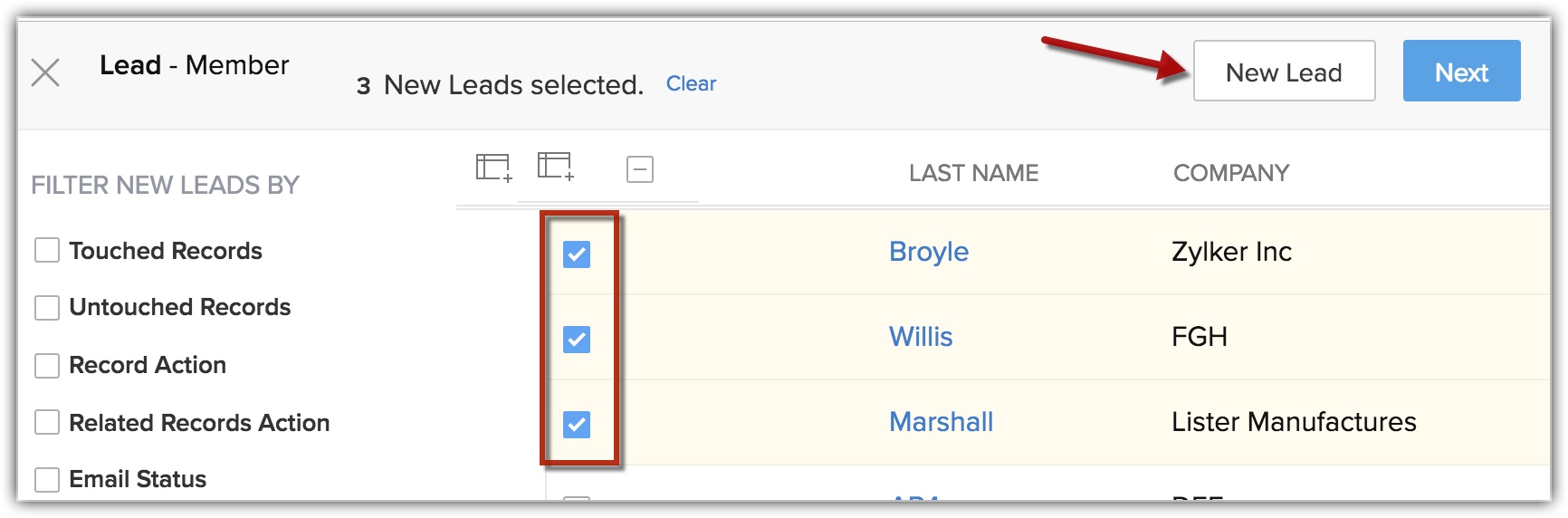
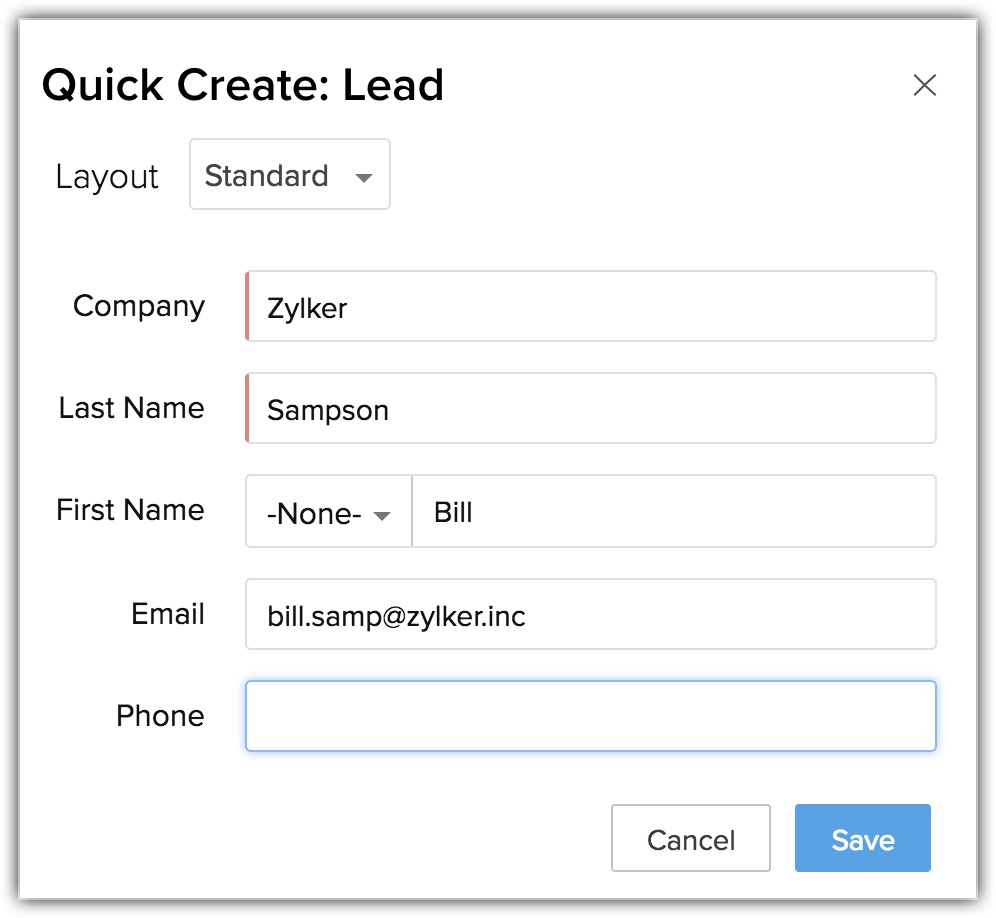
- Dans la page Création rapide, entrez les détails et cliquez sur Enregistrer.
- Sélectionnez le Lead/Contact dans la liste et cliquez sur Suivant.
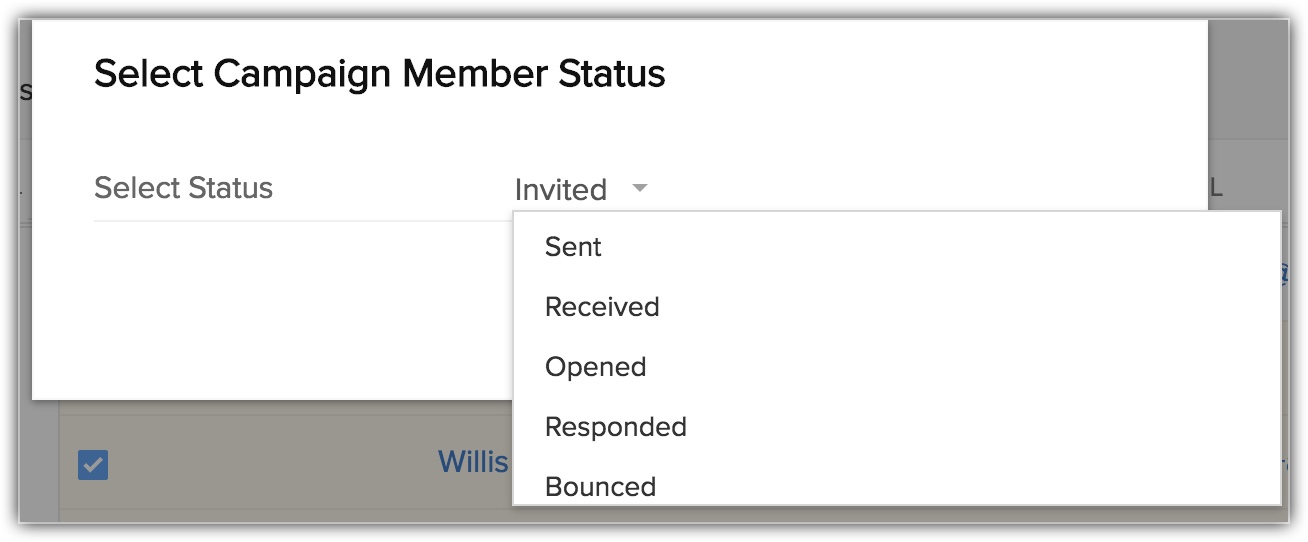
- Dans Sélectionner le statut du membre de campagne, sélectionnez le Statut dans la liste déroulante.
- Cliquez sur Enregistrer.
À partir du module Lead/Contact
Pour ajouter des leads/contacts
- Accédez au module Leads/Contacts.
- Sélectionnez le ou les records que vous souhaitez ajouter à une campagne.
- Cliquez sur l'icône Plus > sélectionnez Ajouter aux campagnes et effectuez les actions suivantes :
- Créer nouveau – Vous pouvez sélectionner cette option pour créer une nouvelle campagne. Dans la page Création rapide de campagne, entrez les détails et cliquez sur Enregistrer.
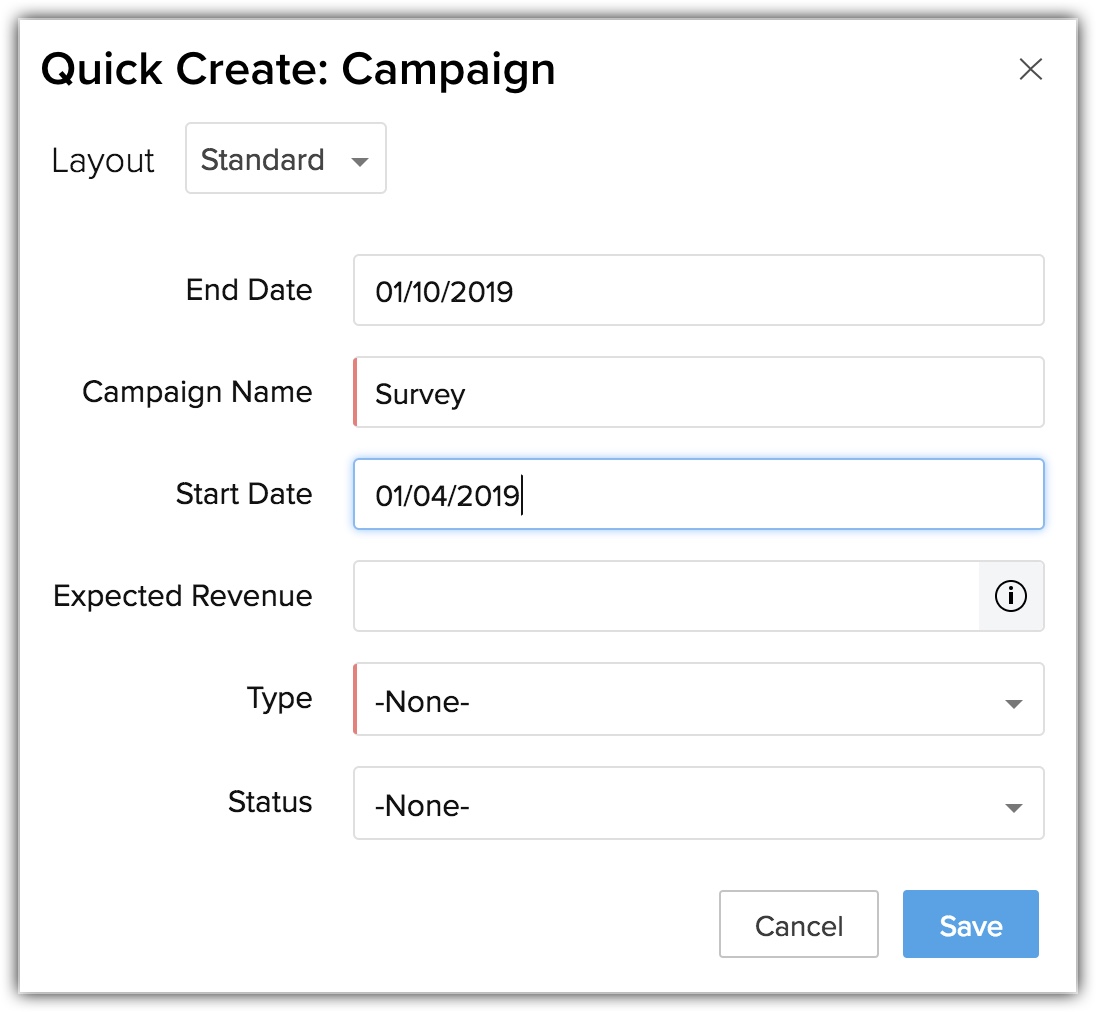
- Existant – Sélectionnez cette option pour choisir l'une des campagnes existantes. Dans Ajouter aux campagnes, entrez les détails et cliquez sur Enregistrer.
- Créer nouveau – Vous pouvez sélectionner cette option pour créer une nouvelle campagne. Dans la page Création rapide de campagne, entrez les détails et cliquez sur Enregistrer.
À partir de la page de détails du record
Pour ajouter des leads/contacts
- Accédez au module Leads/Contacts et sélectionnez un record.
- Cliquez sur module Campagnes dans la liste associée du record et cliquez sur + Ajouter.
- Sélectionnez une campagne dans la liste et cliquez sur Suivant.
Vous pouvez également créer une nouvelle campagne en cliquant sur Nouvelle campagne. - Dans la fenêtre contextuelle, cliquez sur Confirmer.
Importer des leads ou des contacts
Vous pouvez importer une liste de leads dans Zoho CRM et les associer directement à la campagne. Notez que lors de l'importation, le premier statut de membre de campagne sera appliqué à tous les leads ou contacts. Vous pourrez modifier le statut de membre de campagne ultérieurement selon vos besoins.
Pour importer des leads ou des contacts
- Cliquez sur un enregistrement du module Campagnes.
- Dans la page Détails de la campagne, les détails du lead ou du contact associé, s'il en existe, s'affichent sous les listes associées Leads/Contacts.
- Cliquez sur Importer mes leads.
- Dans la Importer des leads page, précisez les détails de l'importation.
Mise à jour en masse du statut de membre de campagne
Le statut de membre de campagne indique l'état des leads ou des contacts dans une campagne particulière, tel qu'invité, reçu, envoyé, etc. Vous pouvez mettre à jour en masse le statut de membre des leads ou des contacts à partir de la page Détails de la campagne.
Notez que le statut d'un lead est différent du statut de membre de campagne.
Pour mettre à jour en masse le statut de membre de campagne
- Dans la page Détails de la campagnepage, sélectionnez des leads ou des contacts dans la liste associée.
- Sélectionnez les enregistrements et cliquez sur Mise à jour en masse du statut de membre.
- Dans la Mettre à jour le statut de membre de campagne page, sélectionnez le statut dans la liste déroulante.
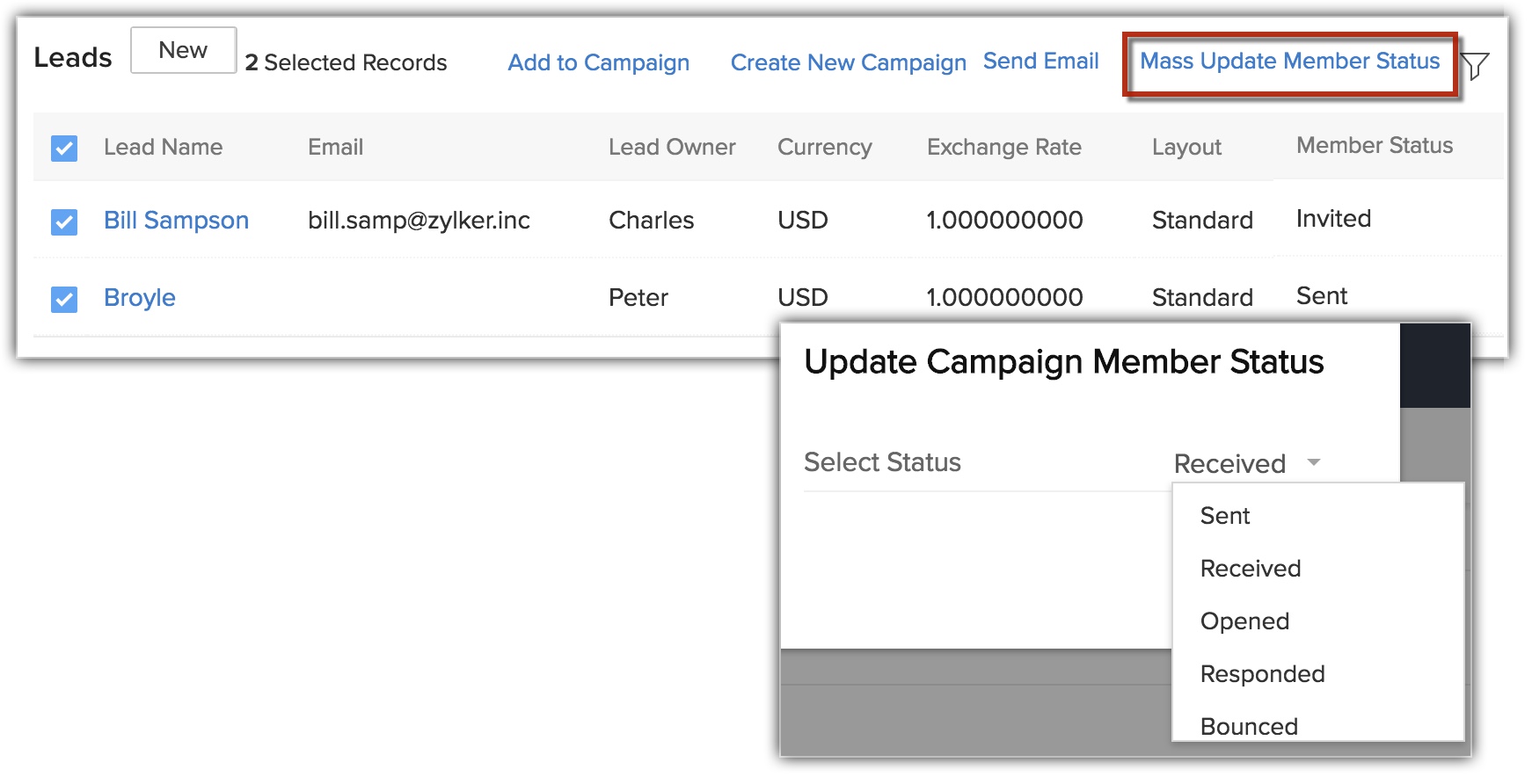
- Cliquez sur Enregistrer.
Les enregistrements sélectionnés seront mis à jour avec le statut que vous spécifiez.
Personnaliser le statut de membre de campagne
Chaque membre associé à une campagne a besoin d'un statut de membre de campagne. Par exemple, pour une campagne Salon professionnel, les leads ou contacts qui y sont associés peuvent avoir le statut Invité, Présent, Absent, etc.
Pour personnaliser le statut de membre de campagne
- Accédez à Paramètres> Personnalisation> Modules et champs.
- Accédez au Campagnes module et survolez l'icône Plus.
- Dans la fenêtre contextuelle qui s'affiche, cliquez sur Statut de membre de campagne.
- Dans la Personnaliser le statut de membre de campagne fenêtre contextuelle, toutes les valeurs de statut seront listées. Vous pouvez effectuer les opérations suivantes :
- Ajouter un statut de membre - Pointez votre curseur sur une valeur, cliquez sur l'icône Ajouter et entrez une nouvelle valeur.
(Notez que vous avez un maximum de 50 valeurs de statut de membre.)
Cliquez et faites glisser les lignes pour réorganiser leurs valeurs selon vos besoins.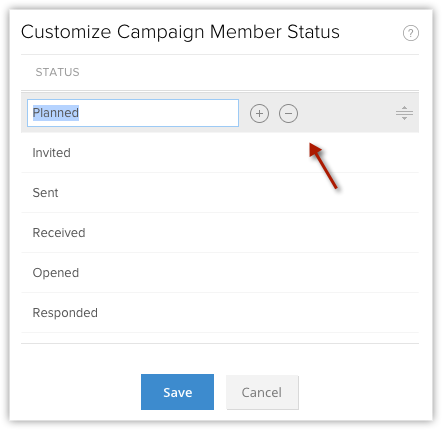
- Supprimer un statut de membre - Pointez votre curseur sur la valeur et cliquez sur l'icône Supprimer.
- Cliquez sur Enregistrer.
- Ajouter un statut de membre - Pointez votre curseur sur une valeur, cliquez sur l'icône Ajouter et entrez une nouvelle valeur.