Configuration de la synchronisation du calendrier via CalDAV
Fini l'époque où vous deviez vous connecter à Zoho CRM chaque fois que vous souhaitiez consulter votre emploi du temps de la journée. Vous pouvez désormais recevoir des alertes concernant la prochaine réunion d'équipe sur votre iPhone ou même sur votre Apple Watch, sans avoir besoin de vous connecter à Zoho CRM.
Zoho CRM prend en charge la synchronisation du calendrier avec tout appareil iOS (iPhone, iPad, MacBook ainsi qu'Apple Watch) via la configuration CalDAV. Résultat : tout événement que vous créez dans Zoho CRM sera synchronisé avec votre calendrier iOS, et inversement.
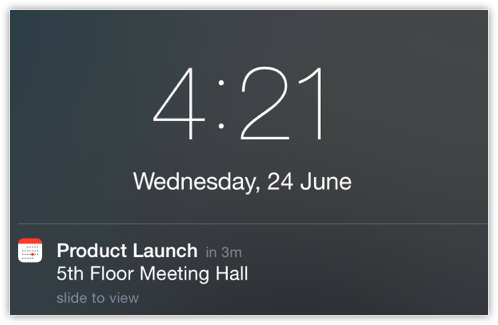
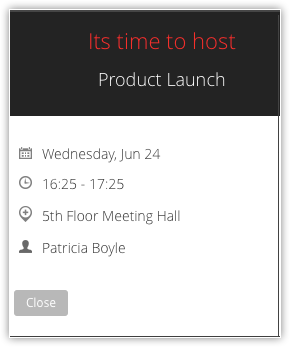
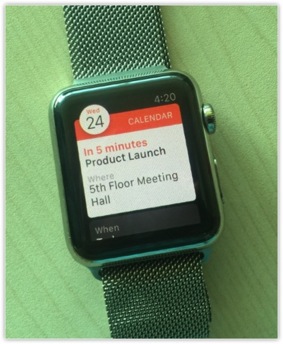
Ici, un événement nommé « Product Launch » créé sur un iPhone se synchronise sans effort avec Zoho CRM ainsi qu'avec l'Apple Watch. Voici quelques captures d'écran d'alertes sur l'iPhone, l'Apple Watch ainsi que Zoho CRM.
Gérez les événements efficacement
En activant la configuration CalDAV sur votre appareil iOS, vous pouvez gérer tous vos événements efficacement. Supposons que CalDAV envoie les événements de Zoho CRM vers votre iPhone. De cette manière, vous pouvez voir à la fois vos événements personnels et vos événements professionnels sur le calendrier de votre iPhone. Si vous constatez qu'une sortie déjeuner chevauche une réunion d'équipe, vous pouvez rapidement reprogrammer les événements depuis votre iPhone selon vos priorités. Vous n'avez pas besoin de vous reconnecter à Zoho CRM pour modifier un événement.
CalDAV pour plusieurs appareils iOS
Vous pouvez configurer CalDAV sur plus d'un appareil iOS, notamment l'iPhone, l'iPad, le MacBook et l'iPod Touch. Concernant l'Apple Watch, aucune configuration distincte n'est nécessaire. L'appairage de la montre avec un appareil iOS suffit pour recevoir les alertes sur votre Apple Watch. Les événements seront synchronisés entre Zoho CRM et tous les appareils sur lesquels la configuration CalDAV a été activée. Donc, la prochaine fois que vous êtes au volant et que vous ne pouvez pas vérifier votre iPhone, il vous suffit de tourner votre poignet pour connaître l'emploi du temps de la journée sur l'Apple Watch.
Travailler hors ligne
De plus, vous pouvez également créer ou modifier des événements sur votre téléphone lorsque vous êtes hors ligne. Lorsque vous êtes de retour en ligne, vos événements sont automatiquement synchronisés dans Zoho CRM.
Pour commencer à utiliser la synchronisation du calendrier via CalDAV sur vos appareils iOS, vous devez d'abord
- Activez l'accès CalDAV dans Zoho CRM
- Configurez le compte CalDAV sur votre appareil iOS.
Activez l'accès CalDAV dans Zoho CRM
Ce n'est que si vous activez l'accès CalDAV dans Zoho CRM que vous pourrez configurer votre compte CalDAV sur votre appareil iOS.
Pour activer l'accès CalDAV dans Zoho CRM
- Connectez-vous à votre compte Zoho CRM.
- Cliquez sur l'icône Calendrier .
- Cliquez sur Jour, Semaine ou Mois pour afficher votre calendrier.
- Cliquez sur Options > Préférences.
- Dans la Préférences fenêtre contextuelle, activez Accès CalDAV.
Les détails de la configuration CalDAV s'affichent.
(Notez que l'URL du serveur pour l'UE s'affichera sous la forme crm.zoho.eu) - Cliquez sur Terminé.
Configurer un compte CalDAV sur un appareil iOS
Cette synchronisation de calendrier CalDAV est actuellement compatible uniquement avec les appareils iOS. Cela inclut l'iPhone, l'iPad, l'iPod Touch, l'Apple Watch et le MacBook. Notez que la configuration CalDAV doit être activée sur chaque appareil iOS séparément, à l'exception de l'Apple Watch.
Concernant l'Apple Watch, elle doit être appairée uniquement avec l'iPhone pour la synchronisation de calendrier. Vous pourrez recevoir des alertes d'événements sur l'Apple Watch mais vous ne pourrez pas créer ou modifier des événements dans l'Apple Watch.
La procédure de configuration de CalDAV est identique pour tous les appareils iOS. Les instructions de configuration de CalDAV sur l'iPhone sont détaillées ci-dessous.
Pour configurer CalDAV sur un iPhone
- Appuyez sur Paramètres sur votre iPhone.
- Dans la Paramètres page, sélectionnez Mots de passe et comptes.
- Dans la Mots de passe et comptes page, sous la section Comptes , appuyez sur Ajouter un compte.
- Dans la Ajouter un compte page, appuyez sur Autre.
- Dans la Autre page, sous la section Calendriers , appuyez sur Ajouter un compte CalDAV.
- Dans la configuration CalDAV page, entrez les valeurs suivantes.
- Serveur: crm.zoho.com
- Nom d'utilisateur: adresse e-mail Zoho
- Mot de passe: mot de passe Zoho
- Description: nom de l'application de votre choix
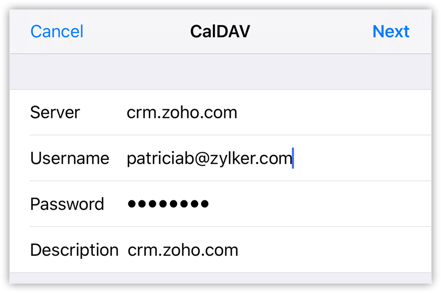
- Votre configuration CalDAV sera vérifiée et activée sur votre iPhone.
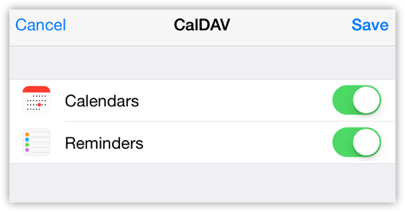

- Assurez-vous d'utiliser votre adresse e-mail Zoho et NON votre nom d'utilisateur Zoho. Si vous utilisez le nom d'utilisateur, la configuration ne fonctionnera pas.
- Si l'authentification à deux facteurs est activée pour votre compte Zoho, utilisez votre mot de passe spécifique à l'application pour la configuration CalDAV.
- Pour générer le mot de passe spécifique à l'application
- Visitez https://accounts.zoho.com/
- Cliquez sur Sécurité > Application Mots de passe > Générer Nouveau mot de passe.
- Dans la fenêtre Mots de passe spécifiques à l'application fenêtre contextuelle, entrez les détails requis et cliquez sur Générer.
Le mot de passe généré de cette manière est votre mot de passe spécifique à l'application et doit être utilisé pour la configuration CalDAV sur votre appareil iOS.
- Ces paramètres de configuration CalDAV s'appliquent uniquement lorsque vous configurez CalDAV sur des appareils iOS et non sur des appareils Android ou Windows.
- Si vous souhaitez configurer la synchronisation du calendrier via CalDAV pour vos appareils Android ou Windows, veuillez utiliser des applications tierces à cet effet. Lorsque vous utilisez des applications tierces, veuillez noter que l'Serveur adresse sera différente. Dans ce cas, veuillez contacter notre équipe d'assistance pour les paramètres de configuration corrects.
Supprimer le compte CalDAV
Si vous ne souhaitez plus avoir le compte CalDAV sur votre appareil iOS, vous pouvez supprimer le compte. Vous pouvez supprimer le compte CalDAV de deux façons.
- Désactiver l'accès CalDAV dans Zoho CRM
- Supprimer le compte CalDAV sur votre appareil iOS
Pour désactiver l'accès CalDAV dans Zoho CRM
- Connectez-vous à votre compte Zoho CRM.
- Cliquez sur l'icône Calendrier.
- Cliquez sur Jour, Semaine ou Mois pour afficher votre calendrier.
- Cliquez sur Options > Préférences.
- Dans la fenêtre Préférences fenêtre contextuelle, désactivez Accès CalDAV.
- Cliquez sur Terminé.
Pour supprimer le compte CalDAV sur votre iPhone (ou tout appareil iOS)
- Appuyez sur Paramètres sur votre iPhone.
- Dans la fenêtre Paramètres page, appuyez sur Mots de passe et comptes.
- Dans la Mots de passe et comptes page, appuyez sur « CalDAV.
- Dans la CalDAV page, appuyez sur Supprimer le compte.
- Appuyez sur Supprimer de mon iPhone.
- La suppression du compte CalDAV entraînera la suppression de tous les événements créés et synchronisés sur l'appareil iOS dans la catégorie CalDAV associée.
- Les événements créés et synchronisés dans Zoho CRM resteront intacts.
- Si vous avez besoin de CalDAV à nouveau, vous pouvez le configurer de nouveau sur votre appareil iOS.