Configuration des contrôles d'accessibilité
Cette page a été traduite à l'aide d'outils d'IA et peut contenir des erreurs. Pour les détails les plus exacts et à jour, consultez la version originale en anglais.
Bienvenue dans ce document consacré aux options d'accessibilité disponibles dans Zoho CRM. Nous nous engageons à offrir une expérience inclusive à tous nos utilisateurs.
Ce document vous guide à travers les 18 nouveaux contrôles d'accessibilité conçus pour améliorer la facilité d'utilisation des personnes ayant des besoins divers.
Ce document vous guide à travers les 18 nouveaux contrôles d'accessibilité conçus pour améliorer la facilité d'utilisation des personnes ayant des besoins divers.
Zoho CRM est conforme à WCAG 2.2. Niveau AA.

Remarque : La vidéo montre l'interface utilisateur précédente de Zoho CRM. Nous prévoyons de mettre à jour et de remplacer la vidéo dans un proche avenir.
Pour les millions de personnes qui comptent sur Zoho CRM au quotidien, les contrôles d'accessibilité leur donnent les outils qu'ils méritent pour accomplir ce dont ils sont capables.
Tout comme les entreprises peuvent personnaliser notre CRM pour répondre à leurs besoins spécifiques, les utilisateurs individuels peuvent tirer parti de 18 contrôles d'accessibilité pour adapter à leurs besoins particuliers. Ils n'ont plus à se contenter d'un CRM « standard » conçu pour l'utilisateur voyant naviguant à la souris. Au lieu de cela, ils peuvent effectuer toutes leurs tâches en toute simplicité dans un CRM qui peut être configuré pour correspondre à leurs besoins particuliers.
Tout comme les entreprises peuvent personnaliser notre CRM pour répondre à leurs besoins spécifiques, les utilisateurs individuels peuvent tirer parti de 18 contrôles d'accessibilité pour adapter à leurs besoins particuliers. Ils n'ont plus à se contenter d'un CRM « standard » conçu pour l'utilisateur voyant naviguant à la souris. Au lieu de cela, ils peuvent effectuer toutes leurs tâches en toute simplicité dans un CRM qui peut être configuré pour correspondre à leurs besoins particuliers.
Qu'est-ce que l'accessibilité ?
- L'accessibilité désigne la conception de produits, de services, d'appareils ou d'environnements de manière à ce qu'ils puissent être utilisés par tous, indépendamment de leurs handicaps.
- L'accessibilité web signifie que les sites web, outils et technologies sont conçus et développés de manière à ce que les personnes handicapées puissent percevoir, comprendre, naviguer, et interagir avec eux.
Pourquoi est-ce important ?
- En rendant notre CRM plus accessible, les utilisateurs handicapés peuvent s'acquitter efficacement de leurs fonctions, ce qui améliore la productivité et la satisfaction.
- Un CRM plus accessible favorise un environnement de travail inclusif où tous les membres ont la possibilité de contribuer aux objectifs communs.
- Les contrôles d'accessibilité améliorent la facilité d'utilisation pour tous les utilisateurs, et non pas seulement pour les personnes handicapées. Par exemple, les commandes vocales et les raccourcis clavier peuvent augmenter l'efficacité pour tous.
- L'accessibilité aide les organisations à respecter les réglementations, réduisant ainsi les risques juridiques.
Contrôles d'accessibilité dans Zoho CRM
Nos fonctionnalités d'accessibilité sont conçues pour aider chacun à créer une expérience qui lui convient. Découvrez comment certaines de ces options aident les utilisateurs handicapés dans leur travail :
Alex, représentant commercial atteint d'une déficience visuelle
Alex se voit confier une transaction. L'option d'agrandissement du texte au survol lui permet de se concentrer sur des points de données spécifiques sans perdre le contexte.
Lorsqu'il met à jour le statut d'une transaction, un message d'erreur apparaît dans une couleur accessible avec une icône, le signalant d'un champ obligatoire qu'il a oublié.
Alex utilise souvent l'option de zoom du navigateur pour remplir des formulaires. Cela signifie que la barre supérieure n'est souvent pas visible à l'écran lorsqu'il travaille. L'option de clignotement de l'écran deux fois pour les notifications garantit qu'il ne manque aucune mise à jour importante lors du zoom.
Maria, spécialiste du marketing atteinte de TDAH
Maria bénéficie de l'option du CRM permettant d'afficher uniquement les champs obligatoires lors de la création ou de la modification d'un enregistrement. Cela simplifie le formulaire et l'aide à se concentrer sur les détails essentiels.
Liam, directeur commercial atteint d'un handicap moteur
Liam navigue et utilise efficacement le CRM en utilisant des raccourcis clavier.
Kumar, représentant commercial non-voyant
Kumar utilise le CRM avec son lecteur d'écran et a également activé l'option d'ordre de navigation standard. Cela lui permet de naviguer efficacement dans le CRM pour accomplir ses tâches.
Zoe, analyste de données dyslexique
Zoe approfondit les données du CRM pour en extraire des informations exploitables. Elle ajuste la taille de la police et l'espacement pour une meilleure lisibilité et utilise l'option de mise au point de lecture pour se concentrer sur une zone à la fois. Cette configuration l'aide à traiter des informations complexes sans se sentir submergée ou commettre d'erreurs.
Où puis-je trouver les contrôles d'accessibilité ?
Accédez à Configuration  > Général > Paramètres personnels > Accessibilité. L'onglet Accessibilité affiche les différentes options d'accessibilité proposées dans Zoho CRM ainsi qu'une recherche pour les trouver rapidement.
Remarque : Lorsque vous utilisez la barre de recherche, accédez à chaque catégorie (Vision, Motricité et Interaction) pour voir les résultats correspondants dans cette catégorie.Vous pouvez accéder à certaines options en utilisant le raccourci d'accessibilité, situé dans la barre d'outils en bas. Une fois activé, vous pouvez activer ou désactiver ces options. De plus, vous pouvez appuyer sur Paramètres supplémentaires pour ouvrir l'onglet Accessibilité.
Si vous avez activé Zia Voice Assistant, vous pouvez y accéder à partir de la barre d'outils en bas en cliquant sur l'icône du microphone. Une autre façon d'activer l'assistant vocal est d'appuyer sur Ctrl + Z + V.
Options d'accessibilité dans Zoho CRM
Nos options d'accessibilité sont catégorisées pour soutenir les utilisateurs présentant des déficiences visuelles, des handicaps moteurs et ceux qui bénéficient d'options d'interaction améliorées. Vous pouvez activer ou désactiver les différentes options et configurer chacune d'entre elles selon vos besoins spécifiques.
Vision
Lecteur d'écran
Un lecteur d'écran est un logiciel qui lit le contenu de l'écran à voix haute pour les utilisateurs atteints de déficiences visuelles. Parmi les lecteurs d'écran populaires, on trouve Apple VoiceOver, JAWS, NVDA, Microsoft Narrator, et ChromeVox. Bien que Zoho CRM n'ait pas son propre lecteur d'écran, il est compatible avec les lecteurs d'écran tiers.
Mode d'utilisation
- Assurez-vous que votre logiciel lecteur d'écran (par exemple, JAWS, NVDA, VoiceOver) est installé et en cours d'exécution.
- Naviguez dans le CRM comme d'habitude ; le lecteur d'écran annoncera les éléments et les actions.
Conseil
Pour une navigation optimale dans le CRM en utilisant un lecteur d'écran, vous pouvez :
- Familiarisez-vous avec les raccourcis clavier du lecteur d'écran.
- Activez les options suivantes dans vos paramètres d'accessibilité :
- Repère ARIA pour faciliter la perception, la compréhension et la navigation dans l'interface Zoho CRM.
- Ordre de navigation standard pour garantir que la navigation est intuitive et ne saute pas d'éléments.
Remarque : Ceci est actuellement entièrement pris en charge sur la page d'accueil, la vue personnalisée et les vues d'enregistrement standard (détail, créer, modifier, cloner).Zoom
La plupart des navigateurs offrent la possibilité d'agrandir ou de réduire les pages. Les utilisateurs peuvent ajuster l'option de zoom de leur navigateur pour améliorer la lisibilité de l'interface Zoho CRM. La mise en page du CRM reste entièrement fonctionnelle dans une plage de zoom de 25 % à 150 %.
Mode d'utilisation
- Dans la plupart des navigateurs, vous pouvez ouvrir le CRM et appuyer sur :
- Ctrl ou Cmd avec + pour augmenter le zoom.
- Ctrl ou Cmd avec - pour réduire le zoom et
- Ctrl ou Cmd avec 0 réinitialise le zoom.
- Une fois l'interface lisible et claire, vous pouvez utiliser le CRM comme d'habitude. Ajustez le zoom selon vos besoins.
Remarque : Ceci est actuellement entièrement pris en charge sur la page d'accueil, la vue personnalisée et les vues d'enregistrement standard (détail, créer, modifier, cloner).Police
Les utilisateurs peuvent choisir une famille de polices qui convient à leurs préférences. La police sélectionnée sera appliquée dans toute l'interface Zoho CRM. Les options disponibles sont actuellement :
-
Zoho Puvi : Notre propre police, conçue pour refléter le langage visuel de Zoho.
-
Roboto : Conçue par Google et utilisée dans de nombreuses applications et sites Web.
Mode d'emploi
-
Sélectionnez la police souhaitée. Elle sera appliquée immédiatement.
-
Vous pouvez également cliquer sur Aperçu en direct option. Cela ouvrira une fenêtre Aperçu en direct.
-
Vous pouvez alors naviguer dans le CRM pour voir comment les différentes pages du CRM apparaîtront avec la nouvelle police. Une fois satisfait, cliquez sur Appliquer.
Taille de police
Souvent, les utilisateurs malvoyants souhaiteront améliorer la lisibilité du CRM sans avoir à effectuer de multiples zoom avant/arrière. Dans ces cas, ils peuvent ajuster la taille de police en choisissant parmi quatre tailles : Petite, Standard, Grande, et Plus grande.
Mode d'emploi
- Cliquez sur l'une des quatre tailles de police disponibles dans le curseur :
- Petite (extrême gauche)
- Standard (deuxième à partir de la gauche)
- Grande (troisième à partir de la gauche)
- Plus grande (extrême droite).
- La taille de police sélectionnée sera appliquée immédiatement.
Si vous cliquez sur Réinitialiser, la Standard taille de police sera sélectionnée. - Vous pouvez également cliquer sur Aperçu en direct option. Cela ouvrira une Aperçu en direct fenêtre.
Vous pouvez alors naviguer dans le CRM pour voir comment les différentes pages du CRM apparaîtront avec différentes tailles de police. Vous pouvez ajuster la taille dans la fenêtre Aperçu en direct et, une fois satisfait, cliquez sur Appliquer. - Une fois satisfait de la taille de police, vous pourrez profiter d'une interface CRM où le texte est beaucoup plus confortable à lire.
Espacement
En plus de la taille de police, vous pouvez ajuster l'espacement du texte pour améliorer sa lisibilité dans le CRM. Quatre options prédéfinies sont disponibles pour les utilisateurs : Condensé, Normal, Étendu, et Élargir.
Mode d'emploi
- Sélectionnez l'une des options d'espacement dans la liste déroulante :
- Condensé (espacement minimal)
- Normal (espacement par défaut)
- Étendu (grand espacement)
- Élargir (plus grand espacement).
- L'espacement sélectionné sera appliqué immédiatement.
Si vous cliquez sur Réinitialiser, Normal l'espacement sera sélectionné. - Vous pouvez également cliquer sur Aperçu en direct option. Cela ouvrira une Aperçu en direct fenêtre.
Vous pouvez alors naviguer dans le CRM pour voir comment l'espacement affecte les différentes pages du CRM. Vous pouvez sélectionner l'espacement dans la fenêtre Aperçu en direct. Lorsque vous êtes satisfait, cliquez sur Appliquer. - Le texte dans le CRM devrait maintenant être beaucoup plus facile à percevoir.
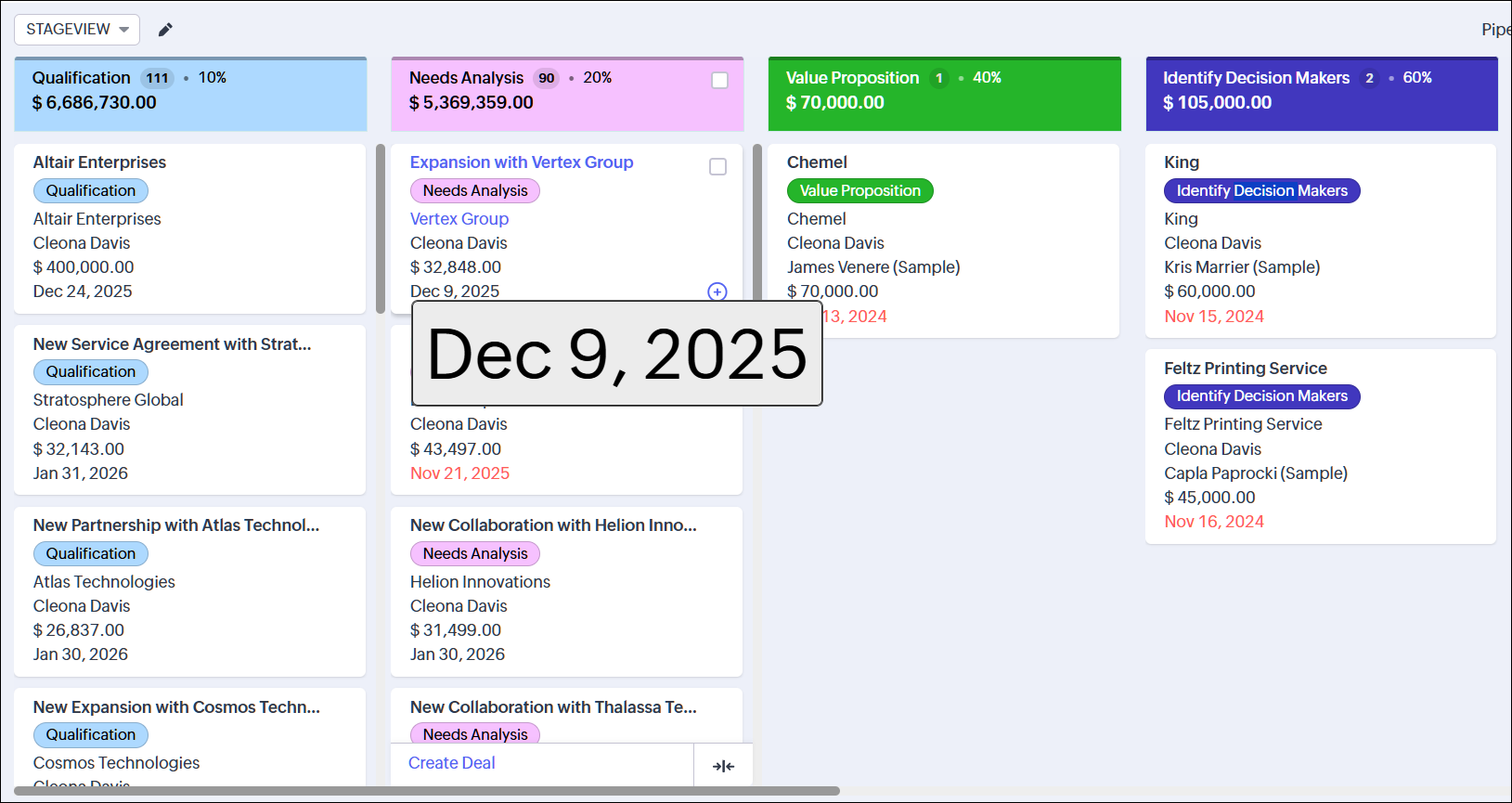
Agrandir le texte au survol
L'option Agrandir le texte au survol permet aux utilisateurs d'agrandir le texte difficile à lire au besoin. Cela aide les utilisateurs à agrandir de façon sélective un élément de texte unique si nécessaire, tout en conservant la taille de police et l'espacement qui sont confortables la plupart du temps.
Mode d'emploi
- Activez l'interrupteur bascule pour cette option.
- Survolez le texte que vous souhaitez agrandir et appuyez sur la touche alt (Windows) ou option (Mac).
- Le texte agrandi peut être lu facilement sans zoom ni ajustement de la taille de police.
Contrôle du mouvement
Le contrôle du mouvement aide à minimiser les malaises potentiels pour les utilisateurs sensibles au mouvement. Ils peuvent opter pour :
- Minimiser les animations non essentielles
- Conserver les animations comme elles sont
- Correspondre aux paramètres de votre ordinateur. Veuillez noter que cette dernière option fonctionnera seulement si elle est prise en charge par votre ordinateur.
Comment l'utiliser
- Sélectionnez Minimum, Par défaut, ou Paramètres système selon vos besoins. Le changement sera appliqué immédiatement.
- Si vous avez choisi Minimum, vous pouvez naviguer et travailler dans le CRM sans être distrait par les animations.
Étiquettes des commutateurs
Les indices de couleur sont utilisés dans le CRM pour indiquer si un commutateur bascule est actif ou inactif. Cela pose des difficultés aux utilisateurs en déficit visuel chromatique, qui peuvent ne pas être en mesure de comprendre l'état actuel du commutateur.
Dans ces cas, les utilisateurs peuvent activer l'option Étiquettes des commutateurs. Cela affiche des étiquettes sur les commutateurs pour montrer leur état actuel. Cela rend immédiatement compréhensible pour les utilisateurs atteints de déficiences de vision des couleurs et même pour les utilisateurs qui ne connaissent pas l'interface.
Comment l'utiliser
- Cliquez sur le commutateur bascule pour l'activer ou le désactiver. Le changement sera appliqué immédiatement.
- Lorsque vous rencontrez un commutateur, lisez l'étiquette pour comprendre son état.
Bouton désactivé avec barrage
Lorsque des fonctions spécifiques sont désactivées dans le CRM, leurs boutons apparaissent grisés. Cependant, cet indice visuel n'est pas utile pour les personnes atteintes de déficiences de vision des couleurs. L'activation de cette fonction barrera ces boutons, fournissant un indicateur visuel plus perceptible.
Comment l'utiliser
- Cliquez sur le commutateur bascule pour l'activer ou le désactiver. Le changement sera appliqué immédiatement.
- Cliquez sur Aperçu si vous souhaitez voir comment les boutons désactivés apparaîtront.
- Lorsque vous voyez un bouton et qu'il est barré, vous savez immédiatement que vous ne pouvez pas l'utiliser.
Mode d'affichage du formulaire
La saisie de données est l'une des tâches les plus courantes pour un utilisateur de CRM. Les utilisateurs ayant des déficiences visuelles ou des handicaps moteurs bénéficient de formulaires courts avec les champs essentiels du CRM. En activant le mode d'affichage du formulaire, les utilisateurs peuvent choisir d'afficher uniquement les champs nécessaires dans les différents formulaires du CRM. Cela facilite la saisie de données pour la plupart des utilisateurs.
Comment l'utiliser
- Cliquez sur le commutateur bascule pour l'activer ou le désactiver. Le changement sera appliqué immédiatement.
- Lorsque vous êtes sur une page de formulaire (comme la page Créer/Modifier l'enregistrement), vous pouvez remplir le formulaire comme d'habitude si cela vous convient.
- Si c'est trop ou inutile, vous pouvez cocher l'option Afficher uniquement les champs obligatoires présente en haut du formulaire. Le formulaire contiendra maintenant uniquement les champs obligatoires nécessaires pour enregistrer l'enregistrement.
- Remplissez le formulaire et enregistrez l'enregistrement.
Remarque : Ceci est actuellement entièrement pris en charge sur les pages de vue d'enregistrement standard (créer, modifier, cloner).Affichage des champs obligatoires
La perception des champs obligatoires est cruciale pour les utilisateurs. L'absence de champs obligatoires peut conduire à des expériences frustrantes pour les utilisateurs qui enregistrent un enregistrement. Les utilisateurs peuvent avoir des préférences variées quant à la façon dont les champs obligatoires sont présentés sur un formulaire :
- La plupart des utilisateurs peuvent préférer la ligne d'accent rouge pour indiquer qu'un champ est obligatoire.
- D'autres peuvent préférer l'approche plus conventionnelle de l'astérisque à côté du champ.
- L'option la plus accessible est d'ajouter « (Obligatoire) » au libellé du champ obligatoire. Cela le rend évident et convient à la plupart des utilisateurs.
Les utilisateurs peuvent sélectionner l'option qui convient le mieux à leurs besoins.
Comment l'utiliser
- Sélectionnez l'option qui convient le mieux à vos besoins dans la liste déroulante. Le changement sera appliqué immédiatement.
- Vous pouvez consulter la section Aperçu pour voir comment le champ obligatoire apparaîtra.
- Lorsque vous remplissez une page de formulaire dans le CRM, vous pouvez facilement identifier les champs obligatoires et les remplir.
Remarque : Ceci est actuellement entièrement pris en charge sur les pages de vue d'enregistrement standard (créer, modifier, cloner).Affichage personnalisé des messages d'erreur
Les messages d'erreur sont importants pour avertir les utilisateurs des problèmes qui nécessitent une attention avant de continuer. Vous pouvez personnaliser l'affichage des messages d'erreur pour qu'il soit plus facile de les repérer et d'agir sur ces messages.
Comment l'utiliser
- Sélectionnez la Couleur du message d'erreur. Vous pouvez choisir l'une des couleurs accessibles disponibles. Cela aide les utilisateurs atteints de déficiences de vision des couleurs qui peuvent avoir du mal à percevoir certaines couleurs.
- De plus, pour les utilisateurs qui ne peuvent pas différencier les couleurs, activez l'option Afficher l'icône d'erreur avec le message. Cela inclura une icône d'erreur dans les messages d'erreur pour les rendre perceptibles.
- Vous pouvez consulter la section d'aperçu pour voir comment le message d'erreur apparaîtra.
- La prochaine fois que vous oubliez de remplir un champ ou que vous commettez une erreur, vous pouvez facilement repérer le message d'erreur et prendre des mesures correctives.
Remarque : Cette fonctionnalité est actuellement entièrement prise en charge sur la page d'accueil, les vues personnalisées et les vues d'enregistrement standard (détail, création, modification, clonage).Écran flash pour les notifications
Les notifications jouent un rôle crucial dans un logiciel, mais les utilisateurs peuvent les négliger si elles ne sont pas suffisamment visibles. Dans ces cas, un signal supplémentaire peut s'avérer nécessaire. Vous avez la possibilité d'activer l'option d'écran flash pour que l'écran clignote deux fois chaque fois qu'une notification est reçue.
Avertissement : Les utilisateurs sensibles aux lumières clignotantes doivent laisser cette option désactivée.
Avertissement : Les utilisateurs sensibles aux lumières clignotantes doivent laisser cette option désactivée.
Mode d'emploi
- Cliquez sur Aperçu pour voir comment l'écran clignotera.
- Cliquez sur le bouton bascule pour activer ou désactiver cette option. La modification sera appliquée immédiatement.
- La prochaine fois que vous recevez une notification, vous verrez deux clignotements d'écran convivials pour vous aider à traiter la notification entrante.
Point de repère ARIA
ARIA est un ensemble de rôles et d'attributs qui contribuent à améliorer l'accessibilité du contenu Web et des applications pour les personnes handicapées. Les points de repère ARIA facilitent la compréhension, la navigation et l'utilisation d'un outil logiciel. Ceci est bénéfique pour les utilisateurs qui s'appuient principalement sur les claviers et les technologies d'assistance comme les lecteurs d'écran.
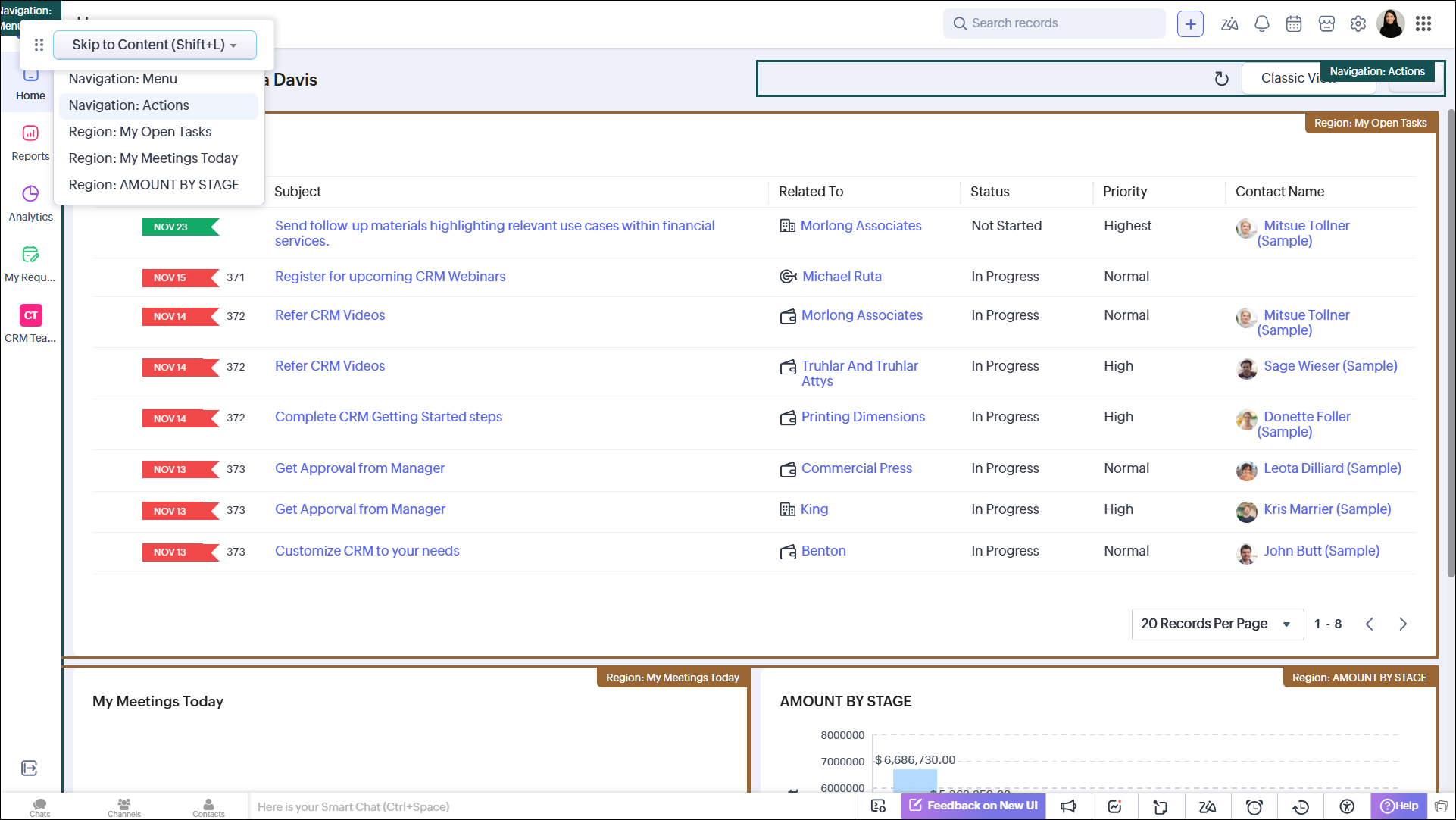
Les points de repère ARIA désignent les sections importantes d'une page avec des rôles et attribuent également des étiquettes. Cela présente les avantages suivants :
- Simplifie la compréhension du rôle de chaque section de la page et
- Permet aux utilisateurs de naviguer rapidement vers la section souhaitée au lieu de devoir naviguer dans chaque élément séquentiellement.
- Facilite l'identification des points de repère car ils sont codifiés par couleur avec une couleur accessible.
Mode d'emploi
- Cliquez sur Aperçu pour vérifier le fonctionnement d'ARIA pour vous.
- Si vous êtes satisfait du résultat, cliquez sur Appliquer pour activer les points de repère ARIA.
- Cliquez sur le bouton bascule pour activer ou désactiver cette option. ARIA sera activé immédiatement.
- Vous pouvez éventuellement choisir une couleur accessible pour chaque section.
- Quand vous naviguez dans une partie quelconque du CRM, les différents points de repère seront codifiés par couleur.
- Appuyez sur Maj+L pour accéder au menu contenant la liste des points de repère ARIA. Sélectionnez la section pour y accéder immédiatement au lieu de devoir parcourir plusieurs éléments.
Remarque : Cette fonctionnalité est actuellement entièrement prise en charge sur la page d'accueil, les vues personnalisées et les vues d'enregistrement standard (détail, création, modification, clonage).Moteur
Raccourcis clavier
Les utilisateurs utilisent fréquemment le clavier pour naviguer et effectuer des actions dans le CRM. Ceci est particulièrement utile pour les utilisateurs qui ont des difficultés avec les périphériques de pointage comme la souris. Les utilisateurs peuvent activer les raccourcis clavier et personnaliser les touches pour différentes fonctions du CRM.
Mode d'emploi
- Cliquez sur le bouton bascule pour activer ou désactiver cette option. Les raccourcis seront appliqués immédiatement.
- Configurez les raccourcis selon vos souhaits. Vous pouvez en savoir plus sur les raccourcis clavier et comment les configurer en utilisant ce document d'aide : Raccourcis clavier dans Zoho CRM.
- Cliquez sur Afficher les raccourcis chaque fois que vous avez besoin de voir ou de modifier les raccourcis.
- Si vous avez besoin de consulter les raccourcis, vous pouvez toujours appuyer sur [Z] + [/]. C'est la combinaison de touches par défaut. Vous pouvez également la modifier.
Assistant vocal Zia
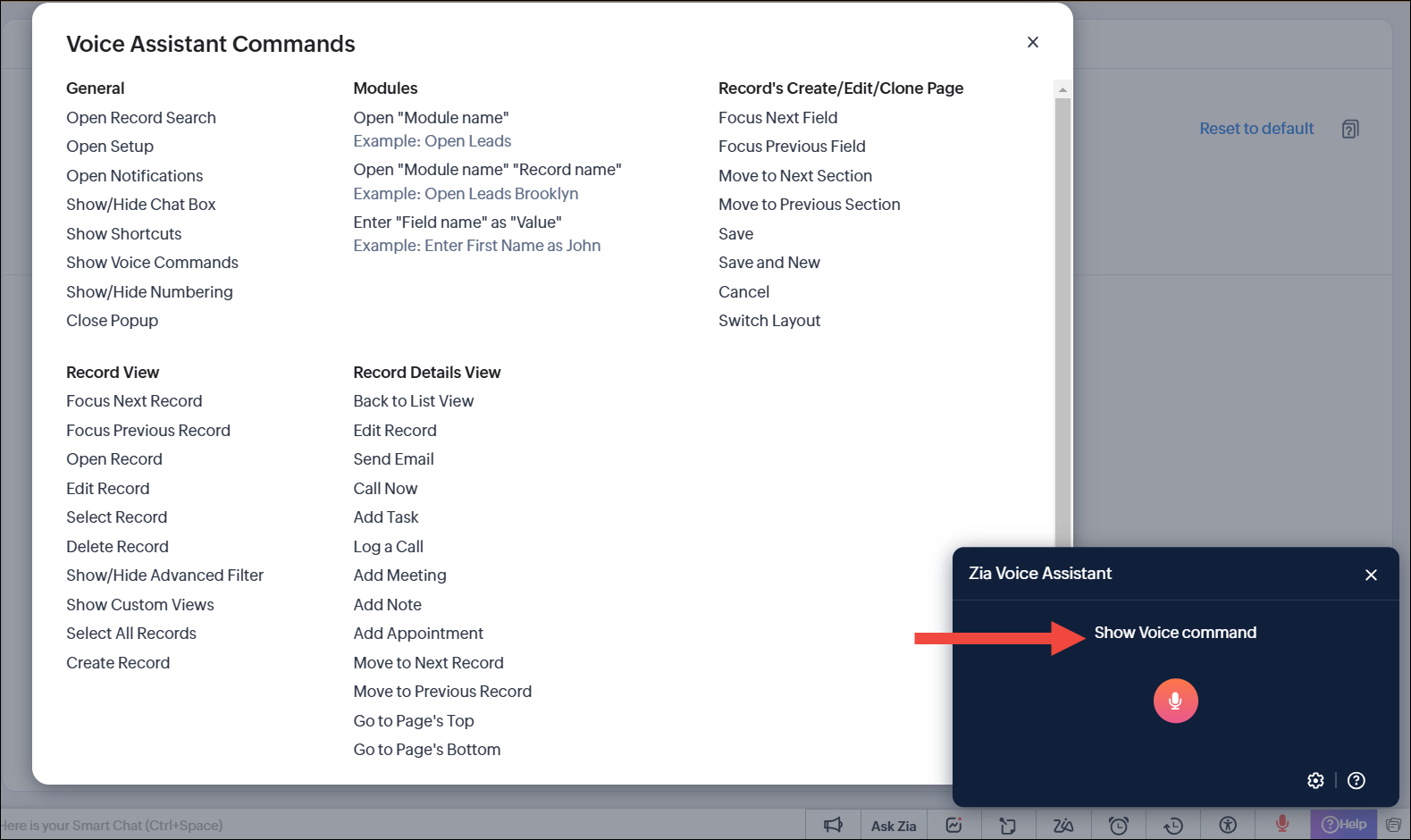
L'assistant vocal Zia vous aide à contrôler le CRM en utilisant votre voix. Une fois que vous l'avez activé, vous pouvez l'utiliser si nécessaire pour naviguer et effectuer des actions sur tout ce qui s'affiche à l'écran. Une fois activé, vous pouvez utiliser des commandes vocales prédéfinies pour naviguer et effectuer des actions.
Veuillez noter que seules l'anglais les commandes vocales sont prises en charge pour le moment ; elles ne sont pas encore disponibles dans les centres de données CN, SA ou JP.
Veuillez noter que l'assistant vocal Zia est complètement privé. Il ne stocke aucune de vos données vocales ni ne les utilise à des fins d'entraînement. Parfois, il peut entrer en conflit avec l'assistant de votre système. Pour une meilleure expérience, désactivez l'assistant système lors de l'utilisation de Zia.
Mode d'emploi
- Cliquez sur le bouton bascule pour activer ou désactiver cette option.
- Activez Superposition numérique si vous souhaitez que les éléments cliquables soient numérotés. Vous pouvez utiliser le numéro à la place du nom de l'élément dans vos commandes vocales.
- Vous pouvez également définir le délai d'inactivité de l'assistance. S'il n'y a aucune entrée vocale pendant ce délai, l'assistant vocal Zia deviendra inactif. Vous pouvez appuyer sur Ctrl + Z + V ou cliquer sur l'icône du microphone dans la barre inférieure pour l'activer.
- Vous pouvez cliquer sur l'icône des paramètres dans la Assistant vocal Zia fenêtre contextuelle pour activer la superposition numérique ou accéder à la Accessibilité page.
Conseil : vous ne savez pas quelles sont les commandes ? Dites simplement « Afficher les commandes vocales » pour afficher une liste de commandes vocales.
Interaction
Mise au point de la lecture
Les utilisateurs ayant des handicaps cognitifs peuvent accélérer l'exécution des tâches en supprimant les distractions grâce à l'outil de mise au point de la lecture. Cela bloquera la plupart de l'écran autour de leur curseur. Ils ont la possibilité de choisir parmi différentes tailles de masque comme petit, moyen, grand, ou le personnaliser selon leurs besoins. De plus, ils peuvent modifier la transparence du masque pour l'adapter à leurs préférences.
Mode d'emploi
- Cliquez sur Aperçu en direct option. Cela ouvrira une fenêtre contextuelle d'aperçu en direct. Vous pouvez ensuite naviguer dans le CRM pour voir à quoi ressemble le masque sur les différentes pages du CRM. Une fois satisfait, cliquez sur Appliquer.
- Cliquez sur le bouton bascule pour activer ou désactiver cette option. Le masque de lecture apparaîtra immédiatement.
- Sélectionnez l'un des modes de mise au point dans la liste déroulante :
- Petit
- Moyen
- Grand
- Personnalisé.
- Si vous avez choisi Personnalisé, vous pouvez sélectionner la Hauteur de la zone de focus, Largeur de la zone de focus, et Opacité du masque.
Pour Hauteur de la zone de focus et Largeur de la zone de focus, l'option la plus petite se trouve à gauche tandis que l'option la plus grande se trouve à droite.
Pour Opacité du masque, l'option la plus claire se trouve à gauche, tandis que l'option la plus foncée se trouve à droite. - Vous pouvez vous concentrer sur la zone proche de votre curseur tandis que le reste de l'interface est masqué pour éviter les distractions.
Souligner les liens
Les utilisateurs malvoyants des couleurs peuvent avoir du mal à distinguer les liens du texte ordinaire dans un système CRM. À présent, les liens peuvent être soulignés pour les rendre plus distincts.
Mode d'emploi
- Cliquez sur le bouton bascule pour activer ou désactiver cette option. La modification s'applique immédiatement.
- Où que vous soyez dans le CRM, vous pouvez immédiatement repérer un lien car il est souligné.
Ordre de navigation standard
Les utilisateurs peuvent naviguer dans le CRM avec leurs claviers et lecteurs d'écran. Dans ces cas, ils peuvent activer l'ordre de navigation standard pour :
- Les aider à naviguer dans un ordre cohérent et intuitif, en se déplaçant de gauche à droite et de haut en bas.
- Éviter de sauter les éléments qui sont désactivés et non accessibles par défaut.
La navigation commence à partir du premier élément du DOM. Nous vous recommandons d'activer cette configuration si vous utilisez un lecteur d'écran pour une meilleure expérience utilisateur.
Mode d'emploi
- Cliquez sur le bouton bascule pour activer ou désactiver cette option. La modification s'applique immédiatement.
- Profitez d'une expérience plus intuitive et épurée en naviguant dans le CRM à l'aide de votre clavier.
Remarque : Cela est actuellement entièrement pris en charge sur la page d'accueil, les vues personnalisées et les vues d'enregistrements standard (détail, création, modification, clonage).