Raccourcis clavier dans Zoho CRM
Cette page a été traduite à l'aide d'outils d'IA et peut contenir des erreurs. Pour les détails les plus précis et à jour, consultez la version anglaise originale.
Les raccourcis clavier sont des combinaisons de touches qui exécutent des actions ou des fonctions spécifiques au sein d'un système, ce qui vous permet d'exécuter des commandes rapidement et efficacement. Au lieu d'utiliser une souris pour naviguer dans les menus et cliquer sur les options, les raccourcis clavier offrent une alternative plus rapide en utilisant diverses touches ou combinaisons de touches.
Pourquoi nous avons besoin de raccourcis clavier
Certaines des tâches que nous effectuons dans Zoho CRM peuvent être accomplies plus rapidement et efficacement si nous utilisons des raccourcis clavier. Ces raccourcis peuvent vous faire gagner un temps considérable lors du multitâche. Ils vous permettent également de basculer entre les onglets, les écrans, les fenêtres et les modules plus rapidement qu'avec la navigation à la souris.
Raccourcis clavier dans Zoho CRM
Zoho CRM dispose de plusieurs raccourcis clavier intégrés, tels que la focalisation ou le déplacement du curseur vers le champ suivant lors de la saisie de données dans les formulaires. En outre, Zoho CRM fournit également des raccourcis clavier configurables. Ces raccourcis clavier sont classés en trois types :
- Général
- Pages d'enregistrement
- Page de création/modification/clonage d'enregistrement
- Affichage des enregistrements
- Affichage des détails d'enregistrement
- Basculer entre les onglets
Les raccourcis clavier peuvent être configurés pour les attributs mentionnés ci-dessus. Zoho CRM fournit plusieurs raccourcis par défaut pour ces fonctionnalités, qui peuvent être personnalisés ultérieurement selon vos besoins. Les actions fréquemment accessibles sont incluses dans les raccourcis. Le tableau ci-dessous montre les actions qui disposent de raccourcis clavier.
Accéder aux raccourcis clavier
Pour accéder aux raccourcis clavier, accédez à Configuration [ ]> Général > Paramètres personnels > Accessibilité > Moteur > Raccourcis clavier.
Les raccourcis clavier sont désactivés par défaut pour tous les comptes. Les utilisateurs doivent les activer manuellement. Une fois activés, cliquez sur Afficher les raccourcis.
Les raccourcis intégrés ne peuvent pas être modifiés.
Une fois que les touches de raccourci sont activées, les touches de raccourci catégorisées s'affichent dans différentes sections. Elles peuvent être utilisées telles qu'elles sont définies, ou elles peuvent être modifiées en conséquence.

Remarque :Les raccourcis intégrés fonctionneront par défaut, même lorsque Raccourcis clavier est désactivé.
Configuration des raccourcis clavier
Lorsque vous survolez la liste des raccourcis, l'icône de modification s'affiche. Cliquez dessus pour modifier la touche de raccourci.
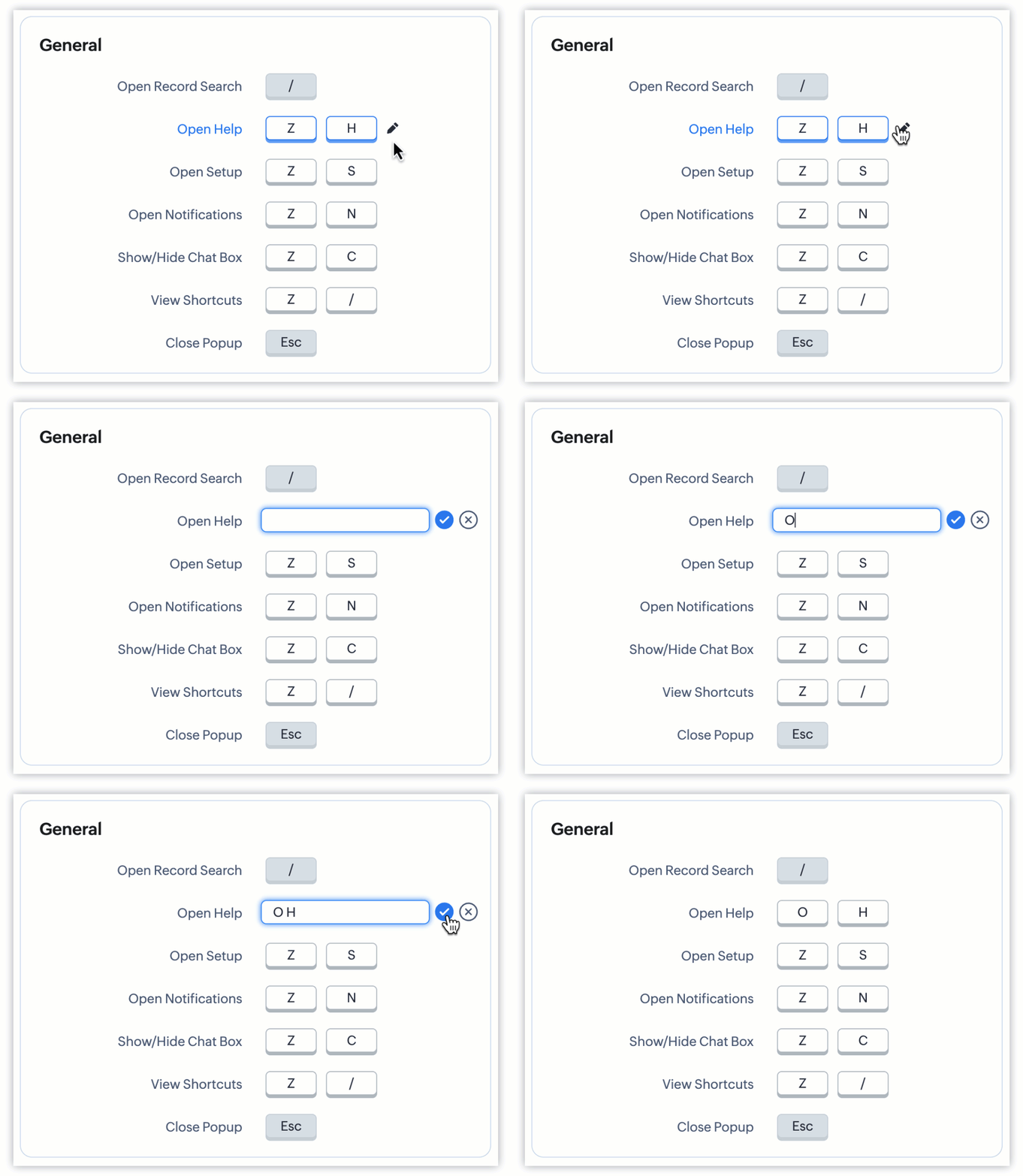
Pour correspondre au raccourci de CRM Plus, nous avons modifié le raccourci par défaut pour la recherche d'enregistrements de « alt »+« espace » à « / ».
Un raccourci peut contenir un minimum d'une touche à un maximum de trois touches. Les touches ne sont pas sensibles à la casse. Si vous ne souhaitez pas de touche de raccourci pour une certaine action, vous pouvez simplement laisser le champ vide. Il existe certaines limitations pour l'utilisation de certaines touches, qui sont mentionnées ci-dessous.
La combinaison de touches ci-dessus a été identifiée comme créant des conflits au sein de Zoho CRM, il est donc préférable d'éviter les touches mentionnées ci-dessus lors de la configuration des touches de raccourci.
Pour obtenir une explication claire sur les raccourcis clavier, examinons quelques exemples.
Les raccourcis système auront priorité sur les raccourcis CRM fournis dans ce document.
Par exemple, cela s'appliquerait si une opération CRM spécifique nécessitait la combinaison de touches CMD+ESPACE. Lors de l'utilisation de ce raccourci, nous lançons uniquement le projecteur, car les raccourcis système prennent précédence.
Scénario 1
Zylker Real Estates est une organisation qui dispose de deux mises en page dans son compte. Une mise en page gère les détails des clients de la région sud et une autre mise en page gère les détails des clients de la région nord. Vous êtes un utilisateur chez Zylker, et vous devez constamment passer d'une mise en page à l'autre lors du fonctionnement dans CRM. Passer d'une mise en page à une autre en utilisant la souris semble un peu fastidieux. Et s'il y avait un moyen plus simple de basculer entre les mises en page ?
Oui, vous pouvez utiliser les raccourcis clavier pour basculer entre les mises en page. L'utilisation de raccourcis clavier peut vous faire gagner beaucoup de temps et facilite également le processus.
Solution : Pour créer un raccourci pour basculer entre les mises en page, accédez à Configuration [ ] > Général > Paramètres personnels > Accessibilité > Moteur > Raccourcis clavier > Afficher les raccourcis.Sous Page de création/modification/clonage d'enregistrement section, accédez à Basculer la mise en page.
Créez le raccourci dont vous avez besoin pour basculer entre les mises en page. Par défaut, le raccourci est Ctrl + l. Vous pouvez configurer votre propre raccourci si nécessaire, ou utiliser celui qui existe.
Scénario 2
Pour presque toute organisation, il y a un besoin constant de basculer entre les modules.
Zylker, une entreprise de services à domicile, propose des services tels que le nettoyage et la rénovation. En fonction du service disponible, ils réserveront les rendez-vous, il y a donc un changement constant entre les modules de service et de rendez-vous. Faire cela avec une souris pourrait être fastidieux. Et si nous pouvions passer d'un module à un autre par de simples actions au clavier ?
Oui, vous pouvez passer d'un module à un autre en utilisant des raccourcis clavier.
Solution : Pour créer un raccourci pour passer d'un module à un autre, accédez à Configuration [ ] > Général > Paramètres personnels > Accessibilité > Moteur > Raccourcis clavier > Afficher les raccourcis.Sous Basculer entre les onglets section, cliquez sur Ajouter un raccourci.
Zoho CRM fournit un raccourci par défaut uniquement pour les modules Accueil, Task et Meetings, qui peuvent être modifiés ultérieurement. Pour les autres modules, l'utilisateur peut créer ses propres raccourcis.
Une boîte de dialogue s'affichera. Choisissez le module pour lequel vous devez créer un raccourci, puis configurez le raccourci dont vous avez besoin pour basculer vers ce module particulier. Par exemple, vous pouvez créer un pour accéder à l'onglet Rapports comme le montre l'image ci-dessous :
Dans ce cas, choisissez les modules Service et configurez le raccourci requis. Ensuite, faites de même pour le module Rendez-vous également. Après la configuration, vous pouvez utiliser ces touches de raccourci pour accéder à ce module spécifique.
L'action de raccourci pour Accueil ne peut pas être supprimée. En outre, le raccourci pour les modules est limité à un total de 25 modules.
Scénario 3
Pour toute organisation, le représentant commercial doit assurer le suivi auprès des clients régulièrement. L'une des techniques de suivi les plus couramment utilisées est le courrier électronique. Et si vous pouviez ouvrir votre boîte aux lettres en un seul clic ?
Oui, vous pouvez créer des raccourcis clavier pour ouvrir la boîte aux lettres. Une fois que la touche de raccourci est configurée, vous pouvez envoyer des courriers électroniques directement en appuyant sur les touches du clavier.
Solution : Pour créer un raccourci d'envoi d'e-mail, accédez à Configuration[ ] > Général > Paramètres personnels > Accessibilité > Moteur > Raccourcis clavier > Afficher les raccourcis. Dans la vue Détails de l'enregistrement section, accédez à Envoyer un e-mail.
Configurez un raccourci pour ouvrir la boîte de messagerie, ou utilisez la touche de raccourci existante.
Remarques
- Le raccourci créé pour Ouvrir l'aide ne fonctionne que si la fonctionnalité particulière est connectée à la page du document d'aide.
- Vous pouvez toujours réinitialiser les raccourcis que vous avez configurés.
- Vous pouvez également afficher tous les raccourcis créés en appuyant sur « Z et / », qui est un raccourci par défaut créé pour afficher les raccourcis. Celui-ci peut également être personnalisé en conséquence.
- L'action de raccourci pour Afficher/Masquer la boîte de chat n'est pas prise en charge dans les éditions CRM Plus et Zoho One.
Limitations
- Projects, Desk, Marketplace et les autres modules intégrés n'accepteront pas les raccourcis.
- La disposition de clavier anglaise standard est compatible avec les raccourcis par défaut. Vous devrez peut-être reconfigurer les combinaisons si la disposition est modifiée. Les raccourcis ne fonctionneront pas à moins que l'utilisateur ne modifie ce raccourci lorsque la langue de l'utilisateur passe de l'anglais à une autre langue, ou d'une autre langue à l'anglais.
- Vous pouvez éviter d'utiliser les combinaisons de raccourcis couramment utilisées qui sont déjà assignées aux actions du navigateur ou du système d'exploitation.
- Le raccourci risque de ne pas fonctionner s'il a été assigné à une action du système d'exploitation ou du navigateur.
- Fermer la fenêtre contextuelle risque de ne pas fonctionner pour tous les pop-up de Zoho CRM.
- La vue de liste par défaut et la vue Canvas prennent toutes deux en charge les raccourcis. Cependant, la vue kanban ne les prend pas en charge. Les raccourcis pris en charge dans la mise en page de la vue Détails standard ne sont pas disponibles dans les vues Canvas et personnalisées.
- Les touches de modification (CMD, Ctrl, Maj et Alt) doivent être utilisées en combinaison avec une autre touche. L'utilisateur ne peut pas taper ces touches seules lors de la modification du raccourci ; elles ne sont acceptées que si elles sont combinées avec d'autres touches.
Disponibilité
Cette fonctionnalité est disponible pour toutes les éditions.