Exécuter un Blueprint
Accéder à mes enregistrements Blueprint
Une fois le Blueprint configuré, les enregistrements répondant aux critères du processus accéderont au processus et les propriétaires de transitions mentionnés dans le Blueprint pourront exécuter leurs transitions respectives.
Afin de démarrer le processus, vous devez identifier les enregistrements en attente de vos actions dans le processus global.
Pour accéder à vos enregistrements Blueprint
- Dans votre compte Zoho CRM, cliquez sur Mes tâches module.
- Sur la page Mes tâches, cliquez sur l'onglet Blueprint.
- Cliquez sur une entrée pour accéder à l'enregistrement correspondant. Vous pouvez également choisir directement une transition dans la colonne Actions.
Afficher le Blueprint configuré
Pour afficher le Blueprint configuré
- Accédez à la page Détails de l'enregistrement répondant aux critères du processus.
- Dans la bande Blueprint, vous verrez l'état actuel de l'enregistrement et les transitions disponibles pour cet état.
Notez que les transitions ne sont disponibles que pour les enregistrements répondant à la condition Avant la transition . - Cliquez sur le lien Afficher les actions configurées.
Vous pourrez visualiser le flux du processus de l'état actuel à l'état suivant.
Il est important de noter que le champ utilisé pour configurer le Blueprint sera verrouillé en édition une fois que l'enregistrement aura accédé au processus. Autrement dit, si vous avez configuré un Blueprint pour un processus de suivi des transactions en utilisant le champ Étape. Une fois qu'un enregistrement a accédé au Blueprint, vous ne pouvez pas mettre à jour manuellement l'Étape jusqu'à ce que le Blueprint soit complètement exécuté.
Exécuter un Blueprint
Une fois que les enregistrements répondent aux critères d'entrée d'un blueprint, ils deviennent des enregistrements actifs dans le processus. Un blueprint peut être exécuté dans votre compte web ainsi que dans l'application mobile Zoho CRM.
Exécuter un Blueprint dans le compte web CRM
Dans votre compte Zoho CRM, la page de détails de l'enregistrement affiche l'état actuel de l'enregistrement et les transitions disponibles pour cet état. Pour exécuter une transition, cliquez simplement sur le bouton de transition approprié.
Voir également : Créer un Blueprint.
Notez les éléments suivants lors de l'exécution d'une transition :
-
Invites de message et de notesSi vous avez configuré des messages et des notes obligatoires, la transition s'afficherait comme indiqué dans l'image ci-dessous. Ici, les exigences et les détails de remise ont été demandés.
- Joindre des documents
Si vous avez rendu les pièces jointes obligatoires, elles seront demandées dans la transition, comme indiqué dans l'image ci-dessous. Cela est similaire à la liste associée Pièces jointes, où vous pouvez télécharger des documents depuis votre poste de travail, Zoho Workdrive, l'onglet Documents, d'autres services cloud, ou une pièce jointe via URL. -
Cocher les éléments de la liste de contrôleUne transition ne peut pas être enregistrée tant que les éléments obligatoires de la liste de contrôle ne sont pas cochés. Une liste de tâches est en cours de validation dans l'image ci-dessous.
-
Saisie des champs et validationsSi vous avez configuré des champs obligatoires et optionnels du module Blueprint principal et des modules associés, le propriétaire de la transition sera invité à saisir les valeurs de ces champs ici. Si vous avez également configuré des critères de validation pour certains champs, le système vérifiera la règle de validation et permettra l'enregistrement des modifications uniquement lorsque la valeur satisfait aux critères.Ici, une remise supérieure à 20 % génère une erreur :
-
Associer les éléments connexesLorsque vous avez rendu obligatoires les éléments associés, tels que les devis et les tâches, le propriétaire de la transition sera invité à les saisir également lors de l'exécution d'une transition. Ici, un utilisateur est invité à créer une Task.
-
Enregistrer une transition partiellementLorsque vous rendez obligatoire une grande quantité d'informations lors d'une transition, il n'est pas toujours possible de les saisir en une seule fois. Par exemple, lors de la transition Négociation terminée, vous avez peut-être saisi tous les champs obligatoires, mais vous avez besoin de plus de temps pour cocher les éléments de la liste de contrôle sur les documents SLA. Vous devrez peut-être ajouter et modifier la note à ajouter sur plusieurs jours. Dans ce cas, vous pouvez utiliser l'option Enregistrer comme brouillon. Par exemple, 5 détails sur 10 que vous avez saisis seront enregistrés pour le moment, mais l'enregistrement restera à l'étape actuelle.Vous pouvez revenir à cet enregistrement quand vous êtes prêt, saisir les détails restants et enregistrer la transition. Une fois tous les détails requis par les paramètres Pendant la transition saisis, l'enregistrement sera déplacé vers l'état suivant du blueprint.Répétez cette opération en cliquant sur chaque bouton de transition et accomplissez les actions spécifiées jusqu'à ce que vous arriviez à la fin du processus.

- L'option Enregistrer comme brouillon ne sera pas prise en charge lorsque
- les règles de mise en page sont exécutées
- Seuls des champs de message sont présents dans le formulaire de transition
- Un widget est présent dans le formulaire de transition
- L'option Enregistrer comme brouillon n'est pas prise en charge pour un Blueprint continu, car la nature d'un Blueprint continu est conçue pour être exécutée en une seule fois, plutôt que par intermittence.
Exécuter un Blueprint dans l'application mobile CRM
Un Blueprint que vous avez configuré dans votre compte web Zoho CRM peut être exécuté sur l'application mobile. Supposons que vous êtes en visite terrain pour rencontrer un client au sujet d'une affaire et que l'affaire a progressé de Qualification à Négociation. Vous pouvez mettre à jour l'étape directement dans l'application.
Pour exécuter un Blueprint à l'aide de l'application CRM
- Appuyez sur le module pour lequel vous souhaitez exécuter le Blueprint. Exemple : Affaires.
- Appuyez sur l'enregistrement en question.
Vous verrez une Blueprint Strip qui affiche l'État actuel ainsi que les Transitions qui doivent être exécutées pour progresser vers l'État suivant. - Cliquez sur la Transition requise et complétez les conditions requises comme indiqué. Exemple : Négocier.
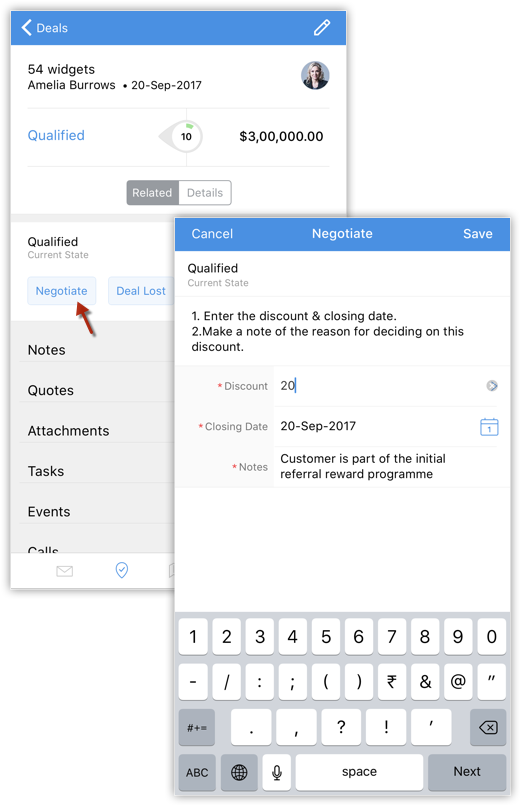
Si les valeurs que vous entrez sont inacceptables, vous verrez des messages d'erreur pertinents tels que configurés dans votre Blueprint.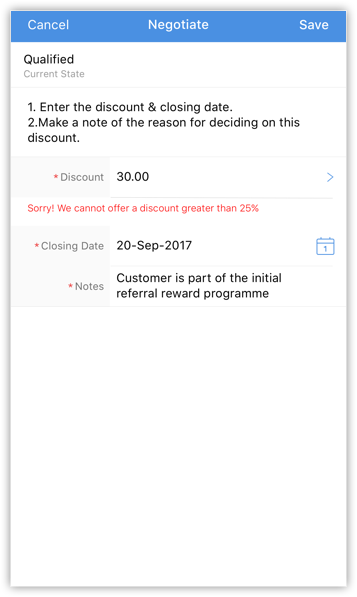
De cette façon, CRM guide et valide un processus de vente. - Une fois que vous avez entré les valeurs acceptables, cliquez sur Enregistrer.
L'enregistrement est maintenant déplacé vers l'État suivant du processus.
De la même manière, exécutez chaque Transition suivante jusqu'à ce que le processus soit terminé.

- Blueprint est disponible dans Zoho CRM pour Android à partir de la version (v3.2.16).
- Blueprint est disponible dans Zoho CRM pour iOS à partir de la version (v3.2.9).