Configurer ABM pour Zoho CRM
Cette page a été traduite à l'aide d'outils d'IA et peut contenir des erreurs. Pour les informations les plus précises et à jour, veuillez consulter la version anglaise originale.
ABM pour Zoho CRM
ABM pour Zoho CRM est une approche stratégique visant à cibler, engager et cultiver des comptes ou des entreprises spécifiques. L'objectif d'ABM Zoho est de renforcer les relations avec les comptes clés et de stimuler la croissance des revenus.
Zoho CRM offre une gamme de fonctionnalités et d'outils qui peuvent vous aider à mettre en œuvre une stratégie ABM efficace, notamment :
- Segmentation : Zoho CRM vous permet de segmenter vos comptes en fonction de critères tels que le secteur d'activité, la localisation, le titre du poste ou le comportement. Cela vous permet de créer des campagnes ciblées qui résonnent auprès de segments spécifiques.
- Personnalisation : Zoho CRM vous permet de créer du contenu et des messages personnalisés qui répondent directement aux besoins et aux difficultés de vos comptes cibles.
- Rapports et analyses : Zoho CRM fournit des capacités détaillées de rapports et d'analyses qui vous aident à mesurer l'efficacité de vos campagnes ABM et à prendre des décisions basées sur les données.
Conception du système
L'approche stratégique d'ABM vise à concentrer les efforts marketing sur une liste de comptes cibles ayant le plus grand potentiel de croissance des revenus. La réussite d'ABM dépend cependant fortement de la configuration ou de la mise en place de divers composants, qui fonctionnent ensemble pour livrer les résultats souhaités.
Voici un flux de démarrage qui met en perspective certains des blocs de configuration les plus importants pour ABM for Zoho CRM :
- Mappage des modules – ABM est configuré pour collaborer avec les modules de Zoho CRM afin d'améliorer l'engagement des clients. En cartographiant les modules de Zoho CRM, en identifiant leurs champs et en analysant les relations, ABM peut acquérir une meilleure compréhension de leurs relations et analyser les données de manière efficace.
- Critères de sélection des comptes – Identification des comptes qui se qualifient comme comptes cibles en utilisant un ensemble prédéfini de critères de sélection, tels que la taille de l'entreprise, le secteur d'activité, les revenus et d'autres métriques pertinentes.
- Segmentation des comptes – Regroupement des comptes cibles en différents segments en fonction de leurs caractéristiques, telles que leurs besoins, leurs difficultés et leurs comportements d'achat.
- Engagement des comptes – Développement de stratégies de marketing et de vente personnalisées pour engager et cultiver les comptes cibles en fonction de leur segmentation.
Remarque : Alignement ventes et marketing – Alignement des efforts des équipes commerciales et marketing pour garantir qu'elles travaillent en collaboration en vue d'atteindre les objectifs d'ABM. - Métriques et analyses – Établissement d'un ensemble d'indicateurs de performance clés (KPI) pour mesurer l'efficacité de la stratégie ABM et fournir des insights pour l'optimiser davantage.
Globalement, une stratégie ABM efficace nécessite une combinaison de personnes, de processus et de technologie, travaillant en collaboration pour atteindre un objectif commun.
Piliers d'ABM pour Zoho CRM
Il y a cinq piliers importants de l'approche ABM que les entreprises doivent garder à l'esprit lors de l'élaboration de leurs stratégies :
- Identification des données : Choisir les bons comptes à cibler est essentiel au succès de tout programme ABM. Cela implique d'identifier les décideurs clés au sein de chaque compte, de comprendre leurs besoins commerciaux et de déterminer leur valeur potentielle pour l'organisation. Pour l'instant, CRM est l'identificateur de données. À l'avenir, des outils tiers peuvent être utilisés pour identifier les données.
- Enrichissement des données : L'enrichissement des données, qui consiste à améliorer les données disponibles en y ajoutant plus d'informations, est un composant essentiel du processus. ABM s'appuie sur des données de haute qualité qui sont exactes, à jour et pertinentes. Grâce à l'enrichissement des données, les utilisateurs d'ABM peuvent acquérir une compréhension plus approfondie de leurs comptes cibles et de leurs besoins.
ABM pour Zoho CRM utilise le scraping de sites web, également connu sous le nom d'extraction de données web ou web scraping, pour extraire automatiquement les données des sites web sans compromettre la confidentialité des données. Cela se fait en utilisant les capacités intégrées de Zia. Ces informations peuvent être utilisées pour créer des campagnes ciblées qui correspondent aux intérêts et besoins spécifiques de vos comptes cibles. L'enrichissement des données firmographiques peut fournir des informations sur la taille de l'entreprise, le secteur d'activité et la localisation. Ces données peuvent être utilisées pour créer des campagnes personnalisées adaptées aux besoins spécifiques des comptes cibles.
Avec la technographie, vous pouvez enrichir vos données avec des informations sur la technologie utilisée par vos comptes cibles. Ces informations peuvent être utilisées pour adapter vos messages et campagnes aux besoins technologiques de vos prospects. Par exemple, vous pouvez découvrir quel client de messagerie votre concurrent utilise, quel type d'outil CMS, et ainsi de suite.
De plus, il est essentiel de suivre les taux de réussite et d'échec lors de l'enrichissement en masse. Lors d'un enrichissement unique, vous pouvez accéder à la fois au champ disponible et à la valeur de champ enrichie, ce qui permet aux utilisateurs de voir le contenu avant d'enrichir les données. Cependant, lors d'un enrichissement en masse, l'option pour afficher le contenu n'est pas disponible, ce qui entraîne l'enrichissement de seulement les champs vides, bien que les détails d'enrichissement soient accessibles pour tous les champs. - Segmentation des comptes : Vous pouvez organiser ou catégoriser vos clients potentiels en groupes en fonction de traits communs afin de mieux les cibler. Vous pouvez créer des stratégies commerciales pour une engagement plus efficace et une approche personnalisée adaptée aux critères spécifiques.
- Engagement des comptes : ABM n'est pas une approche unique pour tous. Elle nécessite une approche multicanale qui tire parti de diverses tactiques, telles que le courrier électronique, les événements et le content marketing. Cela permet aux entreprises d'atteindre les décideurs à travers différents points de contact et de les engager tout au long du parcours d'achat.
Voici trois façons de vous connecter à vos comptes :
- Depuis CRM : Utilisez l'intégration Campaigns dans CRM pour envoyer des courriers de campagne.
- Depuis ABM : Établissez un parcours de stratégie marketing et, par la suite, élevez-le davantage.
- Exporter les données ABM : Tirez le meilleur parti de vos segments en les exportant et en les utilisant avec d'autres systèmes tiers. Il s'agit de maximiser votre puissance marketing.
L'omnicanal et le multicanal sont deux approches différentes de l'engagement client en matière de marketing et de communication.
Engagement multicanal
L'engagement multicanal implique d'interagir avec les clients via différents canaux marketing, tels que le courrier électronique, le site web, le téléphone, et bien d'autres.
Chaque canal fonctionne de manière indépendante, l'accent étant mis sur la fourniture de plusieurs points de contact permettant aux clients de se connecter avec une marque.
Bien que les clients disposent de diverses options de communication, l'expérience peut ne pas toujours être fluide, car les informations et le contexte peuvent ne pas être partagés entre les canaux.
Engagement omnicanal
L'engagement omnicanal adopte une approche plus intégrée et centrée sur le client.
Il offre une expérience cohérente et unifiée sur tous les canaux, garantissant que les clients peuvent passer d'un canal à l'autre sans perdre le contexte ou les informations.
Les informations et les données sont partagées et synchronisées entre les canaux, permettant une vue globale du parcours client et de l'historique.
L'objectif est de fournir une expérience fluide et personnalisée, où les clients ont le sentiment que la marque les reconnaît et peut reprendre là où ils se sont arrêtés, quel que soit le canal qu'ils utilisent.
Dans ABM for Zoho CRM, vous pouvez créer des parcours et des campagnes multicanaux et omnicanaux pour engager et cultiver efficacement vos comptes cibles.
Approche multicanale : Les parcours et campagnes multicanaux dans ABM for Zoho CRM impliquent de rejoindre les comptes cibles par le biais de divers canaux marketing simultanément. Cela peut inclure le courrier électronique, les webinaires, le marketing de contenu, et bien d'autres.
- Messagerie segmentée : Vous pouvez adapter la messagerie pour chaque canal, en veillant à ce qu'elle corresponde aux préférences et au comportement de l'audience.
- Prospection coordonnée : ABM for Zoho CRM vous permet d'orchestrer et de coordonner vos efforts marketing sur plusieurs canaux pour assurer une expérience utilisateur cohérente et homogène.
Approche omnicanale : Les parcours et campagnes omnicanaux poussent le concept multicanal plus loin en offrant une expérience fluide et intégrée pour les comptes cibles. L'accent est mis sur la diffusion d'un message cohérent et personnalisé sur tous les canaux.
- Données unifiées : ABM for Zoho CRM centralise les données et les interactions provenant de divers canaux, permettant une vue complète du parcours de chaque compte.
- Engagement entre canaux : Avec les campagnes omnicanales, vous pouvez engager les comptes cibles sur tous les canaux, en veillant à ce que votre messagerie soit continue et alignée.
5. Performance : Suivi et analyse des données relatives à la performance des campagnes marketing et des activités commerciales. Cela inclut le suivi de métriques clés telles que la génération de leads, les taux de conversion, les revenus générés et le retour sur investissement (ROI) pour aider les entreprises à prendre des décisions basées sur les données et à optimiser leurs stratégies marketing et commerciales. ABM for Zoho CRM fournit des rapports de performance détaillés et des analyses qui permettent aux entreprises de mesurer l'efficacité de leurs efforts marketing et de prendre des décisions éclairées sur la façon d'améliorer leur performance commerciale et marketing globale.
Les graphiques et les diagrammes dans ABM servent à :
- Visualiser les données : Fournit une représentation visuelle de données complexes, facilitant la compréhension des tendances et des modèles.
- Suivi de la progression : Aide au suivi de la progression des campagnes ABM, permettant une évaluation rapide de la performance et des résultats.
- Éclairer la prise de décision : Les graphiques et les diagrammes aident à la prise de décision basée sur les données en présentant les informations dans un format concis et facile à assimiler.
- Communiquer les résultats : Outils efficaces pour communiquer les résultats d'ABM aux parties prenantes, améliorant la communication et la responsabilité.
- Segmentation : Les graphiques et les diagrammes peuvent être utilisés pour segmenter les comptes cibles en fonction de différents critères, aidant à la planification stratégique.
Scénario professionnel exemple
Zylker est une entreprise de logiciels B2B qui fournit des solutions professionnelles, telles que CRM, les logiciels de comptabilité, les logiciels RH, et bien d'autres. L'audience cible de Zylker est constituée de petites et moyennes entreprises qui recherchent des solutions logicielles abordables et efficaces.
Problème
Zylker identifie que depuis six mois, l'activité provenant des comptes est faible, ce qui signifie que le taux de conversion est bas. Au cours du dernier trimestre, Zylker a généré 1000 leads, mais la conversion était inférieure à 15 %. Ils décident donc d'utiliser la stratégie ABM. Ils ciblent les comptes par secteur, en commençant par la santé. Ils souhaitent :
- Augmenter les revenus dans le secteur de la santé car ce département est en déclin
- Présenter leur produit phare aux nouveaux clients.
- Réaliser de la vente croisée de leur logiciel de ticketing aux clients existants
- Améliorer les activités d'engagement pour les clients dont le contrat arrive à expiration
Solution
Zylker décide d'adopterABM for Zoho CRM pour trouver des réponses à tous ses problèmes, car Zylker comprend qu'ABM peut fournir des solutions à tous ses problèmes en utilisant une seule plateforme, sans avoir à basculer entre des outils et des services disparates. De plus, les équipes des ventes et du marketing doivent travailler en collaboration, c'est-à-dire connaître qui cibler, où cibler et comment cibler, connaître la performance de l'équipe commerciale en utilisant les leads fournis pour présenter les produits, et permettre à l'équipe commerciale de connaître la qualité avec laquelle les équipes marketing ont défini l'audience cible. Tout cela nécessite une transparence entre les deux équipes, qui aidera finalement Zylker à sortir du déclin du marché. C'est à ce moment qu'ABM intervient pour aider Zylker à obtenir des comptes mieux qualifiés en marketing sur lesquels l'équipe commerciale peut agir.
Zylker élabore des plans individuels pour chacun de ses problèmes et utilise ABM pour exécuter la stratégie marketing. Pour ce scénario particulier, nous nous concentrerons sur un seul énoncé du problème : améliorer les activités d'engagement pour les clients dont le contrat arrive à expiration.
Zylker décide d'exécuter les étapes suivantes pour ses clients dont le contrat arrive à expiration au cours du mois suivant.
Étape 1 : Envoyez des e-mails à tous les clients dont le contrat arrive à expiration. Cet e-mail peut inclure les détails de leur licence et un lien pour effectuer le paiement de renouvellement.
Étape 2 : Pour les clients qui ont ouvert l'e-mail et procédé au paiement, envoyez-leur un e-mail de confirmation accompagné d'une infolettre contenant les prochaines fonctionnalités du produit.
Étape 3 : Pour les clients qui ont ouvert l'e-mail mais n'ont pas procédé au paiement dans la semaine suivant l'ouverture, envoyez-leur un autre e-mail avec une réduction d'accès anticipé s'ils complètent le paiement dans un délai déterminé.
Étape 4 : Pour les clients qui effectuent un paiement après l'étape 3, envoyez-leur le même e-mail de confirmation avec la lettre d'information.
Étape 5 : Pour les clients qui n'ont pas ouvert le premier e-mail, envoyez-leur un autre rappel contenant une liste des fonctionnalités intéressantes qu'ils pourront utiliser une fois qu'ils renouvellent et adhèrent au programme de fidélité. Vous pouvez également ajouter un bouton pour programmer un appel avec des responsables afin de répondre à toute question.
Étape 6 : Pour les clients qui ouvrent l'e-mail de l'étape 5 et renouvellent, suivez la même étape d'e-mail de confirmation.
Étape 7 : Pour les clients qui ne répondent pas ou n'ouvrent aucun e-mail, programmez des appels et essayez de les contacter par téléphone pour obtenir une réponse.
Maintenant qu'ils ont arrêté la stratégie marketing pour cette problématique particulière, nous verrons comment cela est implémenté à l'aide de ABM for Zoho CRM Nous utiliserons ce scénario de cas d'usage tout au long de ce document pour vous aider à comprendre les différentes composantes d'ABM. Nous nous référerons à cette stratégie de cas d'usage selon les besoins dans ce document.
Les trois étapes majeures impliquées dans la configuration d'ABM sont les suivantes.
Étape 1 : Définir le mappage des modules et des champs
Étape 2 : Définir les critères globaux
Étape 3 : Définir les techniques de segmentation
Autorisations dans ABM for Zoho CRM
La définition des autorisations dans Zoho CRM détermine le niveau d'accès qu'un utilisateur possède dans ABM for Zoho CRM. Un utilisateur désigné pour administrer Zoho ABM dispose d'autorisations différentes de celles d'un utilisateur désigné pour utiliser ABM afin de segmenter et de cibler les clients. Les points suivants vous aideront à comprendre chaque autorisation.
- Pour intégrer ABM for Zoho CRM avec Zoho CRM, vous devez être administrateur ou disposer de l'autorisation ABM for Zoho CRM Configuration.
- Pour accès ABM for Zoho CRM depuis Zoho CRM, l'utilisateur doit disposer de l' ABM for Zoho CRMautorisation activée.
Un utilisateur disposant de cette autorisation peut visualiser tous les segments, les journeys créés au sein d'ABM, les e-mails et les notes depuis l'outil. Pour créer, modifier et/ou supprimer chacune de ces fonctionnalités, l'utilisateur doit disposer des autorisations respectives activées.
Remarques :
- L'autorisation Gérer les journeys dépend de l'autorisation Gérer l'automatisation dans Zoho CRM. Si l'utilisateur n'a pas la permission de créer des automatisations telles que les journeys, l'utilisateur ne pourra pas créer, modifier ou supprimer les journeys depuis Zoho ABM.
- Si ABM for Zoho CRM est activé dans votre organisation, alors les utilisateurs disposant de l'ABM for Zoho CRMautorisation pourront accéder à tous les comptes et enregistrements des modules connexes tels que les contacts, les deals et les produits. Cet accès persiste même s'ils ne sont pas propriétaires des enregistrements dans Zoho CRM.
Mappage des modules et des champs
Mappage des modules - Sélectionner les modules
ABM fonctionne sur vos données clients. La première étape pour commencer avec ABM est de mapper et synchroniser les modules et les champs de Zoho CRM et ABM. ABM requiert quatre types de sources de données à des fins diverses. Il s'agit de : Comptes, Deals, Contacts et Produits.
Comptes : Le module Comptes dans Zoho CRM est l'endroit où vos stratégies ABM sont menées. Il organise systématiquement tous vos comptes clients. Chaque compte contiendra des informations essentielles telles que les informations du compte, leur relation avec votre entreprise, les transactions commerciales historiques, leurs préférences, leurs accords et autres données connexes.
ABM vous aidera à enrichir davantage ces comptes, à les segmenter selon diverses techniques, et à identifier et engager vos clients de niche pour des conversions assurées.
Deals : Il s'agit du module où vos opportunités en cours sont surveillées et vos ventes terminées sont stockées. Toutes les informations concernant votre vente, telles que leur statut, le point de contact, le montant, la remise, la date et l'article vendu, la nomenclature, sont présentes. Le module Deals fournit des informations sur le comportement de récence, fréquence et monétaire des comptes, ce qui aide ABM à la segmentation. En outre, ses données participent à l'évaluation des performances, à l'analyse des tendances et à l'analyse des victoires et des pertes d'ABM.
Ainsi, pour contribuer, le module Deals doit être lié aux modules Comptes, Contacts et Produits par le biais de champs de recherche.
Contacts : Il s'agit du module où vos points de contact sont stockés. Un compte contient des informations sur les organisations de vos clients ; les contacts stockent tous les contacts de ces organisations qui traitent avec votre entreprise. Ils peuvent être des responsables du développement commercial, des gestionnaires de comptes, des décideurs, des parties prenantes, des relations publiques, des partenaires, et bien d'autres. Après avoir identifié les acteurs de niche, vous pouvez créer des stratégies d'engagement personnalisées ciblant ces contacts dans ABM.
Ce module doit être lié au module Comptes et au module Deals par le biais de champs de recherche.
Produits : Ce module répertorie toutes les offres (produit ou service que vous vendez) sous forme d'enregistrements individuels. Chaque enregistrement de produit contiendra des informations telles que le nom du produit, le code produit, le prix unitaire, la quantité en stock, la quantité commandée jusqu'à présent, les informations sur le fournisseur, et bien d'autres. Le mappage de ce module avec ABM aidera à identifier les comptes ou les deals en fonction des produits achetés.
Vous pouvez également utiliser tout module personnalisé où vous stockez les informations sur les produits pour effectuer le mappage.
Mappage des champs : Il y a une grande quantité d'informations spécifiques à chaque module, qui seront étudiées et utilisées pour effectuer des actions. Ces informations seront stockées sous forme de champs dans chaque module. Si l'utilisateur synchronise le module système avec ABM, tous les champs système seront automatiquement remplis, que l'utilisateur pourra enregistrer manuellement. Pour les champs personnalisés, l'utilisateur devra manuellement mapper chaque champ requis avec les champs connexes présents dans un module. Par exemple, un champ intitulé « Désignation du poste » (champ personnalisé) doit être mappé avec « Titre » (champ système).
Mappage des champs de recherche :
Une fois les modules et les champs mappés entre les deux outils, il est temps de mapper les champs de recherche.
Dans Zoho CRM, les champs de recherche sont utilisés pour établir une relation entre les enregistrements de différents modules. Cela encouragera la collaboration entre les utilisateurs, en général.
Cependant, dans ABM, ces champs de recherche sont utilisés pour indiquer une relation entre deux modules. Cela permet à l'outil de reconnaître et d'utiliser les informations connexes d'un compte (à partir des contacts, produits et transactions) lors de la segmentation et de l'évaluation des comptes.
Mappage des champs de recherche: Comptes étant l'entité principale, il est associé aux Contacts, Produits et Transactions, directement ou indirectement, de cinq façons. Examinons ces associations.
Module 1 * Module 2 : Comptes * Contacts : Cette relation de recherche est une connexion directe obligatoire pour parvenir à l'engagement avec les clients segmentés.
Module 1 * Module 4 : Comptes * Transactions : Cette relation de recherche est, à nouveau, une connexion directe obligatoire pour caractériser les comptes au moyen de leurs pratiques et comportements transactionnels.
Module 1 * Module 3 : Comptes * Produits : Cette connexion peut être utilisée selon les besoins de votre entreprise. Vous pouvez connecter directement vos comptes à vos produits ou connecter votre module de produits aux transactions — une connexion indirecte au module des comptes.
Module 3 * Module 4 : Produits * Transactions : Ceci est un mappage obligatoire nécessaire pour comprendre les produits et le type de transactions avec lesquels un compte a été confronté.
Module 4 * Module 2 : Transactions * Contacts : Cette connexion est une connexion obligatoire pour mettre en corrélation les transactions créées par et pour les clients appartenant aux comptes.
L'outil choisit automatiquement le champ de recherche à mapper. Lorsqu'il existe plusieurs champs de recherche associés entre deux modules, vous pouvez choisir le champ souhaité pour mapper la relation. Également, compte tenu de la possibilité d'avoir plusieurs produits liés à une transaction et plusieurs transactions liées à un produit, ces deux modules prennent en charge les champs de recherche multi-sélection. Vous pouvez choisir les champs souhaités dans cette relation à mapper.
 Remarques : Il est obligatoire que les modules 1, 2 et 4 soient liés les uns aux autres pour que ABM fonctionne correctement. Cependant, pour le Module 3, la connexion entre Comptes et Produits n'est pas obligatoire.
 Pour commencer avec ABM et mapper les modules et champs
- Allez à Marketplace > Zoho > ABM for Zoho CRM.
- Sous ABM for Zoho CRM, cliquez sur Configuration maintenant.
- Sur la page Bienvenue, cliquez sur Configurer ABM pour mapper les modules CRM, les champs respectifs et les recherches.
- Vous devez mapper quatre modules pour démarrer ABM.
- Module 1 est votre module principal. Il peut s'agir du module Comptes standard de votre CRM ou de tout module personnalisé où vous maintenez vos comptes clients.
- Mappez le module, mappez les champs, cliquez sur Enregistrer.
- De même, répétez l'opération pour les modules 2, 3 et 4 restants.
Module 2 est tout module qui stocke vos informations clients. Idéalement, il s'agit de votre module de contacts de Zoho CRM.
Module 3 contient vos produits. Il peut s'agir d'un module de produits ou de tout module personnalisé où vous stockez les informations sur vos offres.
Module 4 contient vos informations transactionnelles. Il s'agit souvent du module de transactions de Zoho CRM. - Établissez maintenant une relation de données entre ces modules à l'aide de champs de recherche. Le système remplit automatiquement le champ de recherche disponible entre les deux modules.
- Si vous souhaitez modifier le champ, cliquez sur la bulle du champ de recherche présente entre les deux modules et sélectionnez le champ souhaité.
- Cliquez sur Enregistrer.
Critères globaux
L'utilisateur peut déterminer quels enregistrements du module choisi (comptes) du CRM doivent apparaître dans ABM. L'utilisateur peut utiliser une variété de critères provenant des champs personnalisés et système, tels que la géographie, l'état du compte, le chiffre d'affaires généré, etc. Les enregistrements filtrés à l'aide de ce critère ne peuvent être consultés que dans l'outil ABM.
Comment définir les critères globaux
Un critère est requis lorsque vous devez récupérer une collection d'enregistrements. Les critères se composent d'une ou plusieurs conditions séparées par des opérateurs logiques. Une fois que vous avez terminé le mappage des modules et enregistré les paramètres, vous serez dirigé vers l'onglet Critères globaux. Sur cet onglet, procédez comme suit :
- Dans la section Critères, spécifiez les détails des critères de la règle.
- Sélectionnez un opérateur entre ET / OU pour ajouter plusieurs critères.
- Cliquez sur Suivant.
Si le critère est respecté, tous les enregistrements qui répondent au critère seront récupérés.
Techniques de segmentation
La segmentation est le processus de catégorisation des clients en fonction de caractéristiques communes telles que leur région, secteur d'activité, préférence de produit ou chiffre d'affaires généré. C'est une technique puissante qui aide les entreprises à mieux répondre aux besoins et au comportement de leurs clients. Elles peuvent également utiliser ces informations pour commercialiser auprès de chaque groupe de manière plus efficace et appropriée.
Nous avons déjà discuté des besoins et des avantages de la segmentation. Les enregistrements peuvent être segmentés en groupes à l'aide de plusieurs méthodes et critères. Nous avons inclus certains critères suivants, qui peuvent être utilisés pour segmenter les enregistrements dans l'outil ABM.
Vous pouvez choisir de segmenter vos comptes en fonction des techniques suivantes.
- RFM
- Caractéristiques d'entreprise
- Engagement
- Voix du client
- Recommandations
Après avoir choisi la technique de segmentation, cliquez sur Configurer bouton pour terminer votre configuration ABM.
ABM prendra un certain temps pour remplir les données tandis que le yogaman apparaît à l'écran. Une fois que votre compte est prêt, vous pouvez voir les données selon les techniques et critères que vous avez choisis.
Cas d'utilisation Zylker – Partie I
Zylker Corp a acheté ABM pour Zoho CRM pour trouver une solution à son problème, qui est de faire renouveler la licence de ses clients perdus avant expiration. Ils décident de le faire pour chaque secteur de leur domaine. Pour commencer, ils décident de débuter avec le département de la santé dans chaque pays. La première étape après l'achat d'ABM est de le configurer.
Avant de commencer :
Zylker s'assure qu'il y a suffisamment d'enregistrements dans le module Contacts.
Au moins un produit doit être disponible dans le module Produits.
Étapes pour configurer ABM dans Zylker :
- Cliquez sur Module 1 et sélectionnez le module Comptes.
- Dans le volet Mappage de module, mappez les champs du Module 1 aux champs système.
- Cliquez sur Module 2 et sélectionnez le module qui stocke vos contacts. Il peut s'agir d'un module Contact ou de tout autre module personnalisé contenant les noms des individus qui sont vos prospects ou vos contacts.
- Dans le volet Mappage de module, mappez les champs du Module 2 aux champs système.
- Cliquez sur Module 3 et sélectionnez un module qui stocke toutes vos informations de vente, comme la date, le montant de la transaction, la quantité vendue, etc.
- Mappez les champs du Module 3 aux champs système et cliquez sur Enregistrer.
- Cliquez sur Module 4 et sélectionnez un module qui stocke toutes vos informations produit, comme le nom du produit, le code, les prix, la quantité en stock, etc.
- Mappez les champs du Module 4 aux champs système et cliquez sur Enregistrer.
- Définissez le critère global comme « Pays de facturation n'est pas vide », car Zylker enverra les e-mails de campagne par pays.
- Choisissez RFM et la démographie d'entreprise comme techniques de segmentation.
- RFM – Pour cibler les clients qui n'ont pas montré beaucoup d'activité sur le produit ou qui n'ont mené aucune transaction avec vous au cours des six derniers mois.
- Démographie d'entreprise – Pour cibler les grandes et moyennes entreprises.
Résultat : Zylker a mappé ses modules, défini le critère global et choisi la technique de segmentation qu'il souhaite suivre pour cibler ses clients. Avec cela, Zylker a configuré ABM avec succès.
Nous continuerons à examiner ce que Zylker fait après la configuration d'ABM dans les sections à venir du document.
ABM est assez simple à configurer, mais le véritable défi se pose lorsque vous tentez de déchiffrer les données que vous voyez à l'écran. Imaginons que vous visitiez un marché de fruits et légumes avec un tas entier de produits frais devant vous, et que vous deviez accomplir la tâche fastidieuse de sélectionner ce que vous voulez. En revanche, si tout était séparé et disposé neatement sur les rayons, avec les étiquettes de prix pour chacun, cela rendrait votre vie bien plus facile : vous pourriez choisir ce que vous voulez avec aisance, en dépensant moins de temps et d'efforts, et le vendeur pourrait calculer l'achat facilement. De même, lorsque toutes vos données nécessaires sont séparatisées, vous pouvez engager vos clients sur le bon chemin, ce qui aidera l'équipe commerciale à cibler le bon groupe de clients et les clients n'auront pas besoin de parcourir des matériels marketing non pertinents.
ABM vous offre deux choses pour simplifier le déchiffrement des données pour vos comptes.
- Segmentation – Séparer les comptes
- Engagement – Créer un parcours pour les segments
Techniques de segmentation
Segmenter les clients en fonction d'une seule caractéristique ou d'un seul paramètre peut parfois limiter la vision de l'entreprise et entraîner des erreurs d'interprétation en analysant l'ensemble de la base clients comme une seule entité. Par exemple, si vous segmentez vos clients uniquement selon le chiffre d'affaires total qu'ils génèrent et en déduisez que ceux qui ont généré le plus de chiffre d'affaires sont les plus précieux pour votre activité, cela peut ne correspondre qu'à la vérité partielle.
Combien de fois ces clients ont-ils acheté chez vous ? Quand ont-ils effectué leur dernier achat ? Sont-ce des clients fidèles ? À quelle fréquence achètent-ils ? Un client qui a effectué un gros achat il y a trois ans peut ne pas être aussi précieux pour vous qu'un client fidèle qui achète régulièrement de plus petits montants.
Vous avez besoin des réponses à des questions comme celles-ci pour vous guider vers l'étape suivante, le bon produit à proposer pour leur prochain achat. Par exemple, vous pourriez envoyer des annonces de fonctionnalités premium uniquement aux clients qui effectuent fréquemment des achats de relativement forte valeur, car ils seront plus susceptibles de s'intéresser à une mise à niveau.
L'analyse du comportement des clients en fonction de leurs achats précédents vous aidera à déterminer une meilleure stratégie de rétention des clients.
Vous pouvez choisir de segmenter vos comptes en fonction des techniques suivantes.
- RFM
- Démographie d'entreprise
- Voix du client
- Engagement
- Recommandations
Limitations
- Avant les configurations ABM : Les utilisateurs ont la flexibilité de modifier les techniques autant de fois qu'ils le souhaitent. Cependant, une fois ABM configuré, les techniques ne peuvent être modifiées que deux fois par jour, y compris la modification et l'activation. Cette limite quotidienne ne s'applique pas lorsqu'on change le nom d'étiquette ou qu'on désactive une technique.
- Mode d'actualisation des techniques : Lorsqu'une technique est modifiée, elle entre brièvement en mode d'actualisation pendant quelques secondes, au cours desquelles d'autres modifications sont temporairement restreintes.
- Modifier les techniques liées aux segments : Les techniques associées à un segment ne peuvent pas être modifiées.
RFM (Récence, fréquence et valeur monétaire)
La métrique la plus couramment utilisée pour la segmentation post-achat est la métrique RFM. Elle évalue les clients en fonction de leur récence, fréquence et valeur monétaire.
Récence : Quand ont-ils effectué leur dernier achat ?Fréquence : À quelle fréquence achètent-ils ?Valeur monétaire : Combien ont-ils dépensé ?
Ces métriques vous aident à segmenter les clients en groupes cohérents, à les comprendre en fonction de leurs achats passés et à les engager avec des campagnes plus personnalisées.
Dans cet outil ABM, le module Comptes (ou tout autre module représentant les Comptes dans votre configuration) sera segmenté et le module Deals (ou tout module représentant les Deals dans votre configuration) contribuera à la segmentation par défaut. Vous ne pouvez pas modifier cela manuellement. L'utilisateur peut choisir ses critères pour manipuler les quotients des variables R, F et M. En utilisant le motif de ces quotients, l'utilisateur peut créer des libellés pour représenter le comportement d'achat souhaité du Compte. L'ensemble du processus de cette configuration est similaire à celui qui se trouve dans CRM. Un maximum de 8 libellés peut être configuré dans cette technique de segmentation.
Vous devez sélectionner les champs appropriés pour les valeurs de récence, fréquence et montant dans votre entreprise et attribuer à chacun une note comprise entre 1 et 5 selon les différents niveaux de la métrique RFM. Par exemple :
Si la dernière date d'achat était le mois dernier, la note de récence est 2.
Si le nombre total de produits achetés est 5, alors la note de fréquence est 4.
Si le montant total des achats dépasse 60 000 $, la note monétaire est 4.
Sur la base des notes que vous définissez, le système calculera la métrique RFM pour l'enregistrement.
Récence
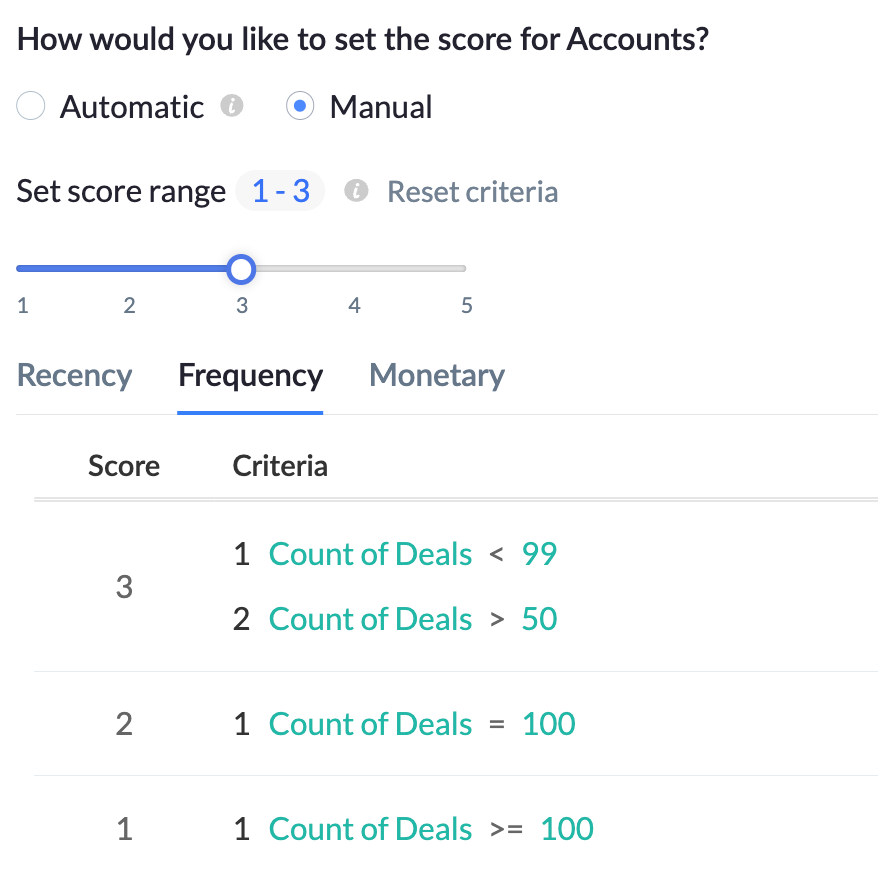
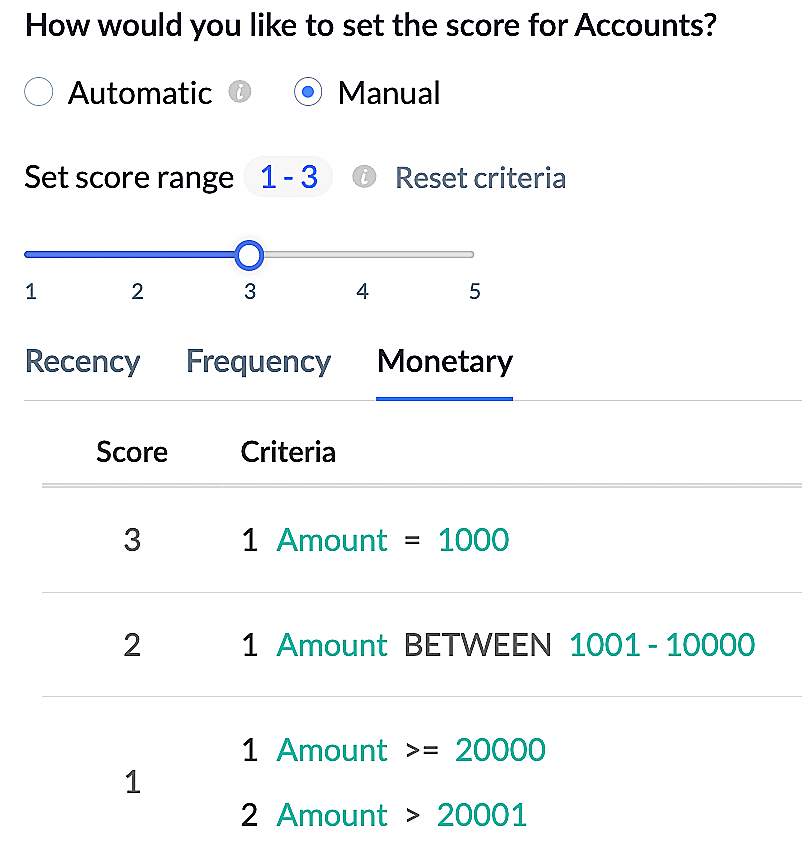
Par défaut, la note pour chaque métrique (récence, fréquence et montant) est définie entre 1 et 5. Vous pouvez réduire la plage en faisant glisser le curseur de plage de notes à la position souhaitée pour la définir à 1-2, 1-3 ou 1-4. Vous pouvez définir la note manuellement ou laisser le système le faire automatiquement.
Manuel: Vous définirez manuellement les critères pour que le système sache si les notes R, F et M doivent être 1, 2, 3, 4 ou 5.
Par exemple :
Définissez la note de récence à 5 si la date de fermeture de la vente était entre cette semaine et la semaine dernière ou était le mois dernier. Définissez la note à 4 si le moment de l'achat le plus récent était avant hier, et ainsi de suite.
Si le nombre d'achats est supérieur à 8, la note de fréquence est 5. S'il est entre 5 et 10, la note est 4, et ainsi de suite.
Définissez la note monétaire à 5 si le montant dépensé dépasse 1 500 $, définissez-la à 4 s'il est entre 800 $ et 1 200 $, et ainsi de suite.
Automatique: Le système calculera automatiquement la note RFM en utilisant la méthode de percentile. L'ensemble de données entier sera divisé en cinq parties (pour que les notes puissent être définies dans une plage de 1-5. C'est-à-dire que les notes RFM seront données comme 1, 2, 3, 4 et 5), avec une distribution à chaque 20e percentile. Les notes RFM varient de 0 à 20, 20 à 40, 40 à 60, 60 à 80 et 80 à 100 sur l'échelle de percentile.
L'ensemble de données sera trié dans l'ordre. Par exemple, pour la note de récence, l'ensemble de données sera trié du achat le plus récent au achat le plus ancien. Par exemple, si l'achat le plus récent était il y a une semaine et l'achat le plus ancien était il y a 6 mois, alors CRM définirait ces deux chronologies comme limites et dessinerait les percentiles dans cette plage. Pour la fréquence, l'ensemble de données sera trié du plus fréquent au moins fréquent, et pour le montant il sera trié du montant le plus élevé au plus bas.
Critères de libellé de segment : Si le libellé d'une technique est utilisé pour créer un segment, les critères du libellé ne peuvent pas être modifiés. Une fenêtre d'avertissement informera les utilisateurs des segments associés liés au libellé.
Firmographiques
L'utilisateur peut segmenter son compte en fonction des métriques firmographiques. Ces métriques aideront à mieux évaluer les Comptes en utilisant les terminologies du marché. Ces métriques incluent le type d'industrie, le chiffre d'affaires généré, le statut de l'organisation, le nombre d'employés, etc. Ces métriques peuvent être récupérées à partir de la carte des champs lors de la configuration. Ces métriques peuvent être utilisées comme critères pour créer des libellés. Les comptes correspondant aux critères seront associés à un libellé particulier. L'utilisateur peut créer un maximum de 5 libellés et un minimum de 2 libellés.
Libellés des segments
Vous pouvez créer différents libellés en fonction des métriques firmographiques de vos clients pour aider les autres équipes à comprendre la position de chaque client dans le cycle de vente et prendre les mesures appropriées. Chaque segment peut avoir jusqu'à 5 libellés et ABM pour Zoho CRM propose un ensemble de libellés prédéfinis. Vous pouvez modifier ces libellés prédéfinis ou les supprimer et en ajouter de nouveaux.
Suivez les étapes ci-dessous pour ajouter un libellé :
- Cliquez sur Ajouter un libellé.
- Entrez le nom du libellé et les critères du libellé.
- Cliquez sur l'icône plus pour ajouter un autre critère au libellé, si nécessaire.
- Vous pouvez associer des critères à l'aide des opérateurs ET / OU.
- Cliquez sur l'icône de droite pour confirmer les critères du libellé.
- De même, vous pouvez ajouter jusqu'à 5 libellés pour les métriques firmographiques pour trier les comptes à l'aide des terminologies du marché.
Engagement
L'interaction avec le compte et les engagements dans les différents environnements et canaux constituent une partie cruciale de la segmentation d'un compte. L'engagement du compte suggère la relation entre vous et le compte.
L'équipe de vente utilise diverses méthodes pour contacter les comptes et chaque contact reçoit une note en fonction de sa réactivité. Par exemple, une réponse sur Facebook donnera 5 points, un appel téléphonique répondu donnera 6 points, une réponse par e-mail donnera 6 points, et ainsi de suite. Tous ces points s'ajoutent pour donner une note totale au compte, ce qui aide l'équipe de vente à identifier leur niveau d'intérêt et à les prioriser en conséquence. Si un contact n'est pas réactif lors de l'engagement, sa note indiquera le point de contact exact sur lequel le personnel commercial doit travailler. Par exemple, si le client ne répond pas à un appel téléphonique, sa note baissera. La baisse de la note peut indiquer que le moment de l'appel peut ne pas être pratique pour le contact. Le représentant peut vérifier le meilleur moment pour joindre le contact pour une réponse favorable.
Vous pouvez calculer la note d'engagement en activant les différents canaux utilisés pour l'engagement du compte dans votre ABM.
Configuration du libellé
Vous pouvez créer des libellés pour segmenter vos comptes en fonction de la note d'engagement. Vous devez ajouter un minimum de 5 libellés.
La plage de notes pour chaque libellé est définie entre 0 et 100. Vous pouvez repositionner le curseur pour modifier la plage de notes.
Recommandations
La technique de recommandation dans ABM utilise l'intelligence artificielle pour identifier et analyser les données clients telles que leurs détails d'achat, leurs intérêts, leurs besoins et leurs modèles de comportement afin de suggérer le produit le plus pertinent. Elle compare également les modèles de comportement d'autres clients ayant des attributs similaires pour recommander le produit ou service approprié.
Grâce aux recommandations ABM, vous pouvez apporter une différence significative au chiffre d'affaires global, aux ventes, aux achats, aux conversions, aux taux de clics, à la vente croisée et à la vente incitative de votre entreprise.
De plus, vous pouvez utiliser les résultats suggérés pour modifier tous les aspects de vos activités marketing.
ABM recommande le bon produit au bon utilisateur au bon moment en comprenant le modèle de comportement de l'ensemble de la base clients. Nous avons défini certains domaines courants où vous pouvez utiliser la recommandation ABM pour présenter le bon produit à vos clients :
Par exemple, considérons les plateformes d'apprentissage en ligne dans le secteur de l'éducation. Les étudiants qui se sont inscrits à un cours particulier peuvent se voir recommander des cours similaires en fonction du sujet auquel ils se sont inscrits, de leurs préférences personnelles et des préférences d'autres étudiants ayant des caractéristiques similaires. En fonction des résultats ci-dessus, vous pouvez suggérer des matériels connexes tels que des vidéos interactives, des évaluations, des matériels pédagogiques supplémentaires, etc. pour assurer un meilleur engagement. La recommandation ABM vous permet de recommander plus de cours en fonction du contenu du cours actuel. Par exemple, si un étudiant s'est inscrit au Foundation Course on Machine Learning, vous pouvez suggérer d'autres cours ayant un contenu connexe comme Deep Learning, Neural Networks, Regressions, etc.
Types de recommandations
Les recommandations ABM sont catégorisées comme suit :
Premier achat - En fonction du premier achat de l'acheteur, ABM recommandera le produit approprié.
Achat suivant - ZIA reconnaît la séquence d'achat des produits et, en fonction du deuxième achat de l'acheteur, ABM recommandera le produit approprié. Supposons que certains comptes aient acheté des produits dans l'ordre suivant :
Produit 1 : cours de base Java
Produit 2 : cours Core Java
Produit 3 : cours Advanced Java
Désormais, pour tout nouveau compte qui acquiert le cours Core Java, ZIA suggérera le cours Advanced Java.
Rachat répété - ABM identifiera le produit ou service qui est régulièrement sélectionné par l'acheteur et recommandera le rachat à l'utilisateur. Par exemple, une chaîne d'alimentation et d'épicerie peut identifier le client qui achète fréquemment les mêmes articles et lui suggérer la même chose pour éviter une discontinuité dans le cycle d'achat.
Vente croisée- ABM identifie les connexions entre les produits et fournit des recommandations basées sur ces relations. Par exemple, supposons que vous fassez vos achats en ligne pour un nouveau smartphone. Après avoir sélectionné un smartphone, le site web vous suggère des produits connexes, tels que des étuis de téléphone, des protecteurs d'écran et des écouteurs. Ces recommandations de produits sont basées sur l'idée que si vous achetez un téléphone, vous pourriez également être intéressé par des accessoires qui le complètent. Ceci est un exemple de vente croisée, où les produits connexes sont recommandés pour améliorer votre expérience d'achat et augmenter potentiellement votre achat.
Ensemble - Si un acheteur achète plusieurs articles ensemble, comme un téléphone mobile, un protecteur d'écran et un étui de téléphone. Alors, Zia considérera ceci comme un ensemble et recommandera un achat en masse si quelqu'un a sélectionné l'un des produits de l'ensemble.
Configuration des libellés
En utilisant les types de recommandations et la probabilité d'achat, vous pouvez créer des libellés pour segmenter vos comptes. Par défaut, ABM Recommendations dispose de deux libellés : prospect chaud et prospect froid.
Prospect chaud : client potentiel qui fait preuve d'un intérêt fort, d'un engagement élevé et qui est susceptible de se convertir en client payant bientôt.
Prospect froid : client potentiel qui montre peu ou pas d'intérêt ou d'engagement, et qui est moins susceptible de se convertir en client payant sans un développement supplémentaire et des efforts ciblés.
Vous pouvez ajouter jusqu'à cinq libellés à la technique et un minimum de 2 libellés.
La configuration générale de la technique Recommendations est dérivée de Zoho CRM.
Module recommandé : module qui contient des informations sur ce que vous souhaitez recommander, par exemple les deals, les produits, les services, etc.
Recommandé sur le module : le module qui contient les informations sur l'utilisateur final ou le client. Par exemple, si vous souhaitez recommander des cours aux clients, aux leads ou aux contacts, les informations de ces derniers doivent figurer dans le module recommandé sur.
Module de transaction : un module qui contient des informations sur le module recommandé et recommandé sur est un module d'interconnexion. C'est un module obligatoire car il aidera Zia à déterminer les transactions réussies qui se produisent dans votre entreprise.
Par exemple, Deal est le module de connexion pour les modules Product et Contact, car il contient toutes les informations sur les produits achetés, la date d'achat, le type de clients qui choisissent un produit particulier, les autres produits qui auraient pu être achetés par eux, le type de produits préférés par un groupe de clients.
Durée : indique l'état d'achèvement d'un processus. Par exemple, acheté le, abonnement renouvelé le, deal fermé le, etc., ils indiquent l'achèvement réussi d'un processus de vente. Cela aidera Zia à apprendre la fréquence des achats et à recommander ces articles pour un rachat, un achat suivant ou des articles à acheter ensemble, etc.
Seuls les modules qui sont interreliés au module source via un champ de recherche ou une liste connexe peuvent récupérer les données pertinentes pour la technique de recommandations. Il ne s'agit que du mappage de module initial que nous avons effectué pour la configuration ABM. Par conséquent, nous n'avons pas besoin de faire de configuration manuelle pour la configuration générale des recommandations.
Pour créer un libellé :
- Cliquez sur Ajouter un libellé sur la page Recommandations.
- Dans la page de configuration du libellé qui s'affiche, entrez un nom de libellé dans le Nom du libellé champ de texte.
- Dans la section Préférences, vous pouvez choisir deux ou plusieurs des types de recommandations.
- Sélectionnez les produits que vous souhaitez associer à chaque type de recommandation et définissez le score de probabilité d'achat correspondant.
Le score de probabilité d'achat est une mesure quantitative qui évalue la probabilité qu'un prospect ou un client effectue un achat. - Cliquez sur Terminé pour enregistrer la configuration des libellés.
- Vous pouvez modifier ou supprimer un libellé à tout moment en cliquant sur l'icône Modifier ou Supprimer, respectivement, en regard de chaque libellé.
1. Pour les catégories Premier achat, Achat suivant, Rachat et Vente croisée, vous pouvez sélectionner un maximum de 10 produits.
2. En ce qui concerne les offres groupées, vous pouvez ajouter uniquement deux offres groupées, chaque offre groupée contenant deux produits.
3. Vous pouvez modifier ou supprimer un libellé seulement deux fois par jour.
Exporter des segments depuis ABM
Une fois vos comptes segmentés, ABM for Zoho CRM vous fournit une vision à 360 degrés de chaque segment. Il affiche les comptes appartenant à ce segment, leurs informations de performance globale et leur distribution. Grâce à ces informations essentielles, vous pouvez créer des stratégies d'engagement exceptionnelles pour vos comptes segmentés, directement au sein de ABM for Zoho CRM.
Vous pouvez également, si vous souhaitez interagir avec cette sélection ciblée de comptes à partir de vos applications natives, exporter les segments individuels en tant que fichier .csv grâce à ABM for Zoho CRM.
Vous pouvez exporter un segment de trois façons :
- Export direct des données depuis la configuration
- Export via la page de détails du segment
- Export via la page d'affichage du segment
Export direct des données depuis la configuration
- Accédez à Configuration > Export.
- Sélectionnez le segment que vous souhaitez exporter.
- Choisissez la préférence de champs : tous les champs ou champs sélectionnés.
- Si tous les champs sont sélectionnés, alors tous les champs des comptes (y compris les champs liés à ABM) dans CRM seront exportés sans limitations.
- Si vous choisissez champs sélectionnés, sélectionnez tous les champs que vous souhaitez exporter.
- Cliquez sur Export. L'export sera programmé.
- Une fois le segment souhaité exporté, les exports historiques s'affichent sous forme de liste.
- Elle affiche le nombre d'enregistrements dans chaque segment, la date et l'heure de l'export, et l'état de votre export.
- Une fois que votre planificateur d'export a terminé l'export, celui-ci sera prêt à être téléchargé et accessible à partir de la liste.
- Vous pouvez également trier et afficher les exports en choisissant l'heure à laquelle ils ont été exportés.
- Survolez l'export souhaité, puis cliquez sur le bouton de téléchargement qui s'affiche au survol.
- Le segment sera téléchargé en tant que fichier .csv dans un fichier ZIP.
Remarques :
- L'historique d'export sera disponible pendant 90 jours, et l'option de téléchargement ne sera disponible que pendant deux semaines. Il expirera après cette date limite.
- Si vous supprimez un segment, son export dans l'historique deviendra également invalide.
- Si vous avez sélectionné les champs souhaités pour l'export, vous ne pouvez choisir que 200 champs. À l'inverse, vous pouvez exporter tous les champs quand tous les champs sont sélectionnés.
Autres modes d'export de segment :
Export via la page de détails du segment
- Sélectionnez un segment que vous souhaitez exporter.
- Cliquez sur le bouton de liste déroulante situé à côté du bouton Gérer les critères.
- Cliquez sur Export. Cela vous mènera à la page d'export.
Export via la page d'affichage du segment
- Sur la page d'affichage du segment, cliquez sur le bouton avec les points de suspension verticaux ("
") .
- Cliquez sur Export. Cela vous mènera à la page d'export pour les étapes suivantes.
Voix du client
La Voix du client (VoC) est le processus systématique de collecte des commentaires des clients via divers canaux, d'analyse des insights collectés, et leur utilisation pour améliorer continuellement les services et processus de l'organisation. La VoC ne concerne pas seulement l'analyse des mots-clés des clients, mais aussi l'écoute de leurs pensées et la valorisation de leurs opinions. Le processus implique la collecte des données clients, leur analyse approfondie, et la prise de mesures basées sur les insights obtenus. Cette action peut générer plusieurs avantages, tels qu'une satisfaction client améliorée, l'affinement des processus, de meilleures offres, une communication renforcée, et bien d'autres.
Segmenter les clients en fonction de la VoC vous aidera à prendre des décisions éclairées en matière de stratégies marketing. Les différentes catégories de tableaux de bord présentent des insights sur la VoC afin de les comprendre et les utiliser efficacement.
La configuration VoC dans ABM est basée sur les paramètres VoC de Zoho CRM. Dans ABM, vous pouvez choisir les modules que vous souhaitez associer à la technique VoC et définir également la source de données pour récupérer le contenu. Si vous avez les modules Contact et Parent (Compte) configurés et connectés dans votre CRM pour la VoC, vous devez vous assurer qu'ils sont configurés de la même manière dans ABM également, de sorte que la technique VoC fonctionne correctement là aussi.
Une source de données est une base de données spécifique à partir de laquelle les données sont collectées, stockées et récupérées à des fins d'analyse ou de traitement. En fonction des réponses et des mots-clés reçus par les comptes de ces sources de données, nous pouvons établir les critères dans la VoC, puis étiqueter les comptes qui correspondent à ces critères.
Préférences VoC
Dans Zoho CRM, Zia analyse les e-mails de vos clients, leurs réponses aux enquêtes et les tickets d'assistance, et détecte le sentiment derrière le texte en identifiant certains mots-clés qu'elle a déjà été entraînée à reconnaître. Par exemple, si un client a écrit « I am tired of this process » – le mot-clé « tired » peut être reconnu par Zia comme un mot indiquant un sentiment négatif. Zia peut faire cela car elle a déjà été entraînée à reconnaître et à présenter le sentiment de milliers de mots-clés dans les formats suivants :
- Intention – Objectif sous-jacent d'un passage de texte (Requête, Question, Réclamation, etc.).
- Sentiment – Émotions positives, négatives ou neutres. Tout afflux d'émotions trop négatives requiert des actions rapides dès qu'elles se produisent.
- Mot-clé – Les termes importants ou mots-clés fréquemment utilisés par vos clients sont identifiés, ainsi que le sentiment sous-jacent de ces termes
- Concurrent – Conversations des clients à propos de vos concurrents – qu'elles soient positives ou négatives. Découvrez lequel de vos concurrents est mentionné le plus et pourquoi – cela vous aidera à rester informé des émotions de vos clients vis-à-vis de votre entreprise par rapport à celle de vos concurrents.
La fonctionnalité d'alerte concurrents dans CRM doit être activée pour que cette option soit disponible dans ABM. Vous ne pouvez pas ajouter de noms de concurrents dans ABM, vous pouvez uniquement choisir de définir un critère basé sur les concurrents. Par exemple, lorsque des comptes ayant reçu des réponses ont mentionné un concurrent plus de 50 fois, vous pouvez alors associer un libellé à ces comptes correspondant aux critères.
Configuration des libellés
Pour définir les critères de libellé des comptes :
- Cliquez sur Ajouter un libellé sur la page Voix du client.
- Entrez un nom pour le libellé.
- Dans la section Préférences, procédez comme suit.
- Sélectionnez une intention pour le libellé et définissez le pourcentage de réponse client.
- Sélectionnez un sentiment pour le libellé.
- Sélectionnez les mots-clés associés au libellé.
- Vous pouvez modifier les critères ET/OU et modifier le modèle de critères, si nécessaire.
- Cliquez sur Terminé pour enregistrer la configuration des libellés.
- Les comptes correspondant aux critères définis se verront désormais attribuer le libellé associé. Par exemple, un compte ayant une intention d'achat supérieure à 90 % sera étiqueté avec le libellé prospect chaud. Le représentant commercial peut se concentrer sur la présentation de ce compte car la probabilité d'achat est élevée.
Vous pouvez sélectionner un minimum d'une préférence pour chaque libellé VoC.
Une fois que vous avez terminé la segmentation de votre compte, vous pourrez afficher les données client selon les options que vous avez définies dans votre configuration initiale pour ABM. En plus des trois étapes obligatoires de la configuration, ABM propose trois options supplémentaires pour améliorer votre segmentation et mieux engager vos clients :
- Intégrations
- Enrichissement des données
- Exportation
Intégrations
Les intégrations jouent un rôle crucial dans ABM au sein de CRM, car elles permettent un partage fluide des données et une communication transparente entre les différents outils, renforçant l'efficacité et l'impact de vos efforts de marketing ciblé.
Revenons à la partie où nous avons discuté de la façon dont ABM pour Zoho CRM rassemble automatiquement les intégrations de CRM pour fournir une vue à 360 degrés complète d'un compte. Que cela signifie-t-il ? Cela signifie que vous pouvez afficher les données client sur plusieurs applications. Comment est-ce possible ? C'est possible grâce à la possibilité de vous intégrer à d'autres produits CRM.
Intégration prise en charge dans ABM
- Zoho Survey
- Zoho Webinar
- Zoho Campaigns
- Zoho Backstage
- Zoho SalesIQ
Lorsque vous vous intégrez au produit Zoho Campaigns, vous pouvez afficher les données relatives aux campagnes dans ABM. Par exemple, vous pouvez envoyer des courriers de campagne de CRM pour un segment particulier que vous avez créé dans ABM. N'oubliez pas que vous pouvez afficher les données ABM et CRM de manière interchangeable dans les deux systèmes. Après l'envoi d'une campagne dans CRM, vous pouvez afficher les contacts qui ont participé à la campagne via le système ABM.
De la même façon, lorsque vous vous intégrez à Zoho Survey, vous pouvez afficher les contacts qui ont participé à l'enquête via ABM.
Les intégrations dans ABM offrent un accès aux données globales du compte (vue Account 360) mais ne permettent pas d'effectuer des actions au sein de l'outil intégré. Toutes les actions sont lancées exclusivement de CRM, ce qui vous permet de tirer parti des informations détaillées du compte disponibles dans CRM pour des analyses approfondies.
Enrichissement des données
La qualité de vos données est d'une importance capitale pour votre entreprise, car tout commence ici quand il s'agit de vendre. Lorsque les données sont incomplètes ou inexactes, les représentants commerciaux ne peuvent pas comprendre complètement vos prospects ou leurs besoins.
Zia peut vous aider à vous assurer que vos données CRM sont complètes et contiennent toutes les informations correctes et à jour. En fonction des informations minimales que vous fournissez, telles que le nom, l'entreprise ou le site Web d'un enregistrement, Zia parcourt les pages d'Internet et récupère des informations supplémentaires sur l'enregistrement, telles que la taille de l'entreprise, l'adresse et d'autres détails. Votre équipe commerciale peut utiliser toutes ces informations pour personnaliser sa communication.
Les données de l'onglet enrichissement des données seront remplies uniquement après la fin de la configuration initiale. Vous pourrez voir les données dans cet onglet après un jour ou deux après la configuration initiale. C'est parce que Zia doit récupérer les détails en fonction de seulement deux informations de champ, c'est-à-dire le nom du compte et le site Web du compte. Vous pouvez enrichir vos données en fonction de ces champs dans le Module 1 de la configuration ABM. Pour un compte, vous pouvez enrichir jusqu'à 13 champs avec un minimum d'un champ. Il est recommandé de corriger le site Web du compte pour que l'enrichissement des données ait une précision de 100 % lors de la récupération des détails.
Vous pouvez enrichir un maximum de 5 000 enregistrements par jour. Cela peut être fait de l'une des deux façons :
- Individuel - Un seul enregistrement. ABM demande le consentement de l'utilisateur pour enrichir les données de chaque champ qu'il prend en compte.
- En masse - Vous pouvez enrichir un maximum de 500 enregistrements par lot. Le consentement des utilisateurs n'est pas considéré pour l'action en masse. Seuls les champs vides sont mis à jour et les champs avec des valeurs sont ignorés.
Vous pouvez enrichir vos données à partir de l'un de ces deux endroits :
- Page Détails de l'enregistrement - En cliquant sur Enrichir les données, vous pourrez enrichir les données de cet enregistrement.
- Page Détails du segment - Lorsque vous sélectionnez Enrichir les données dans le menu en regard de Gérer les critères, vous serez redirigé vers l'onglet Enrichissement des données d'ABM pour Zoho CRM avec le segment sélectionné comme option de filtre.
Onglet Mappage des champs
Le mappage des champs implique de lier ou d'associer des champs de données spécifiques entre différents systèmes, tels qu'ABM pour Zoho CRM et CRM.
Il garantit que les données sont correctement transférées et synchronisées entre ABM et CRM, maintenant la cohérence et l'exactitude.
Le mappage des champs est essentiel pour créer un workflow fluide et intégré, permettant aux données de circuler en douceur entre les systèmes et les applications.
Onglet Historique
« Historique » fait généralement référence à des données historiques ou des enregistrements d'interactions et d'activités liés à un compte.
Le suivi de l'historique dans ABM pour Zoho CRM enregistre exclusivement les détails relatifs aux activités d'enrichissement. L'enrichissement est actuellement disponible uniquement pour Module1 (Comptes). La section historique inclura les informations concernant l'enrichissement de données en lot et l'enrichissement individuel. Si un enregistrement est enrichi individuellement, nous affichons les valeurs exactes qui ont été modifiées. En cas d'enrichissement en lot, nous indiquons que trois enregistrements, par exemple, ont été enrichis sans détailler chaque changement spécifique.