Tableaux de bord de segments
Cette page a été traduite à l'aide d'outils d'IA et peut contenir des erreurs. Pour les détails les plus précis et à jour, consultez la version anglaise originale.
Un tableau de bord de segment dans ABM pour Zoho CRM est l'interface utilisateur qui fournit des insights visuels et des analyses relatives à des segments spécifiques de comptes cibles. Ce tableau de bord affiche les indicateurs clés de performance, les mesures d'engagement et d'autres données pertinentes pour aider les utilisateurs à surveiller et à évaluer l'efficacité de leurs efforts marketing au sein de ces comptes segmentés.
Types de segments
Dans cette section, vous allez :
- Comprendre les différents types de segments.
- Vous familiariser avec la page de détail du segment.
Un utilisateur peut trouver une liste de groupes de comptes ayant des caractéristiques similaires dans la segmentation. Les segments sont résumés dans une vue en cartes. La vue en cartes contient :
- le nom du segment,
- le nombre de comptes dans un segment
- les revenus générés par les comptes du segment
- les revenus en pipeline des comptes du segment
- la nature du segment
- le type de segment
- l'heure de la dernière mise à jour
- Une vue en cartes pour un segment dynamique affichera les comptes entrés et sortis.
- Voici les limites de segments pour chaque édition à tout moment :
- Enterprise, Zoho One (Enterprise) : 5 segments
- Ultimate, CrmPlus : 15 segments
Segments dynamiques et statiques
En fonction de la nature du segment, il est catégorisé comme dynamique ou statique.
Segment dynamique
L'entrée et la sortie des comptes ne sont pas limitées. Si un compte qui n'a pas initialement rempli les critères du segment le fait ultérieurement, il entrera dans le segment dès que les critères sont satisfaits. De même, si un compte qui a initialement rempli les critères ne le fait plus, il quittera le segment dès que les critères ne sont plus satisfaits. Un utilisateur peut définir une période au cours de laquelle l'entrée et la sortie du compte seront autorisées. Par exemple, l'utilisateur peut définir la période comme trois mois, ce qui signifie que le segment sera mis à jour avec un ensemble révisé de comptes UNIQUEMENT une fois tous les trois mois.
Segment statique
L'entrée et la sortie des comptes sont limitées. Les comptes n'entreront dans le segment qu'au moment de la création du segment et ne le quitteront en aucune circonstance. Lors de la création du segment, seuls les comptes qui remplissent les critères entreront dans le segment, et même si ces mêmes comptes cessent de remplir les critères à un moment ultérieur, ils ne quitteront pas le segment. De même, tous les comptes qui remplissent les critères du segment à un moment ultérieur ne seront pas autorisés à entrer dans le segment. La population du segment est toujours statique. D'où le nom.
Par exemple, TruSpace crée un segment pour les comptes qui achètent uniquement le système de refroidissement. Les comptes qui ont actuellement réalisé des accords d'achat de systèmes de refroidissement auprès de TruSpace entreront dans le segment. Après 6 mois, si un compte cesse d'acheter le produit définitivement, le segment ne supprimera pas le compte du segment et continuera à afficher le compte dans ce segment. Cela s'explique par le fait que le segment est statique et ne montrera aucune modification en temps réel des chiffres.
Segments dépendants et segments individuels
Un segment individuel est un segment simple et direct qui ne dépend d'aucun autre segment. On l'appelle aussi le segment Parent.
Le segment Enfant, comme son nom l'indique, dépendra toujours du segment Parent. Par exemple, si le segment parent est « Comptes Inde », « Compte systèmes de refroidissement Inde » est l'un des segments enfants. L'enfant ne peut jamais exister sans un parent. Un compte doit remplir les critères du Parent et de l'Enfant pour entrer dans le segment Enfant.
La relation Parent-Enfant est une hiérarchie à 2 niveaux, c'est-à-dire que le Parent ne peut jamais avoir de petits-enfants ou un segment Enfant ne peut pas avoir un autre enfant. Un segment Enfant peut lui-même agir comme un segment et exhiber toutes les caractéristiques d'un segment. Par exemple, un utilisateur de l'édition Ultimate peut avoir 15 segments (incluant les enfants et les parents).
Vue du segment
Un tableau de bord de segment dans ABM est conçu spécifiquement pour un compte cible particulier et affiche des informations et des insights sur le segment spécifique. Cette page inclut généralement des données sur les revenus en pipeline de l'entreprise, les revenus générés, le nombre de comptes, le nombre de comptes entrés/sortis du segment (pour les segments dynamiques uniquement) et l'heure de la dernière actualisation du segment.
Actions sur la page
En plus de consulter les détails du segment, vous pouvez effectuer un nombre limité d'actions sur la page.
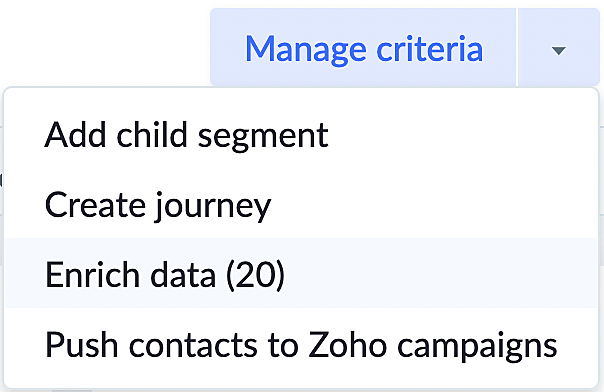
Vous pouvez effectuer les actions suivantes pour le segment actuellement affiché sur la page :
- Ajouter un segment enfant– Vous permet de naviguer vers le panneau de création d'un segment enfant, où vous pouvez ajouter un segment enfant.
- Créer un parcours– Vous permet de naviguer vers le panneau Journey Builder où vous pouvez créer un parcours.
- Transférer les contacts vers Zoho Campaigns– Vous pouvez directement choisir de créer une liste de tous les contacts ou de contacts spécifiques pour une campagne Zoho. Cela rend la tâche d'envoi de campagnes à un segment beaucoup plus facile et permet également de toucher le bon public au bon moment.

- Création de liste de diffusion :
- Les clients peuvent créer une liste de diffusion pour tous les contacts au sein d'un segment spécifique.
- Cette liste est établie dans le service Zoho Campaigns et est utilisable à la fois dans CRM et les campagnes.
- Critères de transfert de contacts :
- Les contacts sont transférés en fonction des types de critères choisis.
- Les types de critères incluent soit le transfert de tous les contacts, soit ceux correspondant aux critères spécifiés vers la liste.
- Le processus de transfert de contacts est programmé.
- Limitations pendant le processus de transfert :
- Tant qu'un processus de transfert existant est en cours, les clients ne peuvent pas lancer un autre transfert en modifiant les critères.
- Ajout de nouveaux contacts :
- De nouveaux contacts sont transférés vers la liste dans les cas suivants :
- Les critères de contact sont modifiés.
- La configuration du segment est modifiée.
- Les critères globaux sont modifiés, ce qui entraîne l'ajout de contacts provenant de comptes nouvellement ajoutés.
- Suppression et recréation de liste :
- Si la liste est supprimée dans Zoho Campaigns, les utilisateurs peuvent créer une autre liste au sein du segment.
- Les contacts peuvent alors être transférés vers la liste nouvellement créée.
- Conditions requises pour créer une liste de diffusion :Vous devez disposer de l'intégration Zoho Campaigns et d'une configuration de synchronisation active pour le module de contact dans ABM.
- Qui peut créer des listes : Initialement, seul l'administrateur Zoho Campaigns peut créer une liste de diffusion.
- Après la première fois : les utilisateurs non administrateurs peuvent créer de nouvelles listes ou en modifier les existantes.
- Limitation pour les utilisateurs sans accès aux campagnes : les utilisateurs sans accès à Zoho Campaigns ne peuvent pas utiliser cette fonctionnalité car ils ne disposent pas des autorisations nécessaires.
Les tableaux de bord des segments fournissent généralement aux équipes ABM une compréhension complète de leurs comptes cibles, leur permettant d'adapter leurs stratégies marketing et leurs efforts de prospection pour mieux résonner auprès de leur audience. De plus, les pages d'affichage des segments peuvent inclure un éventail de contenus, tels que le parcours du segment, les recommandations pour le segment, la distribution des comptes, etc.
Les quatre onglets de la page d'affichage du segment sont :
- Accueil - Vous pouvez afficher les associations générales du segment dans CRM. La performance du segment et les actions liées au segment sont également affichées ici.
- Comptes - Vous pouvez afficher les détails des comptes individuels au sein du segment. Vous pouvez effectuer deux actions sur cette page.
- Distribution - Vous pouvez afficher les comptes répartis selon les techniques de segmentation. L'affichage des comptes répartis selon les techniques de segmentation sous l'onglet Distribution aide à identifier les tendances et les motifs dans le comportement client, permettant des stratégies marketing ciblées et personnalisées pour améliorer la performance commerciale globale.
- Voix du client - Fournit des insights précieux sur les retours et les préférences des clients, facilitant la prise de décision éclairée et l'amélioration de la satisfaction client.
Vous pouvez choisir de modifier les paramètres de la Voix du client en cliquant sur Configurer. Vous êtes autorisé à modifier les paramètres seulement trois fois par jour. Vous pouvez modifier les paramètres en fonction de :
- Nombre de réponses
- Nombre de comptes
- Nombre de contacts
- Temps
Le tableau ci-dessous affiche les différents composants au sein de chaque onglet de l'affichage du segment.
| Accueil | |
| Insights | Affiche le nombre total de comptes entrés dans ABM, le nombre de comptes qui sont entrés dans ce segment particulier, et le nombre de comptes qui ont quitté le segment. |
| Performance |
Affiche le nombre de comptes qui ont été engagés avec le segment et le chiffre d'affaires total possible dans le pipeline commercial, ainsi que le chiffre d'affaires réalisé à ce jour. En cliquant sur Analytique, vous serez dirigé vers la page Analytique où vous pouvez afficher :
|
| Tendances des transactions |
Affiche les données au fil du temps pour identifier les tendances telles que l'augmentation ou la diminution des ventes en fonction des transactions ouvertes et fermées.
|
| Parcours |
Affichez le parcours associé au segment et les comptes actuels et ayant participé. En cliquant sur un parcours, vous accédez à la page du générateur de parcours, si le parcours associé est à l'état « brouillon », sinon il accédera à la page Journey Insights. Vous pouvez accéder à la page du générateur de parcours en cliquant sur le parcours.
|
| Distribution des revenus |
Le graphique présente des insights sur la distribution des comptes ABM en fonction du revenu brut.
|
| Comptes | |
| Filtrer par techniques |
Appliquez des critères de filtrage pour une analyse plus spécifique basée sur les techniques de segmentation configurées.
|
| Filtrer par champs |
Appliquez des critères de filtrage pour une analyse plus spécifique basée sur le propriétaire du compte, le nom du compte, le chiffre d'affaires annuel, la localisation et le secteur d'activité.
|
| Filtrer par score | Appliquez des critères de filtrage pour une analyse plus spécifique basée sur le score du compte configuré ou le score du contact. |
| Distribution | |
| Distribution basée sur RFM |
Un graphique en secteurs présente des insights sur la distribution de tous les comptes présents dans le segment, qui est déterminée par les étiquettes du segment RFM.
|
| Les 5 meilleures localisations selon les comptes |
Les 5 meilleures localisations selon les comptes révèlent les concentrations géographiques clés au sein de l'ensemble de données.
|
| Distribution basée sur les données firmographiques |
Un graphique en barres présente des insights sur la distribution de tous les comptes du segment, qui est déterminée par les étiquettes du segment Données firmographiques.
|
|
Distribution basée sur les étiquettes d'engagement
|
|
|
Distribution des comptes selon les revenus ($)
|
|
|
Les 5 principaux secteurs d'activité selon les comptes
|
|
|
Distribution basée sur les étiquettes Voix du client
|
|
|
Distribution basée sur les étiquettes de recommandation
|
|
| Voix du client | |
|
Nombre total de comptes par sentiment
|
Dans ce graphique en secteurs, la métrique affiche le nombre total de clients qui vous ont donné un retour positif, négatif ou neutre.
|
|
Nombre total de comptes par intention
|
Dans ce graphique en secteurs, l'analyse d'intention va plus loin et identifie si un texte est une plainte, une suggestion, une question, etc.
|
|
Aperçu des concurrents
|
Le graphique en secteurs affiche le sentiment des clients envers nos concurrents. Ces informations proviennent de la fonctionnalité d'alerte concurrentielle d'Zia.
|
|
Mots-clés les plus fréquents par sentiment
|
Dans ce graphique en nuage de mots-clés, les termes importants ou les mots-clés fréquemment utilisés par vos clients sont identifiés et le sentiment sous-jacent de ces termes est mis en évidence.
|
|
Affichage tabulaire de tous les mots-clés
|
Le graphique tabulaire affiche tous les mots-clés de tous les canaux, leur sentiment et le nombre de clients pour chaque mot-clé. Le graphique affiche un maximum de 10 mots-clés pour chaque sentiment, pour un total de 30 mots-clés.
|
|
Transaction perdue après réception d'un sentiment négatif
|
Dans le graphique à bulles quadrant, vous disposez d'informations sur le nombre de transactions perdues après réception d'un sentiment négatif réparties sur quatre quadrants différents triés en fonction du chiffre d'affaires et de la période d'abonnement. Vos clients les plus importants sont au Quadrant 1, et ainsi de suite. C'est une déduction importante qui justifie une action rapide, peut-être avec un meilleur onboarding et support.
|
|
Affichage tabulaire de tous les mots-clés mentionnant des concurrents
|
Le graphique tabulaire affiche tous les mots-clés mentionnés par les clients au sujet des concurrents sur tous les canaux. Ici, vous pouvez filtrer les enregistrements par sentiment et concurrent.
Remarque:
|
|
Cohorte des transactions perdues par mot-clé
|
Ce graphique de cohorte affiche le nombre de transactions perdues lorsque certains mots-clés ont été prononcés par des contacts sur une période donnée.
|
Une fois la segmentation de votre compte terminée, vous pourrez consulter les données clients selon les options que vous avez définies lors de la configuration initiale d'ABM. En plus des trois étapes obligatoires de la configuration, ABM propose trois options supplémentaires pour améliorer votre segmentation et mieux engager vos clients :
- Intégrations
- Enrichissement des données
- Export
Segments suggérés :
En plus de la création manuelle de segments, ABM pour Zoho CRM propose également des segments suggérés. Ces segments suggérés sont des suggestions standard axées sur l'augmentation du chiffre d'affaires, l'augmentation de l'engagement et la réduction de l'attrition. Elle utilise les étiquettes et les scores que vous avez configurés dans vos techniques de segmentation pour élaborer une combinaison de critères qui pourraient qualifier vos comptes pour s'adapter à ces segments standard plausibles.
Voici les segments qui seront suggérés en fonction de la qualification de vos comptes :
Chacune de ces suggestions vous fournira des informations sur le nombre de comptes qui correspondent à ces critères et le chiffre d'affaires que ces comptes pourraient générer. Ainsi, même si vous n'aviez pas cette combinaison de critères déjà prévue pour votre entreprise, ces suggestions standard pourraient montrer des avantages potentiels. S'il est approprié à vos objectifs commerciaux, il vous suffit de cliquer sur Ajouter en tant que segment, et ils seront supprimés du tableau de bord des segments suggérés et ajoutés en tant que segments.
Une fois ajoutés, vous pouvez affiner les segments, ajouter d'autres critères, les exposer à Zoho CRM, envoyer les comptes de ces segments aux Campagnes en tant que listes de diffusion, créer des parcours, et bien plus encore.