Composez, organisez et configurez les e-mails
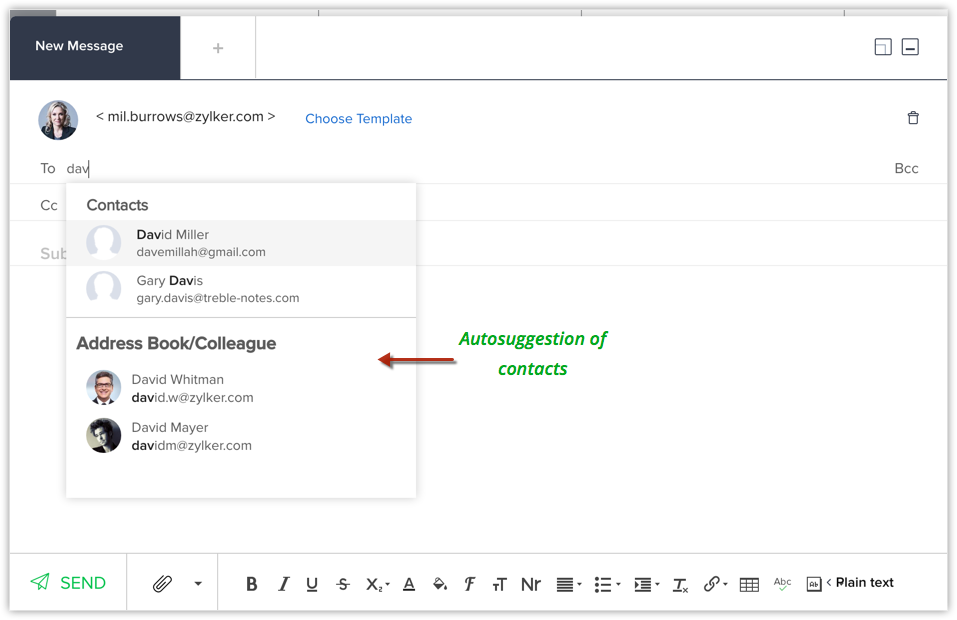
- Lors de la composition de votre e-mail, SalesInbox vous suggère des contacts et des prospects de votre CRM.
- Une fois que vous avez envoyé un e-mail, vous pouvez Ajouter une Surveillance de réponse.
C'est-à-dire que lorsque vous configurez la Surveillance de réponse , SalesInbox vous avertit si un client ne répond pas dans le nombre de jours spécifié à un e-mail que vous avez envoyé. Cela vous permet de facilement assurer un suivi auprès des clients.
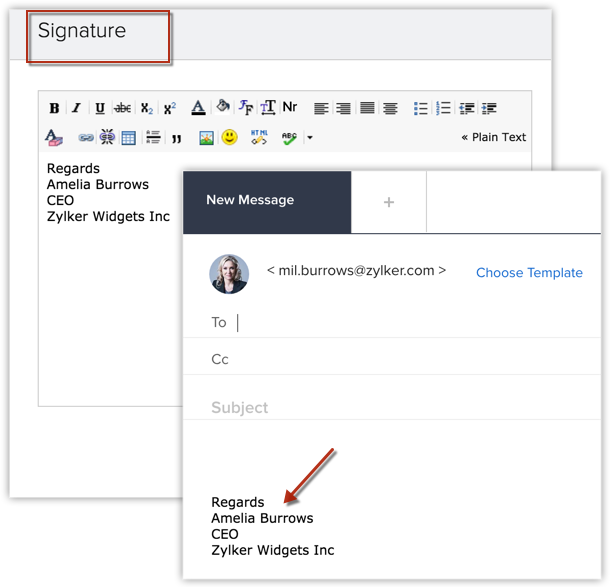
- Vous pouvez ajouter une signature et joindre des documents à votre e-mail.
Composer un e-mail
- Cliquez sur le bouton Composer dans le volet de gauche.
-
Dans la Nouveau message fenêtre contextuelle, composez le contenu de votre e-mail. Lorsque vous tapez l'e-mail dans le champ À , SalesInbox suggère automatiquement les adresses e-mail de Zoho CRM. Vous pouvez choisir parmi les e-mails suggérés ou en saisir un nouveau.
- Vous pouvez Envoyer l'e-mail immédiatement au destinataire souhaité ou Enregistrer le brouillon pour l'envoyer ultérieurement.
Cliquez sur Ajouter un modèle si vous souhaitez envoyer un modèle d'e-mail existant de Zoho CRM.
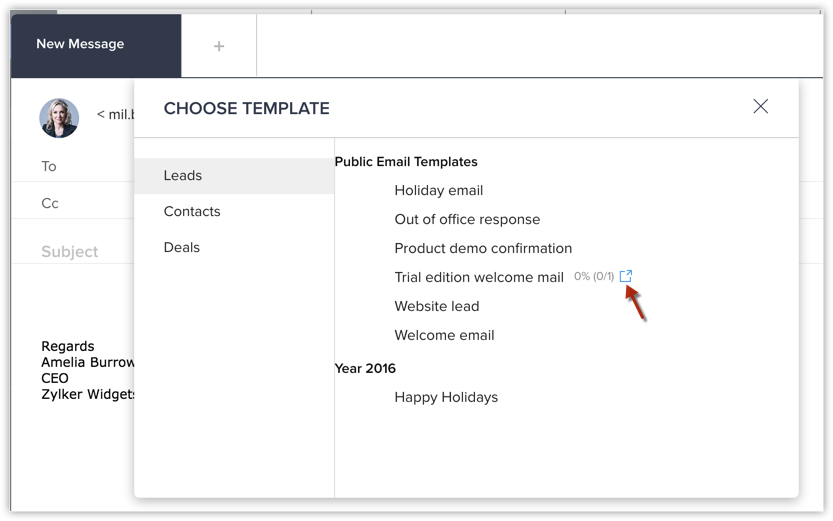
Lorsque vous sélectionnez des modèles lors de la composition d'un e-mail, vous pouvez également voir les statistiques de modèle pour chaque modèle. Vous pouvez consulter les statistiques pour voir quel modèle a le mieux performé en termes de nombre d'ouvertures et de clics, puis faire un choix éclairé.

Ajouter une Surveillance de réponse
- Composez et envoyez votre e-mail au contact requis.
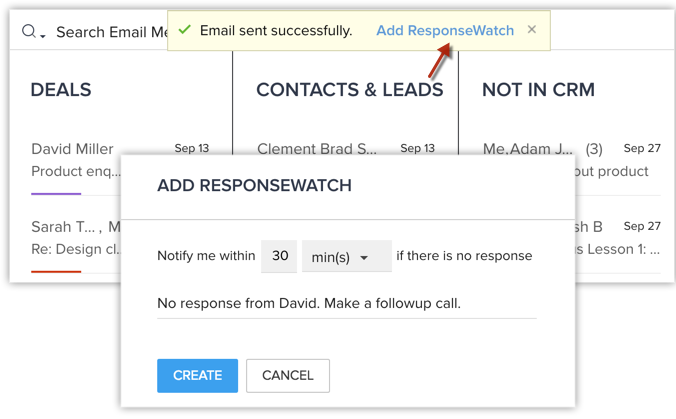
- Sur la bande qui dit « E-mail envoyé avec succès », cliquez sur Ajouter une Surveillance de réponse.
- Entrez la période et le message de rappel requis, puis cliquez sur Créer .
- Allez au dossier Envoyés .
- Cliquez sur l'e-mail souhaité.
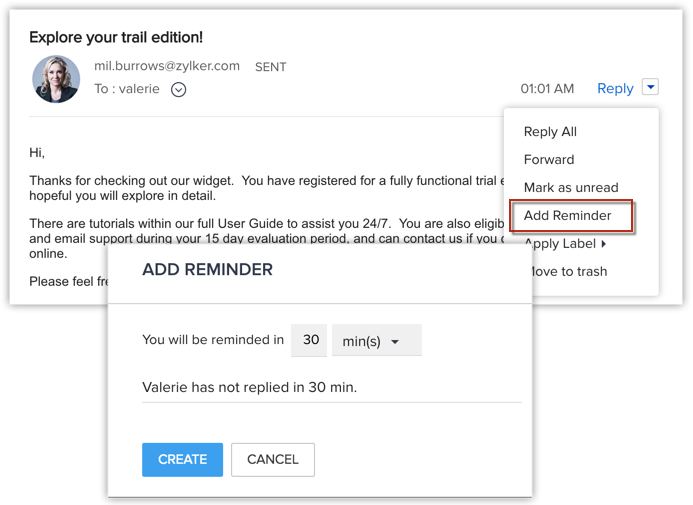
- Dans la page de détails de l'e-mail, cliquez sur la flèche déroulante en regard du bouton Répondre .
- Cliquez sur Ajouter un rappel .
- Dans la fenêtre contextuelle qui s'affiche, entrez l'heure et le message de rappel, puis cliquez sur Créer .
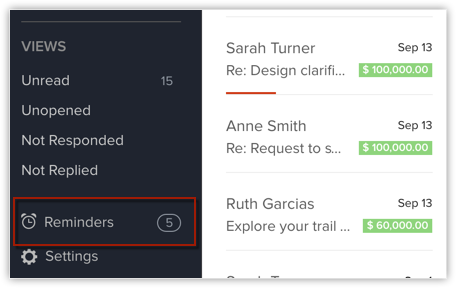
- La colonne Notifié affiche une liste des rappels que vous avez reçus mais que vous n'avez pas encore fermés, ce qui signifie que vous n'avez pas encore effectué l'action prévue. Vous pouvez revenir à cette section pour consulter les éléments dont vous aviez été rappelé.
- La colonne Terminé affiche une liste des rappels pour lesquels vous avez effectué l'action en question.
Ajouter une signature
Joindre des documents
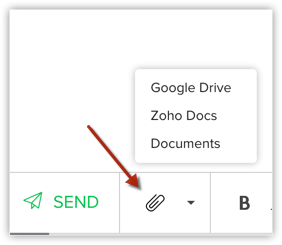
- Cliquez sur l'icône Pièce jointe dans la fenêtre Rédiger .
- Vous pouvez joindre des fichiers à partir de votre ordinateur, Zoho Docs, Google Drive ou de l'onglet Documents de Zoho CRM.
Archiver un e-mail
- Commencer l'archivage
- Archiver les e-mails
- Désarchiver les e-mails
- Accédez à Paramètres (
 ) dans le coin supérieur droit > Cliquez sur Paramètres .
 - Cliquez sur Libellés > Tous les messages > Cochez Afficher en IMAP.
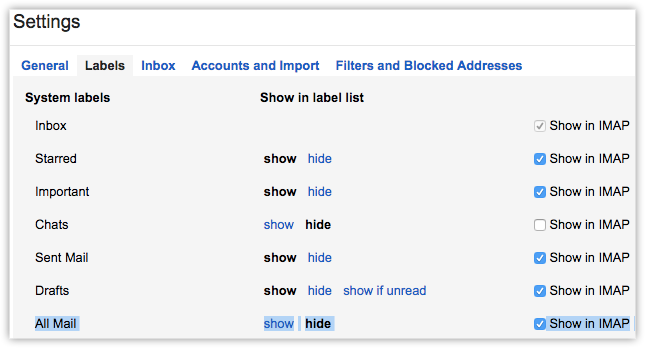
- Accédez à n'importe quel e-mail > cliquez sur la liste déroulante > cliquez sur Archiver .
- Ou sélectionnez l'e-mail > cliquez avec le bouton droit sur l'icône d'e-mail > cliquez sur Archiver dans la liste déroulante.
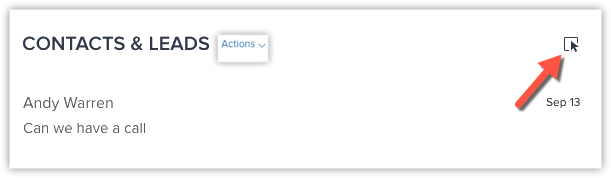
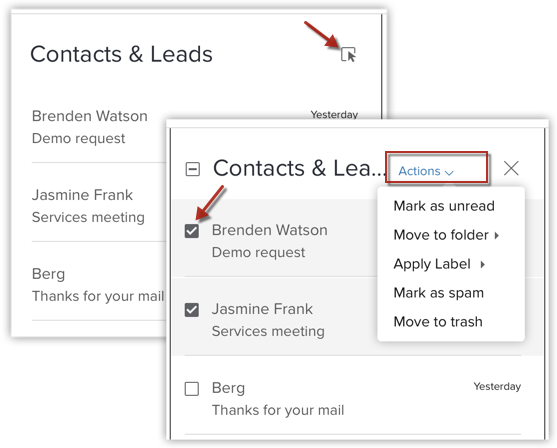
Pour sélectionner plusieurs e-mails en même temps, cliquez sur l'icône Sélectionner tout > sélectionnez Archiver dans la liste déroulante Actions.
- Sélectionnez un e-mail.
- Cliquez sur Archiver à partir du panneau supérieur.
- Accédez au dossier Archive.
- Sélectionnez un e-mail > cliquez sur la liste déroulante > sélectionnez Désarchiver et déplacer.
Pour sélectionner plusieurs e-mails en même temps, cliquez sur l'icône Sélectionner tout, sélectionnez Désarchiver et déplacer dans la liste déroulante Actions.
- Accédez au dossier Tous les messages.
- Cliquez sur n'importe quel e-mail.
- Cliquez avec le bouton droit et sélectionnez Désarchiver .
Programmer des e-mails
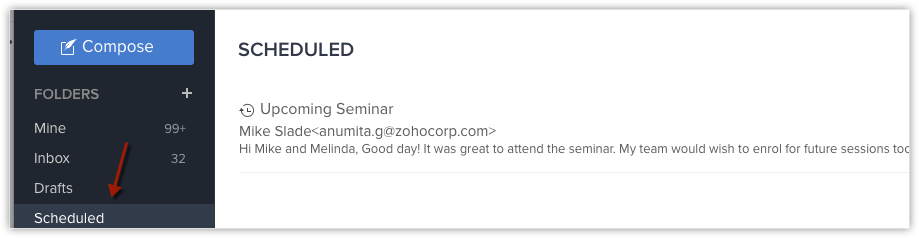
- Dans SalesInbox, cliquez sur Rédiger .
- Entrez l'adresse e-mail du destinataire.
- Dans la notification, cochez la case Meilleur moment de contact.
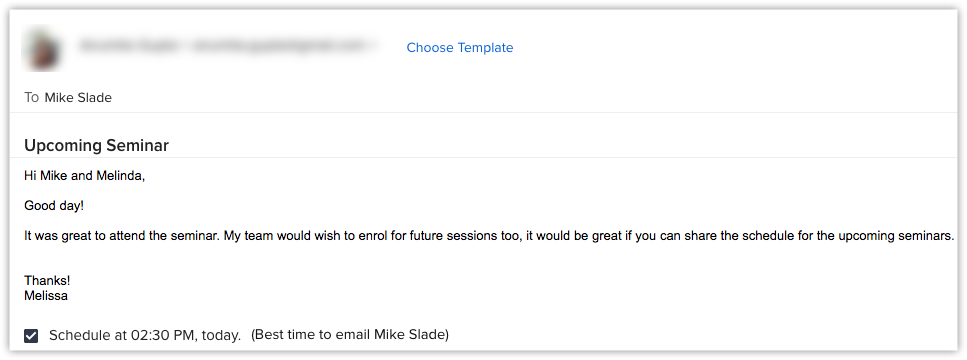
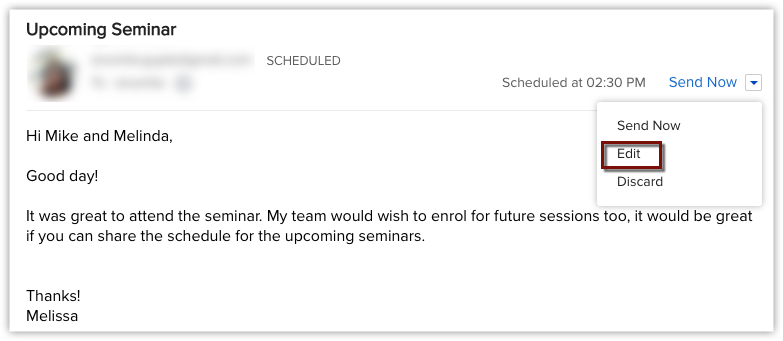
- Allez à Dossier Programmé > sélectionnez un e-mail .
- Choisissez Modifier dans la liste déroulante.
- Cliquez sur Enregistrer .
- Si votre e-mail a plus d'un destinataire, le meilleur moment de contact ne s'affichera que pour le premier destinataire.
- Si vous modifiez un e-mail dans le dossier Programmé et ne l'enregistrez pas, l'e-mail ne sera pas envoyé. Vous recevrez un avis d'échec.

Raccourcis SalesInbox
- Sélectionner les e-mails en masse : Lorsque vous survolez les catégories d'e-mail dans la vue CRM, vous remarquerez l'icône Sélectionner. Lorsque vous cliquez dessus, cette icône vous permet de sélectionner en masse des e-mails, et soit de les supprimer, soit de les marquer comme non lus.
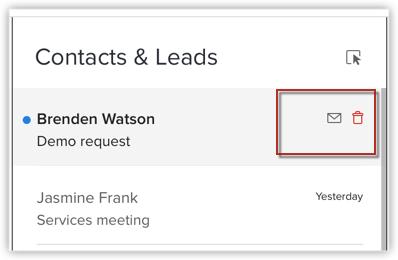
- Marquer le courrier comme lu/non lu ou supprimer le courrier : Un raccourci pour marquer les e-mails individuels comme lu/non lu est de survoler l'e-mail particulier et de choisir l'icône Courrier . Pour supprimer le courrier, cliquez sur l'icône Corbeille .
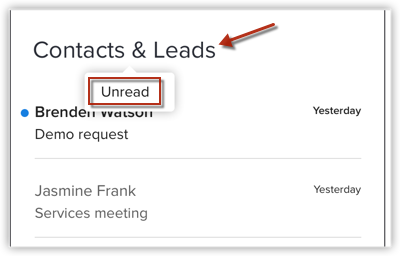
- Trouver rapidement les e-mails non lus : Pour accéder rapidement aux courriers non lus, cliquez simplement en haut de la catégorie dont vous souhaitez consulter l'e-mail. Dans la liste déroulante, cliquez sur Non lu pour afficher uniquement les e-mails non lus dans cette catégorie particulière.
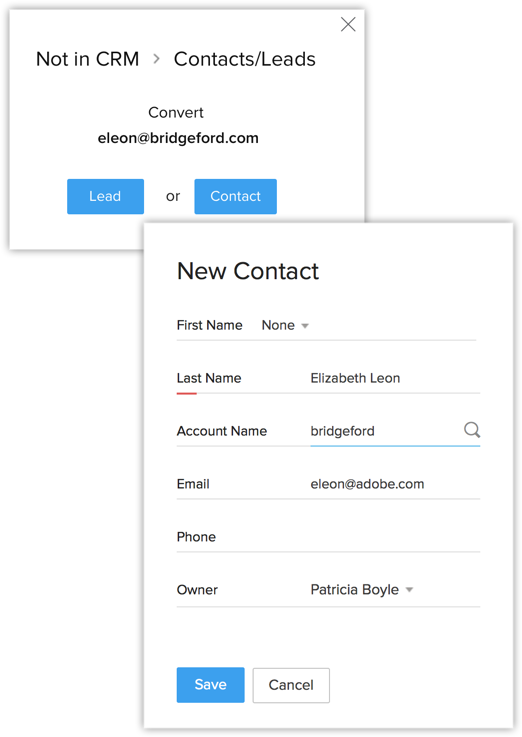
- Déplacer rapidement les e-mails vers une nouvelle catégorie - Pour convertir un Non dans CRM en tant que prospect, contact ou collègue, faites glisser cet e-mail depuis Non dans CRM et déposez-le dans la colonne Contacts et prospects ou Collègues. Une fenêtre contextuelle s'affichera, à partir de laquelle vous pourrez effectuer les actions nécessaires.
Paramètres de messagerie
Bien que Zoho SalesInbox dispose d'une série de fonctionnalités utiles, il est important de les configurer de manière à garantir une gestion efficace de la messagerie.
Ce guide sur les Paramètres de messagerie vous aidera à configurer les filtres, à associer des dossiers et des Task aux filtres, à configurer les Workflow Rules de messagerie et bien d'autres fonctions. Lisez ce guide pour apprendre à tirer le meilleur parti de Zoho SalesInbox.
Paramètres de rédaction
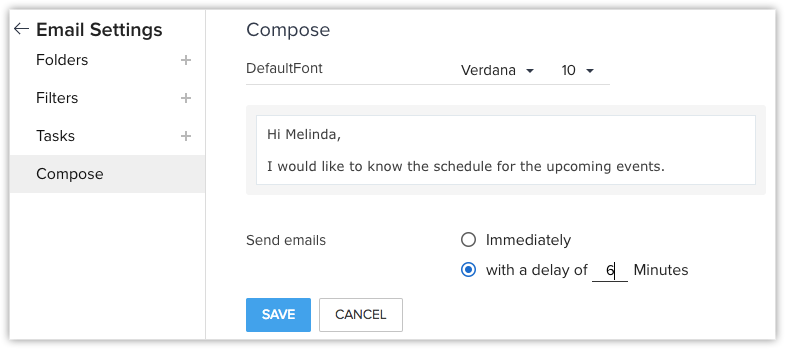
Dans les paramètres de rédaction, vous pouvez choisir de personnaliser la taille et le type de police d'un e-mail. Vous pouvez également choisir d'envoyer un e-mail immédiatement à un destinataire ou de le retarder pendant une période de temps prédéfinie. Lorsque le paramètre de délai est activé, les e-mails sont stockés dans le dossier Programmé jusqu'à l'heure spécifiée, pendant ce temps, vous pouvez choisir de modifier l'e-mail.
- Dans SalesInbox, accédez à Paramètres > Paramètres de messagerie > Rédiger .
- Tapez l'objet de l'e-mail.
- Sous Envoyer des e-mails > entrez une valeur dans Avec un délai de « n » minutes .
- Cliquez Enregistrer .