Gestion du consentement
Les paramètres de gestion du consentement de Zoho CRM vous aident à obtenir le consentement de vos prospects et clients. Nous vous proposons un système vous permettant de personnaliser le formulaire de consentement, de l'intégrer à vos modèles d'e-mail, de définir les préférences liées au consentement et surtout de bénéficier d'une assistance pour suivre les détails du consentement.
Le consentement peut être appliqué aux enregistrements des modules Contacts, Leads, Vendors et des modules org personnalisés. Il ne peut pas être appliqué aux modules d'équipe. Une fois les paramètres de conformité RGPD activés dans Zoho CRM, vous pouvez commencer à marquer la base légale du traitement des données et obtenir le consentement essentiel selon le cas.
Vous commencerez par marquer les enregistrements dont les données doivent être traitées après obtention du consentement. Ensuite, personnalisez le formulaire de consentement et incluez son lien dans le modèle d'e-mail. Ce modèle d'e-mail peut être utilisé pour envoyer un e-mail aux personnes concernées dont vous avez besoin du consentement. Ultérieurement, le statut du consentement peut être suivi pour les enregistrements individuels et en masse.
Comprendre la gestion du consentement dans Zoho CRM
Bonnes pratiques de gestion du consentement
- Informez les personnes concernées du but du consentement et du traitement des données.
- Si vous vous écartez de l'objectif initial du traitement des données pour lequel vous avez reçu le consentement, vous devrez obtenir le consentement des personnes concernées à nouveau.
- Assurez-vous de maintenir vos demandes de consentement séparées de toute autre condition générale.
- N'utilisez pas de cases à cocher pré-cochées ou d'autres options sélectionnées par défaut dans vos formulaires de consentement. Le consentement doit être une action délibérée des personnes concernées pour donner leur accord.
- La demande ou le formulaire de consentement doit contenir des détails sur qui collecte le consentement (responsable du traitement), où les données sont traitées (sous-traitant) et où les données sont partagées.
- Conservez un registre approprié du consentement collecté. C'est important pour démontrer que la personne concernée a donné son consentement approprié pour le traitement des données.
- Évitez l'utilisation de termes techniques et de jargon juridique lors de l'obtention du consentement. Gardez votre message clair et simple.
- Faites en sorte de rafraîchir le consentement à intervalles réguliers.
Moyens d'obtenir le consentement
Il existe plusieurs façons d'obtenir le consentement des personnes concernées.
- Formulaire de consentement - Le formulaire de consentement disponible dans Zoho CRM peut être personnalisé avec divers champs qui demandent les préférences de communication, les déclarations de consentement des personnes concernées, etc. Le lien vers ce formulaire peut être utilisé dans les modèles d'e-mail et envoyé pour obtenir le consentement.
Vous pouvez envoyer des e-mails individuels à partir d'un enregistrement ou un e-mail en masse à une liste d'enregistrements. - Mise à jour manuelle - Quand vous obtenez le consentement lors d'un appel ou en personne, vous pouvez le mettre à jour manuellement dans la Confidentialité des données section d'un enregistrement.
- Via le portail - Les personnes concernées qui ont accès au portail Zoho CRM peuvent mettre à jour leur consentement à partir du portail.
Étapes de la gestion du consentement
Il y a trois étapes que vous pouvez suivre dans Zoho CRM concernant le consentement comme base légale du traitement des données. Veuillez noter que le champ d'e-mail principal est utilisé pour mettre à jour le statut du consentement dans tous les enregistrements similaires qui ont la même adresse e-mail que celui principal dans votre compte Zoho CRM. Par exemple, vous obtenez le consentement d'un lead, et lorsque vous convertissez le lead, le contact créé sera mis à jour avec le statut du consentement.
- En attente - Quand la demande de consentement n'est pas envoyée aux personnes concernées.
- En cours - Quand le formulaire de consentement a été envoyé et vous attendez une réponse.
- Obtenu - Quand vous avez reçu le consentement de la personne concernée.
- Pas de réponse - Quand vous n'avez pas reçu le consentement de la personne concernée dans le délai d'attente défini dans les paramètres de consentement.
Tableau de bord pour afficher le statut du consentement.
À partir de Configuration > Contrôle de sécurité > Paramètres de conformité > Conformité RGPD > Aperçu, vous pouvez afficher les enregistrements qui correspondent à chaque statut de consentement - En attente, En cours, et Obtenu. Vous pouvez cliquer sur un statut pour afficher les enregistrements et effectuer les actions nécessaires, comme envoyer un e-mail de consentement aux enregistrements sélectionnés, mettre à jour la base de traitement des données, etc.
Définir les paramètres de consentement
Les paramètres de consentement vous aident à définir deux éléments :
- Un délai d'attente pour obtenir le consentement : Vous pouvez définir un délai dans lequel vous avez besoin de recevoir une réponse des personnes concernées concernant la demande de consentement. Cela pourrait être en jours ou en mois. Quand vous n'obtenez pas le consentement dans le délai spécifié, le statut du consentement est marqué comme Pas de réponse et est verrouillé automatiquement. Les données de ces enregistrements ne seront pas traitées.
- Restreindre les actions pour les enregistrements : Pendant ce délai d'attente, quand le responsable du traitement attend une réponse des personnes concernées, vous pouvez décider ce qui doit être fait avec les enregistrements. Les options incluent le traitement des données comme d'habitude, l'arrêt du traitement des données et la restriction de certaines actions pour les enregistrements, telles que l'envoi d'e-mail, l'appel, la modification, etc.
Pour définir les paramètres de consentement
- Cliquez sur Configuration
> Contrôle de sécurité > Paramètres de conformité > Conformité RGPD > Préférences.
-
Sous Paramètres de consentement section, procédez comme suit :
- Période d'attente - Sélectionnez la période en Jours ou Mois.
Une fois cette période d'attente écoulée, le statut du consentement est mis à jour comme Non répondu. -
Gérer les actions dans un enregistrement lorsque le consentement n'est pas disponible - Sélectionnez l'une des options suivantes :
- Traiter les données comme à l'habitude - Vous pouvez continuer à travailler avec les enregistrements comme à l'habitude.
- Arrêter le traitement des données - Les enregistrements seront verrouillés et les données de l'enregistrement ne seront pas traitées.
- Restreindre certaines actions - Sélectionnez les actions à restreindre en attente de réception du consentement.
- Traiter les données comme à l'habitude - Vous pouvez continuer à travailler avec les enregistrements comme à l'habitude.
- Période d'attente - Sélectionnez la période en Jours ou Mois.
- Cliquez sur Enregistrer.
Configurer le formulaire de consentement
Le formulaire de consentement peut être personnalisé et permet aux responsables du traitement d'indiquer explicitement les détails pour lesquels ils obtiennent le consentement. Les éléments suivants peuvent être ajoutés au formulaire :
- La finalité de la collecte de données.
- Canal de communication préféré.
Pour configurer le formulaire de consentement
- Cliquez sur Configuration
> Contrôle de sécurité > Paramètres de conformité > Conformité RGPD.
- Cliquez sur l'onglet Formulaire de consentement.
- Sélectionnez la Langue dans laquelle vous souhaitez que vos personnes concernées voient le formulaire.
-
Sous Portail de consentement, procédez comme suit pour personnaliser le formulaire :
- Ajoutez un texte pertinent indiquant la finalité d'utilisation de leurs données personnelles et la raison pour laquelle vous obtenez leur consentement.
- Pour les Préférences de communication, spécifiez une brève description. Par exemple : Nous autoriser à vous contacter via :
- Cliquez sur l'onglet Afficher/Masquer les liens des options correspondantes (E-mail, Téléphone, Sondage) pour les rendre visibles/masqués dans le formulaire.
En fonction de la sélection, l'option d'envoi d'e-mails, d'appels ou de sondages sera désactivée pour les enregistrements correspondants. - Pour la Déclaration de consentement, ajoutez un message demandant aux personnes concernées de fournir des remarques, le cas échéant.
- Ajoutez votre Déclaration de confidentialité dans la zone de texte.
- Spécifiez tout texte supplémentaire avant le bouton Soumettre du formulaire.
- Ajoutez un texte pertinent indiquant la finalité d'utilisation de leurs données personnelles et la raison pour laquelle vous obtenez leur consentement.
- Cliquez sur Aperçu pour vérifier le formulaire, puis cliquez sur Enregistrer.

- Lorsque le consentement est collecté et que la personne concernée accepte de recevoir des communications uniquement par e-mail et non par appel, cela est automatiquement restreint dans Zoho CRM. L'icône d'appel en regard du numéro de téléphone sera désactivée. De même, si Dan, votre client, souhaite être contacté uniquement par appel, alors le bouton Envoyer un e-mail sera désactivé. Les e-mails ne seront pas envoyés via aucun canal, comme l'envoi d'e-mails depuis les vues de liste, l'utilisation de l'option d'e-mail en masse, les workflows, etc.
- De même, si Dan préfère ne pas être contacté par le biais d'enquêtes, l'option Insérer le lien d'enquête dans le composeur d'e-mail sera désactivée. De plus, l'option Envoyer l'enquête dans la liste des éléments associés ne sera pas disponible. Depuis la vue de liste, lorsque vous envoyez un e-mail à l'aide d'un modèle contenant un lien d'enquête, l'e-mail ne sera pas envoyé à Dan. Le message d'alerte listera les raisons pour lesquelles les e-mails n'ont pas été envoyés.
- Les utilisateurs du portail peuvent mettre à jour les détails du consentement à partir de leur portail Zoho CRM. L'utilisateur du portail peut également mettre à jour les détails du consentement des leads et contacts qu'il ajoute. Voir aussi Confidentialité des données pour les utilisateurs du portail
Ajouter un lien de consentement dans un modèle d'e-mail
Pour garantir que les données collectées sont utilisées uniquement aux fins déclarées par le responsable du traitement et assurer la confidentialité et la sécurité des données collectées, Zoho CRM propose plusieurs options. Il existe deux façons de collecter ces consentements :
- Vous pouvez envoyer un e-mail demandant aux personnes concernées de remplir le formulaire de consentement et de mentionner leurs préférences.
- Vous pouvez obtenir le consentement par téléphone ou par tout autre moyen et le mettre à jour dans votre compte CRM.
Le lien du formulaire de consentement peut être ajouté :
- dans un modèle d'e-mail et utilisé pour envoyer des e-mails.
- lors de la rédaction d'un e-mail envoyé à une personne.
Pour ajouter le lien de consentement dans un modèle d'e-mail
- Accédez à Configuration
> Personnalisation > Modèles > E-mail.
- Cliquez sur + Nouveau modèle.
Vous pouvez également ajouter le lien à vos modèles d'e-mail existants. - Sélectionnez le module pour lequel le modèle d'e-mail doit être créé dans la liste déroulante et cliquez sur Suivant.
- Choisissez le modèle vierge ou l'un des modèles existants de la galerie et personnalisez-le.
- Glissez-déposez tous les composants requis depuis la section Tous les composants sur le modèle et personnalisez-le selon vos besoins.
-
Sélectionnez une ligne de texte appropriée et cliquez sur l'icône Créer un lien de l'éditeur.
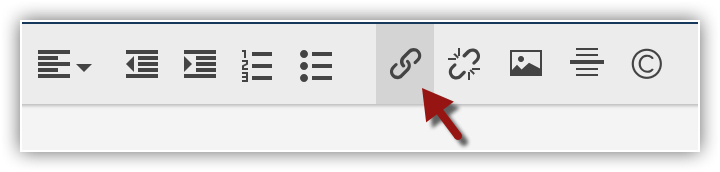
- Dans la fenêtre contextuelle Ajouter un lien, sélectionnez Lien du formulaire de consentement.
- Sélectionnez la langue du formulaire de consentement dans la liste déroulante.
- Cliquez sur Enregistrer.
- Personnalisez le modèle et enregistrez-le dans le dossier approprié. Voir aussi Modèles d'e-mail
Pour ajouter le lien de consentement dans un e-mail
- Sélectionnez un enregistrement pour envoyer le lien vers le formulaire de consentement.
- Sur la page Détails de l'enregistrement, cliquez sur Envoyer un e-mail.
- Rédigez votre e-mail dans la fenêtre du composeur d'e-mail.
- Sélectionnez un mot ou une phrase qui doit contenir le lien vers le formulaire.
- Cliquez sur l'icône Lien puis sélectionnez l'icône Formulaire de consentement.
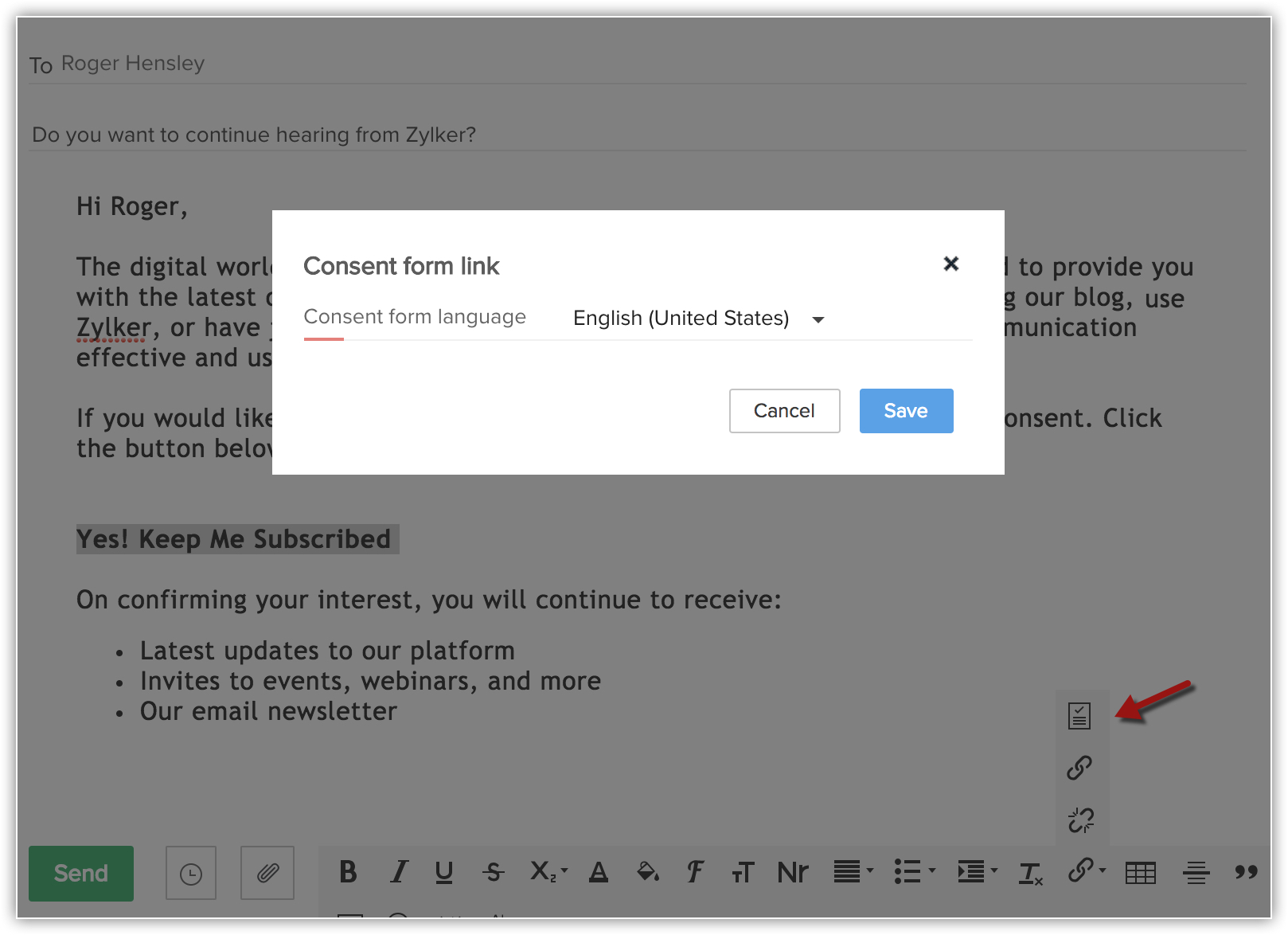
- Dans la fenêtre contextuelle, sélectionnez la langue du formulaire de consentement dans la liste déroulante et cliquez sur "Enregistrer.
- Cliquez Envoyer.
Pour mettre à jour manuellement les détails du consentement
- Cliquez pour ouvrir l'enregistrement du sujet de données dans votre compte CRM.
L'enregistrement peut se trouver dans les modules Leads, Contacts, Vendors ou tout autre module personnalisé pour lequel la conformité GDPR est activée. - Cliquez Confidentialité des données (à côté des onglets Aperçu et Chronologie).
- Sous Détails du consentement, marquez le Base de traitement des données comme Applicable et sélectionnez Consentement dans la liste déroulante.
- Sous le En attente, cliquez sur le lien Mettre à jour les détails du consentement.
-
Dans la Mise à jour des détails du consentement fenêtre contextuelle, effectuez les opérations suivantes :
- Sélectionnez E-mail ou Appel, pour conserver un enregistrement de la façon dont vous avez reçu le consentement.
- Dans le champ Date du consentement, spécifiez la date à laquelle vous avez obtenu le consentement.
- Ajoutez des remarques sur le consentement, le cas échéant.
- Sélectionnez dans la liste des préférences de communication mentionnées par le sujet de données.
- Cliquez Enregistrer.
- Sélectionnez E-mail ou Appel, pour conserver un enregistrement de la façon dont vous avez reçu le consentement.
Afficher l'état de la demande de consentement
Pour afficher l'état de la demande de consentement
- Cliquez Configuration
> Commandes de sécurité > Paramètres de conformité > Conformité GDPR > Aperçu.
Sous Base de traitement des données, les différents états du consentement sont répertoriés. - Sélectionnez un module dans la liste déroulante pour lequel vous souhaitez vérifier l'état du consentement.
- Cliquez sur un état pour afficher les enregistrements qui appartiennent à cette catégorie.
Pour les enregistrements en attente, vous pouvez sélectionner les enregistrements et envoyer le formulaire de consentement ou mettre à jour la base de traitement des données.
Mettre en place la gestion du consentement pour vos clients
Avant de mettre en place la gestion du consentement pour votre entreprise, vous devez comprendre les trois catégories de sujets de données présentées ici.
- Clients auprès desquels vous n'avez pas besoin d'obtenir un consentement.
- Clients existants auprès desquels vous devez obtenir un consentement.
- Nouveaux clients auprès desquels vous devez obtenir un consentement.
I. Client auprès duquel vous n'avez pas besoin d'obtenir un consentement.
Selon votre appréciation et vos cas métier, les sujets de données dont les données personnelles seront traitées en vertu de bases légales autres que le consentement doivent d'abord être filtrés. Voici comment :
- Créez une vue de liste qui filtre ces enregistrements. Voir aussi Gestion des vues de liste
- Sélectionnez l'enregistrement dans la vue de liste.
- Cliquez sur l'icône Plus
, puis cliquez sur Mettre à jour la base de traitement des données.
- Appliquez la base de traitement des données en tant que Non requise, ou l'une quelconque des autres bases, à l'exception de Consentement.
II. Clients existants auprès desquels vous devez obtenir le consentement.
Pour vos clients existants ou d'autres personnes concernées dans votre compte CRM, vous pouvez obtenir le consentement en utilisant le formulaire de consentement dans Zoho CRM.
- Personnalisez le formulaire de consentement.
- Créez un modèle d'e-mail contenant le lien du formulaire de consentement.
- Créez une vue de liste qui filtre l'enregistrement nouveau auquel vous souhaitez envoyer l'e-mail de consentement. Voir aussi Gestion des vues de liste
- Sélectionnez les enregistrements dans la vue de liste et utilisez l'option Envoyer un e-mail.
- Choisissez le modèle contenant le lien du formulaire de consentement et envoyez-le aux personnes concernées sélectionnées.
III. Nouveaux clients auprès desquels vous devez obtenir le consentement.
Pour les nouveaux clients ou d'autres personnes concernées, vous pouvez vous préparer en créant un modèle d'e-mail contenant le lien du formulaire de consentement.
- Personnalisez le formulaire de consentement.
- Créez un modèle d'e-mail contenant le lien du formulaire de consentement.
- Utilisez le modèle d'e-mail pour envoyer des e-mails à partir de la vue de liste et de Workflow Rules.