Marquer les champs personnels
Le RGPD définit les données personnelles comme toute information se rapportant à une personne physique identifiée ou identifiable (c'est-à-dire la personne concernée). Il existe une large gamme de données personnelles qui comprend les adresses e-mail, la localisation, les numéros de téléphone mobile, les numéros d'identification, etc. Dans Zoho CRM, les champs contenant de telles données peuvent être marqués comme champs personnels et peuvent être catégorisés comme Normal ou Sensible. Bien que le RGPD vise à protéger toutes les données personnelles, il existe une catégorie spéciale qui peut être qualifiée de données personnelles sensibles. Il est nécessaire de prendre un soin particulier dans le traitement des données sensibles car elles peuvent inclure des informations concernant la santé, les dossiers médicaux, les détails financiers, les données biométriques, les informations religieuses ou toute autre donnée qui identifie de manière unique la personne concernée.
Dans Zoho CRM, sous Configuration > Sécurité Contrôle > Paramètres de conformité > Conformité RGPD >Préférences, vous auriez sélectionné les modules qui contiennent les informations personnelles de la personne concernée et qui doivent être conformes au RGPD. L'option pour Gérer les champs personnels sera disponible uniquement dans ces modules sous la section Confidentialité des données. Lorsque des champs sont marqués comme personnels, les données provenant de ces champs ne seront pas transférées ou partagées dans les cas suivants : exportation de données, utilisation d'API et intégrations avec d'autres services Zoho (Books, Finance, Campaigns, etc.).
 Remarque : Les options mentionnées ici ne peuvent pas être configurées pour les modules d'équipe.
Gérer les champs personnels
Vous pouvez marquer les champs comme personnels à partir de deux endroits.
- À partir de la page Modules.
- Lors de l'édition d'une mise en page
Pour gérer les champs personnels à partir de la page Modules
- Cliquez sur Configuration
> Personnalisation > Modules et champs.
- Pointez votre curseur de souris vers le module qui contient les informations personnelles de la personne concernée et cliquez sur l'icône plus
.
- Cliquez sur Gérer les champs personnels dans la liste des options.
Cette option sera disponible uniquement dans les modules que vous aviez sélectionnés sous Configuration> Sécurité Contrôle > Paramètres de conformité > Préférences.
- Dans la section Champs personnels , cliquez sur Marquer comme champ personnel.
- Dans la fenêtre contextuelle, sélectionnez un champ dans la liste déroulante.
Numérotation automatique, Formule, Utilisateur et Recherche ne peuvent pas être marqués comme personnels et, par conséquent, ces champs ne seront pas disponibles dans la liste déroulante. - Sélectionnez Normal ou Sensible pour spécifier le type de données que le champ contient.
- Cliquez sur Ajouter un champ pour marquer d'autres champs comme personnels.
Vous pouvez marquer jusqu'à 30 champs personnels par module. - Cliquez sur Terminé.
Pour gérer les champs personnels à partir de la page Dispositions
- Cliquez sur Configuration
> Personnalisation > Modules et champs.
- Cliquez sur un module qui contient les informations personnelles des personnes concernées.
- Choisissez une disposition.
- Dans la page Éditeur de disposition, cliquez sur l'icône Plus
pour un champ que vous souhaitez marquer comme champ personnel.
Numérotation automatique, Formule, Utilisateur et Recherche ne peuvent pas être marqués comme personnels. - Cliquez sur Modifier les propriétés.
- Dans la page Propriétés de [Field], sélectionnez la case à cocher Contient des données personnelles.
- Sélectionnez Normal ou Sensible pour spécifier le type de données.
- Cliquez sur Terminé.
- Cliquez sur Enregistrer pour enregistrer les modifications apportées à la disposition.

- Types de champs pris en charge :
- Ligne unique
- Multiligne
- E-mail
- Téléphone
- Liste de sélection
- Sélection multiple
- Date
- Date/Heure
- Nombre
- Devise
- Décimal
- Pourcentage
- Entier long
- Case à cocher
- URL
- Téléchargement de fichier
- Téléchargement d'image
- Numérotation automatique, Formule, Utilisateur et Recherche ne peuvent pas être marqués comme personnels.
- Vous pouvez également marquer un champ comme personnel dans les sous-formulaires.
- Dans un sous-formulaire, lors de l'ajout de champs d'agrégation, veuillez noter que Agrégation et Formule ne peuvent pas être marqués comme personnels. En revanche, sous Nouveaux champs, Nombre, Devise et Décimal peuvent être marqués comme personnels.
- Éléments associés - Lors de l'utilisation de webhooks, fonctions, modèles d'e-mail et intégrations avec Zoho CRM, il est possible que les données de vos champs personnels soient partagées en dehors de CRM. Pour éviter cela, vous pouvez cliquer sur l'icône Information (i) pour voir où le champ particulier est utilisé. Cela vous aidera à décider et à prendre les mesures nécessaires selon vos besoins.
Afficher les champs personnels dans la section Confidentialité des données
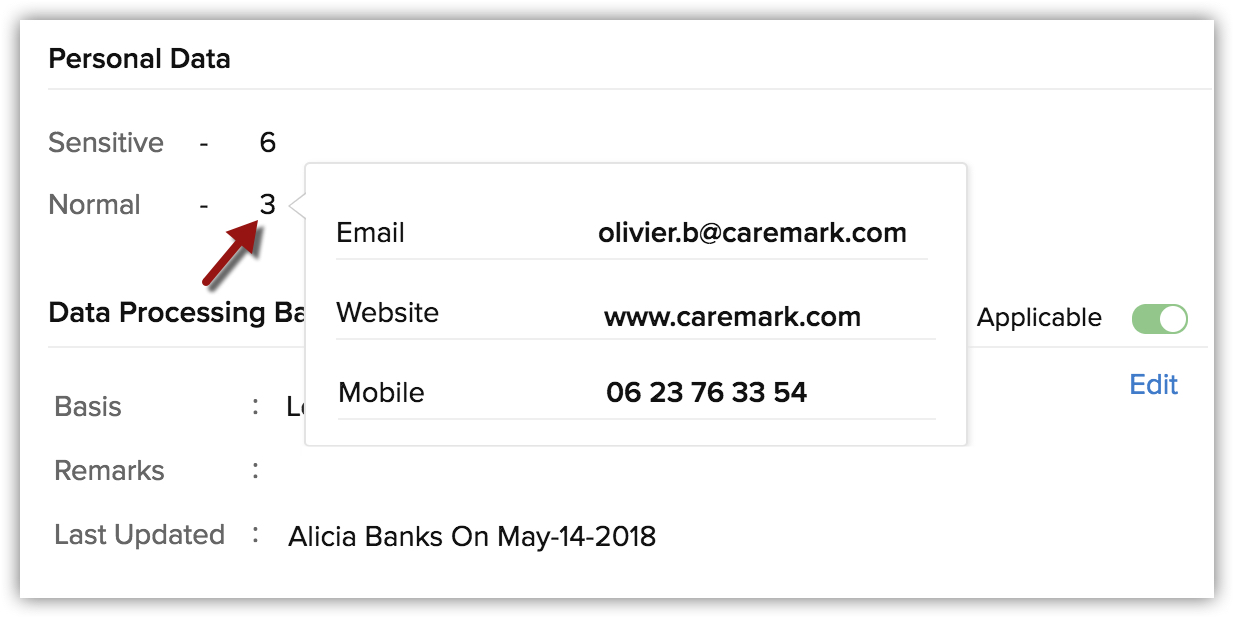
La section Confidentialité des données d'un enregistrement contient également des détails sur les champs personnels. Elle répertorie le nombre de champs marqués comme Sensibles et ceux marqués comme Normaux.
Pour afficher les champs personnels
- Ouvrez l'enregistrement du sujet de données dans votre compte CRM.
L'enregistrement peut se trouver dans Leads, Contacts, Fournisseurs ou tout autre module personnalisé pour lequel la conformité RGPD est activée. - Cliquez sur Confidentialité des données.
Sous Données personnelles, le nombre de Sensibles et Normaux détails des champs sont disponibles. - Survolez le nombre avec votre curseur pour afficher les champs avec les valeurs de l'enregistrement sélectionné.
Gestion des données personnelles
Vous avez peut-être marqué certaines données personnelles comme normales et d'autres comme sensibles. Zoho CRM vous offre la possibilité de décider quel type de données personnelles vous souhaitez empêcher d'être consultées via les API ou d'autres applications intégrées à Zoho CRM. Les options suivantes sont disponibles pour protéger les données personnelles du sujet des données en évitant qu'elles soient partagées avec d'autres sous-traitants.
Restreindre le transfert de données vers les applications Zoho et les applications tierces
Pour gérer votre activité, vous utilisez peut-être plusieurs outils allant des fournisseurs de services de messagerie aux systèmes de gestion de la relation client en passant par les plateformes de collaboration. Souvent, ces applications sont étroitement intégrées et les données de vos clients sont partagées entre ces plateformes. Il est essentiel que les sous-traitants tiers que vous utilisez soient également directement et légalement tenus d'être conformes au RGPD. Pour protéger les données de vos clients, Zoho CRM vous offre la possibilité de restreindre le partage des données personnelles avec les applications Zoho et les applications tierces intégrées à votre compte CRM.
Le tableau suivant vous donnera les détails des différentes intégrations et les implications lorsque les données personnelles sont restreintes. Certains champs sont obligatoires pour une intégration. Par exemple, pour l'intégration Zoho Projects, le champ E-mail est obligatoire. Si vous marquez l'e-mail comme champ personnel, les données ne seront pas envoyées de CRM vers Projects. Vous trouverez plus de détails dans les tableaux ci-dessous.
*Veuillez noter que Prénom et Nom ne peuvent pas être marqués comme champs personnels.
Intégrations avec les applications Zoho
| Intégrations avec les applications Zoho | Champs obligatoires pour l'intégration | Que se passe-t-il lorsque les données personnelles sont restreintes ? |
| Zoho Desk | Nom et E-mail | Les données ne seront pas envoyées depuis Zoho CRM. |
| Zoho Projects | E-mail | L'utilisateur client ne sera pas ajouté lors de la création ou de l'association du projet. |
| Zoho Finance Suite | Nom et E-mail | Les données ne seront pas envoyées depuis Zoho CRM. |
| Zoho Campaigns | E-mail | Les données ne seront pas envoyées depuis Zoho CRM. |
| Zoho Recruit | E-mail | Les données ne seront pas envoyées depuis Zoho CRM. |
| Zoho Cliq | S.O. | Les détails autres que ceux des champs personnels seront partagés via Zoho Cliq. |
| Zoho Analytics | S.O. | Si l'un des champs précédemment synchronisés est restreint, les rapports basés sur ces champs seront supprimés. |
| Zoho Writer | NA | NA |
| Zoho Motivator | NA | NA |
| Zoho Creator | NA | NA |
| Zoho Mail | NA | NA |
| Zoho Calendar | NA | NA |
| Zoho Social | NA | NA |
| Zoho Sales IQ | NA | NA |
| Zoho Survey | NA | NA |
Intégrations avec des applications tierces
| Intégrations avec d'autres applications | Champs obligatoires pour l'intégration | Que se passe-t-il lorsque les données personnelles sont restreintes ? |
| Microsoft Office 365 | Prénom | Puisque le prénom ne peut pas être marqué comme champ personnel, l'intégration fonctionnera normalement. |
| Microsoft Outlook | Prénom | Puisque le prénom ne peut pas être marqué comme champ personnel, l'intégration fonctionnera normalement. |
| Google Contacts | Prénom | Puisque le prénom ne peut pas être marqué comme champ personnel, l'intégration fonctionnera normalement. |
| Slack | NA | Les détails autres que ceux provenant des champs personnels seront partagés via Slack. |
| Reconnaissance vocale Android ou iOS (Voix Zia) | NA | Seul l'appel à l'action Zia sera désactivé ; l'option de chat avec Zia fonctionnera normalement. |
Pour restreindre le transfert de données aux applications Zoho
- Cliquez sur Paramètres
> Contrôle de sécurité > Paramètres de conformité > Préférences.
- Dans la section Gestion des données personnelles Restreindre le transfert de données vers les applications Zoho pour l'activer.
- Vérifiez les implications et cliquez sur Restreindre les données personnelles pour continuer.
- Sélectionnez l'une des options suivantes dans la liste déroulante Type de données :
- Uniquement les données sensibles - Les valeurs de tous les champs personnels sensibles ne seront pas transférées via les intégrations tierces.
- Données normales et sensibles - Les valeurs des champs personnels normaux et sensibles ne seront pas transférées via les intégrations tierces.
- Uniquement les données sensibles - Les valeurs de tous les champs personnels sensibles ne seront pas transférées via les intégrations tierces.
- Cliquez sur Enregistrer.
Pour restreindre le transfert de données vers les applications tierces
- Cliquez sur Paramètres
> Contrôle de sécurité > Paramètres de conformité > Préférences.
- Dans la section Gestion des données personnelles , activez l'option Restreindre le transfert de données vers les applications tierces pour l'activer.
- Sélectionnez l'une des options suivantes dans la liste déroulante Type de données :
- Données sensibles uniquement - Les valeurs de tous les champs personnels sensibles ne seront pas transférées via les intégrations tierces.
- Données normales et sensibles - Les valeurs des champs personnels normaux et sensibles ne seront pas transférées via les intégrations tierces.
- Données sensibles uniquement - Les valeurs de tous les champs personnels sensibles ne seront pas transférées via les intégrations tierces.
- Sélectionnez les intégrations dans la liste déroulante Applications pour lesquelles vous souhaitez restreindre le transfert de données.
- Cliquez sur Enregistrer.
Restreindre l'accès aux données via API
Via l'API, d'autres applications peuvent se connecter à votre compte Zoho CRM et les données peuvent être transférées. Lorsque des données sont transférées via API, vous devez vous assurer que les données personnelles de vos clients ne sont pas partagées sans justification. Pour la sécurité des données, Zoho CRM offre la possibilité de restreindre le partage des données personnelles via API.
Lorsque les données sont restreintes, vous ne pouvez pas partager les données en dehors du système via les API.
Pour restreindre l'accès aux données via API
- Cliquez sur Configuration
> Contrôle de sécurité > Paramètres de conformité > Préférences.
- Dans la section Gestion des données personnelles , activez l'option Restreindre l'accès aux données via API pour l'activer.
- Sélectionnez l'une des options suivantes dans la liste déroulante Type de données :
- Données sensibles uniquement - Les valeurs de tous les champs personnels sensibles ne seront pas accessibles via les API.
- Données normales et sensibles - Les valeurs des champs personnels normaux et sensibles ne seront pas accessibles via les API.
- Données sensibles uniquement - Les valeurs de tous les champs personnels sensibles ne seront pas accessibles via les API.
- Cliquez sur Enregistrer.
Restreindre les données à l'export
Il est possible que vous ayez besoin d'exporter des données, mais que vous ne souhaitiez pas que les données personnelles soient exportées pour des raisons de sécurité. Dans ces cas, vous pouvez restreindre l'export des données personnelles (normales et sensibles). Cela inclut l'export des rapports et la mise à jour des données à l'aide de la vue Zoho Sheet. Veuillez noter les points suivants lorsque vous restreignez les données personnelles pour l'action d'export.
- Dans la vue Zoho Sheet, les champs personnels ne seront pas disponibles.
- Lorsque vous exportez un rapport, toutes les données des champs sont exportées à l'exception de celles des champs personnels. Il en est de même pour les rapports programmés.
- Les rapports matriciels nécessitent des champs pour les lignes et les colonnes. Si l'un des champs est un champ personnel (qui ne peut pas être exporté), le rapport matriciel ne fournira pas de données exactes. Par conséquent, les rapports matriciels contenant des champs personnels peuvent être créés mais ne seront pas exportés. Il en est de même pour les rapports matriciels programmés.
- Quand un rapport ne sera pas exporté :
- Si un champ personnel est utilisé pour l'option Colonnes à totaliser.
- Dans un rapport de synthèse, si des champs personnels sont utilisés dans les colonnes de regroupement.
- Dans un rapport matriciel, si des champs personnels sont utilisés pour l'option Total partiel par colonne ou ligne.
- Si un champ personnel est utilisé pour l'option Colonnes à totaliser.
Pour restreindre les données à l'export
- Cliquez sur Configuration
> Contrôle de sécurité > Paramètres de conformité > Préférences.
- Dans la section Gestion des données personnelles , activez l'option Restreindre les données à l'export pour l'activer.
- Examinez les implications et cliquez sur Restreindre les données personnelles pour continuer.
- Sélectionnez l'une des options suivantes parmi les Type de données de la liste déroulante :
- Données sensibles uniquement - Les valeurs de tous les champs personnels sensibles ne peuvent pas être consultées dans les données exportées.
- Données normales et sensibles - Les valeurs des champs personnels normaux et sensibles ne peuvent pas être consultées dans les données exportées.
- Données sensibles uniquement - Les valeurs de tous les champs personnels sensibles ne peuvent pas être consultées dans les données exportées.
- Cliquez sur Enregistrer.