Création de la hiérarchie de reporting
Dans la hiérarchie de reporting de Zoho CRM, vous pouvez configurer la structure hiérarchique de votre organisation en fonction de vos rôles utilisateur et assigner des responsables hiérarchiques appropriés aux utilisateurs pour une accessibilité des enregistrements bien définie. Dans cette structure, un responsable hiérarchique est assigné à chaque utilisateur et est autorisé à afficher ou accéder aux données de cet utilisateur. Tout membre occupant un rôle supérieur à celui de l'utilisateur peut être désigné comme responsable hiérarchique. Vous pouvez également choisir si les membres non-reporting de votre organisation sont gérés par un supérieur occupant un rôle plus élevé ou par l'administrateur et/ou le super administrateur. Cette structure assure un accès contrôlé aux informations au sein de l'organisation, notamment en garantissant qu'un utilisateur n'a qu'un seul responsable hiérarchique.
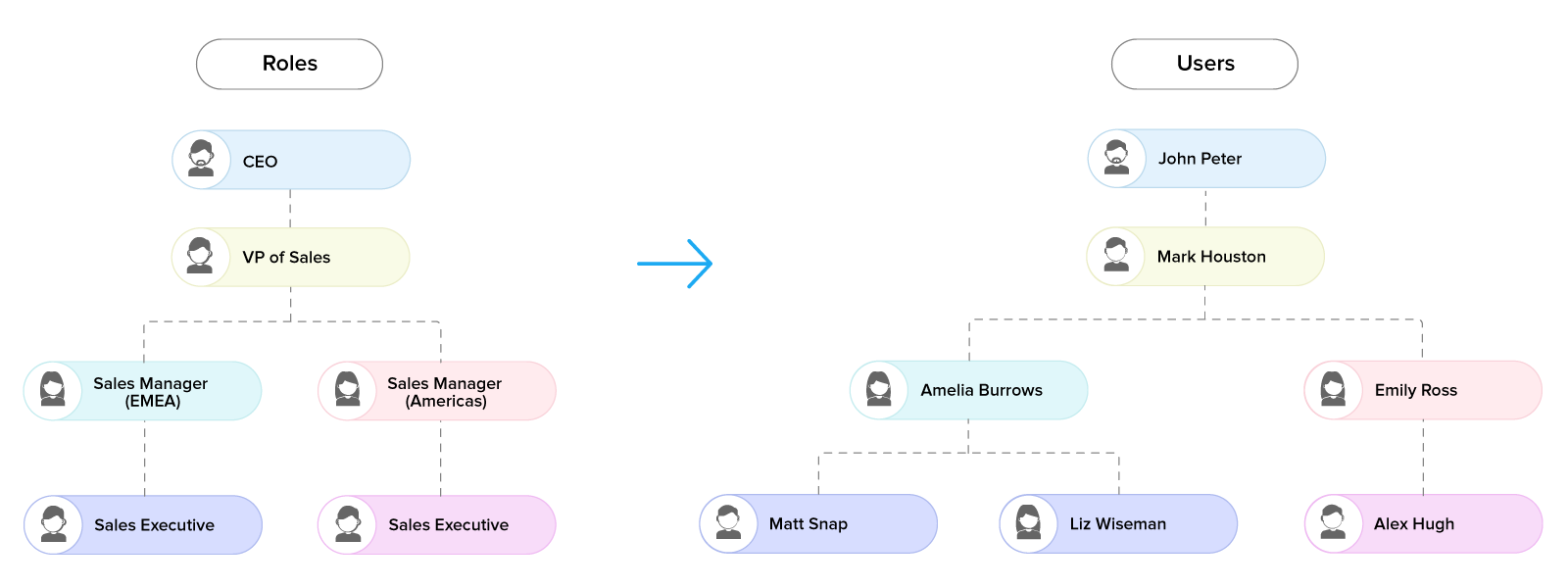
Nous aborderons plus en détail la structure de la hiérarchie de reporting avec un exemple de modèle de hiérarchie organisationnelle.
Exemple : John Peters, PDG de Zylker Inc., occupe un rôle administratif et peut accéder aux données de toute l'organisation. Sous ses ordres se trouvent deux directeurs commerciaux, Amelia Burrows et Emily Ross. Selon la hiérarchie organisationnelle de Zylker, les commerciaux rendent compte aux directeurs commerciaux ; chaque directeur aura donc des commerciaux sous sa responsabilité et aura accès à leurs données. Le directeur commercial Mark Houston est un membre non-reporting de l'organisation, et ses données seront accessibles à John Peters.
Les utilisateurs disposant de privilèges administrateur peuvent accéder à cette fonctionnalité.
Activer la hiérarchie de reporting
La hiérarchie de reporting vous permet de définir la visibilité des données d'un utilisateur. Le responsable hiérarchique d'un utilisateur peut être toute personne occupant un rôle supérieur. Les utilisateurs qui ne nécessitent pas de responsable hiérarchique peuvent être conservés comme membres non-reporting, et vous pouvez choisir si leurs données doivent être visibles pour tout supérieur occupant un rôle plus élevé ou pour le super administrateur (PDG)/administrateur de l'organisation.
Pour activer la hiérarchie de reporting
- Accédez à Configuration
> Général > Paramètres de l'entreprise > Préférence hiérarchique.
- Dans la page Préférence hiérarchique, cliquez sur Hiérarchie de reporting.
- Sélectionnez une option pour définir la gestion des utilisateurs non-reporting :
- Tout utilisateur situé plus haut dans la hiérarchie.
- Super administrateur et administrateurs.
Assigner des responsables hiérarchiques aux utilisateurs
Une fois que vous avez défini la structure de la hiérarchie de reporting de votre organisation, vous êtes prêt à choisir les responsables hiérarchiques des utilisateurs. Toute personne occupant un rôle supérieur peut être désignée comme responsable hiérarchique de l'utilisateur.
Pour assigner un responsable hiérarchique à un nouvel utilisateur
- Accédez à Configuration
> Général > Utilisateurs > + Nouvel utilisateur.
- Entrez les détails de l'utilisateur.
- Sélectionnez un Rôle dans la liste déroulante.
- Sélectionnez un Responsable hiérarchique dans la liste déroulante.
Tous les utilisateurs supérieurs au rôle sélectionné sont listés. - Cliquez sur Enregistrer.
Pour modifier le responsable hiérarchique d'un utilisateur
- Accédez à Configuration
> Général > Utilisateurs.
- Sélectionnez un utilisateur dont vous souhaitez modifier le responsable hiérarchique.
- Sous Hiérarchie de reporting, cliquez sur l'icône Modifier.
- Sélectionnez le Responsable hiérarchique dans la liste déroulante.
- Cliquez sur Enregistrer.

- Dans le cadre de la hiérarchie de reporting, les utilisateurs ne peuvent pas partager leurs données avec leurs pairs.
Afficher la hiérarchie de reporting
Zoho CRM vous permet d'afficher les détails de reporting d'un utilisateur en un seul clic. Les informations utilisateur afficheront le responsable hiérarchique de l'utilisateur ainsi que ses subordonnés (le cas échéant). Ces données ne seront pas visibles si la préférence hiérarchique est modifiée ou désactivée. De plus, les données d'un utilisateur non-reporting ne seront pas affichées.
Pour afficher la hiérarchie de reporting
- Accédez à la page Utilisateurs et sélectionnez un utilisateur.
- Dans le panneau de droite, vous pouvez afficher le Hiérarchie de reporting.
Le responsable hiérarchique de l'utilisateur et ses subordonnés sont listés
Supprimer un utilisateur
En tant qu'administrateur, vous pouvez supprimer des utilisateurs du compte CRM. Il y a deux conditions dont vous devez être conscient lors de la suppression d'un utilisateur :
A) Si l'utilisateur n'a aucun subordonné qui lui rend compte, vous pouvez supprimer le compte utilisateur tel quel.
B) Si l'utilisateur a des membres subordonnés qui lui rendent compte, vous pouvez effectuer l'une des actions suivantes :
- Transférez les subordonnés à un autre utilisateur ayant un rôle égal ou supérieur dans la hiérarchie.
- N'assignez pas de responsable hiérarchique aux subordonnés, ou laissez-les sans responsable de rapport.
Pour transférer les subordonnés
- Accédez à Configuration
> Général > Utilisateurs.
- Dans la page Utilisateurs, sélectionnez un utilisateur à supprimer.
- Dans la page Détails de l'utilisateur, cliquez sur le lien Supprimer cet utilisateur .
-
Dans la fenêtre contextuelle, cliquez sur Transférer les subordonnés et supprimer l'utilisateur.
- Dans la fenêtre contextuelle Transférer les subordonnés, sélectionnez le Nouveau responsable hiérarchique dans la liste déroulante.
- Cliquez sur Enregistrer.
Modifier la hiérarchie de rapport
En tant qu'administrateur, vous pouvez toujours modifier les désignations des utilisateurs ou les rôles dans la structure hiérarchique de votre organisation. Cependant, la modification des utilisateurs ou des rôles entraînera également plusieurs changements dans la hiérarchie de rapport. Dans les exemples suivants, vous apprendrez comment modifier la hiérarchie de rapport en fonction des modifications de rôle.
A) Si le rôle d'un responsable hiérarchique est modifié
Lorsque vous changez le rôle d'un responsable hiérarchique en un rôle différent dans la hiérarchie, des modifications doivent également être apportées à la structure de rapport. Voici quelques exemples pour illustrer de tels scénarios.
Cas 1
Une personne était responsable hiérarchique de plusieurs utilisateurs mais a maintenant été rétrogradée à un rôle subordonné. Par exemple, Amelia Burrows était Responsable commercial (EMEA) et les Responsables commerciaux Mark Snap et Liz Wiseman lui rendaient compte. Si Amelia n'a pas bien performé et a été rétrogradée, alors Mark et Liz doivent être assignés à un nouveau responsable hiérarchique.
Cas 2
Une personne était responsable hiérarchique de plusieurs utilisateurs, mais a maintenant été promue à un rôle supérieur. Par exemple, Amelia Burrows est Responsable commercial (EMEA) et rend compte à Mark Houston qui est VP Commercial. Si Amelia est promue VP Commercial, alors son responsable hiérarchique doit être changé.
Cas 3
Une personne a changé de rôle mais n'a aucun utilisateur qui lui rend compte, de sorte que son changement de rôle n'affectera pas la structure de rapport. Par exemple, Allen Stack est VP Marketing et n'a pas d'utilisateurs qui lui rendent compte. S'il est promu ou rétrogradé, le changement de rôle n'affectera pas la structure de rapport pour les subordonnés. Cependant, selon les changements apportés au rôle d'Allen, il peut avoir besoin d'être assigné à un responsable hiérarchique ou il peut être conservé en tant que membre sans rapport.
Cas 4
Une personne était responsable hiérarchique et a maintenant été transférée à une autre branche ou département. Par exemple, Emily Ross était Responsable commercial mais a maintenant été transférée à la branche marketing en tant que Responsable produit. Puisque le Responsable commercial Jonathan Rose rendait compte à Emily Ross, il doit maintenant être assigné à un nouveau responsable hiérarchique de la branche Commercial.
Pour modifier les rôles et le responsable hiérarchique
- Accédez à Configuration
> Général > Utilisateurs.
- Dans la page Utilisateur page, sélectionnez un utilisateur dont vous souhaitez modifier le rôle.
- Sous la page Détails de l'utilisateur, cliquez sur le lien , cliquez sur l'icône Modifier
.
- Dans la page Modifier l'utilisateur page, cliquez sur la valeur existante Rôle .
- Sélectionnez un nouveau rôle dans la liste des rôles.
- Cliquez sur Enregistrer.
- Dans la page Changement du responsable hiérarchique remarque contextuelle, sélectionnez le Rôle.
(Tous les rôles au niveau hiérarchique supérieur seront listés ici). - Sélectionnez un utilisateur parmi ceux listés sous le rôle sélectionné.
- Cliquez sur Enregistrer.
B) Si un rôle est modifié
Lorsque vous ajoutez ou supprimez un rôle de la hiérarchie de votre organisation, la structure de reporting doit être modifiée.
Par exemple, comme nous l'avons vu, notre exemple d'entreprise suit cette hiérarchie de base : PDG > Vice-Président des Ventes > Responsable des Ventes > Responsable des Ventes Opérationnel. Les exemples suivants montrent quelques scénarios où les modifications apportées à un rôle lui-même nécessitent que d'autres modifications soient également effectuées.
Cas 1
Votre organisation a décidé d'éliminer entièrement le rôle de Responsable des Ventes. Par exemple, si le rôle de Responsable des Ventes d'Amelia Burrows est supprimé, les Responsables des Ventes Opérationnel Mark Snap et Liz Wiseman doivent se voir attribuer un nouveau responsable hiérarchique. Deuxièmement, Amelia Burrows doit également se voir attribuer un nouveau rôle et un nouveau responsable hiérarchique.
Cas 2
Si des utilisateurs sont transférés vers une autre branche de l'organisation, ils doivent se voir attribuer un responsable hiérarchique de la nouvelle branche de la hiérarchie. Par exemple, Fiona Williams est directrice produit pour la région EMEA et est maintenant transférée au rôle de Responsable des Ventes Opérationnel.
Pour modifier un rôle
- Allez à Configuration
> Contrôle de sécurité > Rôles et Partage > Rôles.
- Sélectionnez Rôle Responsable des Ventes (EMEA) et cliquez sur Supprimer.
- Dans la Supprimer le Rôle page, sous Transférer les Utilisateurs et les Sous-rôles cliquez sur l'icône de liste de rôles dans Transférer vers le Rôle.
- Sélectionnez Rôle Responsable des Ventes (Amériques).
- Cliquez sur Transférer et Supprimer.
Partager les données d'enregistrements au sein de l'organisation
Les enregistrements CRM peuvent être consultés et accessibles uniquement par les propriétaires d'enregistrements et les supérieurs qui se trouvent dans la même branche. La Hiérarchie de reporting vous permet de choisir les membres d'une autre branche avec lesquels vous souhaitez partager les données. Vous pouvez définir les droits d'accès en lecture/écriture ou lecture seule.
Pour partager des enregistrements
- Sélectionnez un Module et cliquez sur l'Enregistrement que vous souhaitez partager.
- Cliquez sur le bouton Plus et sélectionnez Partager.
- Dans la fenêtre contextuelle, dans Partager avec sélectionnez les utilisateurs avec lesquels vous souhaitez partager les données dans la liste déroulante.
- Choisissez le niveau de permission Lecture seule ou Lecture/Écriture dans la liste déroulante.
- Cliquez sur Enregistrer.
Comment les modifications de la hiérarchie de reporting affectent les fonctions CRM associées
En entreprise, il y a d'innombrables occasions où l'approbation d'un supérieur est requise avant de finaliser une activité. Zoho CRM vous a permis de rediriger ces activités vers le supérieur du propriétaire d'enregistrement. Dans la hiérarchie de reporting, vous pouvez choisir le responsable hiérarchique du propriétaire d'enregistrement pour effectuer ces actions. Voici quelques instances où la hiérarchie de reporting apporte des modifications importantes :
En entreprise, il peut y avoir de nombreuses instances où une Task nécessite l'approbation d'un supérieur avant de procéder. Par exemple, un représentant commercial offrant une réduction de produit ou décidant de lancer une campagne peut nécessiter une approbation du responsable des ventes. Une hiérarchie de reporting vous permet d'assigner le responsable hiérarchique de l'utilisateur comme approbateur pour ces types d'activités.
Pour sélectionner le responsable hiérarchique comme approbateur
- Allez à Configuration
> Gestion des Processus > Processus d'approbation.
- Cliquez sur Ajouter une Règle à ce Processus.
- Sélectionnez Critères de règle dans la liste déroulante.
- Dans Qui doit approuver, sélectionnez Responsable hiérarchique.
- Cliquez sur Terminé.
- Lors de la configuration de Qui doit approuver, vous pouvez sélectionner Niveaux pour définir si la tâche doit être approuvée au 1er, 2e ou 3e niveau de la hiérarchie. Vous pouvez également choisir si tous les membres jusqu'au 2e ou 3e niveau de la hiérarchie sont requis pour l'approbation.
Zoho CRM vous permet de créer des ensembles d'actions qui vous aident à automatiser les activités de vente et de marketing. Vous pouvez associer ces actions aux Workflow Rules, aux Blueprints et aux processus d'approbation. L'une des actions qui peut être directement associée à la hiérarchie de rapportage est l'envoi d'alertes. Vous pouvez associer une alerte à une Workflow Rule, afin que l'e-mail sélectionné soit automatiquement envoyé aux destinataires lorsque la règle est déclenchée. Dans la hiérarchie de rapportage, vous pouvez choisir le responsable hiérarchique du propriétaire d'un enregistrement comme l'un des destinataires de l'e-mail.
Pour envoyer des alertes à un responsable hiérarchique
- Accédez à Configuration
> Automatisation > Workflow Rules et cliquez sur une Règle.
- Dans Actions instantanées, cliquez sur Envoyer un e-mail.
- Dans la page Envoyer une alerte, sélectionnez Responsable hiérarchique du propriétaire de l'enregistrement.
- Cliquez sur Enregistrer et associer.
Un Blueprint dans Zoho CRM crée une réplique en ligne de votre processus métier qui vous aide à suivre votre activité à différentes étapes, appelées états. Un lien entre deux états, appelé transition, s'affiche dans la page de détail d'un enregistrement, avec une liste des actions nécessaires pour terminer la transition. En utilisant une hiérarchie de rapportage, vous pouvez désigner le responsable hiérarchique d'un propriétaire d'enregistrement pour exécuter les actions et terminer le processus de transition.
Pour assigner un responsable hiérarchique comme propriétaire de transition
- Accédez à Configuration
> Gestion des processus > Blueprint et cliquez sur une Blueprint.
- Dans Transitions, sélectionnez Rôles sous Propriétaires.
- Sélectionnez Propriétaire de l'enregistrement et Responsable hiérarchique.
-
Cliquez sur Republier.
Prévisions
Les Prévisions vous permettent de suivre et d'affiner le processus de vente. Elles vous donnent une vue d'ensemble du pipeline de vente et vous permettent de suivre les performances de votre équipe de vente. Dans une hiérarchie de rapportage, le responsable hiérarchique d'un utilisateur peut être autorisé à établir des prévisions pour ses utilisateurs hiérarchiques. Le responsable hiérarchique d'un utilisateur peut fixer des objectifs de vente pour les utilisateurs et évaluer les performances de son équipe.
Pour définir des objectifs dans les prévisions
- Accédez au module Prévisions > Créer une prévision.
- Définissez les objectifs pour les membres en rapportage et hors rapportage.
- Cliquez sur Enregistrez.
Remarque
- Par défaut, un utilisateur sans responsable hiérarchique aura le PDG ou l'administrateur comme gestionnaires de prévisions.
- Si votre entreprise compte plusieurs PDG, chacun d'eux sera autorisé à consulter et modifier les prévisions de toute l'organisation.