Résolution des problèmes liés aux paramètres généraux dans Zoho CRM
Cette page a été traduite à l'aide d'outils d'IA et peut contenir des erreurs. Pour obtenir les informations les plus précises et les plus récentes, veuillez consulter la version originale en anglais.
Paramètres personnels
Pourquoi les dates affichées dans mon compte Zoho CRM apparaissent-elles dans un format différent ?
Vérifiez que le format de date dans CRM > Paramètres personnels est configuré selon le format souhaité, afin que tous les champs de date s'affichent de manière homogène.
Pour vérifier le format de date :
Accédez à Configuration CRM > Général > Paramètres personnels > Informations régionales > Format de date et confirmez que le format sélectionné correspond à vos besoins.
Si vous constatez toujours des incohérences, écrivez-nous à l'adresse support@zohocrm.com en joignant les captures d'écran suivantes :
- La page Paramètres affichant le format de date défini sous Informations régionales dans Paramètres personnels.
- L'enregistrement dans lequel la valeur du champ de date s'affiche dans un format différent.
- L'identifiant de l'enregistrement ou l'URL complète visible lors de l'accès à cet enregistrement.
Toutes les activités planifiées, telles que les réunions ou les appels, s'affichent à des horaires différents de ceux d'origine
Vérifiez que le fuseau horaire sélectionné dans Paramètres personnels correspond à votre fuseau horaire local, afin que toutes vos activités planifiées s'affichent à l'heure correcte.
Pour vérifier ce paramètre, accédez à Configuration CRM > Général > Paramètres personnels > Informations régionales > Fuseau horaire, puis définissez-le sur votre fuseau horaire local.
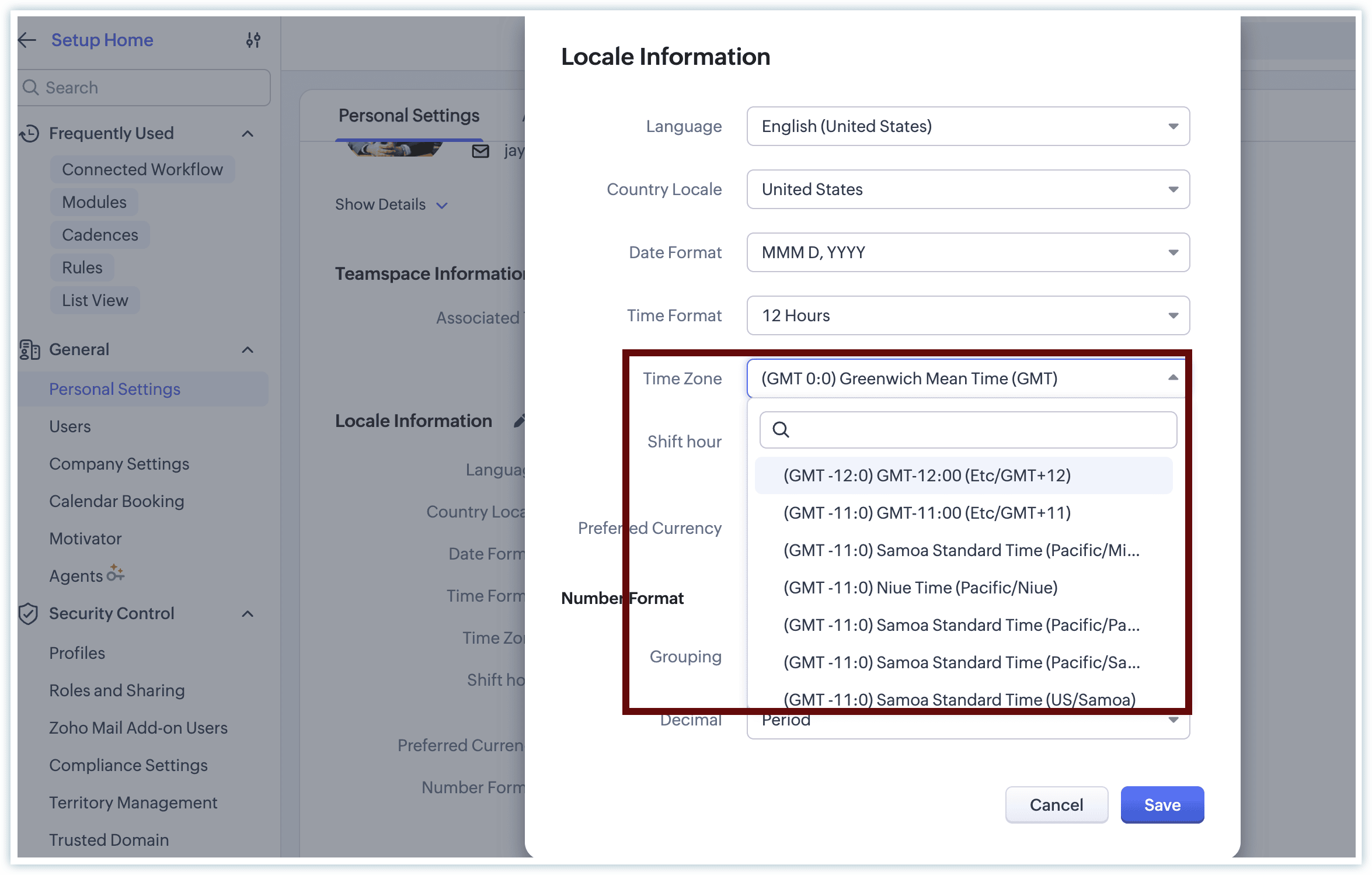
Si vous constatez toujours une incohérence, écrivez-nous à l'adresse support@zohocrm.com en joignant des captures d'écran ou des enregistrements de :
- L'Paramètres affichant le fuseau horaire défini sous Informations régionales dans Paramètres personnels.
- L'enregistrement ou l'activité dans lequel la réunion ou l'appel s'affiche à un horaire différent de celui attendu.
- L'identifiant de l'enregistrement ou l'URL complète visible lors de l'accès à cet enregistrement.
Les noms des enregistrements s'affichent dans un format incorrect
Les noms des enregistrements peuvent apparaître dans un format tel que Nom, Prénom au lieu du format préféré Civilité. Prénom, Nom.
Vérifiez la préférence de format d'affichage du nom définie sous Paramètres personnels et mettez-la à jour selon le format d'affichage souhaité.
Pour vérifier ou mettre à jour ce paramètre, accédez à :
Configuration CRM > Général > Paramètres personnels > Format et préférences d'affichage du nom > Format du nom.
Configuration CRM > Général > Paramètres personnels > Format et préférences d'affichage du nom > Format du nom.
Si le problème persiste, écrivez-nous à l'adresse support@zohocrm.com en joignant les captures d'écran suivantes :
- La page Paramètres affichant le Format du nom défini sous Format d'affichage du nom et Préférences.
- Un enregistrement dans lequel le nom s'affiche dans un format incorrect.
- L'identifiant de l'enregistrement ou l'URL complète visible lors de l'accès à cet enregistrement.
Comment vérifier les Teamspaces auxquels chaque utilisateur est associé ?
Les utilisateurs peuvent vérifier les Teamspaces auxquels ils sont associés de deux manières.
Méthode 1 :
Accédez à l'option Teamspaces dans le panneau de gauche, puis cliquez sur la liste déroulante pour afficher les Teamspaces disponibles.
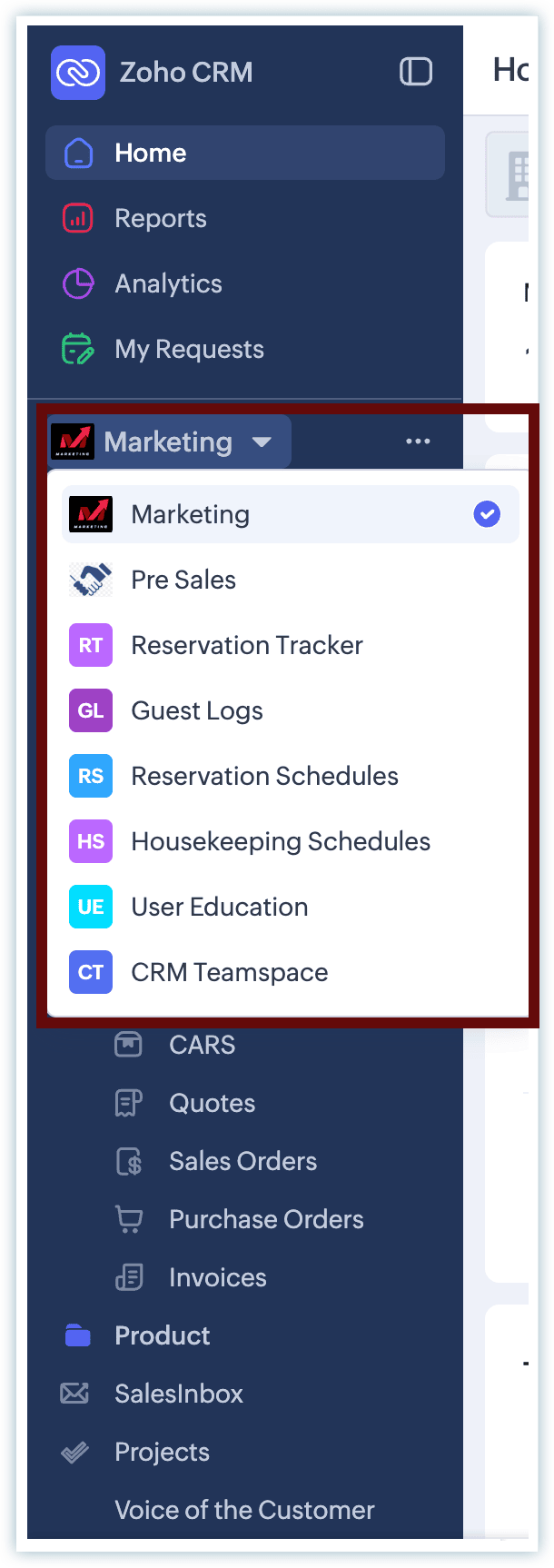
Méthode 2 :
Accédez à Configuration CRM > Paramètres personnels > Informations sur les Teamspaces. Cette page répertorie les Teamspaces auxquels l'utilisateur a accès.
Comment personnaliser l'affichage de mon CRM pour une utilisation plus confortable ?
Zoho CRM propose des options d'accessibilité vous permettant de personnaliser l'interface pour une utilisation plus confortable. Ces options vous permettent d'ajuster le système en termes de visibilité et de contrôle des animations.
Ces paramètres vous permettent de personnaliser des éléments tels que la taille de la police, l'espacement des caractères, les raccourcis et une interface plus épurée.
Pour une explication détaillée et les étapes de configuration, veuillez consulter le lien d'aide. Si vous avez des questions après avoir effectué ces modifications, vous pouvez rétablir les paramètres à tout moment.
Zoho CRM dispose-t-il d'une assistance vocale ?
Oui, la fonctionnalité Zia Voice Assistant est disponible dans Zoho CRM. Elle vous permet de naviguer parmi les actions courantes du CRM à l'aide de commandes vocales.
Une fois activée, vous pouvez utiliser des commandes pour des actions telles qu'ouvrir les leads, sélectionner des enregistrements, les modifier ou en supprimer un.
Pour accéder à cette fonctionnalité et consulter les commandes prises en charge, accédez à :
CRM Setup > General > Personal Settings > Accessibility > Zia Voice Assistant.
Vous pouvez y activer la fonctionnalité et consulter la liste des commandes actuellement prises en charge par Voice Assistant.

Remarque : Si vous avez déjà un assistant vocal activé sur votre système, l'exécution simultanée des deux assistants vocaux peut provoquer des conflits. Pour une expérience optimale lors de l'utilisation de Zia Voice Assistant, nous vous recommandons de désactiver l'assistant vocal du système.
Utilisateurs
Vous trouverez ci-dessous quelques conseils de dépannage relatifs à certains paramètres importants de la section Utilisateurs.
Impossible d'ajouter des utilisateurs
Vérifiez le nombre de licences utilisateur disponibles dans votre compte. Cliquez sur la photo de profil à l'écran et sélectionnez Gérer l'abonnement. Vous serez redirigé vers la page du Zoho Store, où vous pourrez consulter les détails de votre achat d'abonnement.
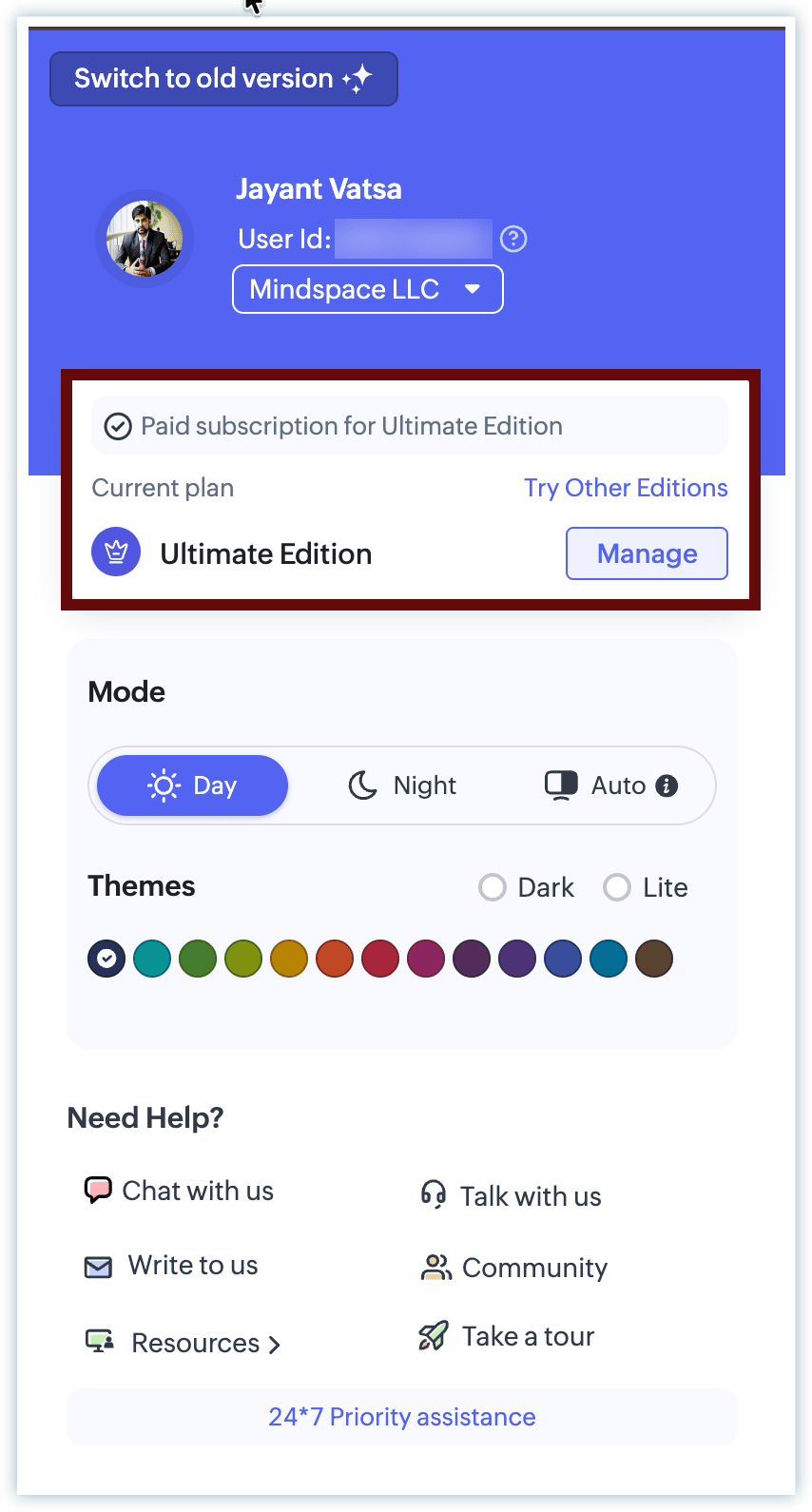
Dans la section des détails d'achat, vous pouvez voir l'application, son édition et le nombre d'unités (licences utilisateur) achetées.
Accédez à CRM Setup > General > Users pour vérifier le nombre d'utilisateurs actifs dans le compte et vous assurer que toutes les licences disponibles ne sont pas déjà utilisées.
Si des licences sont disponibles et que vous ne parvenez toujours pas à ajouter un utilisateur, écrivez-nous à l'adresse support@zohocrm.com en joignant des captures d'écran ou un enregistrement d'écran décrivant le problème.
Lors de l'ajout d'un nouvel utilisateur, un message d'erreur indique que l'utilisateur existe déjà
Vérifiez si l'utilisateur a déjà été invité dans le compte de votre organisation. Accédez à CRM Setup > General > Users.
Dans la section Utilisateurs, vous verrez la liste des utilisateurs actifs. Cliquez sur l'option du menu déroulant pour afficher d'autres catégories d'utilisateurs, telles que les utilisateurs inactifs ou les utilisateurs supprimés, et vérifiez si l'utilisateur y figure déjà.
Si vous ne parvenez toujours pas à trouver l'utilisateur, écrivez-nous à l'adresse support@zohocrm.com en joignant des captures d'écran ou un enregistrement d'écran de l'erreur décrivant le problème.
Nous avons invité un utilisateur, mais il n'a pas encore reçu l'e-mail d'invitation
Vérifiez auprès de l'utilisateur si l'e-mail d'invitation a été reçu dans son dossier Spam ou Courrier indésirable .
Si l'e-mail n'a toujours pas été reçu, écrivez-nous à l'adresse support@zohocrm.com en indiquant l'adresse e-mail de l'utilisateur invité afin que notre équipe d'assistance puisse vous aider.
Nous avons ajouté un nouvel utilisateur à notre CRM, mais il ne parvient pas à rejoindre le compte
Vérifiez si l'utilisateur rencontre une erreur lors de l'accès à l'option Rejoindre maintenant dans l'e-mail d'invitation. L'utilisateur peut également essayer d'utiliser le lien alternatif fourni dans le même e-mail pour rejoindre le compte.
Si le problème persiste, essayez d'envoyer une nouvelle invitation. Accédez à CRM Setup > General > Users, sélectionnez l'utilisateur invité et cliquez sur Réinviter pour envoyer une nouvelle invitation.
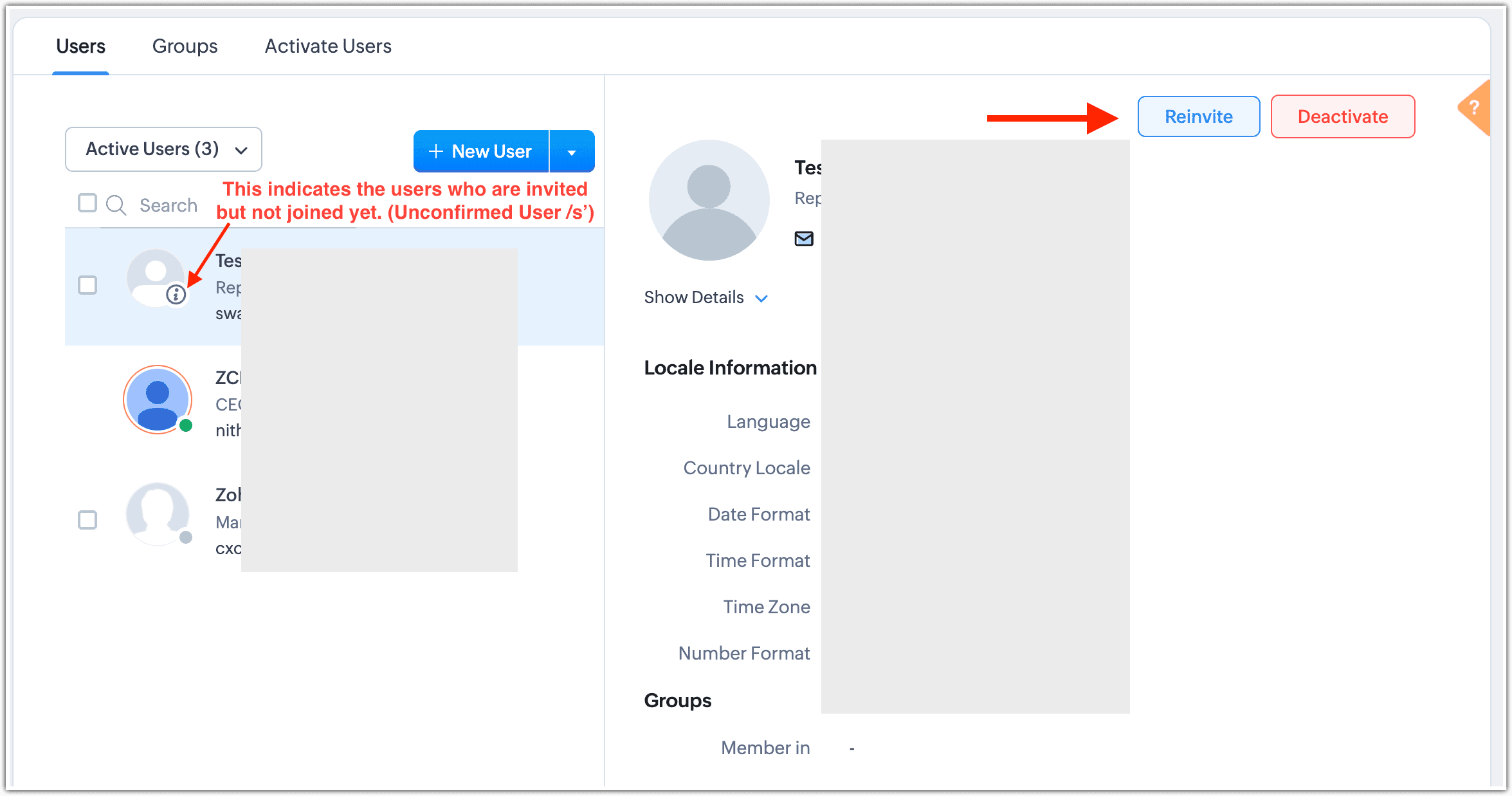
Si l'utilisateur ne parvient toujours pas à rejoindre le compte, envoyez des captures d'écran ou un enregistrement d'écran du problème à support@zohocrm.com afin que nous puissions vous aider.
Comment modifier l'adresse e-mail d'un utilisateur ?
Vous pouvez mettre à jour l'adresse e-mail en modifiant l'adresse e-mail principale dans Zoho Accounts.
- Accédez à la page de votre compte Zoho à l'adresse accounts.zoho.com. Cliquez sur votre profil dans le menu de gauche, puis sélectionnez Adresse e-mail.
- Cliquez sur Ajouter une adresse e-mail et saisissez l'adresse e-mail souhaitée, puis cliquez sur Ajouter.
- Saisissez le code OTP reçu à la nouvelle adresse e-mail et finalisez la vérification.
- Pour définir cette adresse comme adresse e-mail principale, cliquez sur Définir comme adresse principale et sélectionnez Définir comme principal.
Une fois cette étape effectuée, l'adresse e-mail sera mise à jour.
Si vous rencontrez des difficultés lors de ces étapes, écrivez-nous à l'adresse support@zohocrm.com ou support@zohoaccounts.com en joignant des captures d'écran du problème afin que nous puissions vous aider.
Est-il possible d'utiliser la même adresse e-mail pour différents comptes d'organisation ?
Oui, vous pouvez utiliser la même adresse e-mail pour créer et gérer plusieurs comptes d'organisation Zoho. Vous pouvez également passer facilement d'une organisation à l'autre depuis votre compte.
Pour passer d'une organisation à l'autre, cliquez sur l'icône de photo de profil, puis sur le menu déroulant situé à côté du champ Nom de l'organisation et sélectionnez Gérer l'organisation pour accéder à l'autre compte d'organisation.
Company Details
Why am I unable to edit any information in Company Details in my CRM?
This privilege is restricted to the super admin or administrator. If you need to make any changes to the company details, please check with your account super admin or administrator.
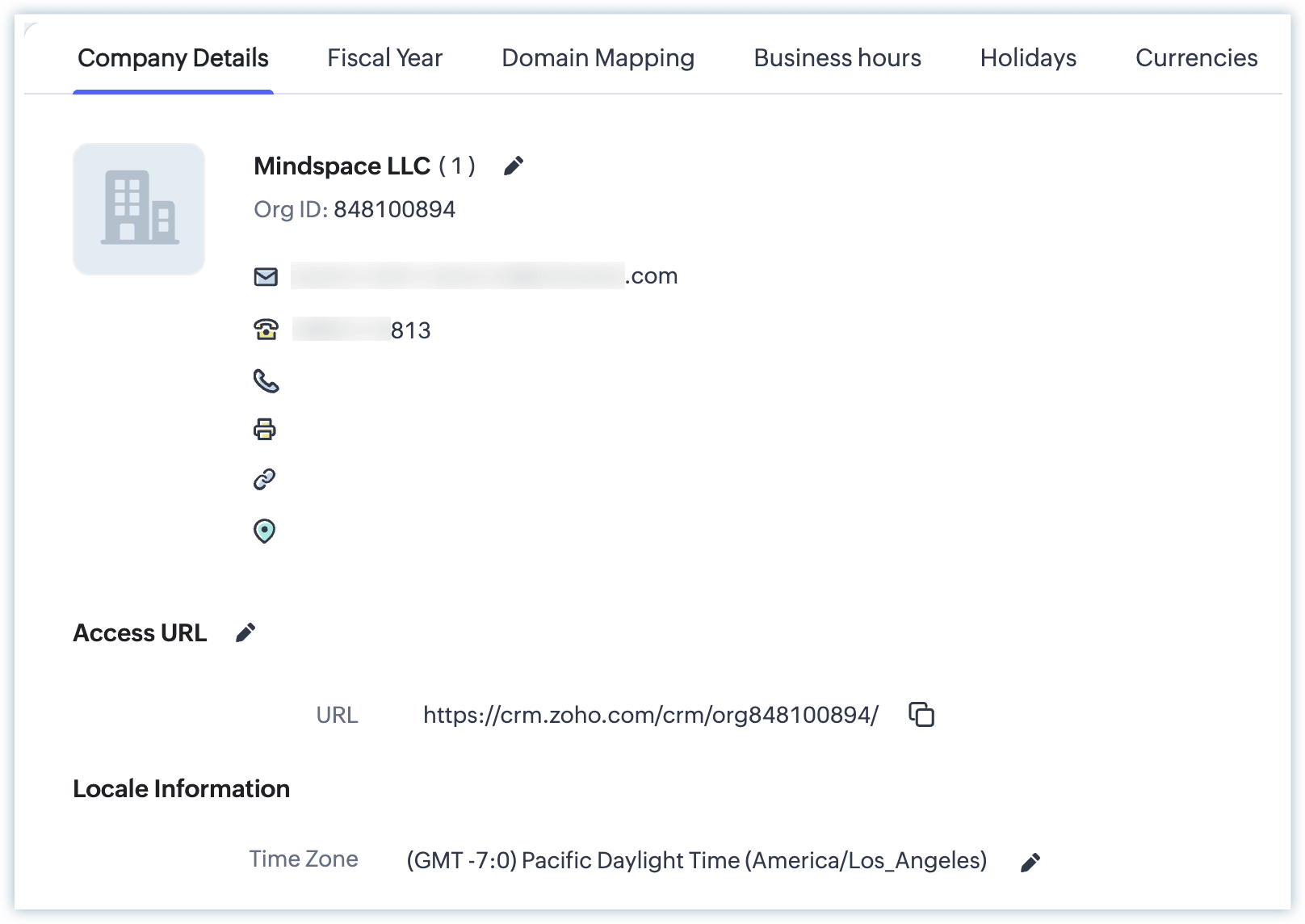
If you are an administrator and are still unable to modify these details, please write to us at support@zohocrm.com along with supporting screenshots or a screen recording of the issue so that we can assist you further.
My Zoho CRM account is set up with a custom domain. However, when one of our developers tried to access the CRM portal, it still shows the default portal address instead of the custom domain we added.
Domain mapping allows you to rebrand your CRM account with a custom domain, but it supports only one portal at a time and does not apply to all account environments automatically.
Check with the developer who is accessing the CRM portal and verify whether they are logging into the same environment, such as Production or Sandbox.
The Custom Domain Mapping (Rebranding) feature in Zoho CRM must be configured separately for each environment, such as Production, Sandbox, or Client Portal created for external users.
Ensure that the custom domain setup has been configured for the specific environment that the user is trying to access. If not, choose the required environment and complete the setup for that instance.
We are unable to configure custom domain mapping in our account. It throws an error stating “Portal is yet to be configured.” What is this portal that needs to be configured?
Custom domain mapping is supported only for standalone Zoho CRM accounts in the Enterprise or Ultimate editions. It is not supported for Zoho CRM Plus or Zoho One subscription accounts for the main CRM domain.
However, these subscriptions still allow custom domain mapping for Client Portals created in CRM.
If no Client Portal has been configured in the respective account, the system will display the error “Portal is yet to be configured.” This indicates that there is currently no portal setup available in the account for domain mapping.
We want to change the super admin of our Zoho CRM account
If both the current Super Admin and the user who will become the new Super Admin are active in the account, this change can be made directly by the current Super Admin.
Connectez-vous à votre CRM avec le compte Super Admin et accédez à Configuration > Général > Détails de l'entreprise.
Cliquez sur l'icône de modification (crayon). Dans la fenêtre contextuelle, localisez le champ Super Admin - "CurrentAdmin", sélectionnez l'utilisateur qui doit devenir le nouveau Super Admin dans la liste déroulante, puis cliquez sur Enregistrer.
Remarque : L'utilisateur qui sera désigné comme nouveau super admin doit être actif dans le compte et disposer du profil Administrateur.
Si le super admin actuel n'est pas actif, mais que vous devez tout de même modifier le super admin, écrivez-nous à l'adresse support@zohocrm.com en mettant l'administrateur actuel en copie, accompagné de votre accord, afin que nous puissions valider la demande et vous accompagner dans le changement.
Impossible de voir le bouton Supprimer le compte CRM dans votre CRM
Assurez-vous que votre compte a été rétrogradé à l'édition gratuite. Si le compte compte plusieurs utilisateurs actifs, vous devez désactiver tous les utilisateurs, à l'exception du super admin, avant de pouvoir supprimer le compte.
Une fois ces conditions remplies, l'option Supprimer le compte CRM sera disponible.
Si vous souhaitez fermer le compte CRM sans attendre la période de 7 jours, contactez notre équipe d'assistance à l'adresse support@zohocrm.com après avoir effectué les étapes ci-dessus. Nous activerons ensuite l'option vous permettant d'accéder à votre compte CRM et de le fermer immédiatement.
Un rapport sur le chiffre d'affaires généré cette année n'affiche pas certaines valeurs issues des transactions conclues cette année
Vérifiez les données relatives aux transactions créées ou conclues chaque mois et contrôlez le paramètre d'exercice fiscal configuré dans votre compte, car le rapport collecte les données en fonction de cette période.
Par exemple, si votre exercice fiscal est défini d'avril à mars, les valeurs de l'année en cours seront calculées selon cette période.
Vérifiez le paramètre d'exercice fiscal et les filtres appliqués dans le rapport afin de vous assurer que les valeurs correctes sont bien collectées et affichées.
Si vous rencontrez encore des difficultés, écrivez-nous à l'adresse support@zohocrm.com afin que nous puissions vous apporter une assistance complémentaire.
Impossible de modifier la devise de référence dans votre compte Zoho CRM
Vérifiez d'abord si une devise de référence a déjà été définie dans votre compte. Pour le contrôler, accédez à Configuration > Général > Détails de l'entreprise > Devises.
Si une devise de référence est déjà configurée, elle ne peut pas être modifiée directement, car cette opération affecterait les enregistrements existants dans le compte et les modifications ne peuvent pas être annulées.
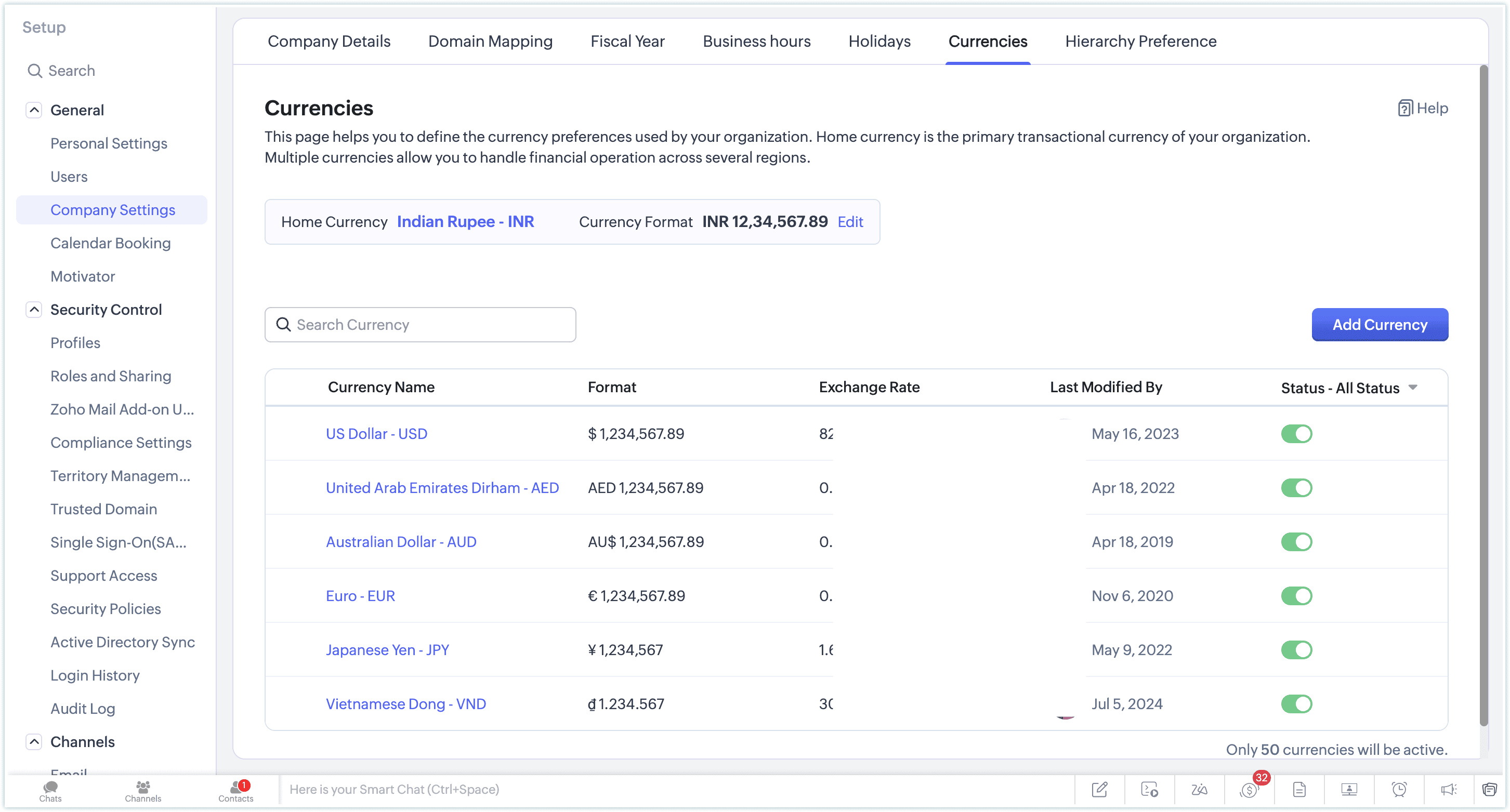
Si la devise de référence est réinitialisée de notre côté, les modifications suivantes seront appliquées :
- Après la réinitialisation, vous pouvez sélectionner la devise souhaitée et la définir comme nouvelle devise de référence.
- Une fois la nouvelle devise de référence définie, tous les enregistrements existants refléteront cette nouvelle devise.
- Les valeurs monétaires existantes ne seront pas converties. Elles resteront identiques, mais le symbole de devise changera.
- Par exemple, si le montant d'une transaction est de 200 $ USD et que la nouvelle devise de référence est l'EUR, le montant sera affiché sous la forme de 200 € EUR, et non la valeur convertie.
- Toutes les devises multiples configurées seront supprimées, car leurs taux de change sont définis sur la base de l'ancienne devise de référence.
- Une fois la nouvelle devise de base définie, vous pouvez à nouveau ajouter les devises requises.
Si vous acceptez ces modifications et souhaitez tout de même réinitialiser la devise de base, le super administrateur de votre compte Zoho CRM doit donner son accord en écrivant à support@zohocrm.com afin que nous puissions procéder à la réinitialisation.
Puis-je passer d'une hiérarchie basée sur les rôles à une hiérarchie basée sur les rapports ?
Oui, vous pouvez basculer entre une hiérarchie basée sur les rôles et une hiérarchie basée sur les rapports dans Zoho CRM.
La hiérarchie configurée dans votre compte CRM définit le classement des niveaux d'utilisateurs en fonction des postes et détermine le niveau d'accès aux données. Avant de passer à un autre type de hiérarchie, nous vous recommandons d'examiner les conséquences d'une telle modification.
Points importants à prendre en compte lors du changement de hiérarchie :
- Si des prévisions ont été configurées sur la base de la hiérarchie par rôles existante, le passage à une hiérarchie basée sur les rapports supprimera les prévisions créées pour les périodes en cours et à venir.
- Les prévisions basées sur les rôles pour les périodes terminées seront archivées. Toute nouvelle prévision sera créée selon la hiérarchie basée sur les rapports.
- La fonctionnalité Ajustements sera désactivée, car elle ne peut pas être configurée pour la hiérarchie basée sur les rapports dans les prévisions. Les ajustements effectués pour les périodes de prévision terminées seront toutefois conservés.
Motivateurs pour Zoho CRM
Les métriques KPI basées sur des leads avec une valeur de critère ne s'affichent pas, ou un autre composant affiche un nombre incorrect
Vérifiez les mêmes informations dans le module Leads en appliquant des filtres intelligents afin de faire correspondre le nombre avec les critères spécifiques ou l'intervalle de temps utilisé dans le composant KPI. Contrôlez ensuite si les valeurs correspondent.
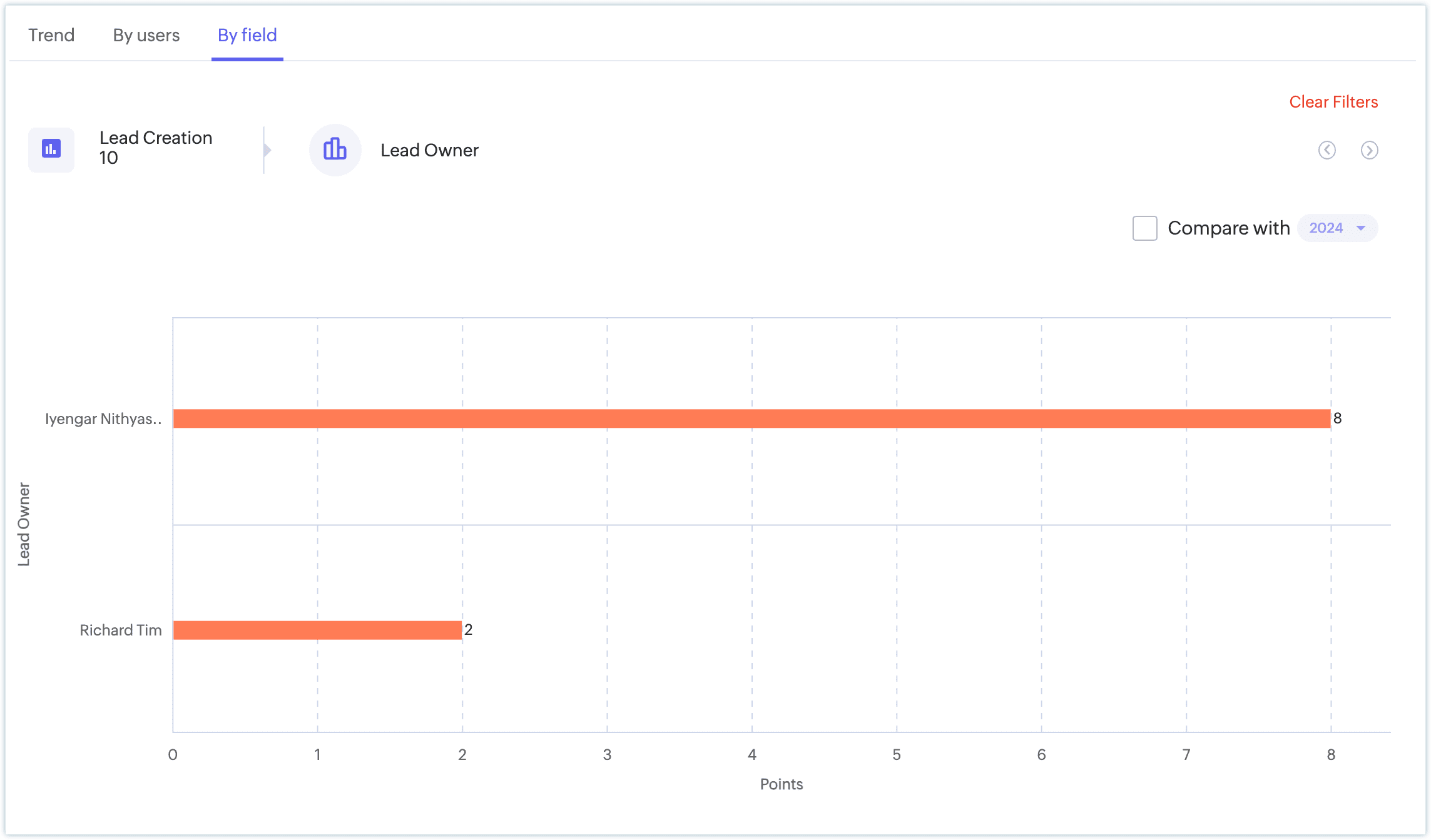
Si le nombre ne correspond toujours pas, veuillez envoyer des captures d'écran et un enregistrement d'écran illustrant le problème à support@zohocrm.com afin que nous puissions analyser le problème et vous apporter une assistance complémentaire.
La section Jeux terminés affiche une incohérence dans le nombre, et nous ne parvenons pas à identifier pourquoi le nombre d'un utilisateur est différent. Est-il possible de le modifier ?
Il n'est pas possible de modifier les informations affichées dans un jeu terminé. Une fois un jeu clôturé, ses enregistrements ne peuvent plus être modifiés.
Vous pouvez cliquer sur l'icône Plus et sélectionner À propos pour consulter les critères définis pour ce jeu, ainsi que les enregistrements correspondants ou le nombre de lauréats.
Pour vérifier l'incohérence du nombre, appliquez les mêmes critères dans le module concerné et comparez les résultats avec les scores affichés dans le jeu.
Si vous constatez toujours une incohérence, veuillez nous écrire à support@zohocrm.com en joignant des captures d'écran de référence et un enregistrement d'écran détaillé du problème. Vous pouvez également contacter directement l'assistance pour approfondir l'analyse lors d'une session.
Réservation de calendrier
Impossible de créer une nouvelle réservation de calendrier
Vérifiez le nombre de réservations actives que vous avez déjà créées pour les réservations individuelles.
Selon la limite de la fonctionnalité, vous ne pouvez avoir que trois réservations de calendrier actives par utilisateur. Si vous tentez d'en créer davantage, le système affichera l'erreur suivante :
« Vous ne pouvez pas créer plus de 3 réservations de calendrier actives. »
Un utilisateur a deux réunions planifiées au même moment ou plusieurs réunions consécutives. Comment ce chevauchement peut-il se produire sans avoir été prévu ?
Vérifiez que le même utilisateur n'est pas associé à plusieurs réservations d'équipe dont les créneaux horaires sont configurés sans tampon. Cette situation peut permettre que des réunions soient planifiées de manière consécutive ou semblent se chevaucher.
Par exemple, si une réservation d'équipe est configurée avec un créneau de 30 minutes sans tampon et qu'une autre réservation utilise une durée de créneau différente avec tampon, le temps disponible peut toujours apparaître comme libre en fonction des utilisateurs assignés par la méthode de distribution circulaire. Dans ce cas, le système peut attribuer le créneau en fonction de la disponibilité de l'utilisateur sur l'ensemble de ces réservations.
Après avoir vérifié ces paramètres, si vous constatez encore des anomalies ou si vous avez besoin d'éclaircissements supplémentaires, contactez notre équipe d'assistance afin que nous puissions examiner la configuration lors d'une session en direct et vous aider davantage.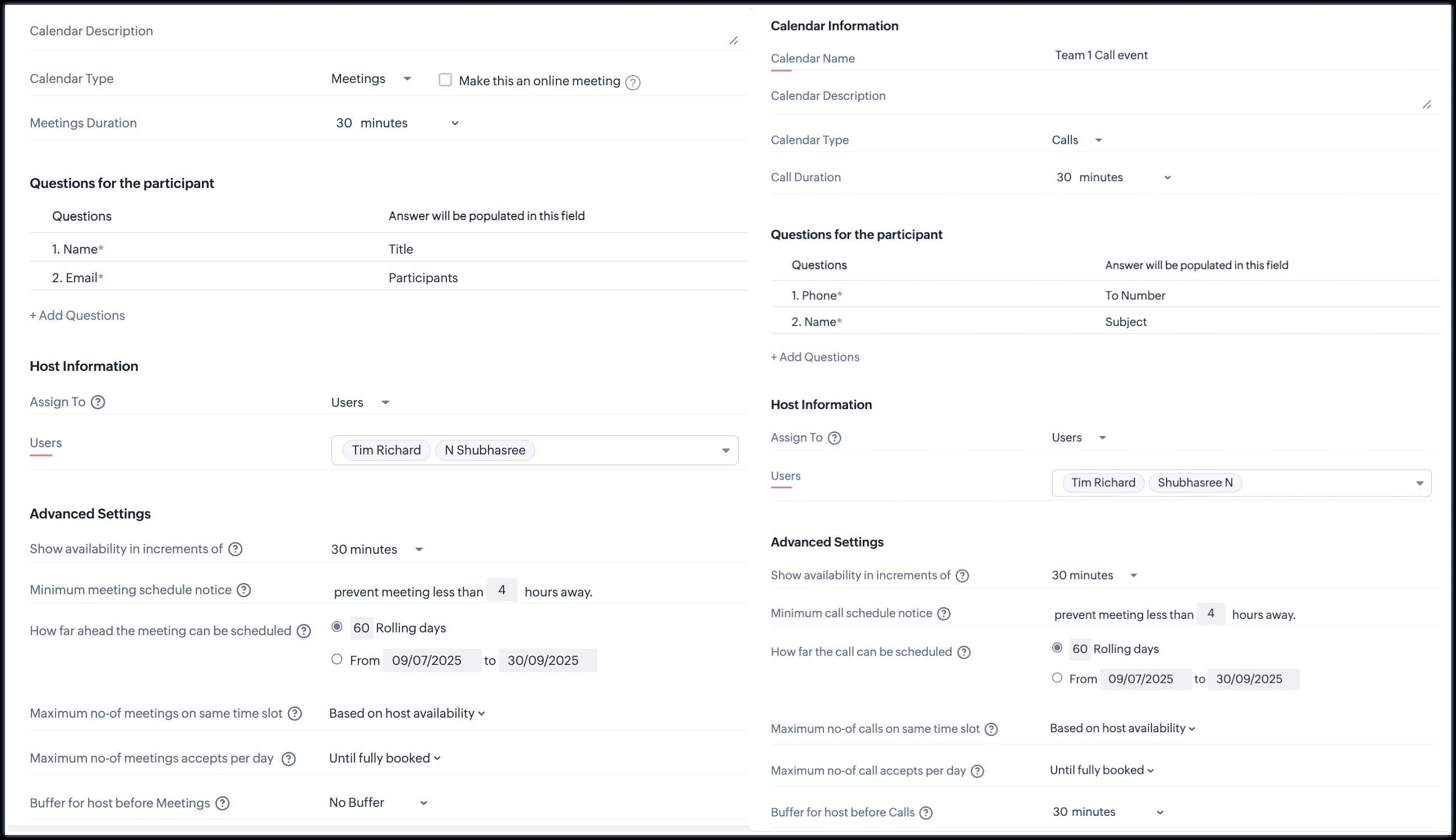
Impossible de créer un lien de réservation individuel pour des appels ou des réunions, car l'option n'est pas visible
Si vous ne voyez pas l'option Individual Booking dans la liste déroulante lors de la création d'une réservation, vérifiez que vous disposez des autorisations requises pour les modules Réunions et Appels.
L'option Individual Booking ne sera disponible que si vous avez accès à ces modules.
If the option is still not visible after verifying the permissions, you may need to check the module access configured for your profile.
You can check the permissions by going to CRM Setup > Security Control > Profiles.
Global Search and Advance Filtering
While searching for a record, the existing record is not listed in the results.
Check the search term you are using and ensure that the word associated with the record is entered as a complete word, rather than using only a few characters from the middle of the word.
The search works based on the full term as it appears in the record details. The word must be spelled correctly and should match the value stored in the record, regardless of whether the word appears first, second, or anywhere in the field value.
For example, if you search for “test”, the results will list records that contain the word test in the record name or field value. However, if you search using only part of the word such as “est”, the relevant records may not appear in the search results.
The searched records are not listed, even though we have already added them to the CRM account
If more than 10 records match the search term, the results will be displayed based on the last activity or modified time.
Use the right arrow to navigate through the next set of records to view additional results.
If you still do not find the required records, check whether the respective record is available in the specific module where it was originally created.
While searching for a record in the Global Search of CRM, no results appear even though we are sure the record was added
If you are certain that the record was added to the module but it does not appear in the search results, check whether the record may have been deleted by another user in the meantime.
Vous pouvez vérifier cela en consultant la Corbeille. Accédez à CRM Setup > Data Administration > Recycle Bin, où vous pouvez consulter les détails indiquant quand l'enregistrement a été supprimé et par qui. Depuis cet écran, vous avez également la possibilité de restaurer l'enregistrement ou de le supprimer définitivement.
Si vous ne parvenez toujours pas à trouver l'enregistrement, veuillez nous communiquer les détails à l'adresse support@zohocrm.com accompagnés de captures d'écran pertinentes ou d'un enregistrement d'écran détaillé, afin que nous puissions analyser le problème plus en profondeur.
Comment afficher davantage de détails dans l'aperçu de la recherche globale ?
La recherche globale fenêtre n'affiche que des informations limitées dans les résultats de recherche initiaux.
Pour afficher davantage de détails, cliquez sur le bouton Recherche avancée. La vue de recherche détaillée s'ouvre alors, affichant des informations supplémentaires pour les enregistrements.
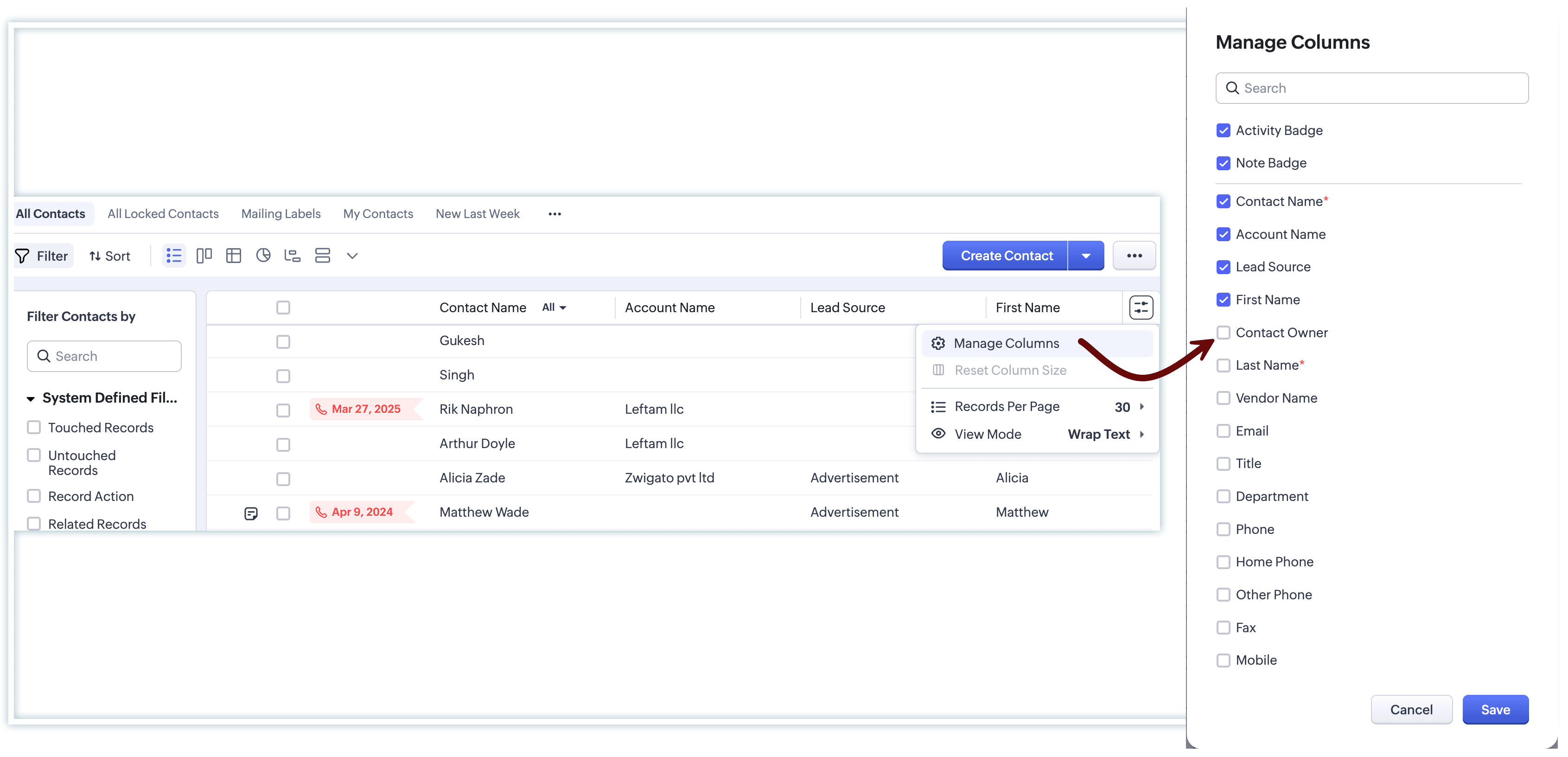
Vous pouvez également cliquer sur l'icône Gérer les colonnes pour personnaliser les colonnes affichées et sélectionner les champs que vous souhaitez voir apparaître dans la liste des résultats.
Est-il possible de rechercher des enregistrements dans un module spécifique ou parmi plusieurs modules sélectionnés, par exemple uniquement dans les modules Commande client et Facture ?
Oui. Vous pouvez rechercher un terme, puis utiliser la Recherche avancée pour filtrer les résultats par modules spécifiques.
Cliquez sur l'icône Recherche, saisissez le terme recherché, puis cliquez sur Afficher la recherche avancée.
Dans la fenêtre Recherche avancée, cliquez sur l'icône Filtre pour afficher la liste des modules disponibles. Sélectionnez les modules dans lesquels vous souhaitez effectuer la recherche, par exemple Commande client et Facture, puis cliquez sur Appliquer le filtre.
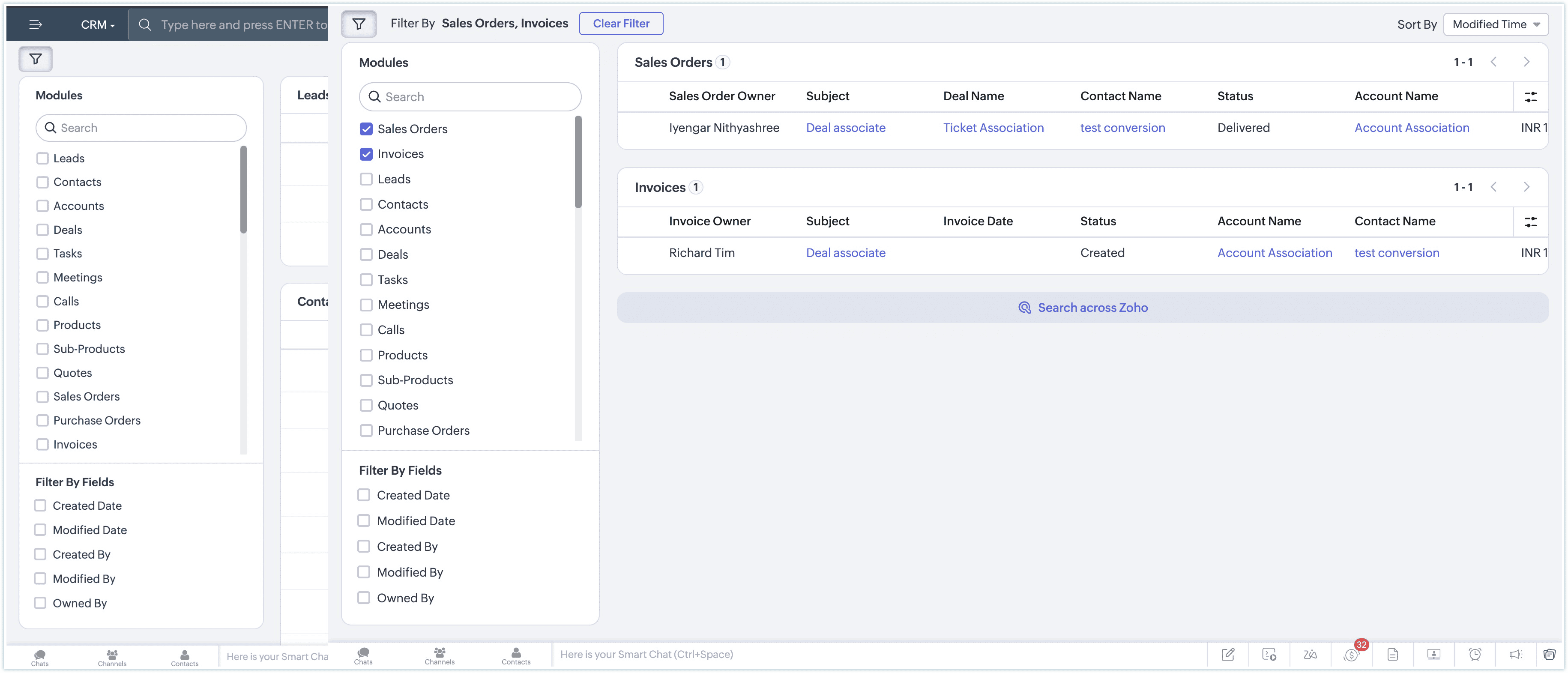
Vous pouvez également affiner les résultats en appliquant des filtres tels que Date de création, Date de modification et Heure, ou Propriétaire de l'enregistrement.
Si vous avez besoin d'une assistance supplémentaire, écrivez-nous à l'adresse support@zohocrm.com accompagnées de captures d'écran de référence.