FAQ : Affichage Grille dans Zoho CRM
Cette page a été traduite à l'aide d'outils d'IA et peut contenir des erreurs. Pour les informations les plus précises et à jour, veuillez consulter la version anglaise originale.
Qu'est-ce que l'affichage Grille dans Zoho CRM, et comment améliore-t-il la gestion des enregistrements ?
L'affichage Grille dans Zoho CRM vous permet de travailler avec vos enregistrements dans une mise en page pratique de type feuille de calcul. Il facilite l'ajout ou la mise à jour directe des données, l'exécution rapide de modifications en masse, l'examen et l'approbation des enregistrements, ainsi que la synthèse des informations numériques, sans avoir besoin de feuilles de calcul externes. L'affichage Grille est particulièrement utile pour traiter de grandes quantités de données et aide à simplifier des tâches telles que les examens de ventes, les approbations d'enregistrements ou la gestion générale des données, ce qui vous fait gagner du temps et des efforts.
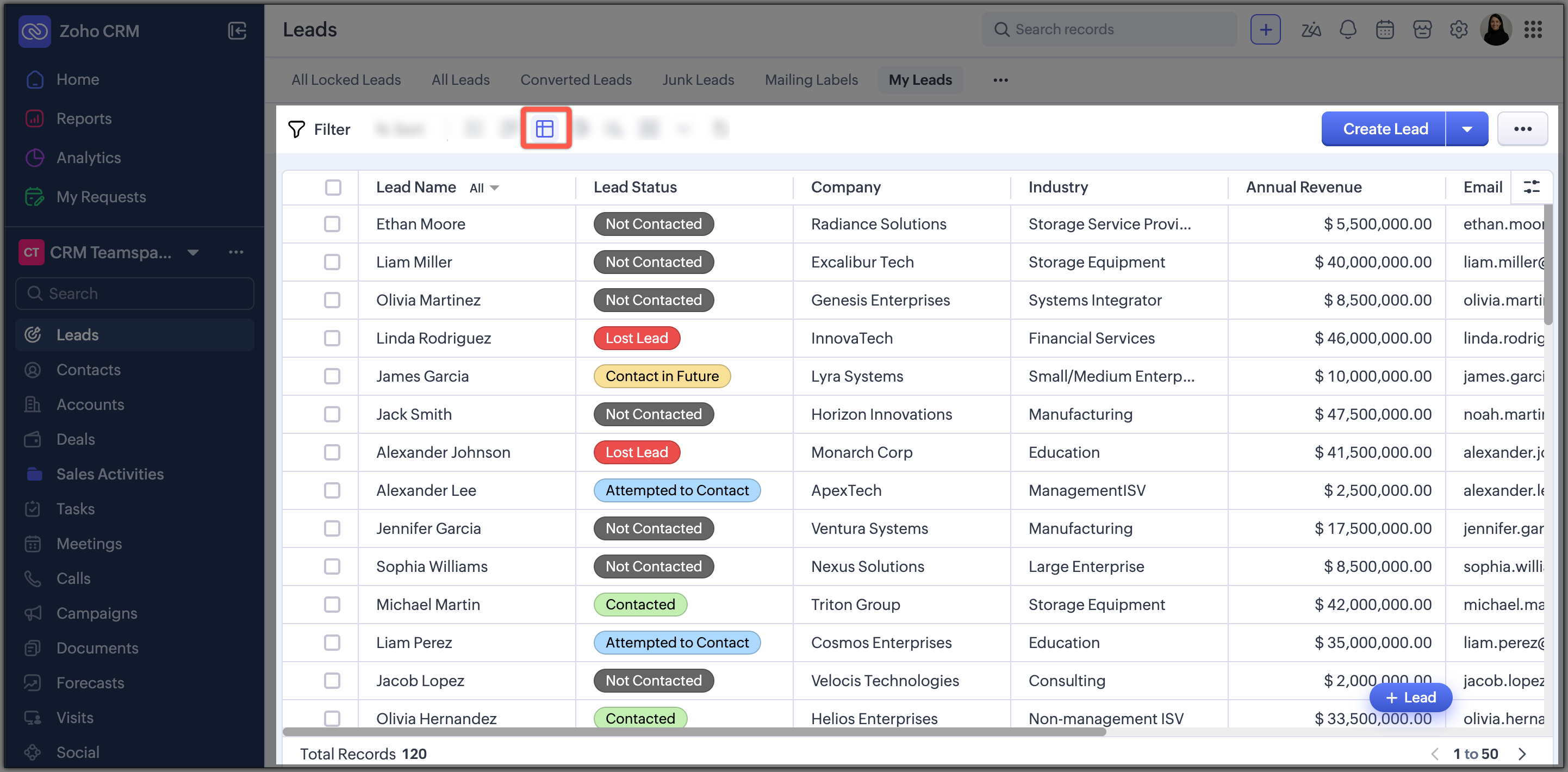
Quel est l'objectif de l'introduction de l'affichage Grille, et qu'est-ce qui le distingue des autres affichages disponibles dans Zoho CRM ?
L'affichage Grille est introduit dans l'interface de nouvelle génération pour faciliter et accélérer la gestion et l'interaction avec de grandes quantités de données pour les utilisateurs. Voici pourquoi il était nécessaire et comment il diffère des autres affichages comme Liste, Kanban et Graphique :
Pourquoi l'affichage Grille est introduit :
- Simplifier le travail avec des ensembles de données volumineux sans avoir besoin de feuilles de calcul externes.
- Faciliter les mises à jour et modifications en masse, sans la complexité de naviguer entre plusieurs écrans.
- Rationaliser les processus tels que les approbations et la synthèse des données directement dans le CRM, ce qui fait économiser du temps précieux aux utilisateurs.
Comment l'affichage Grille diffère des autres affichages CRM :
- Interface de type feuille de calcul :Propose des lignes et des colonnes, ce qui facilite l'utilisation pour les utilisateurs habitués aux feuilles de calcul.
- Édition directe :Permet les éditions et mises à jour directes dans le même écran, contrairement aux affichages Liste ou Kanban, où l'édition détaillée implique généralement d'ouvrir des pages distinctes.
- Gestion des données en masse :Spécialement conçu pour gérer les actions en masse, les approbations et la synthèse des données numériques, des fonctionnalités moins pratiques dans les affichages comme Canvas ou Chronologie.
- Mises en page personnalisées :Affiche uniquement les enregistrements pertinents en fonction des mises en page du module, offrant une vue plus claire et plus ciblée par rapport aux formats de liste généraux.
En résumé, l'affichage Grille combine de manière unique la facilité d'utilisation, les éditions rapides, les actions en masse et la synthèse des données dans une interface pratique et familière, aidant les utilisateurs à gérer les données du CRM de manière plus efficace.
Quelles actions les utilisateurs peuvent-ils effectuer directement dans l'affichage Grille sans naviguer vers des écrans distincts ?
Voici les actions que les utilisateurs peuvent effectuer directement dans l'affichage Grille de Zoho CRM sans avoir besoin de naviguer vers des écrans distincts :
- Créer de nouveaux enregistrements :Ajoutez facilement de nouvelles entrées directement à partir de la grille sans ouvrir un formulaire de création distinct.
- Modifier les enregistrements existants :Effectuez rapidement des modifications en double-cliquant sur les cellules et en tapant les données mises à jour.
- Mettre à jour les enregistrements en masse :Sélectionnez plusieurs enregistrements ou faites glisser les cellules et appliquez les modifications d'un seul coup, ce qui économise un temps considérable.
- Synthétiser les données numériques :Calculez des totaux, des moyennes ou d'autres synthèses directement dans la grille, éliminant le besoin de calculs externes.
- Approuver ou rejeter des enregistrements :Rationalisez les tâches d'examen et d'approbation en approuvant, rejetant ou déléguant des enregistrements directement à partir de la grille.
- Afficher et partager rapidement les enregistrements :Accédez aux détails des enregistrements ou partagez les enregistrements avec vos collègues directement à partir de la grille sans ouvrir les pages d'enregistrements individuels.
- Visualiser les données avec des graphiques :Convertissez rapidement les champs de liste de sélection en graphiques dans la grille pour identifier les tendances ou les modèles instantanément.
Ces actions directes simplifient les tâches quotidiennes du CRM, réduisent les étapes inutiles et améliorent la productivité des utilisateurs.
Que signifie le fait que l'affichage Grille soit « spécifique à la mise en page », et quel est son impact sur l'expérience utilisateur ?
Quand nous disons que l'affichage Grille est « spécifique à la mise en page », cela signifie qu'il affiche les données en fonction de la mise en page spécifique que vous consultez, comme les mises en page dans les modules Deals, Leads ou Accounts. Chaque mise en page d'un module remplit un objectif unique et inclut les champs différents qui importent le plus pour ses tâches prévues.
Par exemple :
- Module Deals :L'affichage Grille facilite la mise à jour et la gestion efficace des deals pour les équipes de vente en mettant l'accent sur des champs tels que les étapes des deals, les dates de clôture prévues ou la propriété des deals, selon les mises en page qu'il offre.
- Module Leads :Il peut afficher les champs liés aux leads, tels que l'état du lead, les taux de conversion ou les actions de suivi, permettant aux spécialistes du marketing de gérer et surveiller les leads en fonction des mises en page disponibles.
Comment cela affecte l'expérience utilisateur :
- Pertinence :Les utilisateurs ne voient que les champs et les données essentiels à leurs tâches actuelles, ce qui rend l'interface CRM moins encombrée et plus ciblée.
- Efficacité :En affichant uniquement les champs nécessaires, les utilisateurs passent moins de temps à chercher des informations non pertinentes, ce qui permet des décisions et des mises à jour plus rapides.
- Personnalisation :Elle offre aux utilisateurs une expérience personnalisée qui correspond à leur flux de travail spécifique, augmentant le confort et la facilité d'utilisation.
Y a-t-il des limitations à la création d'enregistrements directement dans l'affichage Grille ?
Oui, il y a certaines limitations à la création d'enregistrements directement dans l'affichage Grille. Spécifiquement, la création directe d'enregistrements ligne par ligne ne sera pas possible dans les conditions suivantes :
- Champs obligatoires manquants :Si l'un des champs obligatoires n'est pas inclus (sélectionné) dans les colonnes de l'affichage Grille, vous devez utiliser le formulaire contextuel standard de création d'enregistrements.
- Règles de mise en page activées :Si votre module a des règles de mise en page configurées (des règles qui contrôlent la visibilité ou le comportement des champs en fonction d'autres valeurs de champs), vous ne pouvez pas créer directement des enregistrements à partir de la grille ; vous devez utiliser le formulaire contextuel.
- Enrichissement des données activé :Si les fonctionnalités d'enrichissement des données sont actives pour votre module, la création directe de grille n'est pas prise en charge et vous devez utiliser le formulaire contextuel.
- Assistants définis par défaut :Lorsqu'un assistant est défini comme méthode de création d'enregistrement par défaut, la création ligne par ligne n'est pas disponible et vous devez utiliser le formulaire contextuel basé sur l'assistant par défaut.
- Mises en page intégrées du module Campaign :La création d'enregistrements ligne par ligne n'est pas prise en charge pour les mises en page intégrées au module Campaign.
Dans chacun de ces scénarios, la création d'enregistrements est toujours possible, mais vous serez redirigé vers le formulaire de création par défaut ou l'assistant au lieu d'ajouter directement l'enregistrement dans l'affichage Grille.
Comment les utilisateurs peuvent-ils synthétiser et visualiser les données directement dans l'affichage Grille ?
Les utilisateurs peuvent synthétiser et visualiser les données directement dans l'affichage Grille de Zoho CRM. Voici comment ils peuvent procéder :
Résumé des données numériques (valeurs agrégées) :
- Ce que vous pouvez faire :
- Calculez des résumés tels que les totaux, moyennes, valeurs minimales ou maximales directement dans la grille.
- Comprenez rapidement les informations numériques importantes (par exemple, chiffre d'affaires total des transactions ou valeur moyenne des transactions) sans exporter les données.
- Comment résumer les données :
- Cliquez sur « Ajouter une agrégation » (disponible dans le menu de colonne ou en bas des colonnes numériques).
- Choisissez le calcul d'agrégation dont vous avez besoin, tel que Somme, Moyenne, Min, ou Max.
- La valeur d'agrégation choisie s'affiche en bas de cette colonne, ce qui facilite son interprétation au coup d'œil.
- Champs pris en charge pour la résumé :
- Champs Nombre, Décimal, Devise, Entier long et Pourcentage.
- Champs non pris en charge :
Champs Téléphone et Numéro auto.
Visualisation des données avec des graphiques :
- Ce que vous pouvez faire :
- Cliquez sur Résumé avec l'option Graphique disponible dans le menu de colonne.
- Convertissez les champs de liste de sélection (champs disposant de choix prédéfinis) en graphiques visuels directement dans la grille.
- Identifiez rapidement les tendances, motifs ou distribution des données, comme les étapes des transactions ou les statuts des leads.
- Comment visualiser les données :
- Sélectionnez une colonne contenant des données de liste de sélection.
- Choisissez l'option de représentation graphique.
- Consultez un résumé graphique (par exemple, un graphique en camembert ou un histogramme) et interagissez directement avec les segments du graphique pour explorer en détail les enregistrements spécifiques.
Cette capacité à résumer et visualiser rapidement les données dans la vue Grille rationalise considérablement la prise de décision, permettant aux utilisateurs d'obtenir des informations immédiates et d'agir en conséquence sans quitter le CRM.
Puis-je approuver les enregistrements directement depuis la vue Grille, et quel est le processus ?
Oui, la vue Grille permet aux utilisateurs de rationaliser les processus d'approbation en traitant les approbations ou rejets directement dans la grille. Les utilisateurs peuvent simplement :
- Accédez à l'enregistrement en attente d'approbation (cet enregistrement aura l'icône d'approbation en regard de celui-ci
- Sélectionnez Approuver, Rejeter, ou Déléguer comme actions.
- Fournissez des commentaires, sélectionnez les raisons du rejet (le cas échéant), ou déléguez à un autre utilisateur directement depuis la grille, sans avoir besoin d'accéder à des pages d'approbation séparées ou aux détails des enregistrements individuels.
Puis-je consulter les champs des enregistrements directement depuis la vue Grille, et quel est le processus ?
Vous pouvez consulter les enregistrements depuis la grille au lieu de naviguer vers Mes tâches ou vers la page de détail de l'enregistrement. Les utilisateurs peuvent simplement :
- Accédez au module correct (Leads, contacts, transactions), puis accédez à la vue personnalisée (transactions en révision/leads en révision) ou Mes tâches.
- Cliquez sur l'icône de révision en regard de chaque enregistrement.
- Si vous choisissez d'approuver l'enregistrement, entrez des commentaires si nécessaire et cliquez sur Approuver, ou si vous choisissez de rejeter les enregistrements, entrez des commentaires si nécessaire, sélectionnez une raison de rejet et cliquez sur Rejeter.
Y a-t-il des limitations spécifiques ou des fonctionnalités non prises en charge que les utilisateurs doivent connaître lorsqu'ils travaillent avec la vue Grille ?
Oui, il existe des limitations spécifiques et des fonctionnalités non prises en charge que les utilisateurs doivent garder à l'esprit lors de l'utilisation de la vue Grille dans Zoho CRM. Celles-ci incluent :
- Mode d'habillage : L'habillage du texte dans les cellules n'est pas pris en charge, ce qui signifie que le texte long peut apparaître tronqué ou nécessiter un défilement pour être affiché entièrement.54
- Scripts clients : Les configurations de scripts clients personnalisés qui contrôlent le comportement des champs ou les interactions de l'interface utilisateur ne sont pas prises en charge dans la vue Grille.
- Mises en page multiples (sélection page par page) : Les utilisateurs gérant des modules avec plusieurs mises en page ne peuvent pas sélectionner tous les enregistrements à la fois dans plusieurs mises en page. Au lieu de cela, les enregistrements doivent être sélectionnés individuellement ou page par page.
- Intégration du module Campagne : La création directe d'enregistrements ligne par ligne n'est pas disponible pour les mises en page intégrées au module Campagne. Les utilisateurs doivent utiliser le formulaire de création d'enregistrement standard.
- Restrictions de disponibilité des modules : La vue Grille n'est pas disponible pour certains modules, notamment :
- Modules Task, Réunions et Appels.
- Finance et autres modules basés sur l'intégration.
- Modules Services et Rendez-vous.
Comment un utilisateur peut-il basculer vers la vue Grille dans Zoho CRM ?
Pour basculer vers la vue Grille :
- Sélectionnez un module dans la barre latérale principale de Zoho CRM.
- Cliquez sur l'icône des vues de module, généralement située près de la section supérieure.
- Sélectionnez Affichage Grille parmi les options. Les données de votre module seront ensuite présentées sous forme d'interface ressemblant à un tableur.
Affichage Grille est-il accessible immédiatement à tous les utilisateurs de Zoho CRM ?
Affichage Grille est spécifiquement disponible pour les utilisateurs de l'interface utilisateur nouvelle génération de Zoho CRM (Next-Gen UI) et a été initialement publié pour tous les comptes partenaires dans tous les centres de données. Il deviendra disponible pour les utilisateurs CRM généraux de façon progressive.
Les enregistrements peuvent-ils être partagés directement à partir d'Affichage Grille pour une meilleure collaboration entre les membres de l'équipe ?
Oui, les enregistrements peuvent être directement partagés avec les membres de l'équipe à partir d'Affichage Grille, ce qui simplifie et accélère la collaboration.
Voici comment cela fonctionne :
- Survolez l'enregistrement spécifique que vous souhaitez partager.
- Cliquez sur le bouton « ... » (plus d'actions) qui s'affiche.
- Sélectionnez l'option Partager du menu.
- Sélectionnez les membres de l'équipe avec lesquels vous souhaitez partager l'enregistrement et complétez l'action directement dans la grille, sans avoir besoin d'ouvrir la page de détail de l'enregistrement.
Les utilisateurs peuvent-ils effectuer des mises à jour en masse dans Affichage Grille, et quelles méthodes sont disponibles pour le faire ?
Oui, les utilisateurs peuvent facilement effectuer des mises à jour en masse directement dans Affichage Grille, simplifiant le processus de mise à jour de plusieurs enregistrements simultanément. Il existe deux façons simples de procéder :
Méthode 1 : Glisser-déposer les valeurs de cellules
- Sélectionnez une cellule contenant les données que vous souhaitez répliquer.
- Glissez-la vers le bas ou vers les côtés sur plusieurs cellules en dessous ou à côté.
- Les données de la cellule initialement sélectionnée se remplissent automatiquement dans toutes les cellules sélectionnées.
Méthode 2 : Sélectionner individuellement plusieurs enregistrements
- Sélectionnez individuellement plusieurs enregistrements que vous souhaitez mettre à jour.
- Entrez la nouvelle valeur dans l'un des enregistrements sélectionnés.
- La nouvelle valeur s'appliquera instantanément à tous les enregistrements sélectionnés en même temps.
Les deux méthodes éliminent le besoin de mettre à jour les enregistrements un par un, ce qui économise considérablement du temps et des efforts lors de la manipulation de grands volumes de données.
Affichage Grille élimine-t-il le besoin d'exporter les données vers des feuilles de calcul externes pour une analyse de base ?
Oui, Affichage Grille réduit considérablement le besoin d'exporter les données vers des feuilles de calcul externes pour une analyse de base. Il permet aux utilisateurs de résumer directement les données numériques (totaux, moyennes, valeurs minimales et maximales) directement dans Zoho CRM, en fournissant des insights immédiats sans étapes supplémentaires. Les utilisateurs peuvent également visualiser les données de liste de sélection sous forme de graphiques directement dans la grille, en identifiant rapidement les tendances et les motifs.
Bien qu'Affichage Grille n'élimine pas complètement tous les usages des feuilles de calcul externes (pour les analyses avancées ou hautement spécialisées), il couvre efficacement la plupart des tâches analytiques courantes et quotidiennes, simplifiant le flux de travail et économisant aux utilisateurs un temps et un effort considérables.