Rôles de demandeur pour la coordination entre équipes
Cette page a été traduite à l'aide d'outils d'IA et peut contenir des erreurs. Pour les détails les plus précis et à jour, veuillez consulter la version originale en anglais.
Onglet Demandes et demandeurs dans Zoho CRM
L'onglet Demandes dans Zoho CRM est étroitement lié au profil Demandeurs dans un module d'équipe. Lorsque vous accédez à cet onglet, vous voyez une liste de tous les modules d'équipe auxquels vous avez été ajouté en tant que demandeur. Vous pouvez créer et suivre les demandes ici.
Pourquoi avons-nous besoin de l'onglet Demandes ?
Combien de fois vous êtes-vous trouvé dans l'une de ces situations :
- Le client souhaite une mise à jour de statut immédiate, mais les équipes internes avancent lentement.
- Vous vous adressez à la seule personne de votre équipe qui connaît quelqu'un dans chaque autre équipe. Vous devez demander d'urgence du travail à cette autre équipe.
- Vous avez adressé une demande à un membre d'une autre équipe, mais n'avez pas eu de réponse depuis.
- Vous commencez votre réponse par une excuse, car quelqu'un vous a posé une question sur une mise à jour de statut hier et vous l'aviez manquée dans votre fenêtre de discussion.
- Vous appelez quelqu'un pour donner du contexte à votre demande. Vous vous trouvez à faire la même chose avec une autre équipe. Vous le faites à plusieurs reprises.
- Votre responsable vous demande ce qui bloque une affaire, et vous pouvez imaginer les multiples discussions et appels que vous devrez faire pour obtenir le dernier statut de plusieurs demandes auprès d'autres équipes.
Dans de nombreuses organisations modernes, ces situations surviennent parce que le travail s'effectue avec la contribution de plusieurs équipes. C'est particulièrement vrai dans le cas des ventes. À mesure que votre entreprise se développe et que la taille de vos affaires augmente, le commercial doit travailler rapidement avec plusieurs équipes orientées client pour conclure des affaires.
Malgré l'importance de ces demandes interfonctionnelles, elles s'effectuent souvent par discussion et e-mail. Cela explique la prévalence des situations énumérées ci-dessus : poursuite des équipes pour des mises à jour, goulots d'étranglement dans le processus commercial, perte de contexte lors des changements de responsable, manque de responsabilité et de visibilité, et bien d'autres.
Dans Zoho CRM, ces situations peuvent être évitées en demandant à vos équipes de coordonner leurs actions via l'onglet Demandes. C'est le guichet unique pour toutes les demandes interfonctionnelles dans Zoho CRM.
Du point de vue de la personne qui formule la demande
Vous accédez à cet onglet chaque fois que vous souhaitez demander quelque chose à une autre équipe. Pour suivre le statut de ces demandes, voir qui y travaille ou ajouter des notes, vous accédez au même onglet. Lorsqu'un client ou votre responsable demande le statut, vous pouvez simplement accéder à cet onglet et les informer en quelques secondes.
Du point de vue de la personne qui résout la demande
Chaque demande est en réalité un enregistrement dans un module d'équipe appartenant à l'équipe qui doit effectuer le travail. Lorsqu'ils ouvrent le module d'équipe, ils voient un nouvel enregistrement. Par exemple, un commercial crée une demande d'examen de contrat, ce qui génère un enregistrement dans le module d'équipe des examens de contrat appartenant à l'équipe juridique. Ils peuvent attribuer ce travail au sein de l'équipe, suivre leur processus interne et résoudre la demande. L'intégralité de cet historique est enregistrée dans la chronologie de l'enregistrement. Le responsable de l'équipe juridique peut créer des tableaux de bord pour suivre les KPI, la performance individuelle et d'autres métriques. À mesure qu'ils se familiarisent davantage avec le CRM, ils peuvent même automatiser le travail, créer des processus d'approbation, et ainsi de suite.
De cette manière, la personne qui formule la demande et celle qui la résout peuvent coordonner leurs actions de façon structurée, transparente et responsable pour produire de meilleurs résultats commerciaux.
Comment ajouter un utilisateur en tant que demandeur à votre module d'équipe ?
- Cliquez sur le module d'équipe dans la barre latérale et cliquez sur l'icône Plus.
- Sélectionnez Gérer l'accès utilisateur.
- Dans la fenêtre contextuelle qui s'affiche, cliquez sur Ajouter un utilisateur.
- Sélectionnez un ou plusieurs utilisateurs.
- Sélectionnez le type d'accès Demandeurs pour ces utilisateurs et cliquez sur Ajouter.
- Vous verrez les utilisateurs sélectionnés ajoutés au profil Demandeur que vous aviez choisi. Les utilisateurs sélectionnés recevront un e-mail indiquant qu'ils ont été ajoutés en tant que demandeur à ce module d'équipe.
Comment les demandeurs peuvent-ils créer une demande ?
- Cliquez sur l'onglet Demandes dans la barre latérale et vous verrez une liste des modules d'équipe pour lesquels vous avez été ajouté en tant que demandeur.
- Cliquez sur NouvelleDemandebouton en haut à droite pour créer une nouvelle demande.
- Chaque demande créée sera ajoutée en tant que nouvel enregistrement dans le module d'équipe. Vous pouvez suivre le statut de vos demandes dans l'onglet Demandeur. Sélectionnez le module d'équipe dans la barre latérale pour afficher toutes vos demandes dans ce module d'équipe.

Remarque :
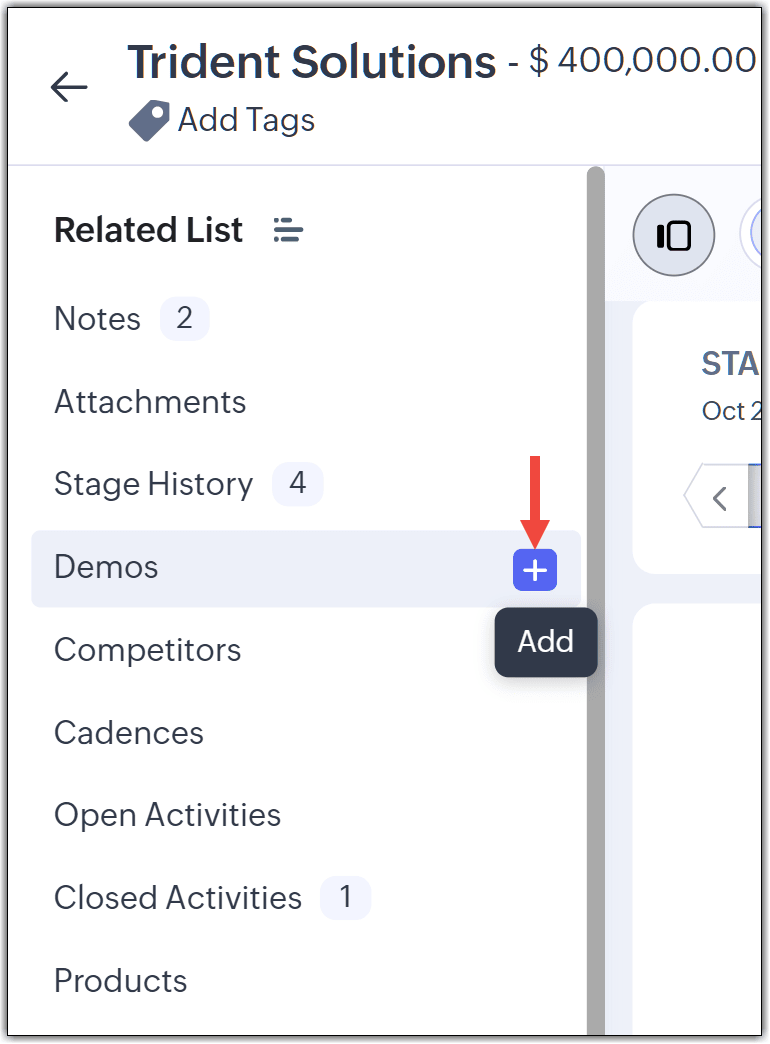
Les modules d'équipe sont souvent liés aux modules parents par des champs de recherche. Vous pouvez créer une demande directement à partir de la liste associée d'un enregistrement parent.
Par exemple, si le module d'équipe Démonstration préalable à la vente est lié au module Affaires, ouvrez un enregistrement d'affaire, accédez à la liste associée Démonstration préalable à la vente et cliquez sur Ajouter ou Nouvelle. Cela ouvre le formulaire de demande avec l'affaire préremplie.
Paramètres du demandeur
Chaque équipe fonctionne différemment, et les paramètres du demandeur donnent aux équipes la flexibilité de définir comment elles souhaitent traiter les demandes entrantes. Elles peuvent choisir deassigner de nouveaux propriétaires aux enregistrementscréés via les demandes,inviter les demandeurs via code QR ou lienOUautoriser tous les utilisateurs de l'organisation en tant que demandeurs.
Attribution du propriétaire de l'enregistrement
Une fois les demandes reçues, l'équipe résout ces demandes dans son module d'équipe. La première étape de ce processus consiste à assigner la demande au bon membre ou aux bons membres de l'équipe. Vous pouvez utiliser l'option Paramètres du demandeur pour transférer la propriété des enregistrements créés via les demandes soumises à partir de l'onglet Demandes ou ailleurs. Vous pouvez choisir d'assigner plusieurs propriétaires ou d'établir une règle d'assignation pour toute demande créée pour ce module d'équipe.
Pour transférer la propriété de l'enregistrement :
- Accédez au module d'équipe et cliquez sur l'option Plus (...).
- Sélectionnez Paramètres du demandeur.
- Vous pouvez choisir un propriétaire pour l'enregistrement. Un maximum de cinq utilisateurs peut être choisi comme propriétaire de l'enregistrement.
- Vous pouvez également, en tant qu'administrateur du module d'équipe, modifier les propriétaires des enregistrements non créés via les demandes à partir de la page de détail de l'enregistrement. Cliquez sur l'icône d'édition à côté du champ Propriétaire et choisissez un nouveau propriétaire d'enregistrement. Dans ce cas, un seul nouveau propriétaire peut être choisi.
- Si vous souhaitez automatiser l'assignation selon des critères, vous pouvez configurer une règle d'assignation pour tous les enregistrements créés via les demandes pour le module d'équipe. Vous pouvez sélectionner une règle d'assignation dans la liste déroulante ou créer une nouvelle règle d'assignation.
- Cliquez sur Enregistrer.
Remarque :
- Les 5 utilisateurs qui peuvent être désignés propriétaires des enregistrements seront sélectionnés parmi la liste des Administrateurs, Gestionnaires, Membres et Participants du module d'équipe.
- Si aucun utilisateur spécifique n'est désigné, un Administrateur sera automatiquement défini comme propriétaire des enregistrements créés par les demandeurs.
- Si une tentative de suppression d'un propriétaire d'enregistrement sélectionné est effectuée dans le système, une alerte s'affichera, interdisant la suppression pour maintenir l'intégrité de la propriété des enregistrements.
- La règle d'affectation créée sera appliquée à toutes les demandes soumises à ce module d'équipe.
- Si vous tentez de supprimer la règle, un message vous informera qu'elle ne peut pas être supprimée car elle est associée aux paramètres de demandeur d'un module d'équipe. Vous ne pourrez supprimer la règle que si les paramètres de ce module d'équipe sont modifiés.
Inviter les demandeurs via code QR ou lien
Vous pouvez désormais générer un lien unique ou un code QR directement depuis les paramètres de demandeur du module d'équipe. Partagez-le avec toute personne que vous souhaitez inviter en tant que demandeur. Ils n'ont qu'à cliquer sur le lien ou scanner le code QR pour être instantanément ajoutés en tant que demandeur, sans étapes manuelles de votre côté.
Autoriser tous les utilisateurs de l'organisation en tant que demandeurs
Avec cette option, vous pouvez autoriser automatiquement chaque utilisateur de votre organisation à devenir demandeur dans un module d'équipe. C'est idéal pour les équipes qui servent l'ensemble de l'organisation.
Points à retenir pour les demandeurs :
- En tant que demandeur, par définition, vous êtes un membre externe d'un module d'équipe. Cela signifie que vous ne ferez pas partie des activités quotidiennes du module d'équipe et, par conséquent, vous ne verrez pas ce module d'équipe dans votre compte dans aucun Teamspace.
- Cependant, lorsque vous accédez à l'onglet Mes demandes, vous verrez tous les modules d'équipe pour lesquels vous avez été ajouté en tant que demandeur.
- Vous pouvez commencer à soumettre des demandes et les suivre depuis cet onglet.
- Vous ne pouvez pas consulter ni modifier les enregistrements du module d'équipe, ni être propriétaire d'enregistrements dans le module d'équipe.
- Vous ne pouvez pas non plus effectuer de configurations pour le module d'équipe.