FAQ : Espaces d'équipe
Cette page a été traduite à l'aide d'outils d'IA et peut contenir des erreurs. Pour les détails les plus précis et à jour, veuillez consulter la version anglaise originale.
Qu'est-ce qu'un espace d'équipe ?
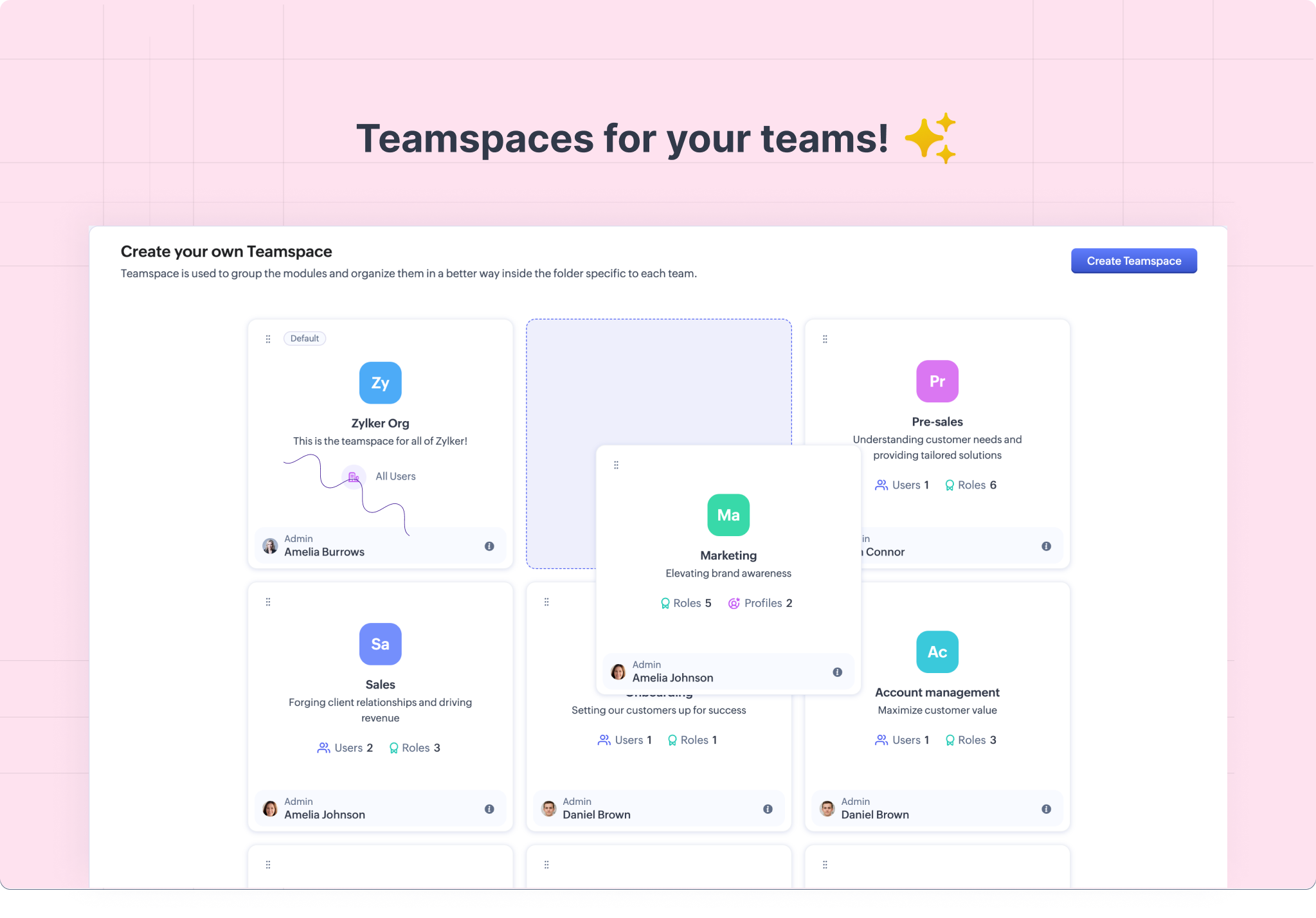
Les espaces d'équipe dans Zoho CRM sont des zones spécialisées où les équipes peuvent opérer et collaborer efficacement. Imaginez une entreprise comme un grand bâtiment dans lequel chaque département—comme les Ventes, le Marketing ou le Support Client—dispose de son propre espace de bureau dédié. Ces espaces de bureau s'apparentent aux espaces d'équipe dans Zoho CRM, conçus pour répondre aux besoins spécifiques de chaque équipe au sein d'une seule organisation CRM. Cette configuration permet une personnalisation en fonction de divers critères tels que les fonctions départementales, les zones géographiques ou des projets spécifiques.
Chaque espace d'équipe comprend les membres d'une équipe ainsi que les modules pertinents pour le travail de cette équipe. Par exemple, l'espace d'équipe Ventes pourrait inclure des modules de suivi des leads, de prévisions de ventes et de communications client, tandis que l'espace d'équipe Marketing pourrait contenir des outils de gestion de campagnes, d'analyses et de création de contenu.
De plus, chaque espace d'équipe est supervisé par un administrateur d'espace d'équipe. Ce rôle s'apparente à celui d'un responsable de bureau dans un environnement de bureau physique, responsable de l'organisation de l'espace, en veillant à ce que chacun dispose de ce dont il a besoin, et en effectuant les ajustements nécessaires. Dans le contexte du CRM, l'administrateur d'espace d'équipe a le pouvoir d'ajouter ou de supprimer des utilisateurs CRM de l'espace d'équipe ainsi que de gérer les modules au sein de celui-ci, en adaptant l'espace aux besoins évolutifs de l'équipe. Ce niveau d'organisation et de flexibilité garantit que chaque équipe au sein de l'organisation CRM peut travailler dans un environnement spécifiquement conçu pour soutenir ses tâches et ses objectifs.
Qui peut créer ou gérer des espaces d'équipe ?
Une personne disposant de privilèges d'administrateur a la capacité de créer un espace d'équipe, ou un utilisateur ayant la permission Gérer l'espace d'équipe dans son profil peut le créer ou le gérer.
Comment créer un espace d'équipe dans mon CRM ?
Pour créer un espace d'équipe :
- Cliquez sur le sélecteur d'espace d'équipe situé dans la barre latérale et cliquez sur + Nouvel espace d'équipe.
- Dans la page Créer un nouvel espace d'équipe, cliquez sur l'espace d'équipe pour définir une icône. Saisissez le nom de l'espace d'équipe et donnez-lui une description.
- Cliquez sur Ajouter des modules. Dans la fenêtre contextuelle qui s'affiche, sélectionnez les modules pour votre espace d'équipe et cliquez sur Ajouter.
- Dans la même fenêtre contextuelle, cliquez sur + Créer un dossier pour créer un dossier. Ajoutez un nom de dossier et cliquez sur Créer.
Une fois créé, vous pouvez sélectionner le dossier lorsque vous ajoutez des modules. - Vous pouvez également réorganiser les modules, les déplacer vers un autre dossier et les supprimer dans cet espace.
- Sélectionnez l'administrateur du teamspace. Cette personne pourra gérer le teamspace par la suite. Il peut s'agir de n'importe quel utilisateur de Zoho CRM.
- Gérez l'accès au teamspace en le mettant à disposition pour tous les utilisateurs ou pour les utilisateurs sélectionnés.
Si vous avez choisi cette dernière option, vous pouvez ajouter des utilisateurs, des rôles, des profils et des groupes au teamspace et cliquer sur Enregistrer.
Veuillez noter que l'administrateur du teamspace ne sera pas ajouté automatiquement lorsque vous choisissez les utilisateurs sélectionnés. - Cliquez sur Enregistrer.
Vous avez créé avec succès un tout nouveau teamspace !

Remarque : Vous pouvez également créer un teamspace en accédant à Configuration > Personnalisation > Teamspace et en cliquant sur Créer un teamspace.
Comment supprimer un teamspace ?
Pour supprimer un teamspace :
- Cliquez sur le sélecteur de teamspace dans la barre latérale.
- Survolez un teamspace et cliquez sur l'icône de suppression.
-
Dans la fenêtre contextuelle Supprimer le teamspace , cliquez sur Oui, supprimer.
Vous avez supprimé votre teamspace avec succès !
Comment ajouter ou supprimer des utilisateurs dans un espace d'équipe existant ?
Pour ajouter ou supprimer des utilisateurs :
- Cliquez sur Sélecteur d'espace d'équipe dans la barre latérale.
- Survolez l'espace d'équipe auquel vous souhaitez ajouter des utilisateurs et cliquez sur l'Édition icône.
- Sur la page Éditer l'espace d'équipe, dans la section Admin & Autorisations, gérez l'accès à l'espace d'équipe en le rendant disponible pour tous les utilisateurs ou pour les utilisateurs sélectionnés.
- Si vous avez choisi des utilisateurs sélectionnés, vous pouvez ajouter des utilisateurs, des rôles, des profils et des groupes à l'espace d'équipe et cliquer sur Enregistrer.
- Cliquez sur Enregistrer pour enregistrer les modifications apportées à votre espace d'équipe.
Qu'est-ce qu'un dossier dans un espace d'équipe et comment le créer ?
Au sein d'un espace d'équipe, les dossiers permettent d'organiser davantage les modules lorsqu'une structure supplémentaire est nécessaire. Par exemple, dans l'espace d'une équipe Marketing, vous pouvez créer différents dossiers pour regrouper les modules d'équipe ou personnalisés selon vos besoins spécifiques. Vous pourriez avoir un dossier pour « Témoignages clients », un autre pour « Campagnes » et un troisième pour « Lancements de produits ». Chaque dossier fonctionne comme une section dédiée, contenant tous les modules pertinents pour cet aspect particulier du travail de l'équipe, un peu comme un bureau physique qui pourrait avoir différentes armoires de classement pour des projets ou des fonctions distincts.
Vous pouvez créer un dossier dans un espace d'équipe lors du processus de configuration. Par défaut, les modules sont affectés au « dossier racine ». Pour créer un dossier dans un espace d'équipe lors de la configuration de celui-ci, après avoir ajouté les modules, suivez ces étapes :
Vous pouvez créer un dossier dans un espace d'équipe lors du processus de configuration. Par défaut, les modules sont affectés au « dossier racine ». Pour créer un dossier dans un espace d'équipe lors de la configuration de celui-ci, après avoir ajouté les modules, suivez ces étapes :
- Dans la même fenêtre contextuelle, cliquez sur + Créer un dossier pour créer un dossier. Ajoutez un nom de dossier et cliquez sur Créer.
- Une fois créé, vous pouvez sélectionner le dossier lorsque vous ajoutez des modules.
- Vous pouvez également réorganiser les modules, les déplacer vers un autre dossier et les supprimer dans cet espace.
Vous avez créé un dossier avec succès.
De plus, une fois que vous avez créé des dossiers dans votre espace d'équipe, vous pouvez ajouter des modules à l'espace d'équipe en utilisant l'option « Gérer [Module] » dans la barre latérale de votre compte Zoho CRM. Par exemple, dans l'espace d'équipe Marketing Team, il existe deux dossiers nommés « Sales Module » et « Activities Folder ». Cette configuration permet l'option « Changer de dossier » puisque les dossiers ont été ajoutés lors de la création de l'espace d'équipe, ce qui permet de placer le module Leads dans le dossier Sales Modules.
De plus, une fois que vous avez créé des dossiers dans votre espace d'équipe, vous pouvez ajouter des modules à l'espace d'équipe en utilisant l'option « Gérer [Module] » dans la barre latérale de votre compte Zoho CRM. Par exemple, dans l'espace d'équipe Marketing Team, il existe deux dossiers nommés « Sales Module » et « Activities Folder ». Cette configuration permet l'option « Changer de dossier » puisque les dossiers ont été ajoutés lors de la création de l'espace d'équipe, ce qui permet de placer le module Leads dans le dossier Sales Modules.
Combien d'espaces d'équipe puis-je ajouter dans mon CRM ?
Le nombre d'espaces d'équipe que vous pouvez ajouter à votre CRM dépend de votre forfait d'abonnement :
- Zoho CRM Standard Edition : Permet jusqu'à 5 espaces d'équipe.
- Zoho CRM Professional Edition : Permet la création de jusqu'à 10 espaces d'équipe.
- Zoho CRM Enterprise Edition : Vous pouvez ajouter jusqu'à 25 espaces d'équipe.
- Zoho CRM Ultimate Edition : Offre également la possibilité d'ajouter jusqu'à 25 espaces d'équipe.
De plus, dans toutes les éditions, un espace d'équipe peut contenir un maximum de 50 dossiers.
Un espace d'équipe accorde-t-il automatiquement l'accès à l'administrateur de cet espace ?
L'utilisateur ne peut pas afficher ni accéder à un espace d'équipe dans le tableau de bord sauf s'il a reçu l'accès, même s'il est l'administrateur de cet espace.
Cependant, un administrateur d'espace d'équipe peut :
- Cliquez sur le sélecteur d'espace d'équipe dans la barre latérale.
- Choisissez l'espace d'équipe dans la liste, cliquez sur le Édition icône.
- Sur la page Éditer l'espace d'équipe page, dans la section Admin & Permissions, accordez l'accès à l'espace d'équipe en vous ajoutant en tant qu'utilisateur de cet espace.
Ce paramétrage est en place car l'administrateur d'espace d'équipe peut ne pas être activement impliqué dans les activités quotidiennes de cet espace. Son rôle consiste plutôt à superviser l'espace d'équipe, en gérant les tâches administratives et les responsabilités de gestion sans participer directement aux opérations quotidiennes.
Qui peut être désigné administrateur d'un espace d'équipe ?
- Tout utilisateur actif de votre organisation peut être désigné administrateur d'un espace d'équipe.
- Chaque espace d'équipe est limité à un seul administrateur. Cependant, tout utilisateur disposant d'un profil administrateur ou de la permission Gérer l'espace d'équipe est capable de gérer cet espace.
Un utilisateur peut-il faire partie de plusieurs espaces d'équipe ?
Un utilisateur peut être ajouté à plusieurs espaces d'équipe et être administrateur de plusieurs espaces d'équipe.
Quelle est la différence entre un administrateur CRM, un administrateur d'espace d'équipe et un administrateur de module d'équipe ?
Administrateur CRM : L'administrateur CRM joue un rôle central dans la gestion des paramètres et configurations d'un compte CRM. Pour être administrateur CRM, il faut disposer d'un profil administrateur ou d'un profil personnalisé doté de droits administratifs. Un administrateur CRM a la capacité d'accéder à et de gérer à la fois les espaces d'équipe et les modules d'équipe. Cependant, les administrateurs spécifiques à des espaces d'équipe ou à des modules d'équipe ne peuvent pas effectuer de modifications à l'échelle de l'organisation.
Administrateur d'espace d'équipe : Un utilisateur de tout type de profil, qu'il soit Standard, Administrateur ou profil personnalisé, peut être nommé administrateur d'espace d'équipe. Ses responsabilités incluent la gestion et la configuration de l'espace d'équipe auquel il est assigné, mais il ne dispose pas de l'autorité pour mettre en œuvre des modifications à l'échelle de toute l'organisation. Son attention se concentre uniquement sur l'espace d'équipe qu'il supervise.
Administrateur de module d'équipe : Semblable à l'administrateur d'espace d'équipe, un administrateur de module d'équipe peut être n'importe quel utilisateur, quel que soit son type de profil. Il est chargé de gérer le module d'équipe, ce qui inclut l'attribution de permissions et de rôles tels qu'administrateur, demandeur ou participant à d'autres utilisateurs au sein de ce module. Son autorité est limitée au module d'équipe spécifique qu'il administre.
Que se passe-t-il quand un espace d'équipe est supprimé ?
Quand un espace d'équipe est supprimé, les modules d'équipe qu'il contient seront dissociés. Ces modules d'équipe dissociés peuvent être ajoutés à un autre espace d'équipe en suivant les étapes décrites dans la section relative à l'ajout ou la suppression d'utilisateurs/modules dans un espace d'équipe existant.
Les modules d'organisation peuvent-ils être ajoutés à plusieurs espaces d'équipe ?
Oui, les modules d'organisation peuvent être ajoutés à plusieurs espaces d'équipe.
Dans quelles éditions de Zoho CRM les espaces d'équipe sont-ils disponibles ?
Les espaces d'équipe sont inclus dans toutes les éditions de Zoho CRM, à l'exception de l'édition gratuite.
Comment créer un dossier dans l'espace d'équipe ?
Vous pouvez créer des dossiers à partir de l'onglet Modules dans la barre latérale de votre compte Zoho CRM. Pour créer des dossiers :
- Cliquez sur l'icône de points de suspension dans la barre latérale et sélectionnez Créer un dossier.
- Entrez le nom du dossier et cliquez sur Créer.
- Pour ajouter d'autres modules à votre dossier à partir de l'onglet Modules, cliquez simplement sur l'icône + à côté du nom du dossier, sélectionnez les modules dont vous avez besoin, et cliquez sur Ajouter.
Comment modifier le dossier ?
Pour modifier le dossier à partir de la barre latérale :
- Cliquez sur les points de suspension à côté de [Nom de l'espace d'équipe]
- Sélectionnez Gérer [Espace d'équipe]
- Cliquez sur l'icône Modifier à côté du dossier pour le renommer, entrez le nouveau nom du dossier, et cliquez sur la coche verte pour enregistrer.
- Cliquez sur l'icône Croix rouge à côté des noms de modules pour les supprimer du dossier.
- Cliquez sur l'icône Réorganiser pour réorganiser les modules dans un dossier.
- Cliquez sur l'icône Supprimer du modulepour déplacer un module en dehors du dossier.
- Cliquez sur Enregistrer.
Comment supprimer des dossiers ?
Pour supprimer un dossier à partir de la barre latérale :
- Cliquez sur les points de suspension à côté de [Nom de l'espace d'équipe]
- Sélectionnez l'icône Gérer [Espace d'équipe]
- Cliquez sur l'icône Supprimer à côté du nom du dossier. Vous pouvez choisir de :
- supprimer les modules du dossier et supprimer le dossier, puis cliquez sur Supprimer.
- déplacer les modules vers un autre dossier, puis supprimer le dossier, sélectionnez un dossier et cliquez sur Déplacer et supprimer.
Pour supprimer un dossier d'un espace d'équipe dans Paramètres :
- Allez à Paramètres, sélectionnez l'Espace d'équipe, et cliquez sur l'espace d'équipe duquel vous souhaitez supprimer un dossier.
- Localisez le dossier et cliquez sur l'icône Supprimer à côté du nom du dossier.
- Pour supprimer les modules du dossier et supprimer le dossier, cliquez sur Supprimer.
- Pour déplacer les modules vers un autre dossier, puis supprimer le dossier, sélectionnez un dossier et cliquez sur Déplacer et supprimer.
Remarque : Lors de la suppression de modules et de la suppression du dossier, veuillez noter que votre espace d'équipe ne peut pas être créé sans modules. Assurez-vous d'ajouter des modules à votre espace d'équipe et d'enregistrer pour qu'il fonctionne efficacement.

Pour plus d'informations sur les espaces d'équipe et leurs fonctionnalités, consultez ce document d'aide.